
使用 TCP 或 UDP 转发日志
当应用程序不将日志写入本地磁盘时,它们会通过指定端口直接在网络上传输日志数据。对于此类场景,需使用 TCP 或 UDP 日志转发来实时接收和收集日志。这种方式可无缝接收来自仅通过网络传输(而非基于文件记录)方式生成日志的数据源。
注意
此功能目前仅按需启用。请联系我们的支持团队以激活该功能。
以下流程图展示了应用程序通过 TCP/UDP 协议,借助 Site24x7 服务器监控 agent 向 Site24x7 客户端发送日志的过程。
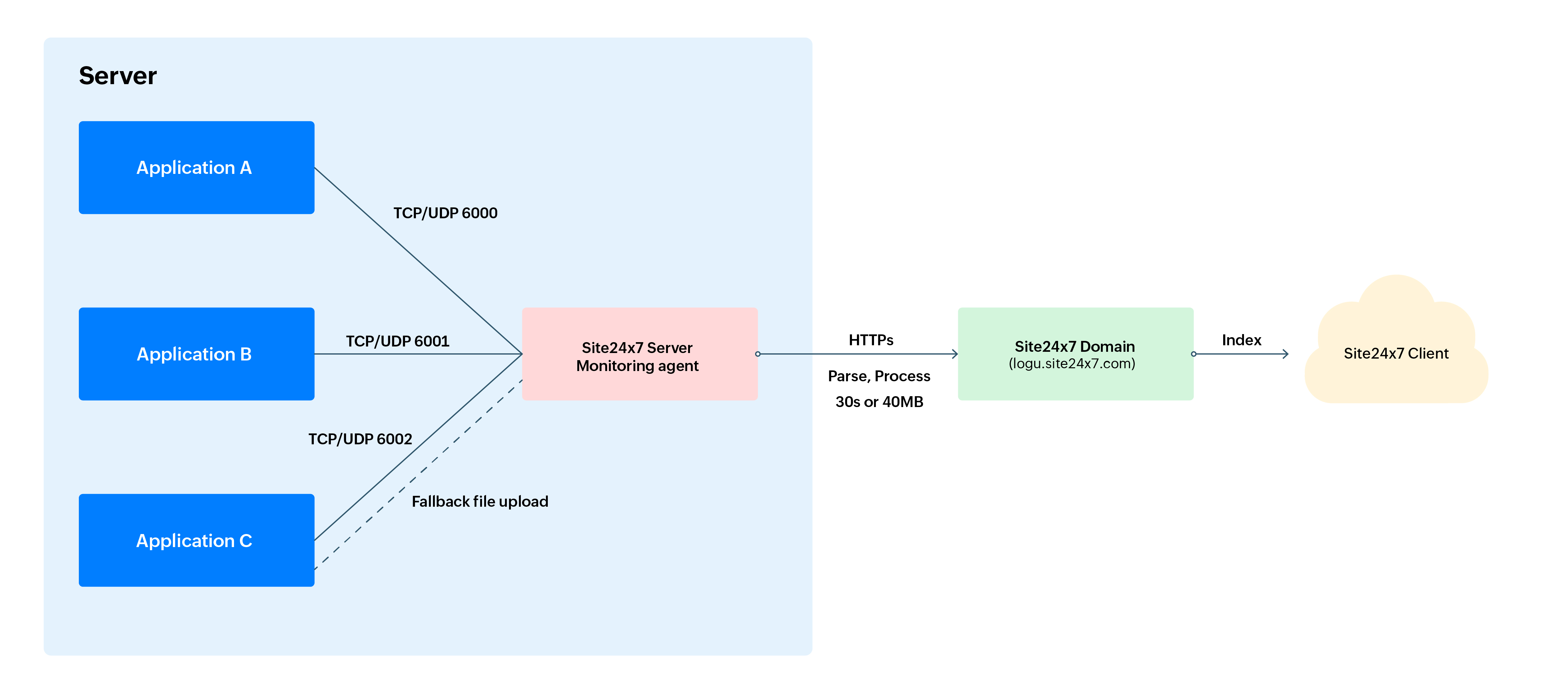
流程图简要说明
- 日志源(应用程序 A、B 和 C):服务器上运行的各种应用程序通过 TCP/UDP 协议,使用指定端口(如 6000、6001、6002)将日志发送到 Site24x7 服务器监控 agent。
- Site24x7 服务器监控 agent:Site24x7 服务器监控 agent 接收来自应用程序的日志,分批处理和解析日志,并在每隔 30 秒或日志大小达到 40 MB 时将其发送到 Site24x7 服务器。
- 故障转移机制:如果通过 TCP/UDP 向服务器监控 agent 传输日志时出现连接问题或故障,您的应用程序应将日志存储为平面文件,作为故障转移上传机制的一部分。当因网络问题或通信中断导致日志无法立即传输时,建议使用此选项。上传将定期进行,网络连接恢复后,日志将通过指定端口发送。
- 传输到 Site24x7 上传域名:日志通过 HTTPS 从 Site24x7 服务器监控 agent 安全发送到 Site24x7 域名(例如,美国数据中心 - logu.site24x7.com)进行进一步处理。
- 索引与客户端访问:日志在 Site24x7 系统中建立索引,用于分析和可视化。索引后的数据将提供给 Site24x7 客户端,用于监控、告警和报表。
入门
创建日志类型
安装服务器监控 agent 后,您可以按照以下步骤创建自定义日志类型并进行定义:
- 前往管理 > AppLogs > 日志类型 > 添加日志类型。
- 显示名称:输入显示名称。
- 搜索保留期(天):您可以从预设的搜索保留期选项(7、15、30、60 或 90 天)中选择以保留您的日志。此设置指定收集到的日志数据在 Site24x7 中存储和可供搜索的天数。了解更多。
- 示例日志:提供示例日志行以发现日志格式。以下是一条示例日志行:
2000-09-07 14:07:44 INFO org.foo.bar:32 - Entering application.

- 日志格式:日志格式是 Site24x7 解析日志所使用的格式,可根据您的需求进行自定义。以下是一种日志格式:
$DateTime:date$ $LogLevel$ $ClassName$:$Line:number$ $Message$
定义格式并输入名称后,点击勾选 ✓ 图标保存格式。
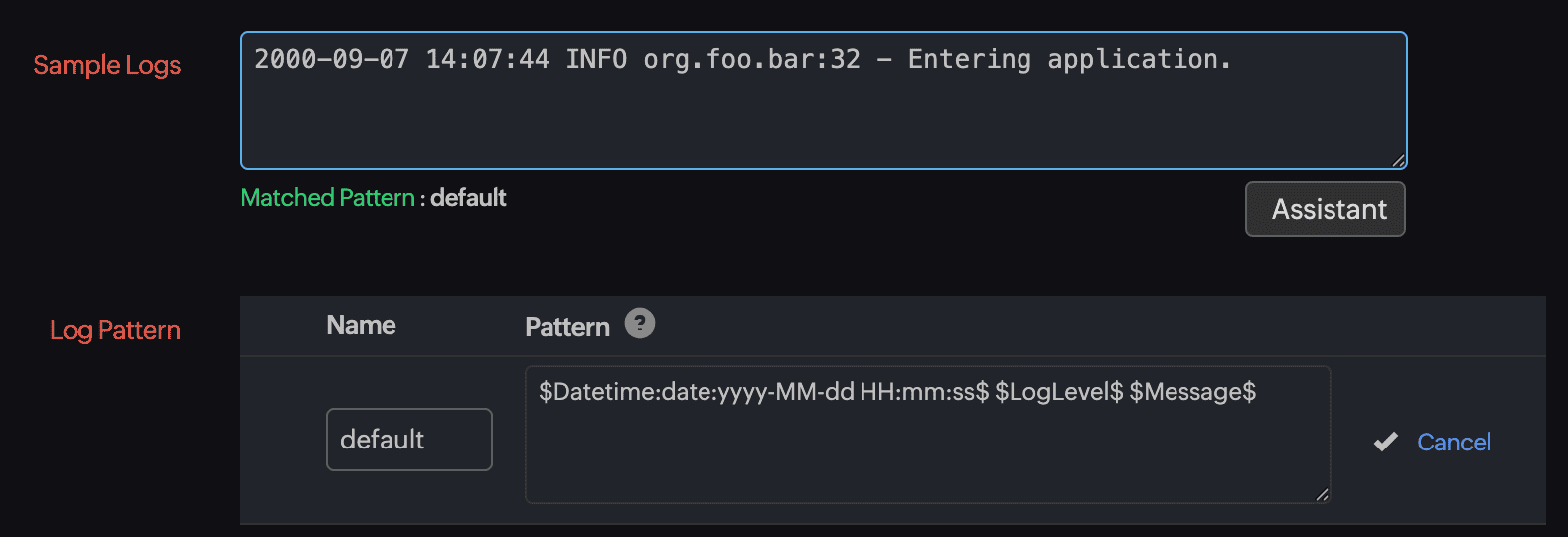
- 最后,点击保存并将其与日志配置文件关联。即可开始搜索日志。
与日志配置文件关联
日志配置文件可将日志类型与特定服务器集关联。请按以下步骤关联日志配置文件:
- 前往管理 > AppLogs > 日志配置文件 > 添加日志配置文件。
- 配置文件名称:输入日志配置文件的名称。
- 选择日志类型:选择您要与此配置文件关联的日志类型。
- 日志来源:选择日志所在的位置,可从下拉菜单的可用来源中进行选择。要通过 TCP/UDP 发送日志,请从菜单中选择 TCP/UDP 协议。选择 TCP/UDP 协议后,将显示以下字段:
- 协议:在 TCP 和 UDP 之间切换,选择您偏好的传输协议。
- 端口:UDP 默认端口为 514。您可以指定接收日志的端口号。
- 故障转移文件路径:当因网络问题或 Site24x7 服务器 agent 不可用导致日志无法立即传输时,建议使用此选项。
注意
请参阅日志摄取文档,了解将日志导入 Site24x7 的各种方法。
- 将此日志配置文件与以下服务器关联:选择要与此配置文件关联的服务器。这将把配置文件下的日志类型与特定服务器关联。
- 将此日志配置文件与这些监视器组中的所有监视器关联:选择要关联的监视器组。这将把配置文件下的日志类型与特定监视器组关联。
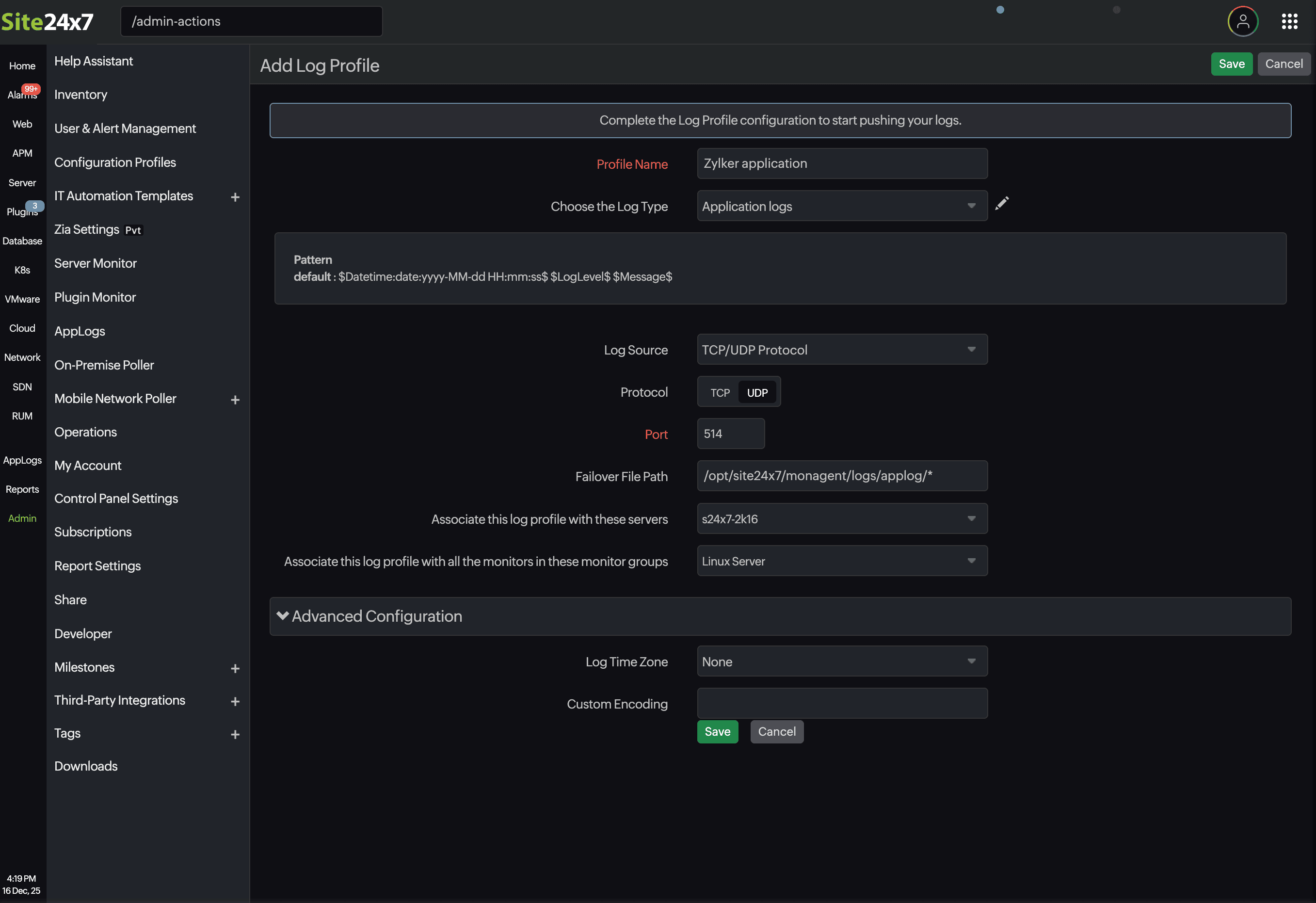
- 点击保存。
- 要开始搜索日志,请前往左侧导航栏,点击 AppLogs,在搜索栏中输入日志类型名称,即可显示通过 TCP 或 UDP 收集的日志。