
关联日志模板
在实时排查应用程序问题时,往往需要比较来自不同来源的日志。然而,为每种日志类型分别打开多个标签页并追踪问题所在行需要大量手动操作。关联日志模板功能正是为此而设计——您可以通过创建模板,将一种日志类型中的多个字段与另一种日志类型进行比较。只需定义模板名称并提供需要包含的字段,即可在另一种日志类型中追踪该特定字段。
使用案例
假设您正在分别使用访问日志和应用程序日志进行调试。首先查看访问日志,对于其中的某条记录,您希望查看相关的应用程序日志。此时,您可以使用关联日志模板,通过提供时间范围,匹配两种日志类型之间的公共字段(例如 ThreadId)。这将在新标签页中打开,并以给定条件搜索应用程序日志。
请参阅操作视频,了解如何通过创建关联模板来比较一种日志类型中的多个字段与另一种日志类型:
添加关联日志模板
您可以直接在 AppLogs Search 页面(即查询和搜索日志的页面)创建关联日志模板。
请按以下步骤操作:
- 登录您的 Site24x7 Web 控制台,进入 AppLogs 标签页。
- 输入搜索查询,选择时间范围,等待结果加载。
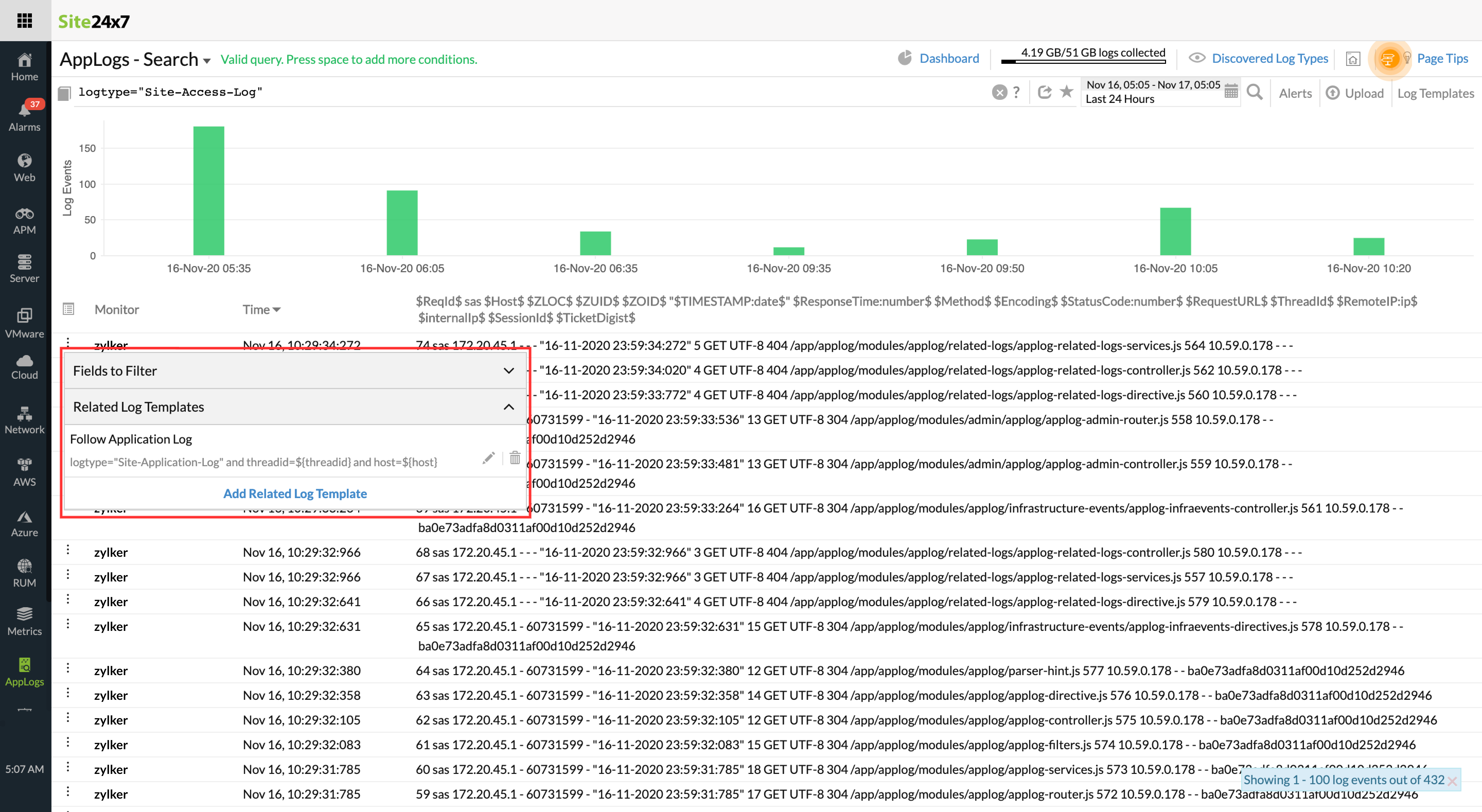
- 查看结果后,点击您希望在其他日志类型中追踪的字段所在行的
 图标。
图标。 - 点击 Add Related Log Template。
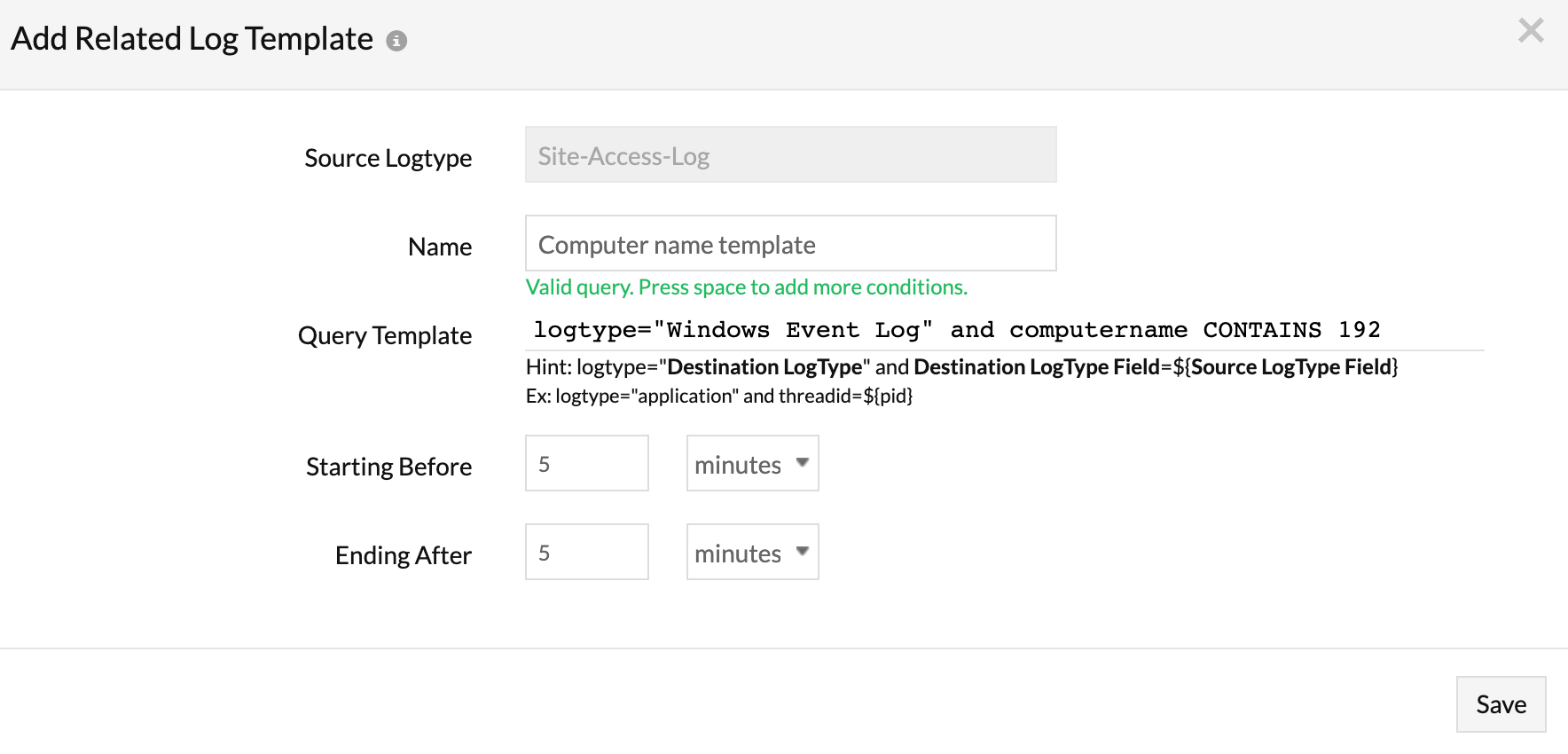
- 在弹出的界面中填写以下信息:
- Source Log Type:表示需要追踪其字段的日志类型。系统将根据您输入的查询自动选择。
- Name:提供一个显示名称以识别该模板。
- Query template:使用以下格式输入包含目标日志类型和待追踪字段的查询:
例如:logtype="Windows Event Log" and computername CONTAINS ${machineip}log type="Destination LogType and Destination LogType Field=${Source LogType Field} - Starting Before:选择在查询结果所选行的时间之前需要包含多长时间范围的追踪内容。
- Ending After:选择在查询结果所选行的时间之后需要包含多长时间范围的追踪内容。
- 点击 Save。模板将以所提供的名称保存。
下次使用该模板时,只需点击 ,模板名称将列于 Related Log Templates 下。