Puppet Server 日志
Puppet 是由 Puppet Labs 构建的配置管理工具,用于自动化基础架构管理与配置。Site24x7 AppLogs 为 Puppet Server 日志提供内置支持。
入门
1. 登录您的 Site24x7 账户。
2. 下载并安装 Site24x7 Server Monitoring Agent(Windows | Linux)。
3. 前往 Admin > AppLogs > Log Profile,选择 Add Log Profile。
4. 输入 Profile Name(配置文件名称)。
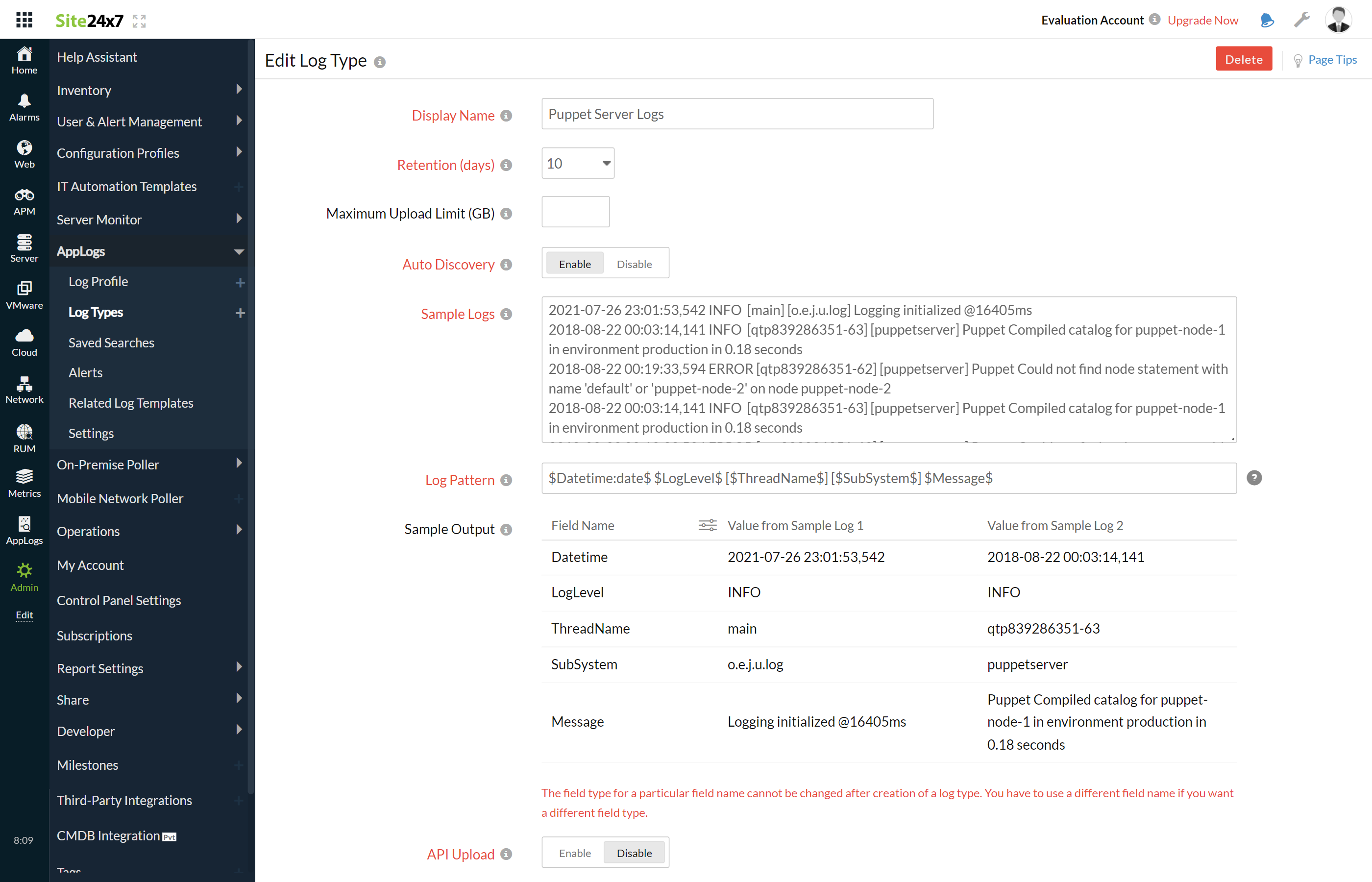
5. 从 Choose the Log Type 下拉菜单中选择 Puppet server logs。
- 系统将在下方显示示例日志和日志模式。
示例日志:
2021-07-26 23:01:53,542 INFO [ main ] [ o.e.j.u.log ] Logging initialized @16405ms
2018-08-22 00:03:14,141 INFO [ qtp839286351-63 ] [ puppetserver ] Puppet Compiled catalog for puppet-node-1 in environment production in 0.18 seconds
2018-08-22 00:19:33,594 ERROR [ qtp839286351-62 ] [ puppetserver ] Puppet Could not find node statement with name 'default' or 'puppet-node-2' on node puppet-node-2
2018-08-22 00:03:14,141 INFO [ qtp839286351-63 ] [ puppetserver ] Puppet Compiled catalog for puppet-node-1 in environment production in 0.18 seconds
2018-08-22 00:19:33,594 ERROR [ qtp839286351-62 ] [ puppetserver ] Puppet Could not find node statement with name 'default' or 'puppet-node-2' on node puppet-node-2
这些日志会被拆分为多个字段,每个字段取其对应的值后上传至 Site24x7。
- 以下是 AppLogs 为 Puppet Server 日志默认识别的日志模式:
$Datetime:date$ $LogLevel$ [ $ThreadName$ ] [ $SubSystem$ ] $Message$
- 您可以添加自定义日志模式以替代默认模式。点击铅笔图标并指定您的模式即可。
6. 将 Local File 选为 Log Source(日志来源)。
7. 默认使用以下路径作为文件来源:
Linux: "/var/log/puppetlabs/puppetserver/puppetserver.log"
- 如果您的来源路径与默认路径不同,请在日志文件搜索路径字段中指定。
8. 选择监视器或监视器组来采集日志。
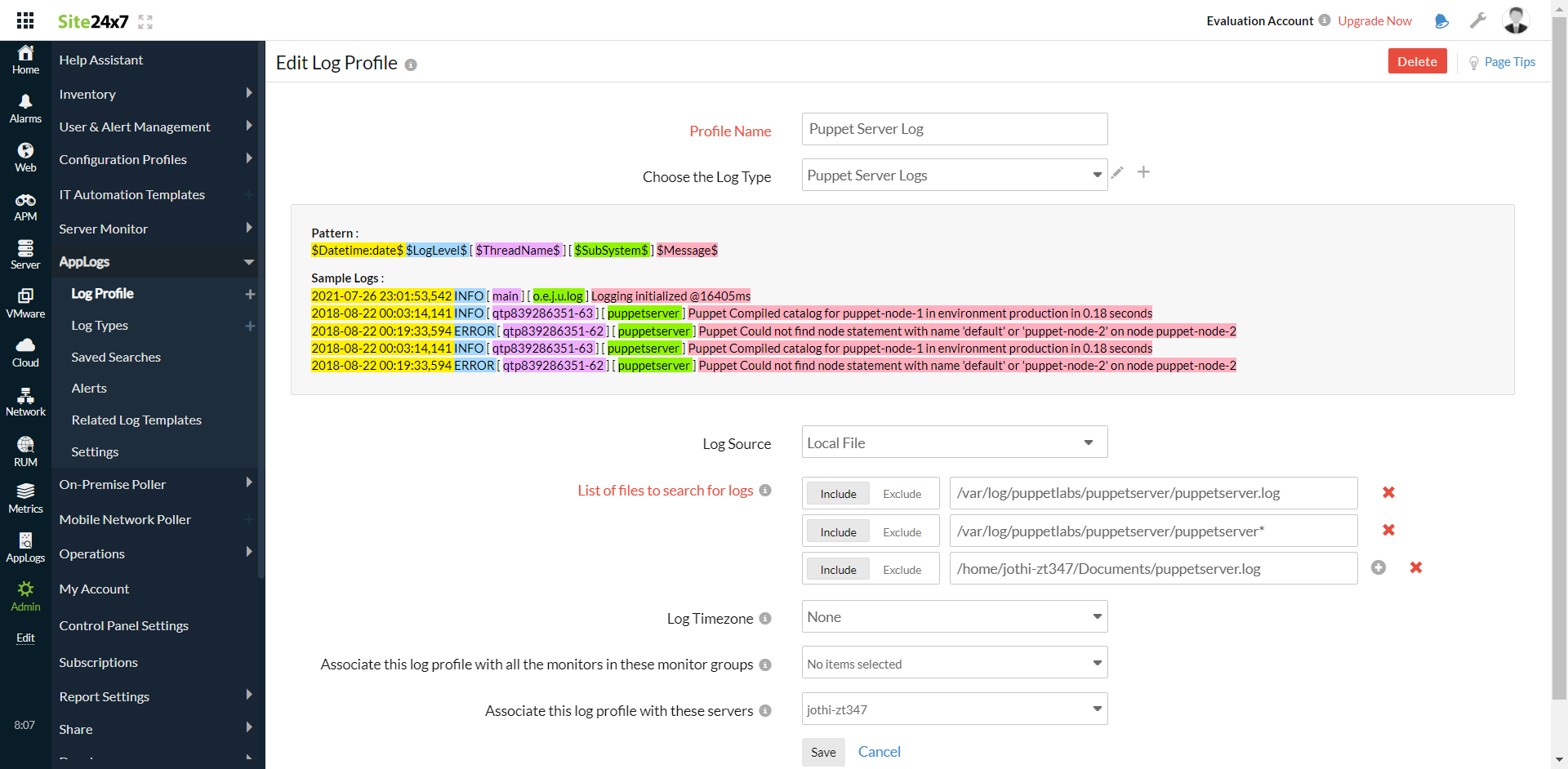
9. 点击 Save。
仪表板
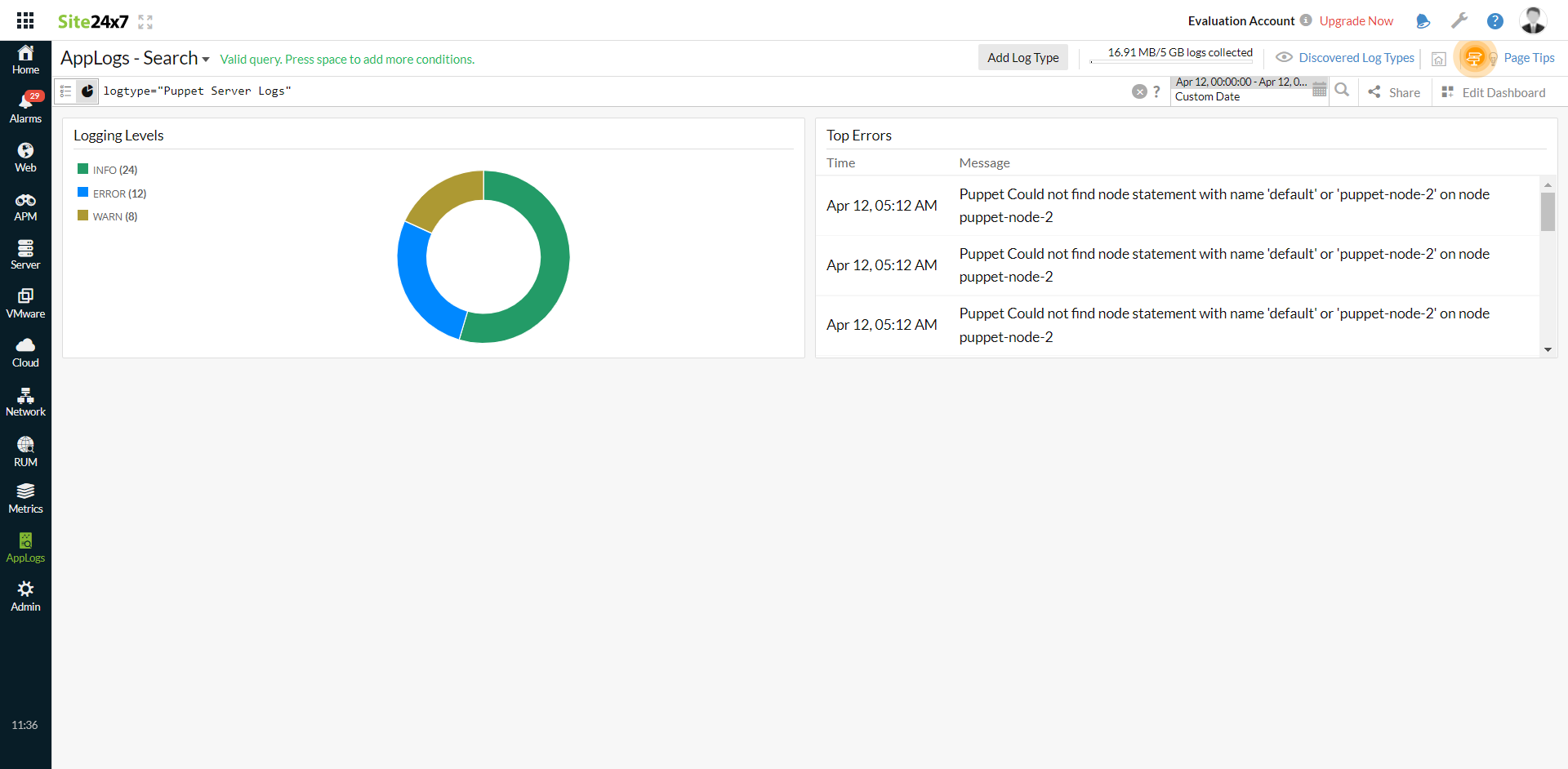
AppLogs 为每种日志类型创建专属仪表板,并默认显示若干组件。以下是 Puppet Server 日志仪表板中可用组件的列表:
- 日志级别(Logging Level)
- 热门错误(Top Errors)