
日志使用摘要
日志使用摘要根据您对 Site24x7 AppLogs 的月度订阅,全面展示您的日志使用情况(总使用量及每日使用量),帮助您分析使用规律、管理日志用量,并据此规划日志附加包。
日志使用摘要
查看日志使用摘要:
- 登录您的 Site24x7 账户。
- 在左侧面板中点击 AppLogs。
- 可通过以下任一方式访问日志使用摘要:
- 点击位于页面右上角、添加日志类型按钮旁边的日志使用量进度条。
- 或者,点击 AppLogs - 搜索,在左上角选择日志使用摘要。
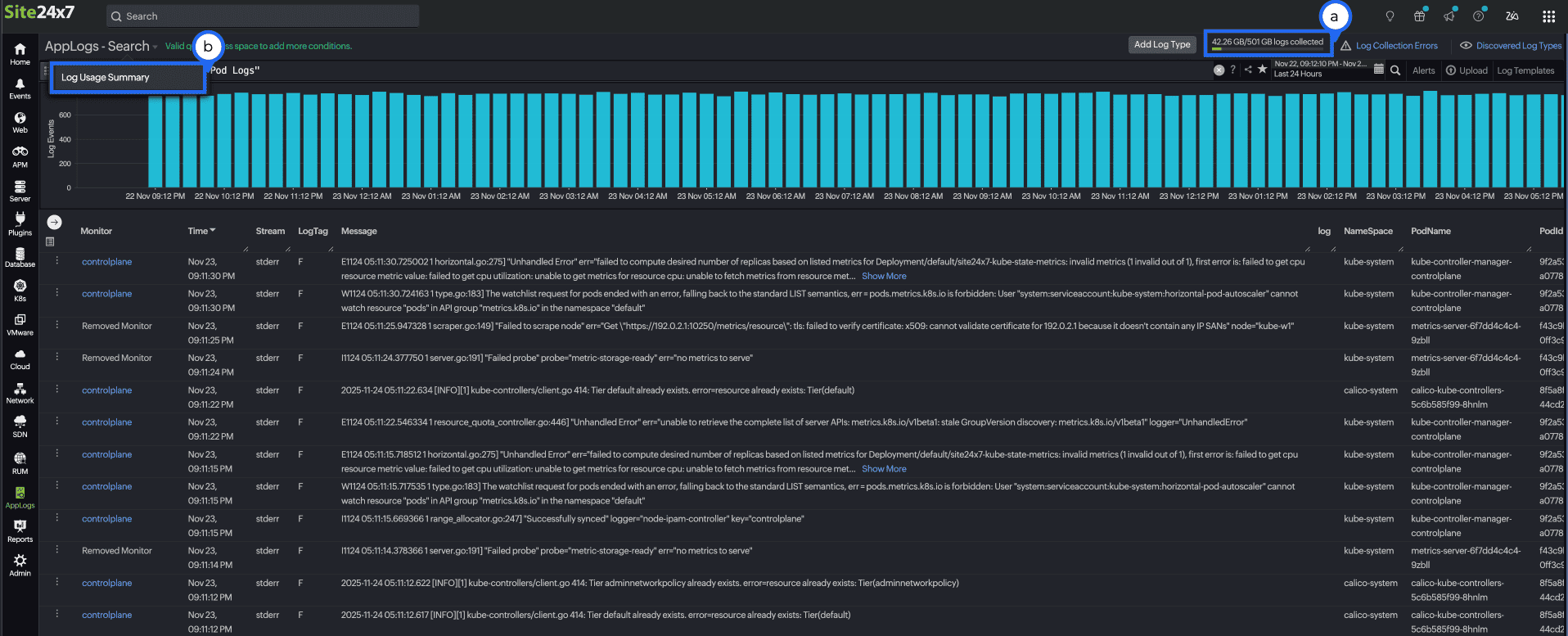
在摘要页面,您可以查看以下内容:
- 日志总使用量:以环形图展示日志总体使用情况,中心显示日志总使用量(例如:501 GB)。内环表示已用(绿色)和剩余日志的总百分比,外环则按保留级别细分已用(绿色)和剩余百分比。
- 按搜索保留期的日志总使用量:以水平条形图展示按保留期限(7、15、30、60 或 90 天)分类的日志使用情况。每个条形代表在特定保留期内消耗的实际和计费日志数据量。
- 按日志类型的总存储保留量:以详细条形图展示各日志类型占用日志存储(六个月、一年、两年、三年、四年或五年)的情况。每个条形代表在特定保留期内消耗的实际和计费日志存储量。
- 按日志类型的日志总使用量:以详细条形图展示各日志类型的空间占用情况。悬停在任意日志类型上可查看该日志类型的计费大小和实际大小。
- 按服务器的日志总使用量:以水平条形图展示各服务器上传的日志数据量,清晰标注计费大小和实际大小,帮助您识别日志产生量最大的服务器。
- 每日使用量:以折线图展示所选周期内的每日日志使用情况。峰值和谷值分别表示日志消耗较高和较低的日期。
- 按日志类型的每日使用量:以折线图展示不同日志类型的每日使用情况,每种类型以不同颜色显示,帮助您了解特定日期各日志类型对使用趋势的贡献。
- 按服务器的每日使用量:以折线图展示不同服务器的每日使用情况,每台服务器以不同颜色显示,帮助您了解各服务器随时间变化的日志活动。
- 日志收集状态:以表格形式汇总各服务器的日志收集状态。
属性 说明 服务器 显示服务器名称列表。 已用日志量(按服务器) 显示该服务器使用的日志总大小。 日志类型 显示从各服务器收集的日志类型列表(对齐显示)。 已用日志量(按日志类型) 显示该日志类型使用的日志总大小。 最后收集时间 显示日志最后一次被收集的时间。 状态 显示日志收集是否正常(绿色)或是否存在问题(其他颜色)。 - 日志最后收集时间:可根据日志最后收集时间过滤日志。默认筛选条件为任意时间(全选)。您可以从以下时间范围中选择:
- 绿色:15 分钟内收集
- 黄色:一小时内收集
- 橙色:一天内收集
- 亮红色:五天内收集
- 红色:五天前收集
您可以选择颜色范围,按日志收集时间进行筛选。
通过以上数据,您可以:
- 在日志总使用量下查看下次重置时间。
- 通过每日使用量图表直观了解过去 60 天的日志使用规律。
- 找出哪些日志类型或服务器占用了更多空间。
- 通过日志最后收集时间下拉菜单查看日志收集状态。
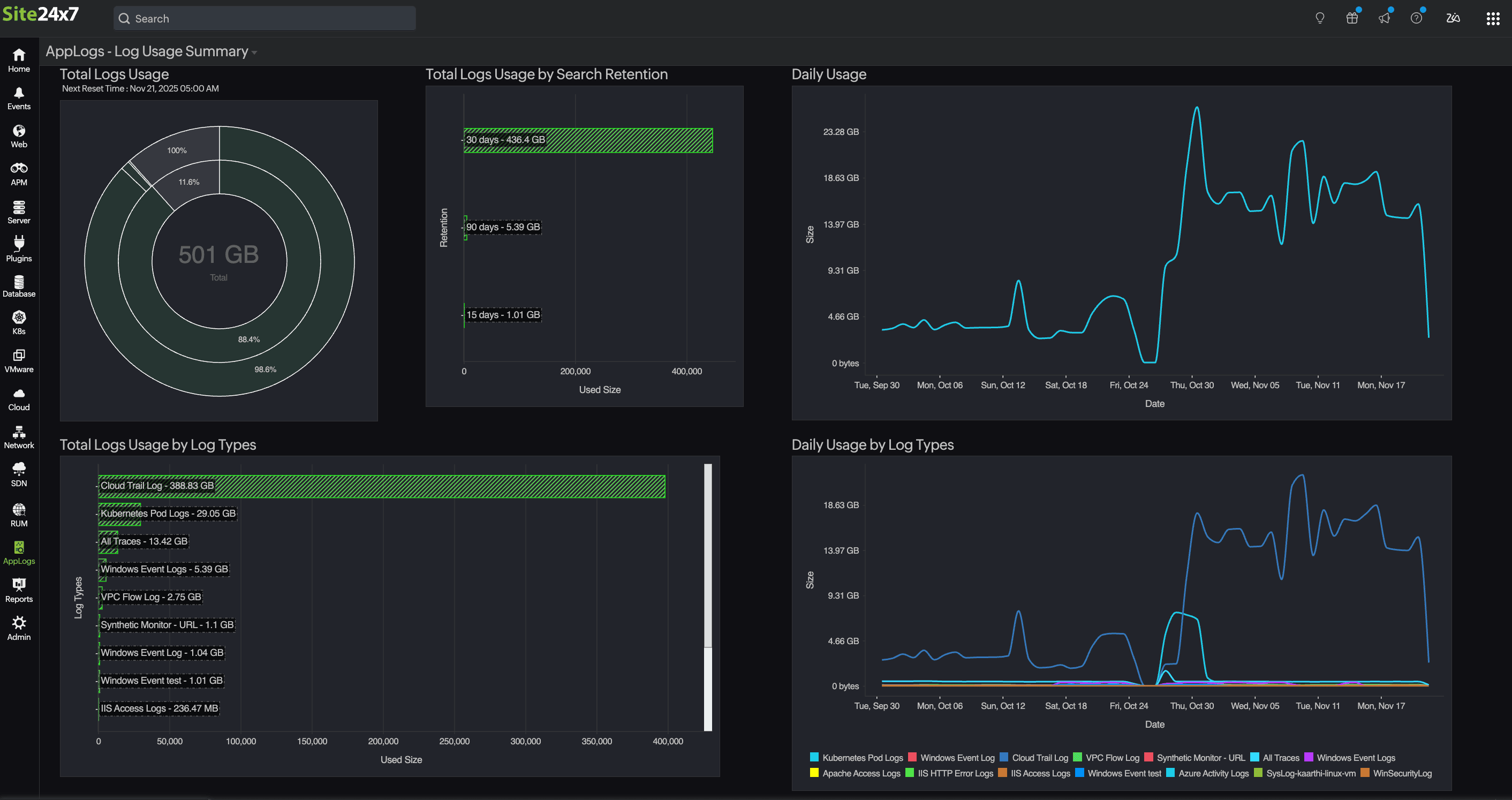
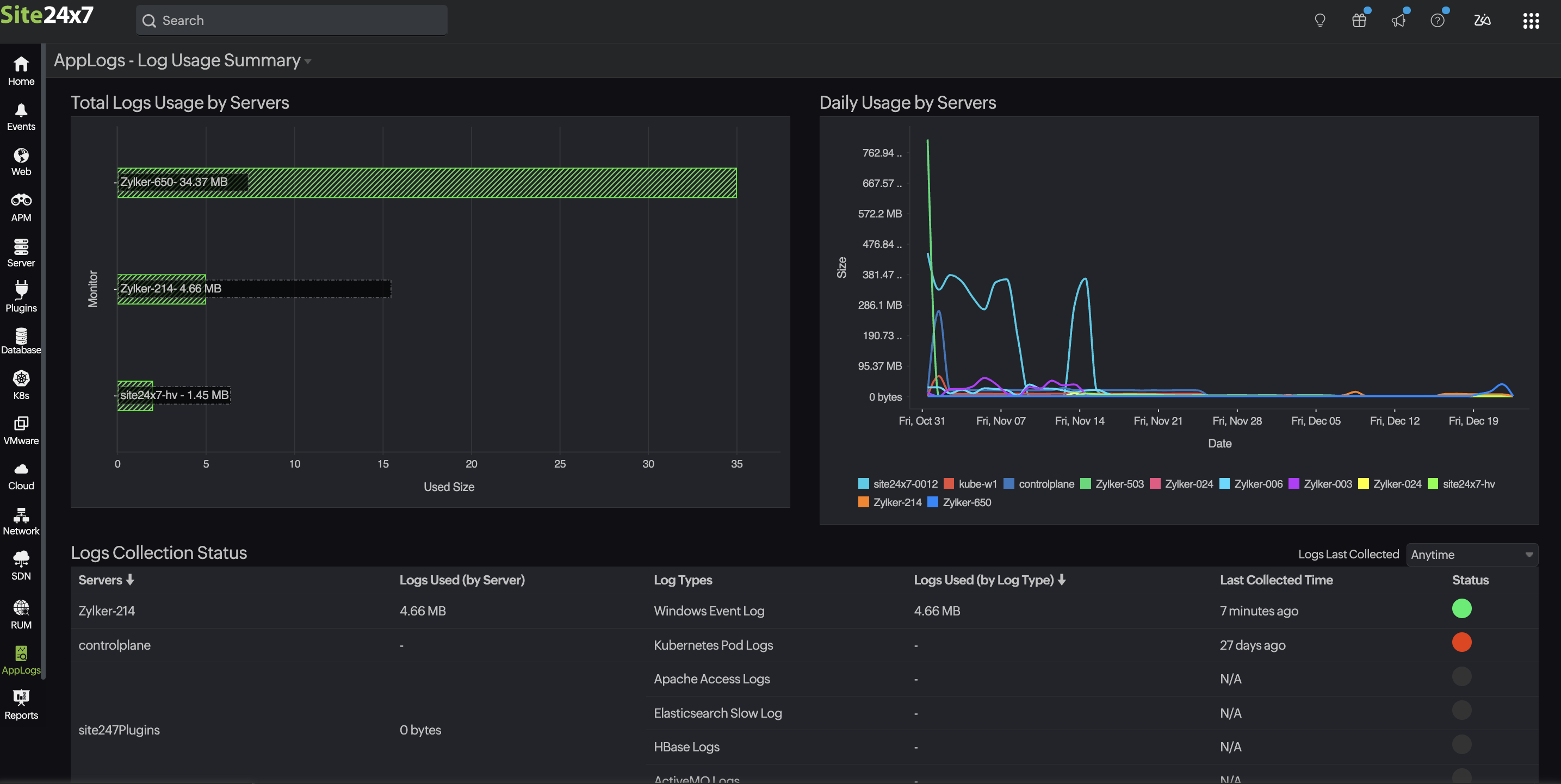
每日使用量主图表显示每天的整体日志量。若要了解该用量的细分情况:
- 按日志类型,请查看按日志类型的每日使用量图表。
- 按服务器,请查看按服务器的每日使用量图表。
使用场景
当您在每日使用量图表中发现使用量骤增时(例如,日志量在一天内从 4 GB 跳升至 12 GB),您可能希望了解其原因。通过查看按日志类型的每日使用量图表,您可能会发现 CloudTrail 日志急剧增加至 9 GB,而 Kubernetes Pod 日志保持在通常的 3 GB 左右。这说明此次激增主要源于 CloudTrail 活动。
为进一步定位来源,您可以查看按服务器的每日使用量图表,可能会发现某个特定的 AWS 账户或服务器产生了大部分 CloudTrail 日志。通过这三个视图的综合分析,您不仅能了解激增发生的事实,还能找出是哪种日志类型导致的,以及其来源位置。
Note
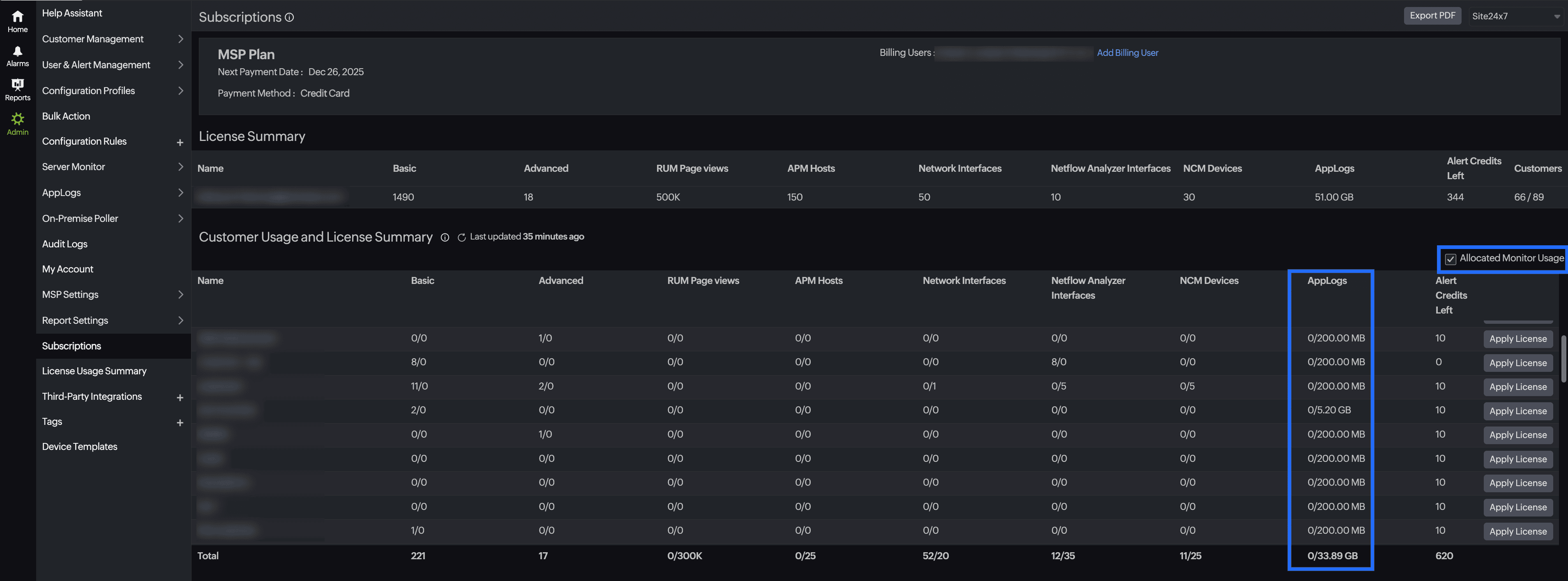
MSP 和 BU 管理员可以在其管理员 > 订阅页面查看所有客户账户的 AppLogs 使用情况。
常见问题
- 能否删除已上传的日志?
在保留期限届满之前,您无法删除已上传的日志数据。请参阅此文档了解详情。 - 删除日志或更新保留期限是否会重置日志限制?
不会。您无法释放已消耗的 AppLogs 空间。当前计费周期内已收集的日志无法在下一计费周期前删除。您可以购买额外的附加包,或等待下个月 AppLogs 限制重置。如需进一步协助,请联系 sales@site24x7.com。
2.1:我目前有 10 GB 的 AppLogs 空间,保留期为 30 天且已全部用完。如果我在 AppLogs 空间完全用完后将保留期更改为 15 天,超过 15 天的日志会立即被删除吗?
不会,用于存储这些日志的空间不会被释放,已收集的日志仍将保留 30 天。更新后的保留期限仅对新收集的日志生效,不适用于已收集的日志。
2.2:如果将保留期从 30 天改为 15 天,日志使用摘要页面上的图表会立即显示新的 15 天期间的数据吗?
将保留期从 30 天缩短至 15 天后,日志使用摘要页面上的图表仅在新保留期内收集了新日志后,才会显示对应的 15 天数据。 - Site24x7 会保留我的日志多长时间?
对于 2024 年 8 月之前注册的客户,默认日志搜索保留期为 30 天;请参阅此文档自定义日志保留期限。
对于 2024 年 8 月之后注册的客户,默认日志搜索保留期为七天;请参阅此文档自定义日志保留期限。
如需延长保留期,请联系 support@site24x7.com。 - 是否会收到日志使用量限制的通知?
当您的日志使用量达到 60%、80% 和 90% 时,您将收到一封提醒邮件,其中包含以下信息以及推荐的附加包,以确保日志收集顺畅:- 日志使用摘要
- 本月整体日志使用趋势
- 按日志类型细分的日志使用趋势
- 如何限制特定日志类型的上传量?
在添加日志类型时,您可以设置 最大上传限制 ,以防止特定日志类型占用过多空间。 - 如何为单个日志类型禁用日志收集?
您可以从"编辑日志类型"页面为特定日志类型禁用日志收集。 - 日志收集可能出现哪些错误?
常见的日志收集错误包括:上传限制已达、文件未找到、最近文件未找到、文件为空、日志模式不匹配以及权限被拒绝。请参阅此文档获取各类日志收集错误的故障排除建议。 - 能否查看过去 30 天的日志使用摘要?
是的,您可以使用以下查询查看过去 30 天的日志使用摘要。步骤如下:- 导航至 AppLogs 搜索页面。
- 点击页面右上角的日历
 图标,选择相对时间,在自定义表达式字段中输入 -30d。
 - 要查看整体使用情况,请输入以下查询:
logtype="AppLogs Usage Stats" sum(usage)
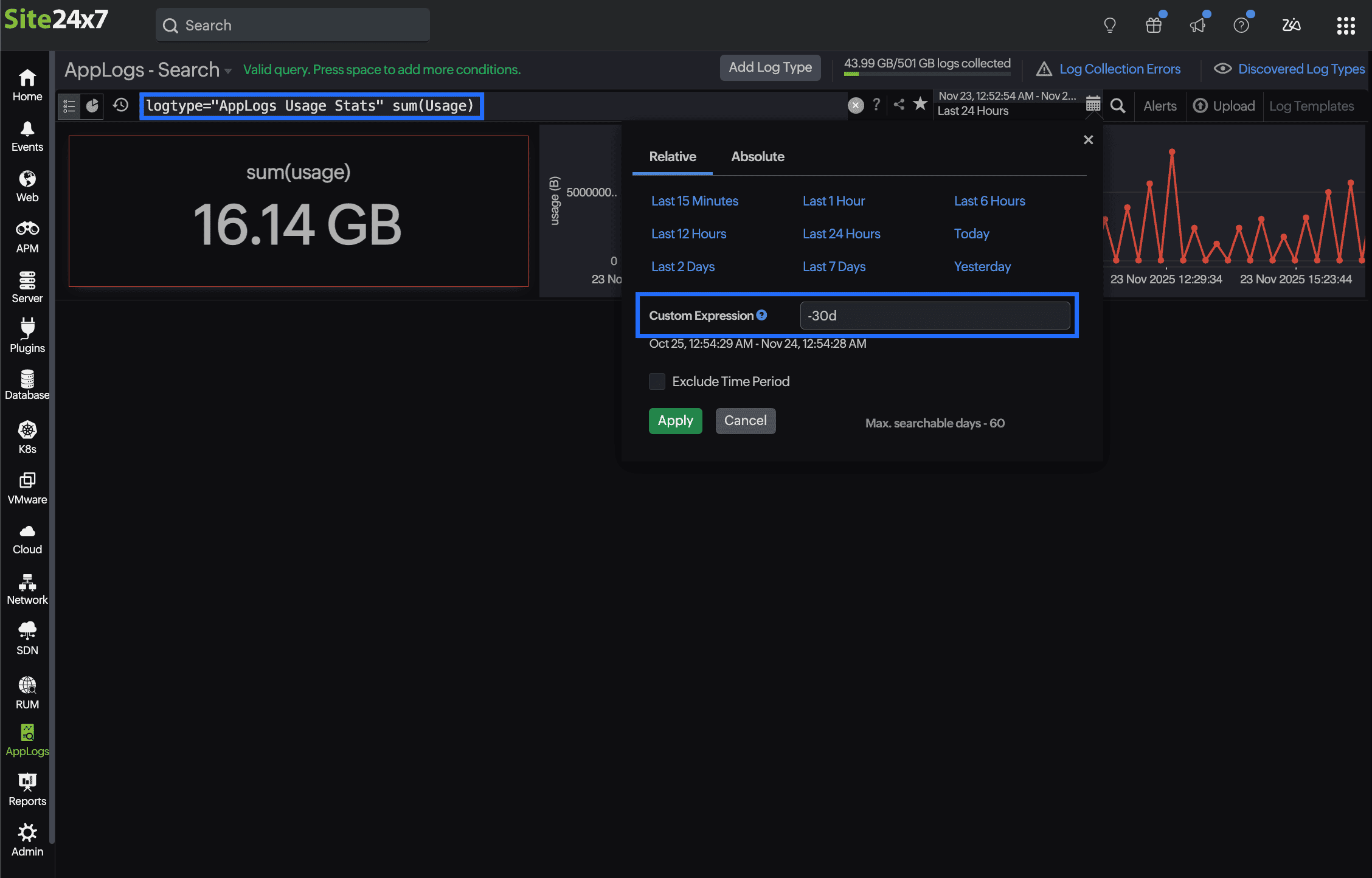
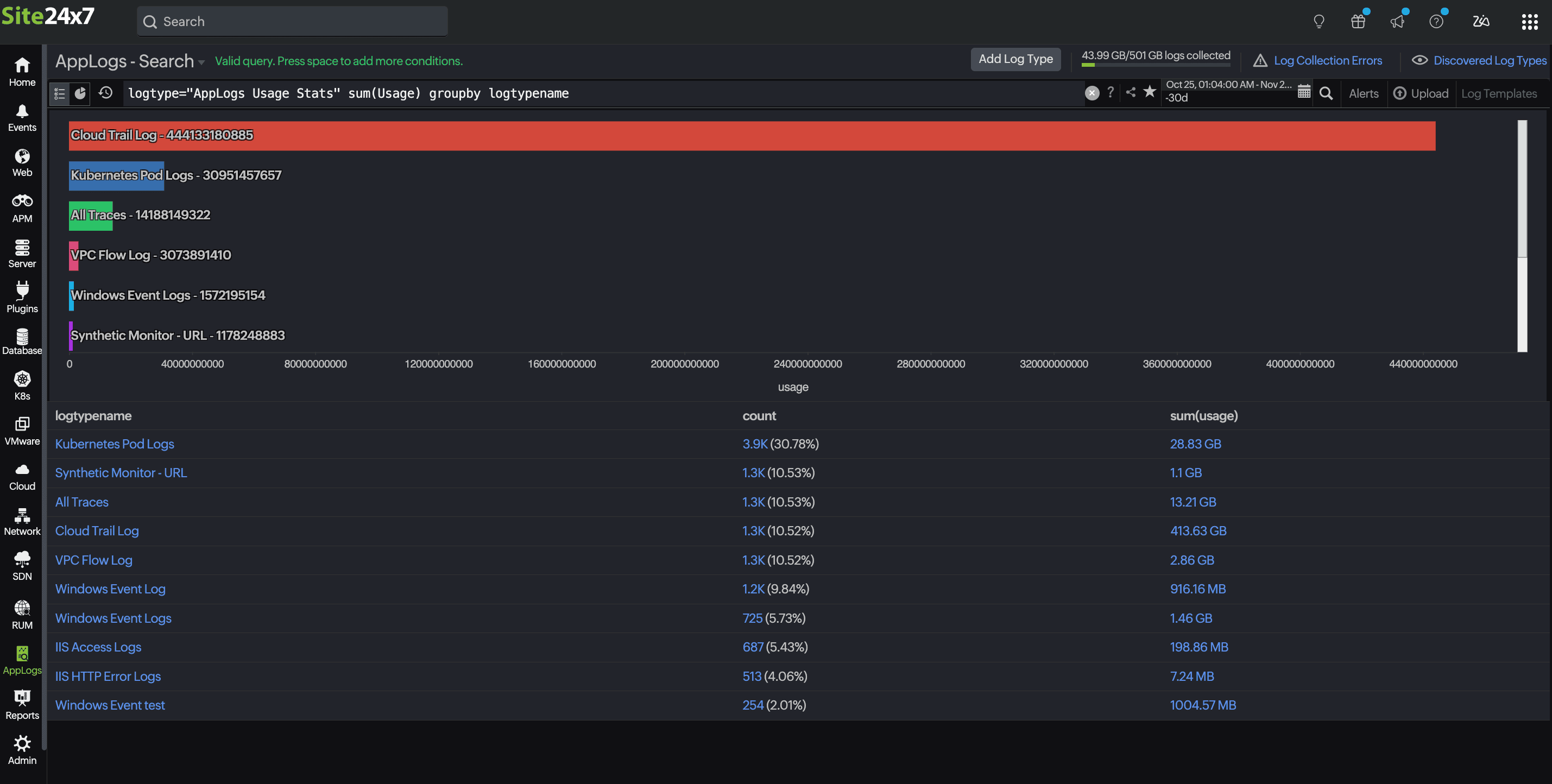
- 要查看各日志类型的使用情况,请输入以下查询:
logtype="AppLogs Usage Stats" sum(usage) groupby logtypename
- 什么是计费大小和实际大小?
计费大小是用于计费的存储消耗量,即上传的数据对您月度配额(或附加包)的占用量。实际大小是您实际上传的日志数据量(如 1 GB、每天 3 GB 等),以折线图显示。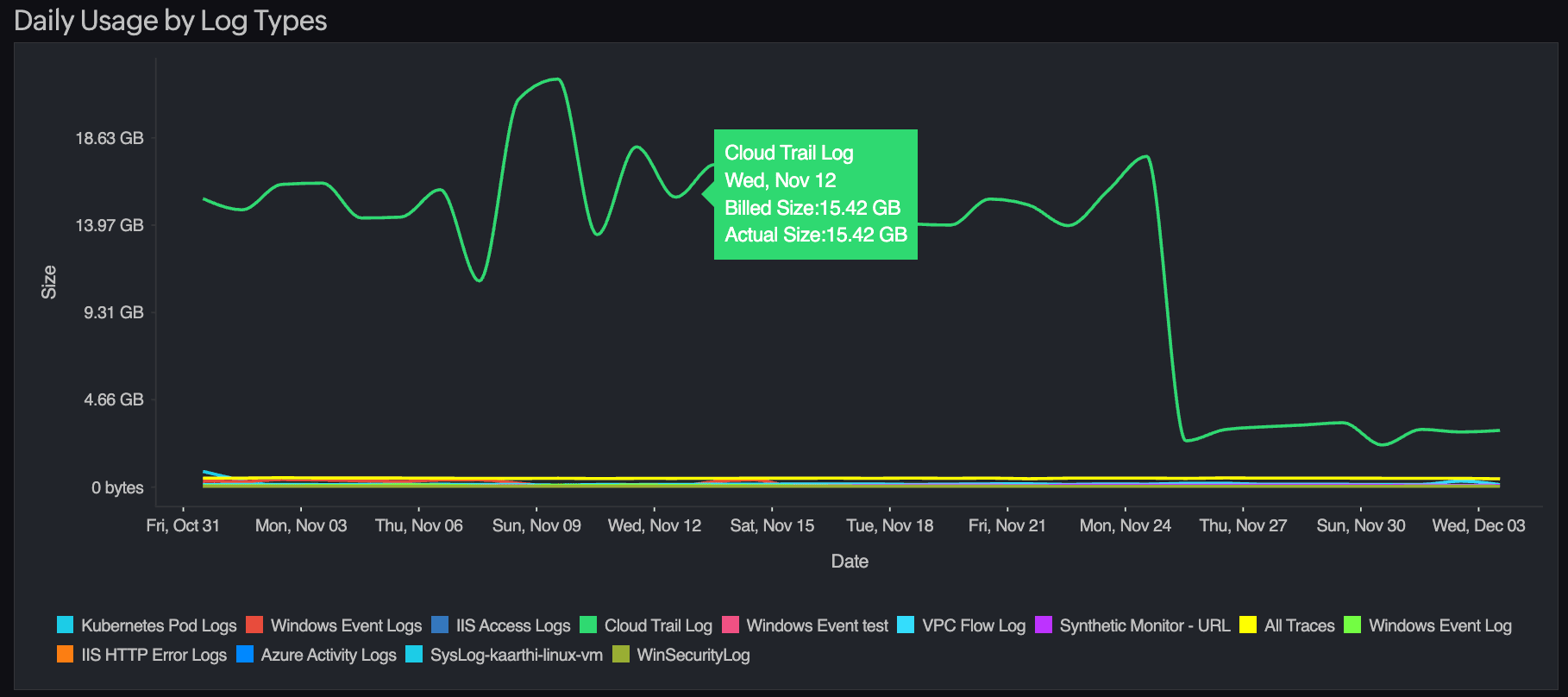
由于保留设置、压缩方式以及日志随时间清除的方式不同,计费大小与实际大小可能存在差异。简单来说,实际大小是您发送的数据量,计费大小是根据您的保留期限向您收费的数据量。了解如何检查和减少不必要的日志使用。 - 如果缩短保留期限,这些日志会被删除吗?
不会,存储空间一旦被占用就无法回收。更新后的保留期限仅对下一次日志写入生效。