Cerberus FTP 日志
Cerberus FTP Server 是一款基于 Windows 的 FTP 服务器,支持通过 FTPS 和 SFTP 进行加密 FTP 会话。Cerberus FTP 日志提供了对所有文件和用户操作的全面记录。Site24x7 AppLogs 原生支持 Cerberus FTP 日志。
入门
1. 登录您的 Site24x7 账户。
2. 下载并安装 Site24x7 服务器监控 Agent(Windows | Linux)。
3. 前往管理 > AppLogs > 日志配置文件,选择添加日志配置文件。
4. 输入配置文件名称。
5. 在选择日志类型中,从下拉列表选择 Cerberus FTP 日志。
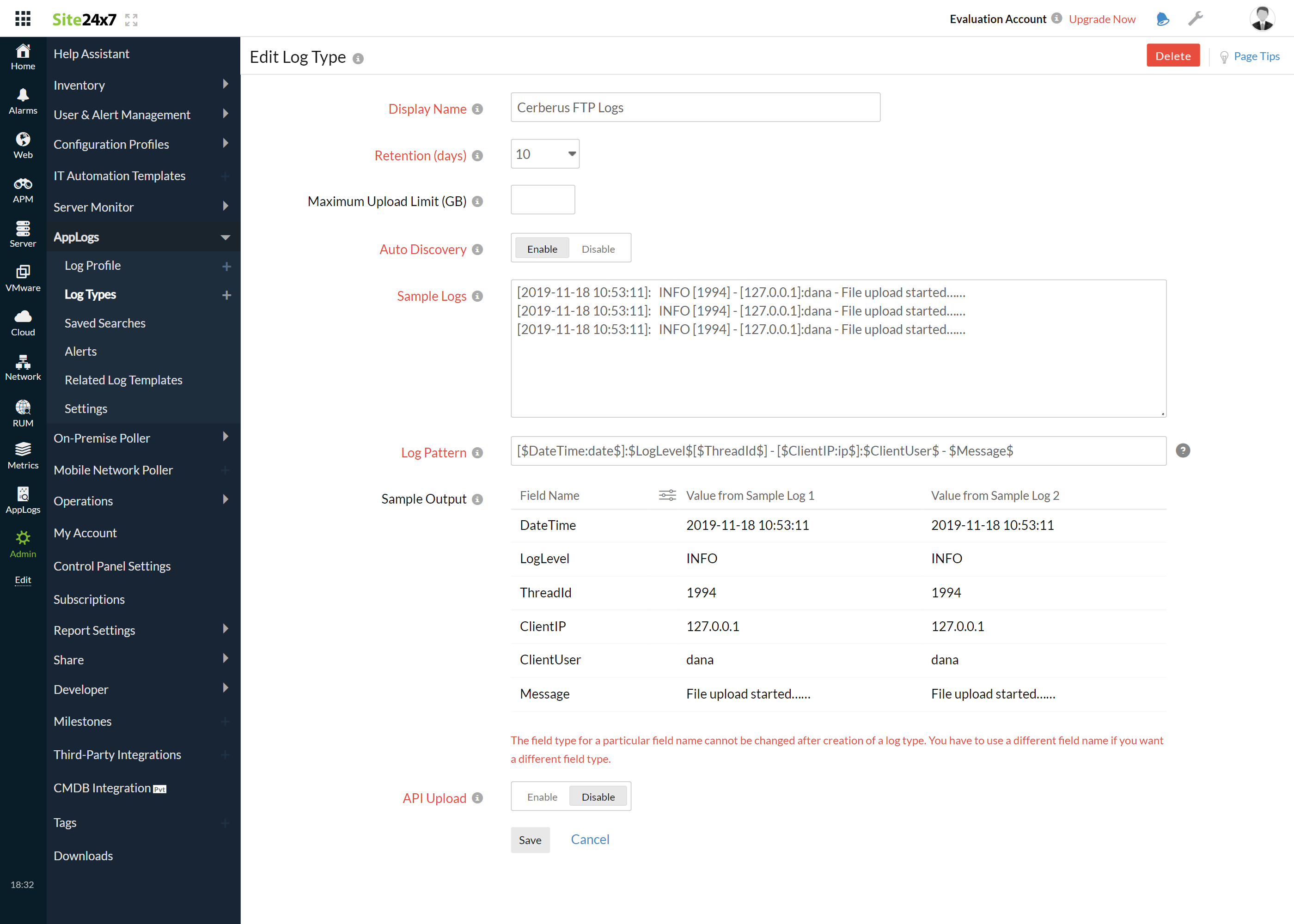
- 模式和示例日志将显示在下方。
示例日志:
[2019-11-18 10:53:11]: INFO [1994] - [127.0.0.1]:dana - File upload started……
[2021-10-20 10:13:15]: REPLY [240547] - [173.248.161.42]: - HTTP/1.1 302 Redirected
[2019-11-18 10:53:11]: INFO [1994] - [127.0.0.1]:dana - File upload started……
此日志被分隔为多个字段,每个字段取其相应值后上传到 Site24x7。
- 以下是 Site24x7 AppLogs 为 Cerberus FTP 日志默认识别的日志模式:
[$DateTime:date$]:$LogLevel$[$ThreadId$] - [$ClientIP:ip$]:$ClientUser$ - $Message$
- 您也可以添加自定义日志模式来替代默认模式。为此,请点击铅笔图标并指定您的模式。
6. 选择本地文件作为日志来源。
7. 默认情况下,以下路径用作文件来源:
Linux:"C:\ProgramData\Cerberus LLC\Cerberus FTP Server\log\*.log"
- 如果您的来源路径与默认路径不同,请在日志搜索文件列表字段中指定该路径。
8. 选择监视器或监视器组来收集日志。
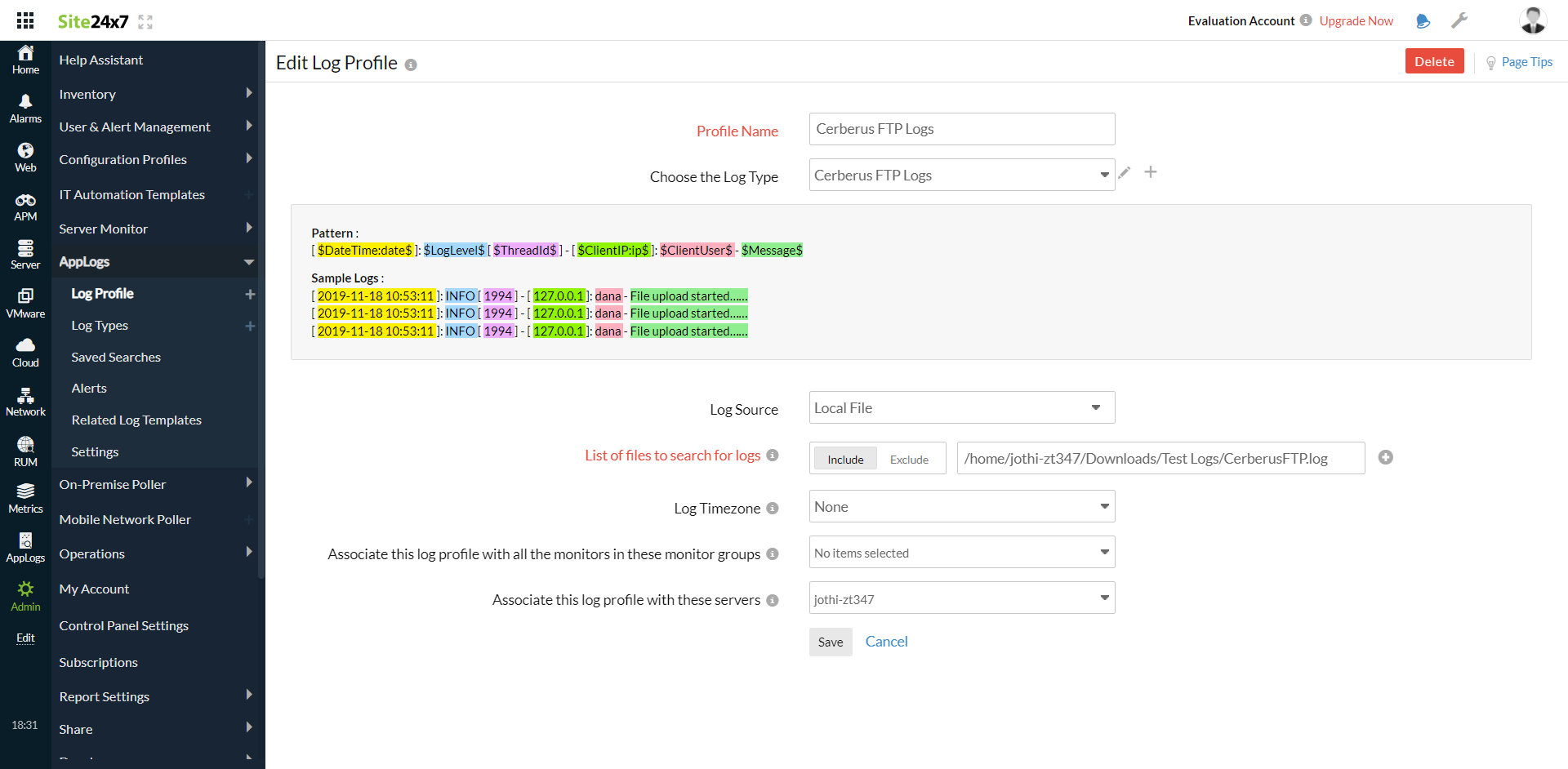
9. 点击保存。
仪表板
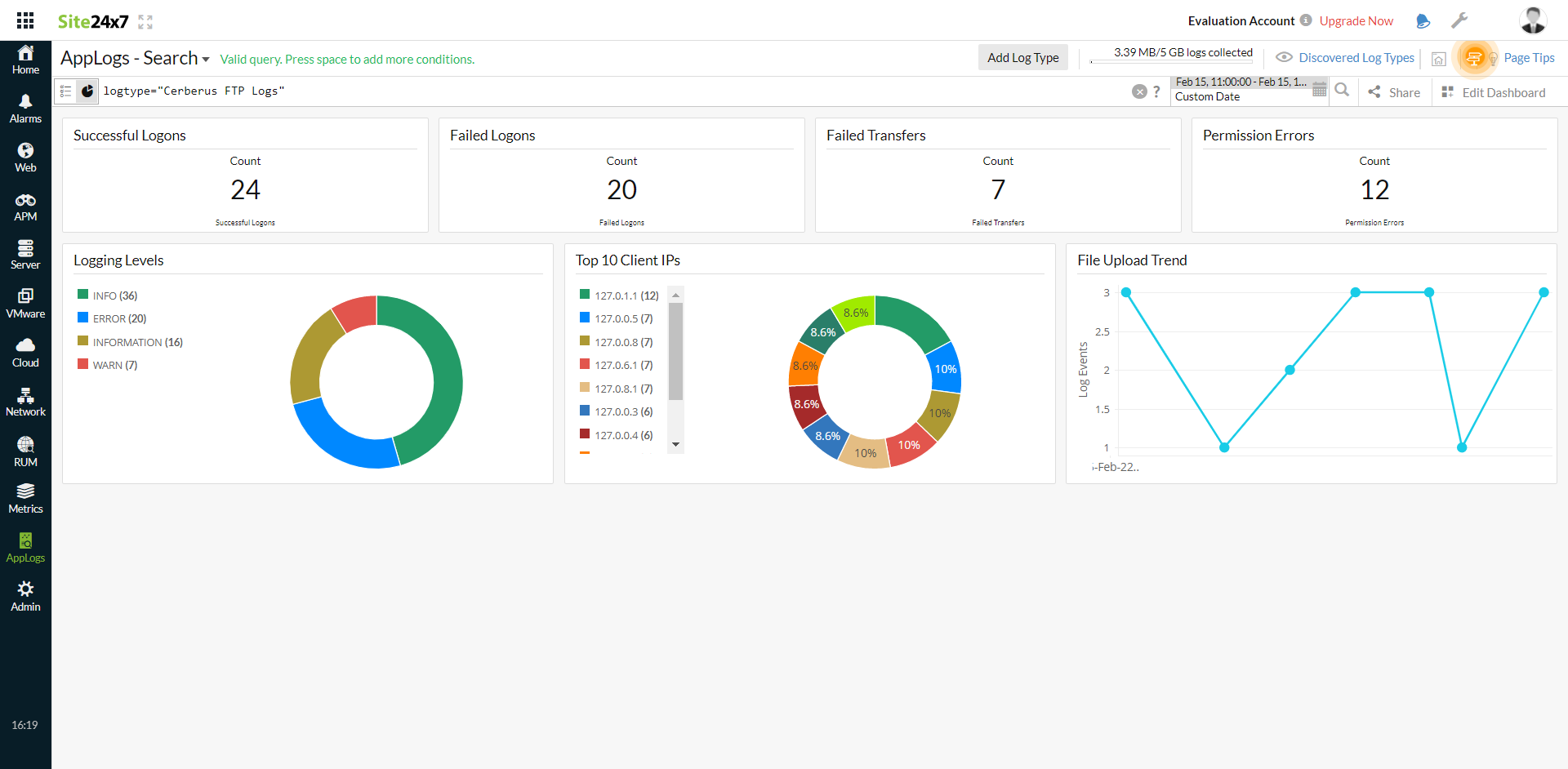
AppLogs 为每种日志类型创建专属仪表板,并默认显示一些小组件。以下是 Cerberus FTP 日志仪表板中可用的小组件列表:
- 成功登录
- 失败登录
- 传输失败
- 权限错误
- 日志级别
- 访问最多的前 10 个客户端 IP
- 文件上传趋势