仪表板
Site24x7 支持创建自定义仪表板,同时也提供默认仪表板供您查看性能指标。
仪表板类型
集群仪表板
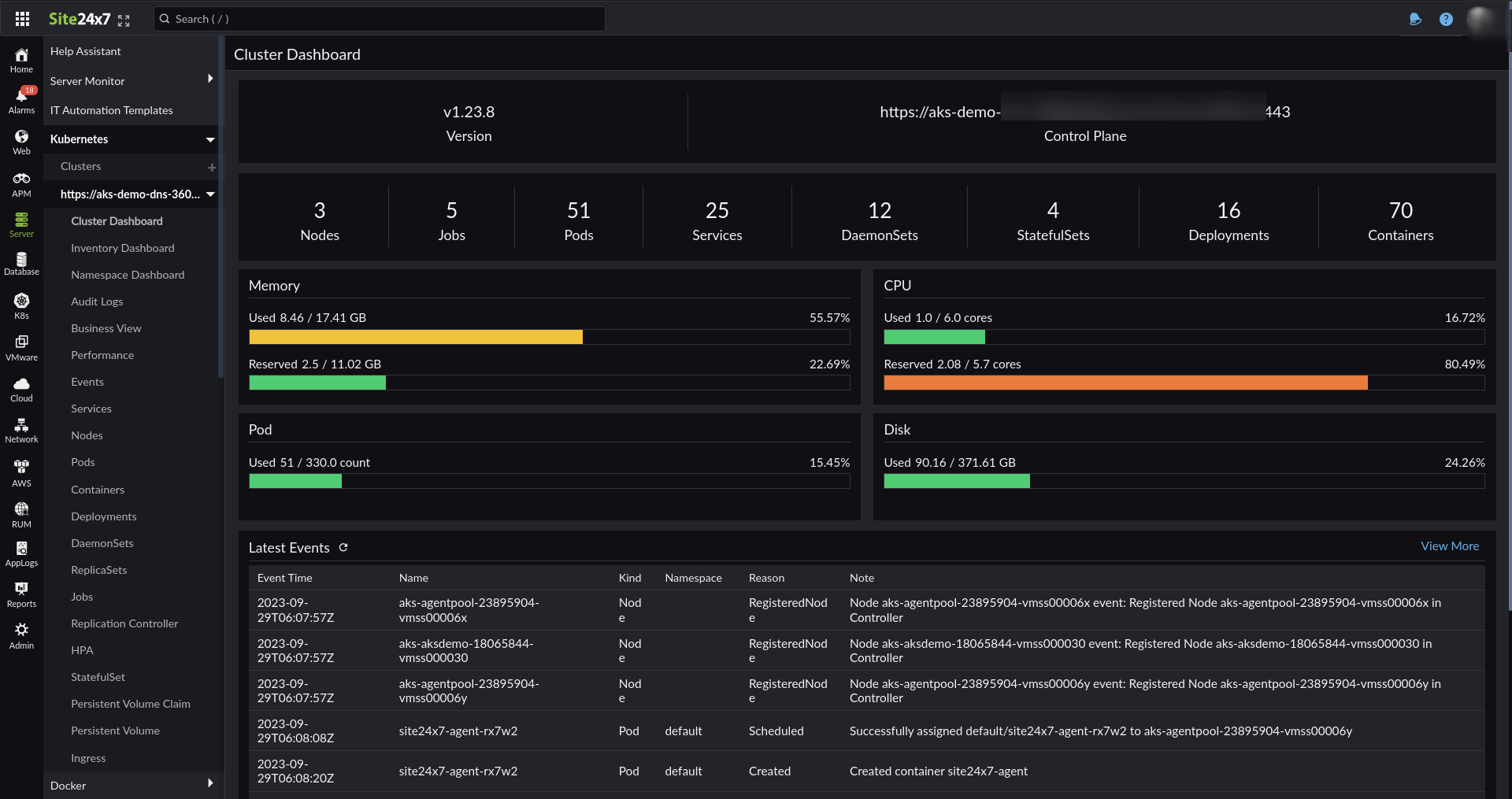
成功添加 Kubernetes 监视器后,您将进入集群仪表板。或者前往服务器 > Kubernetes,点击所需集群,集群仪表板将默认打开。集群仪表板显示该集群上所有节点的聚合指标。
亮点
- 在同一视图中查看所有节点、Pod、服务、DaemonSets、部署、ReplicaSets 和 Jobs 的总数。
- 点击资源可跳转到相应资源的列表视图页面。
- 查看近期推送的事件列表,包括命名空间、事件类型和事件原因。
支持的代理版本:19.1.0 及以上
集群仪表板以图表形式展示 Kubernetes 集群的各项指标,包括:
- 内存容量:
- 内存使用量(WSS 工作集字节数)
- 内存容量
- 内存使用率
- 内存预留量(Pod 通过内存请求/限制预留的内存量)
- 可分配内存
- 内存预留率
- CPU 容量:
- CPU 使用量
- CPU 使用率
- CPU 预留量(Pod 通过内存请求/限制预留的 CPU 量)
- 可分配 CPU
- CPU 预留率
- Pod 使用情况:
- 当前已调度的 Pod 数量
- 可分配 Pod 数
- Pod 使用率
- 磁盘使用情况:
- 已用磁盘
- 磁盘容量
- 磁盘使用率
资产清单仪表板
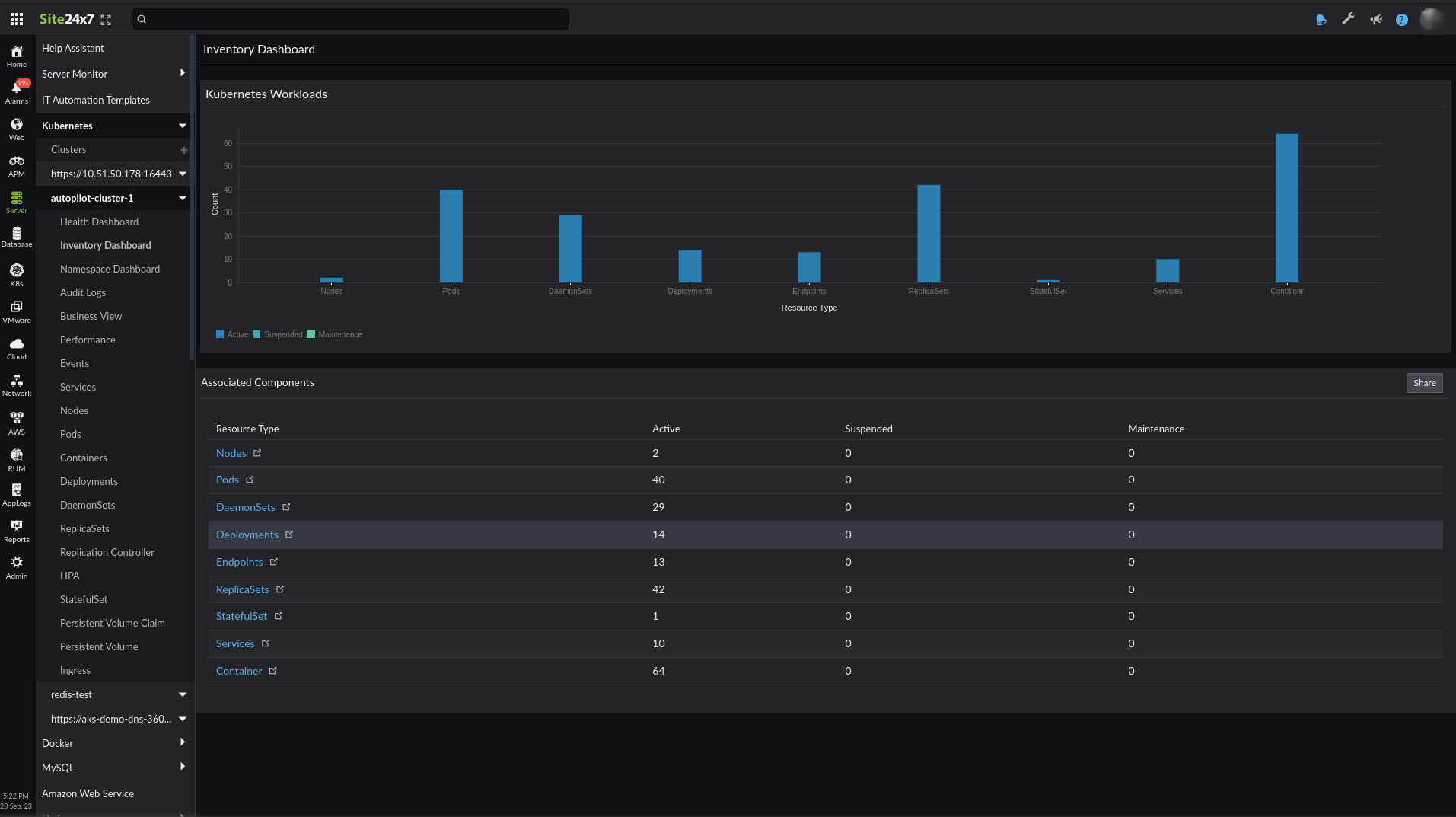
前往服务器 > Kubernetes > 点击集群 > 资产清单仪表板。资产清单仪表板以列表形式展示 Kubernetes 基础设施中的各类资源,包括节点、Pod、DaemonSets、部署、端点、ReplicaSets 和服务的数量。点击资源类型可查看详细的资产清单报表,包括相应的标签、注解、操作系统类型等信息。
节点仪表板
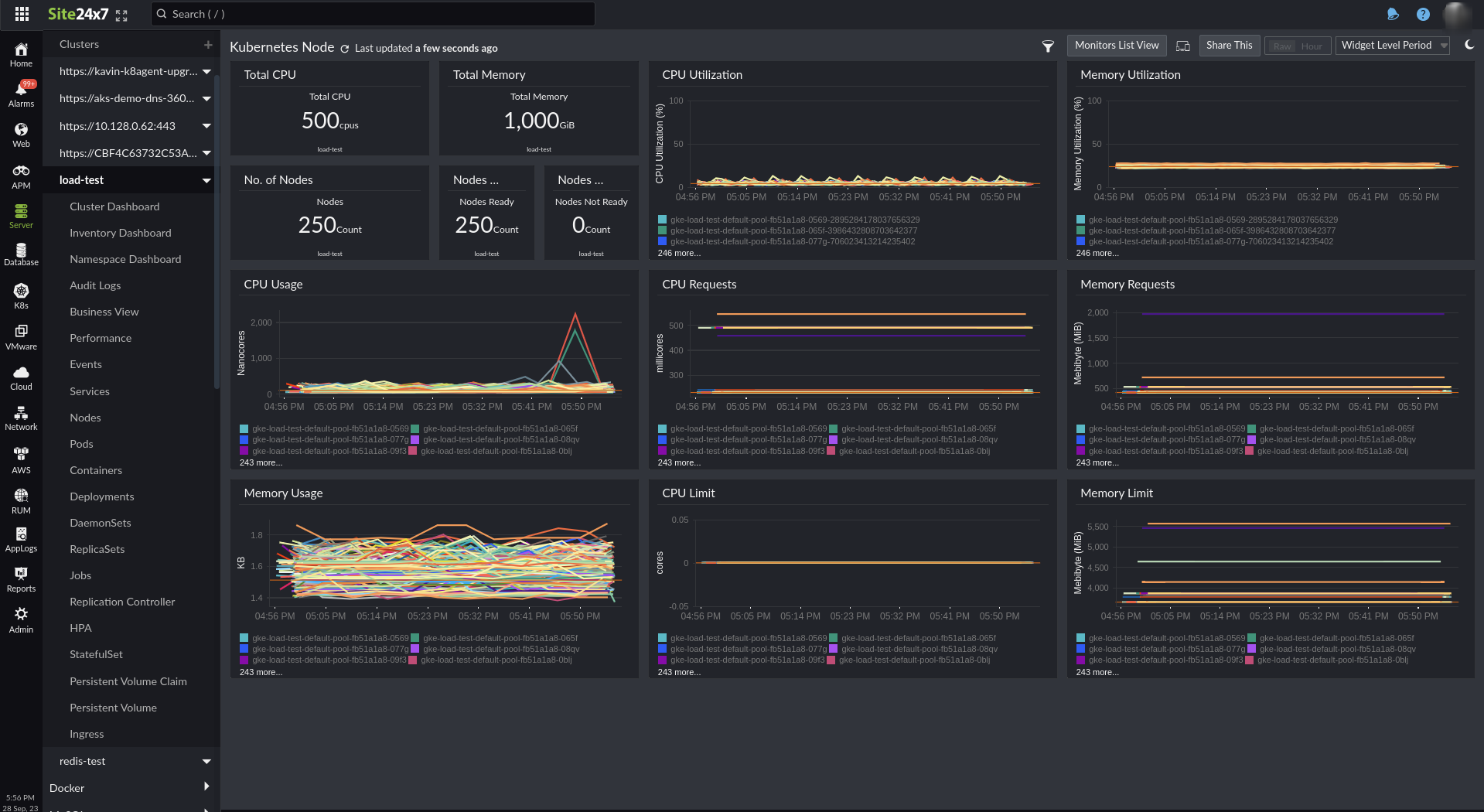
前往服务器 > Kubernetes > 点击所需集群 > 点击节点。Kubernetes 节点仪表板默认打开。点击监视器列表视图按钮可切换至列表视图,再次点击图标可返回仪表板视图。Kubernetes 节点仪表板以列表形式展示 Kubernetes 节点的各项指标,包括:
- 节点基本信息
- CPU 数量
- 总内存
- 节点数量——总数、就绪数和未就绪数
- CPU 详情
- CPU 限制
- CPU 请求量
- CPU 利用率
- 内存详情
- 内存利用率
- 内存请求量
- 内存限制
- 内存使用量
Pod 仪表板
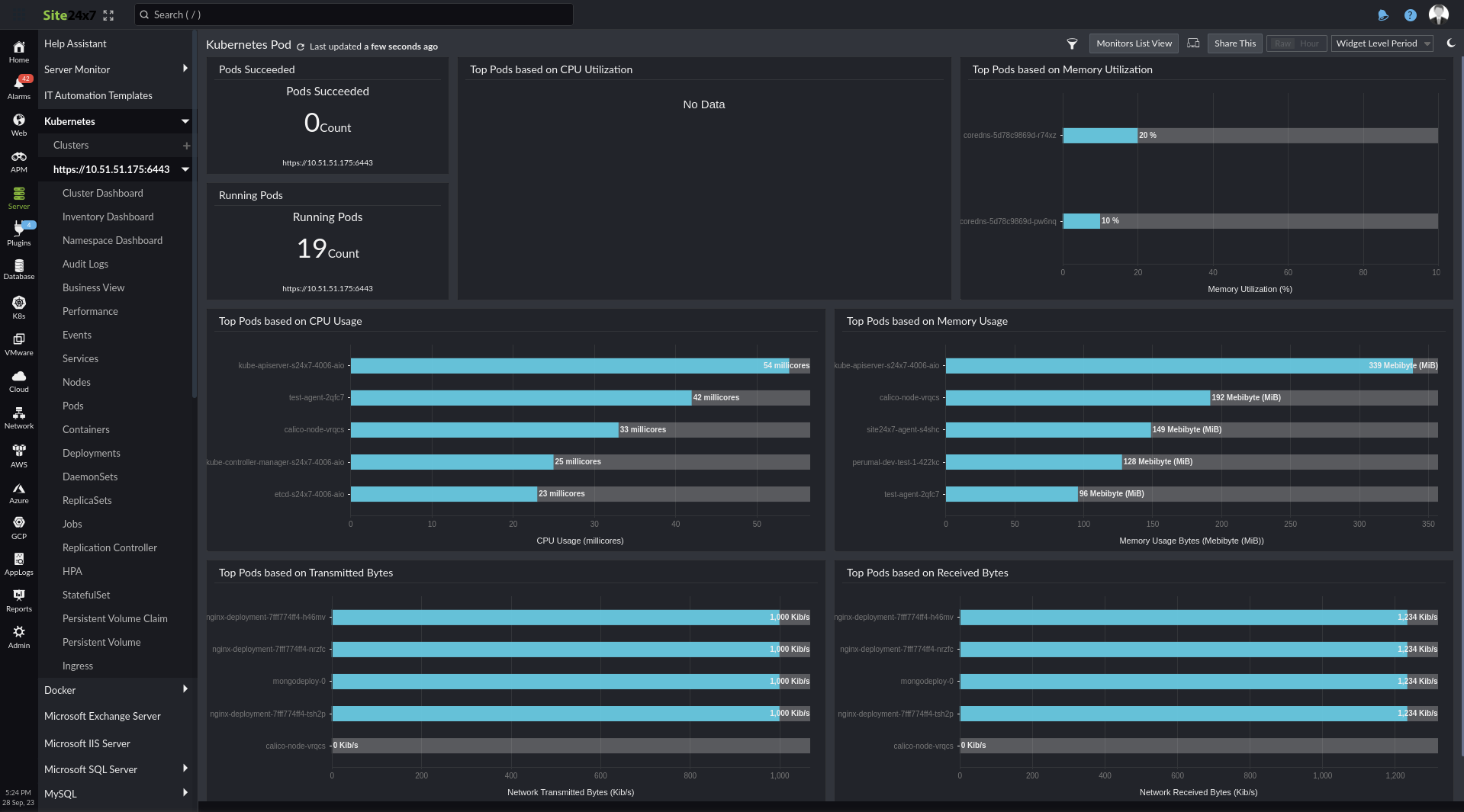
前往服务器 > Kubernetes > 点击 Pod。Kubernetes Pod 仪表板默认打开。点击监视器列表视图按钮可切换至列表视图,再次点击图标可返回仪表板视图。Kubernetes Pod 仪表板以列表形式展示 Kubernetes Pod 的各项指标,包括:
- 已成功的 Pod 数量
- 运行中的 Pod 数量
- 排名靠前的 Pod(基于以下维度)
- CPU 利用率
- CPU 使用量
- 发送字节数
- 内存利用率
- 内存使用量
- 接收字节数
容器仪表板
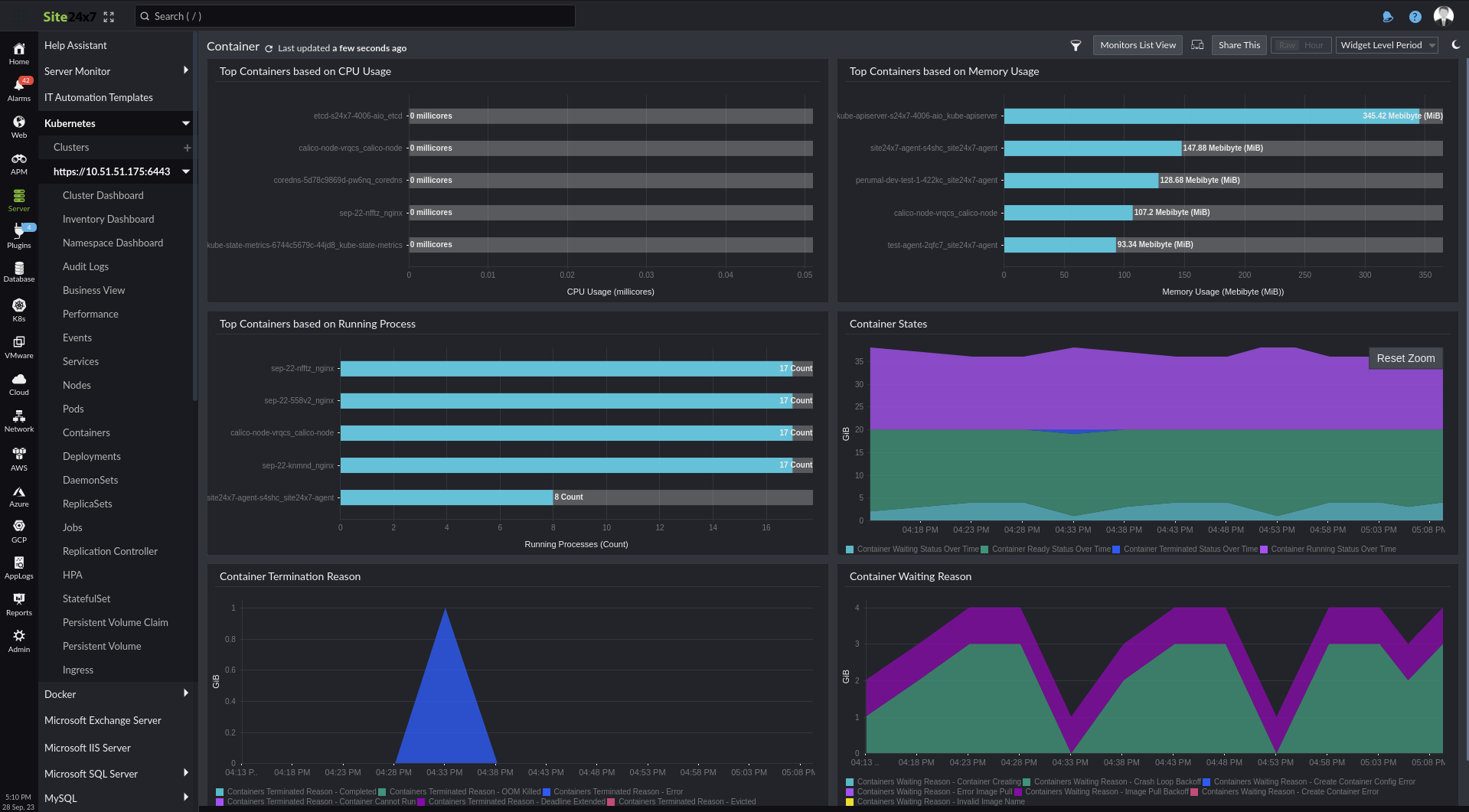
前往服务器 > Kubernetes > 点击容器。Kubernetes 容器仪表板默认打开。点击监视器列表视图按钮可切换至列表视图,再次点击图标可返回仪表板视图。Kubernetes 容器仪表板以列表形式展示 Kubernetes 容器的各项指标,包括:
- 排名靠前的容器(基于以下维度)
- CPU 使用量
- 运行进程数
- 内存使用量
- 容器状态
- 原因(按以下类别)
- 容器终止原因
- 容器等待原因
部署仪表板
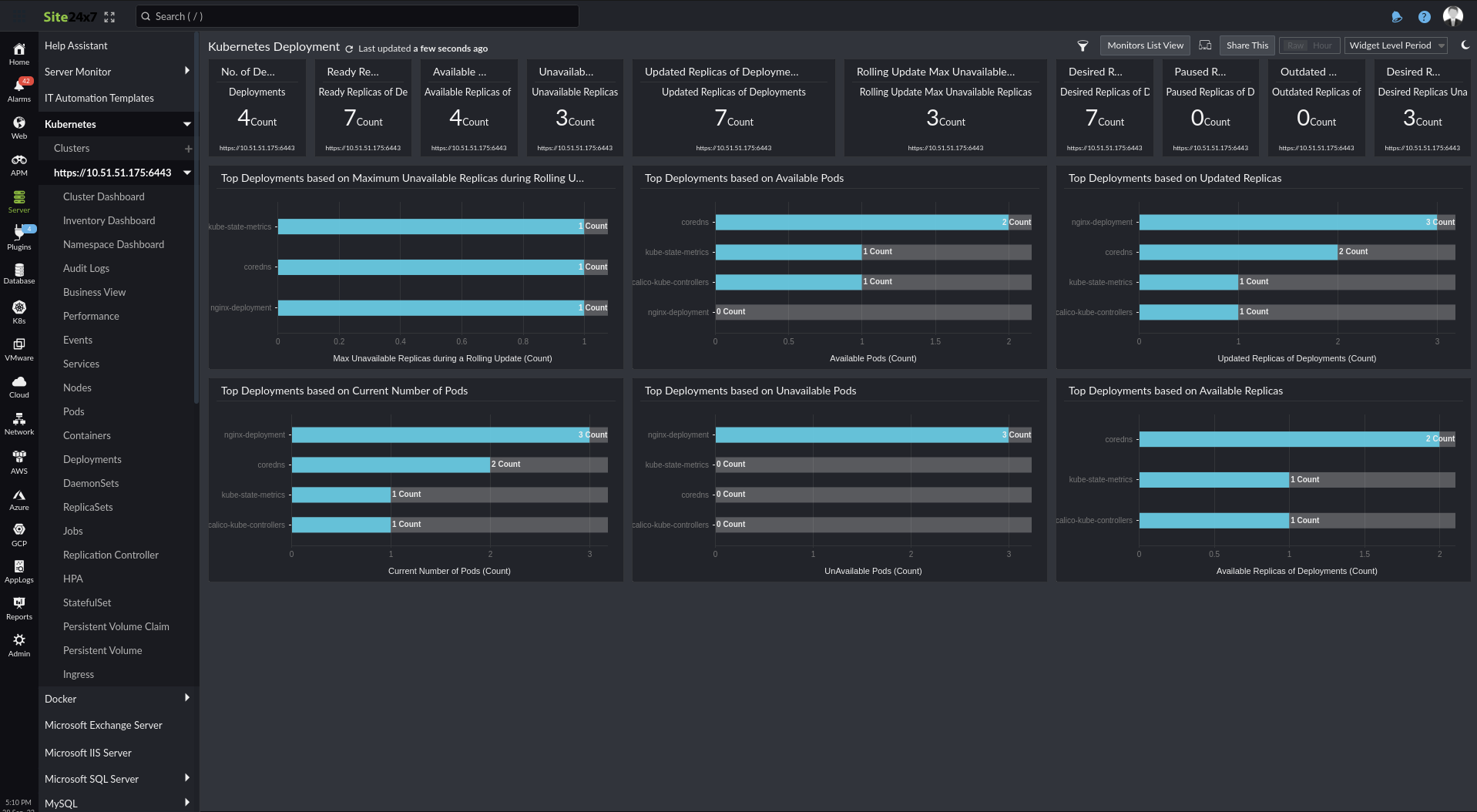
前往服务器 > Kubernetes > 点击部署。Kubernetes 部署仪表板默认打开。点击监视器列表视图按钮可切换至列表视图,再次点击图标可返回仪表板视图。Kubernetes 部署仪表板以列表形式展示 Kubernetes 部署的各项指标,包括:
- 部署总数
- 就绪副本数
- 可用副本数
- 不可用副本数
- 已更新副本数
- 滚动更新最大不可用副本数
- 期望副本数
- 已暂停副本数
- 已过时副本数
- 期望但不可用的副本数
- 排名靠前的部署(基于以下维度)
- 最大不可用副本数
- 可用 Pod 数
- 已更新副本数
- 当前 Pod 数
- 可用副本数
- 已更新副本数
- 不可用 Pod 数
DaemonSets 仪表板
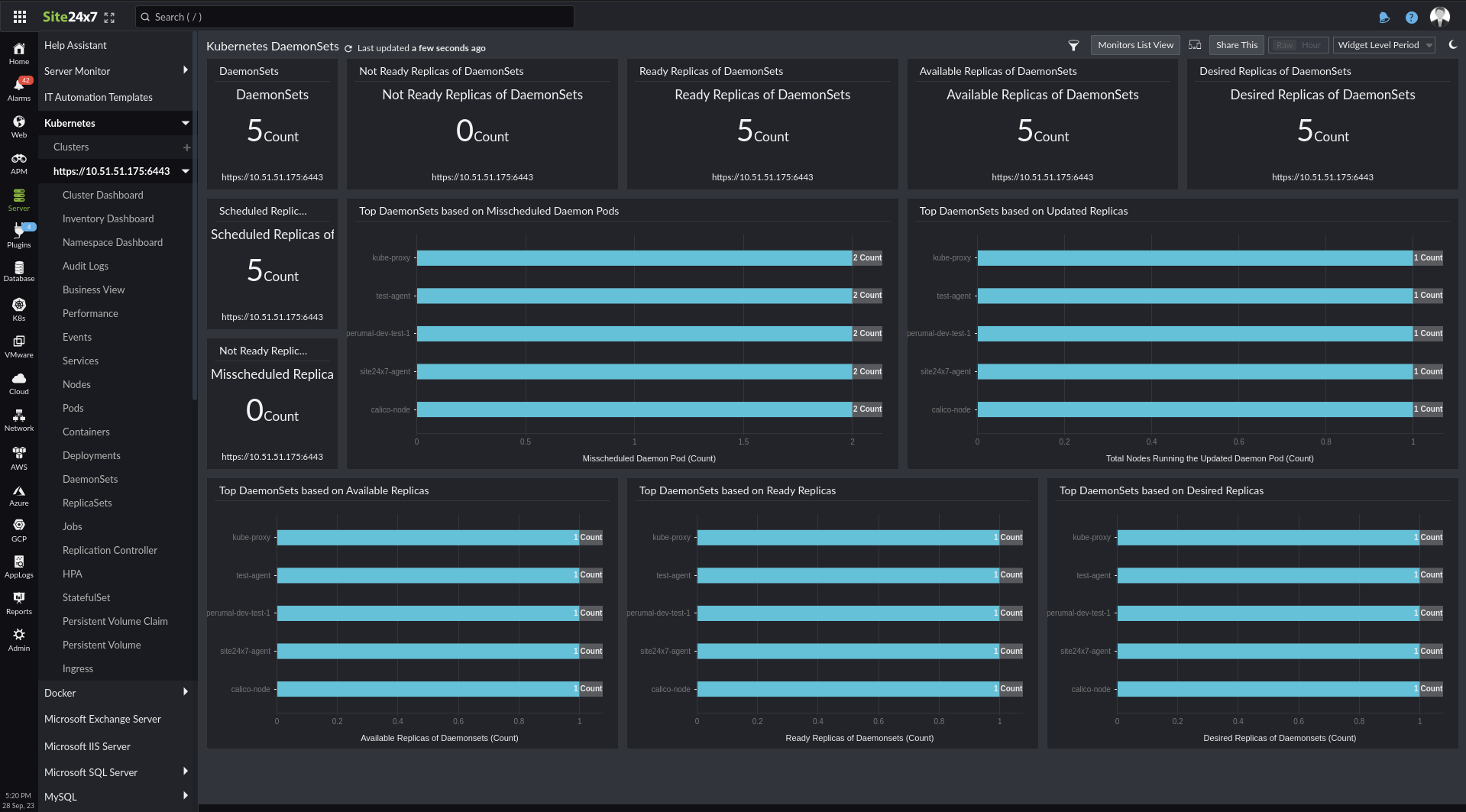
前往服务器 > Kubernetes > 点击 DaemonSet。Kubernetes DaemonSets 仪表板默认打开。点击监视器列表视图按钮可切换至列表视图,再次点击图标可返回仪表板视图。Kubernetes DaemonSet 仪表板以列表形式展示 Kubernetes DaemonSet 的各项指标,包括:
- DaemonSets 总数
- 各状态副本的指标
- 未就绪
- 已就绪
- 可用
- 期望
- 已调度
- 错误调度
- 排名靠前的 DaemonSets(基于以下维度)
- 错误调度的 Daemon Pod 数
- 已更新副本数
- 可用副本数
- 就绪副本数
- 期望副本数
- 就绪状态的 Daemon Pod 数
- 期望的 Daemon Pod 数
ReplicaSets 仪表板
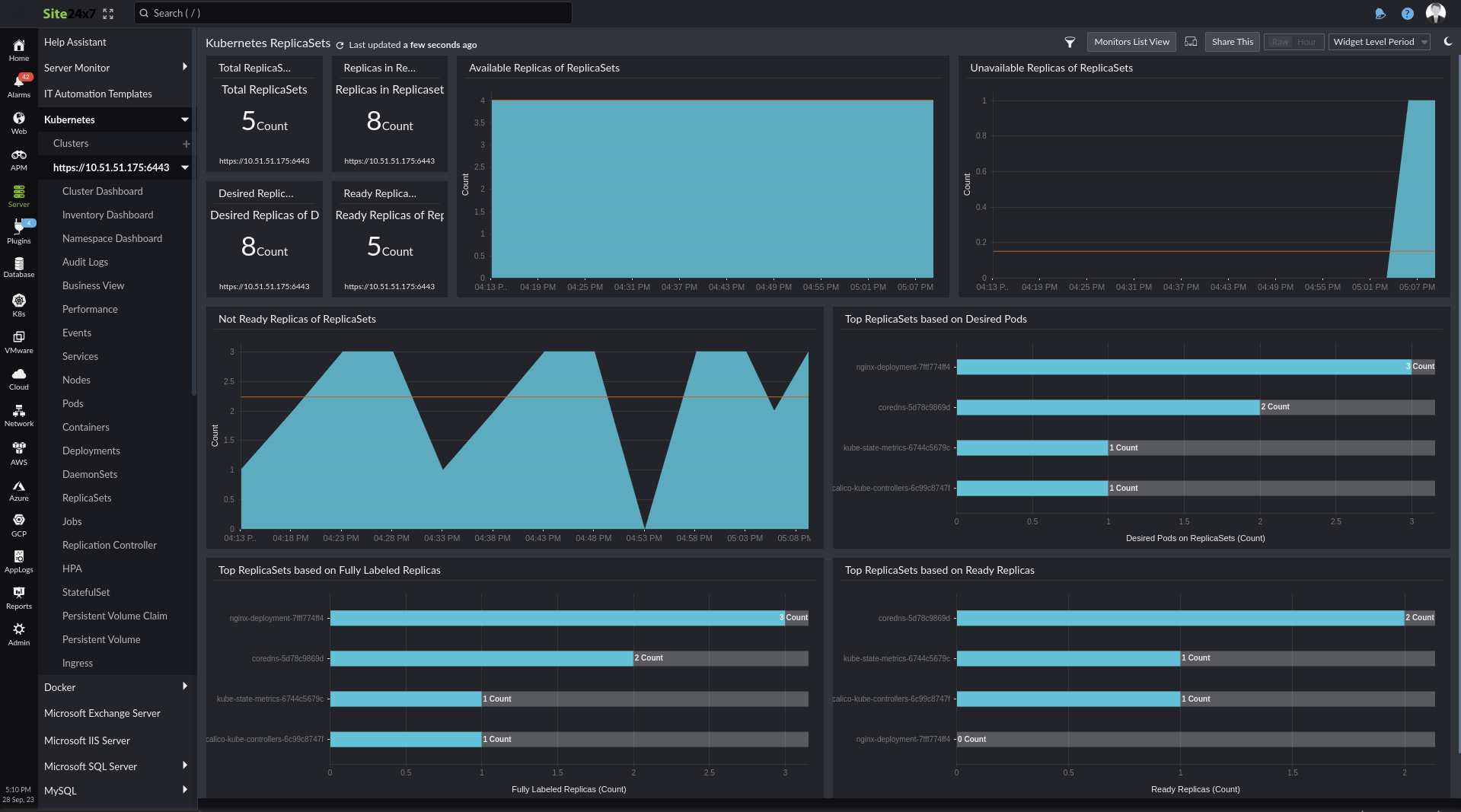
前往服务器 > Kubernetes > 点击 ReplicaSet。Kubernetes ReplicaSets 仪表板默认打开。点击监视器列表视图按钮可切换至列表视图,再次点击图标可返回仪表板视图。Kubernetes ReplicaSet 仪表板以列表形式展示 Kubernetes ReplicaSet 的各项指标,包括:
- ReplicaSet 常规统计
- 总数
- 可用性百分比
- 期望副本数
- 就绪副本数
- 未就绪副本数
- 可用副本数
- 不可用副本数
- 排名靠前的 ReplicaSets(基于以下维度)
- 完全标记的副本数
- 就绪副本数
StatefulSets 仪表板
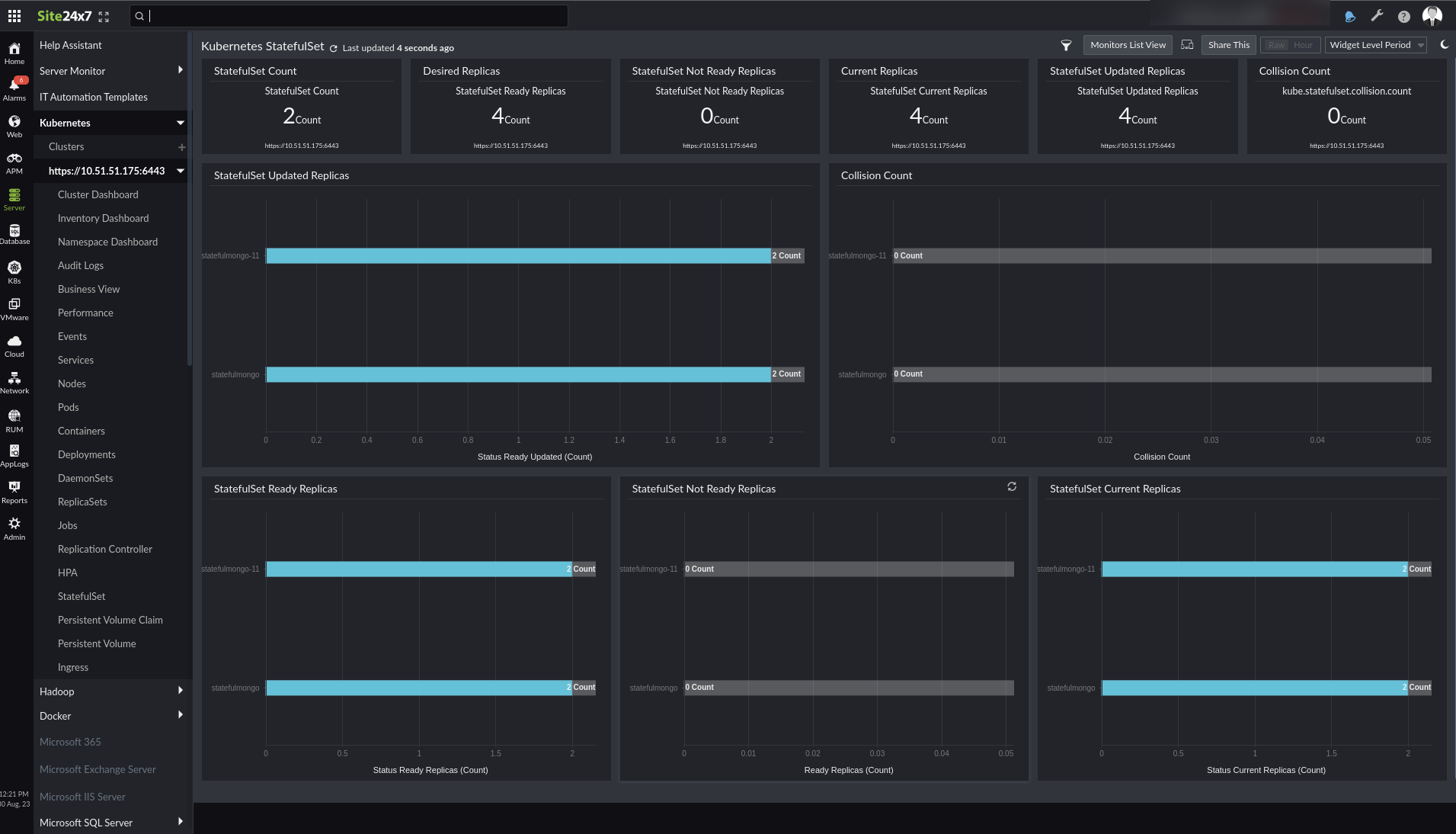
前往服务器 > Kubernetes,点击所需的 StatefulSet。StatefulSet 仪表板将默认打开。点击右上角的监视器列表视图按钮可查看 StatefulSets 列表。
支持的代理版本:19.1.0 及以上
StatefulSet 仪表板以列表形式展示 Kubernetes StatefulSet 的各项指标,包括:
- StatefulSet 数量
- 期望副本数
- 未就绪副本数
- 当前副本数
- 已更新副本数
- 碰撞计数
图表:
- 按已更新副本数排名的 StatefulSet
- 按碰撞计数排名的 StatefulSet
- 按就绪副本数排名的 StatefulSet
- 按未就绪副本数排名的 StatefulSet
- 按当前副本数排名的 StatefulSet