
REST API 性能指标
解读 REST API 结果
Site24x7 的 REST API 监视器定期跟踪您的 API 调用,并同步评估 REST API 的响应和性能。导航到 Web 标签页并点击所需的 REST API 监视器,即可获得对 REST API 运行情况的深入分析。
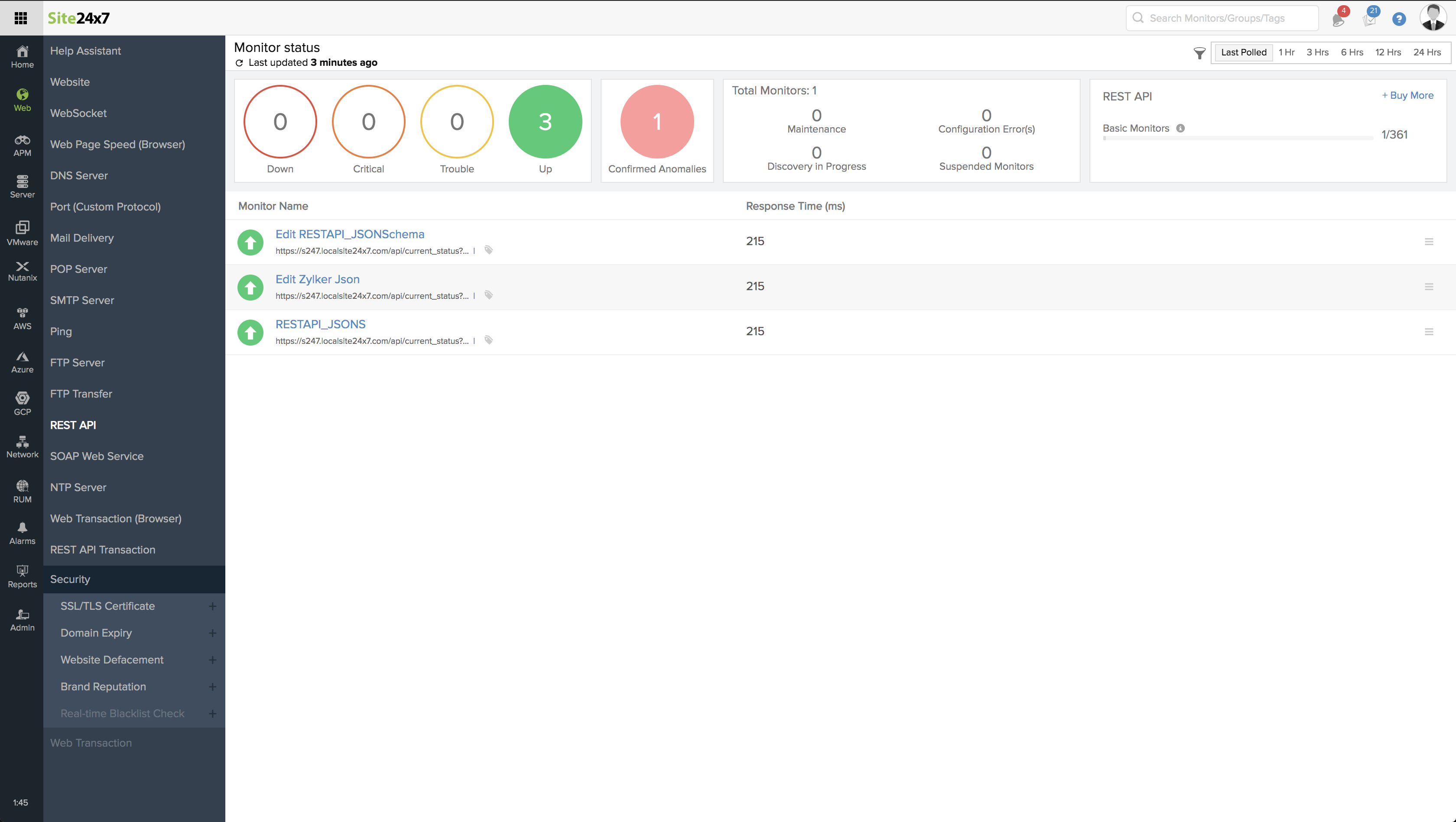
Site24x7 的 Web 仪表板具有自定义状态横幅,通过按运行状态和状态对已配置的监视器进行分类来识别它们。您还可以查看账户中正常运行的监视器数量以及剩余的告警额度。点击"+ 购买更多"按钮,可购买额外的监视器和告警额度。您可以通过电子邮件分享监视器详情,邮件只能发送给已同意接收 Site24x7 邮件的经验证用户。
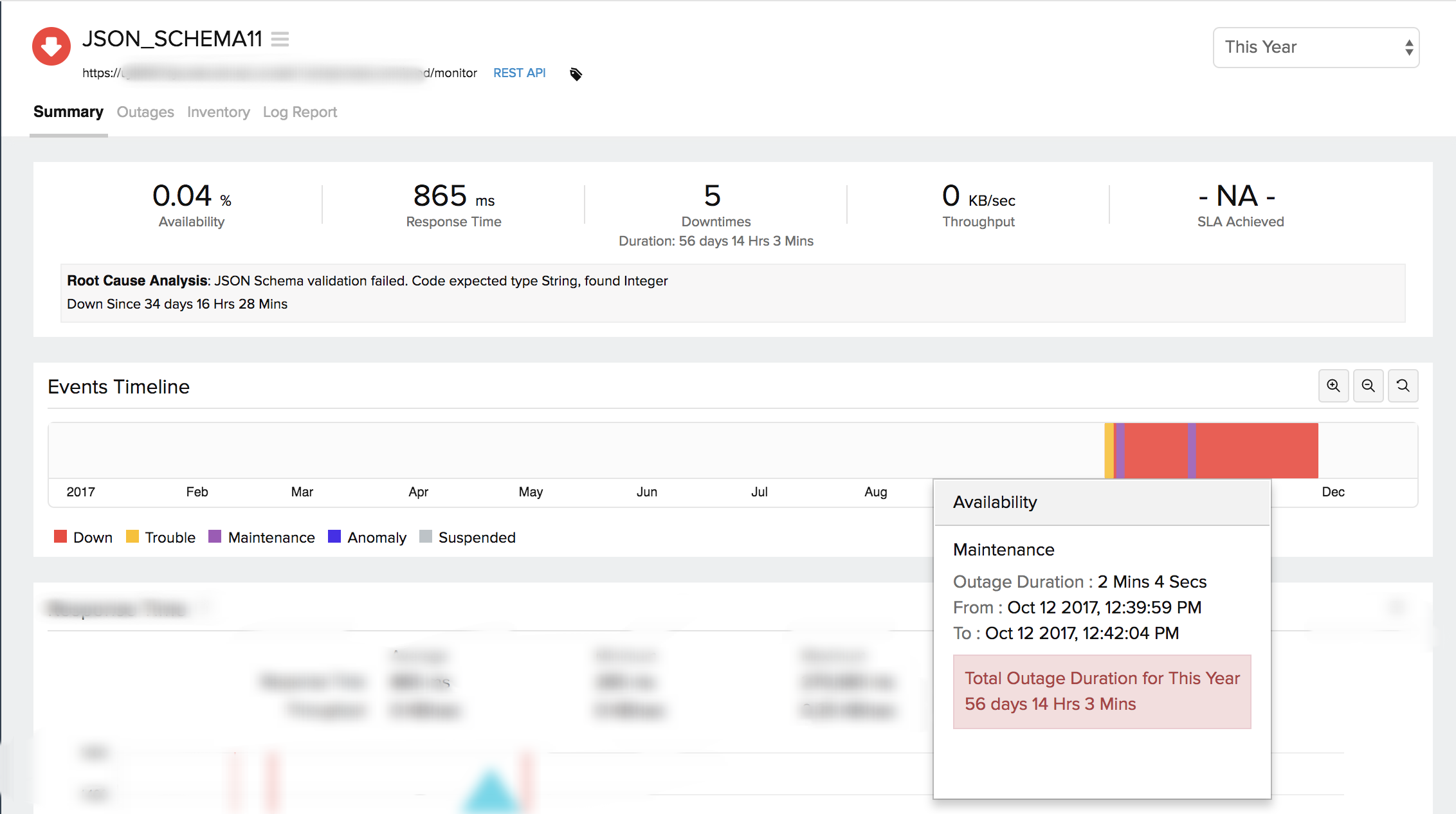
事件时间线
事件时间线小组件记录所选监视器在选定时间范围内的所有历史事件。您可以识别/解码过去发生的各种事件,包括宕机、严重、故障、维护、已暂停或异常。每个事件均有颜色编码,便于识别。事件可以深入展开以提取最多数据,便于故障排除。您还可以跟踪特定时间段内的实际中断时间和总中断时长。
主结果页面分为三个部分:
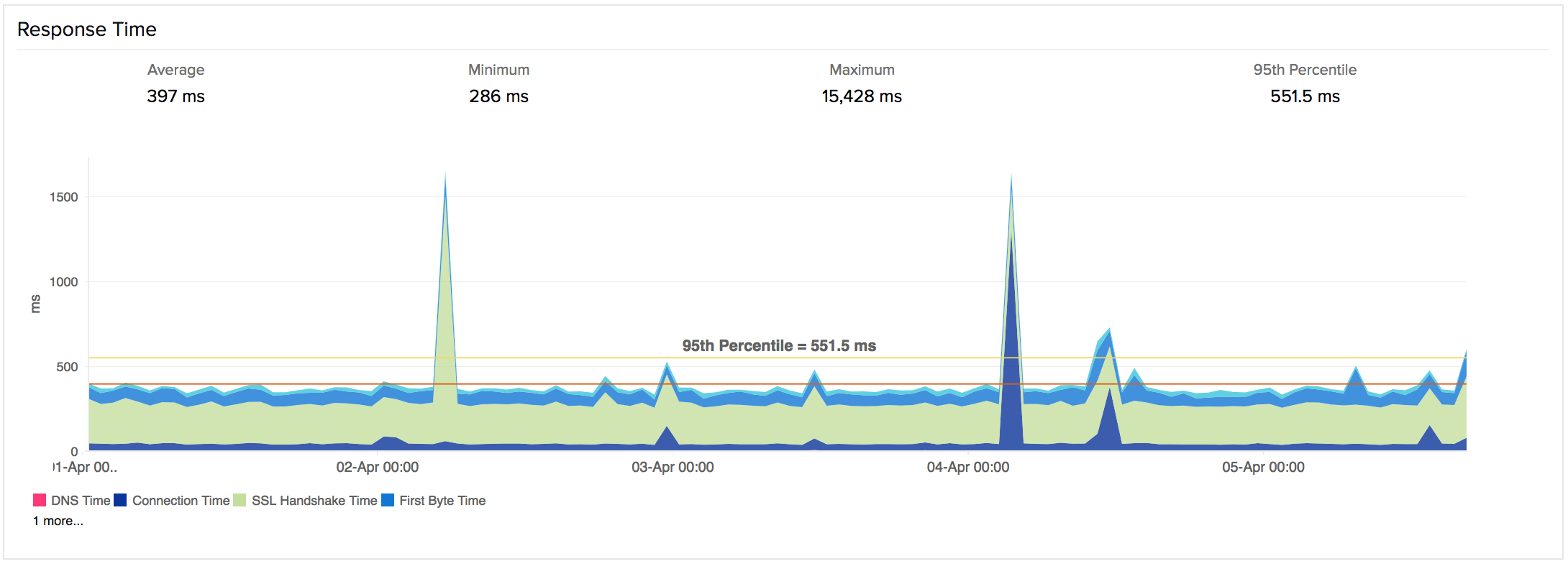
- 响应时间:获取 REST API 响应所花费的总时间。REST API 响应时间可分解为 DNS 查询时间、连接时间、SSL 握手时间、首字节时间和下载时间。
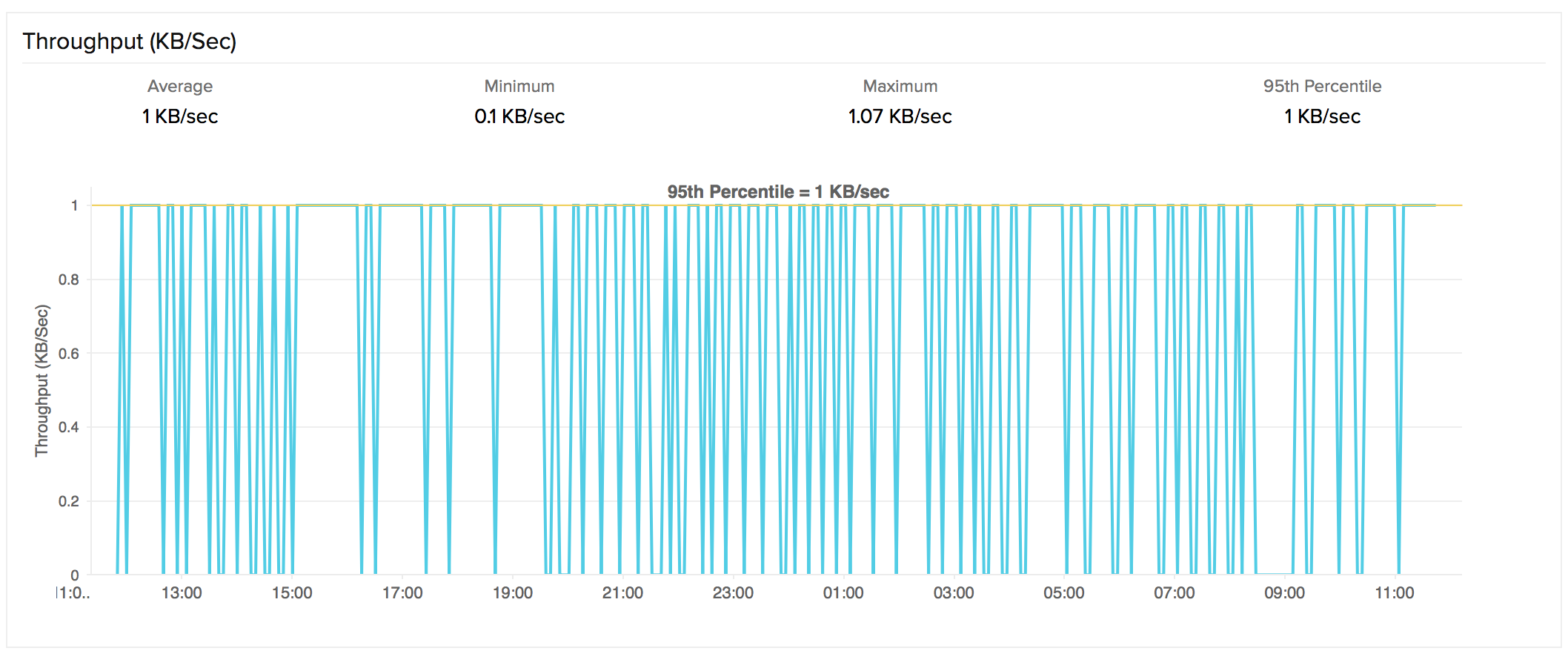
- 吞吐量:REST API 请求期间响应传输速率(KB/秒)的度量值。
- 按位置划分的可用性与响应时间:以表格形式显示各监控位置的 REST API 请求可用性和响应时间。
响应时间
REST API 监视器的响应时间计算为 DNS 查询时间、连接时间、SSL 握手时间、首字节时间以及下载 JSON、文本或 XML 格式响应所需时间的总和。在选定时间段内,跨所有监控位置的 REST API 监视器响应时间使用面积图显示,每个组件使用专用图例标记单独高亮显示。您可以通过选择相应图例进一步过滤三点、五点移动平均值以及第 95 百分位数。图表还支持缩放,以隔离图形峰值中的精确数据。您还可以添加具体备注,向用户说明各种中断和维护活动情况。
图形表示
吞吐量
吞吐量的计算方式为总内容长度(KB)除以响应时间(秒)。该数据可用于分析连接速度以及服务器的带宽使用情况。
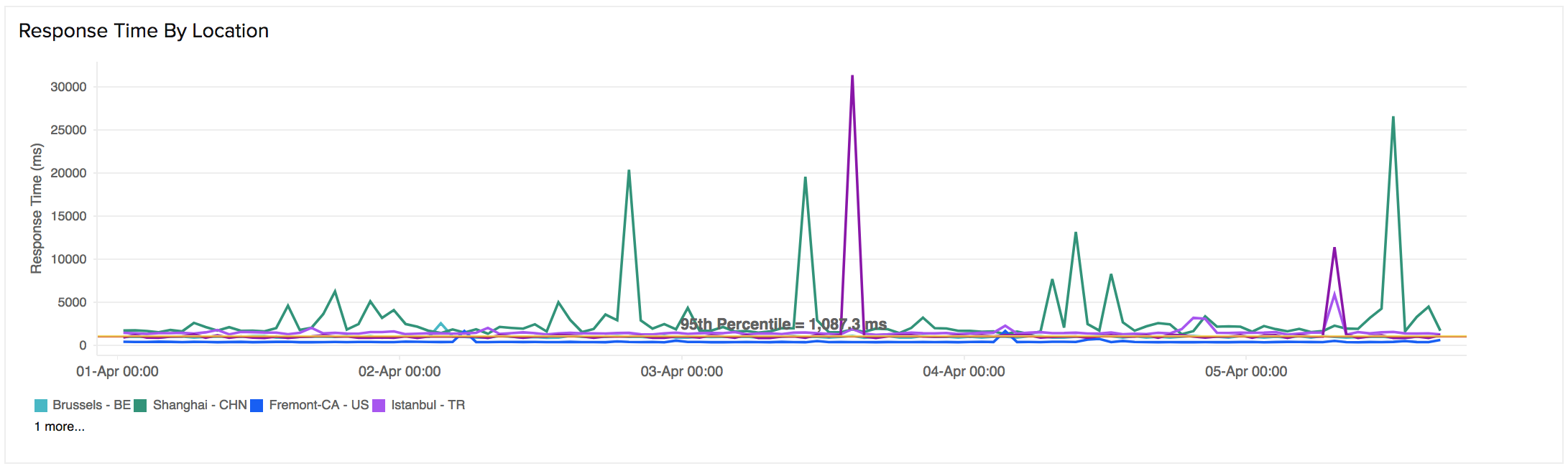
按位置划分的响应时间
按位置划分的响应时间图表显示每个监控位置每天或每小时的平均/第 95 百分位响应时间。可用于查看来自不同监控位置的监视器平均/第 95 百分位响应时间。图表中提供了位置图例,便于管理。
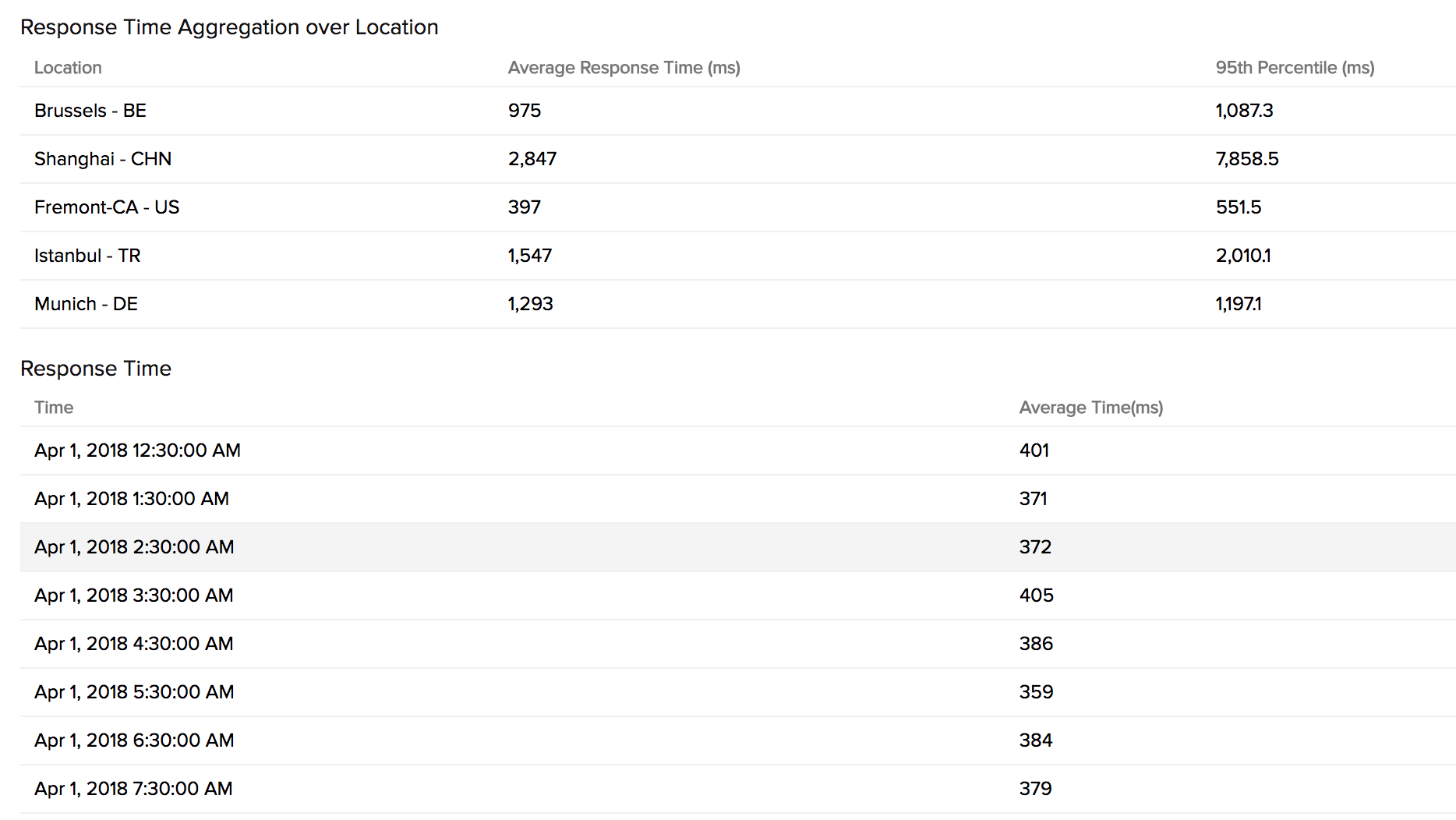
表格表示
表格格式中详细显示平均响应时间以及按位置划分的平均/第 95 百分位响应时间。
地理地图
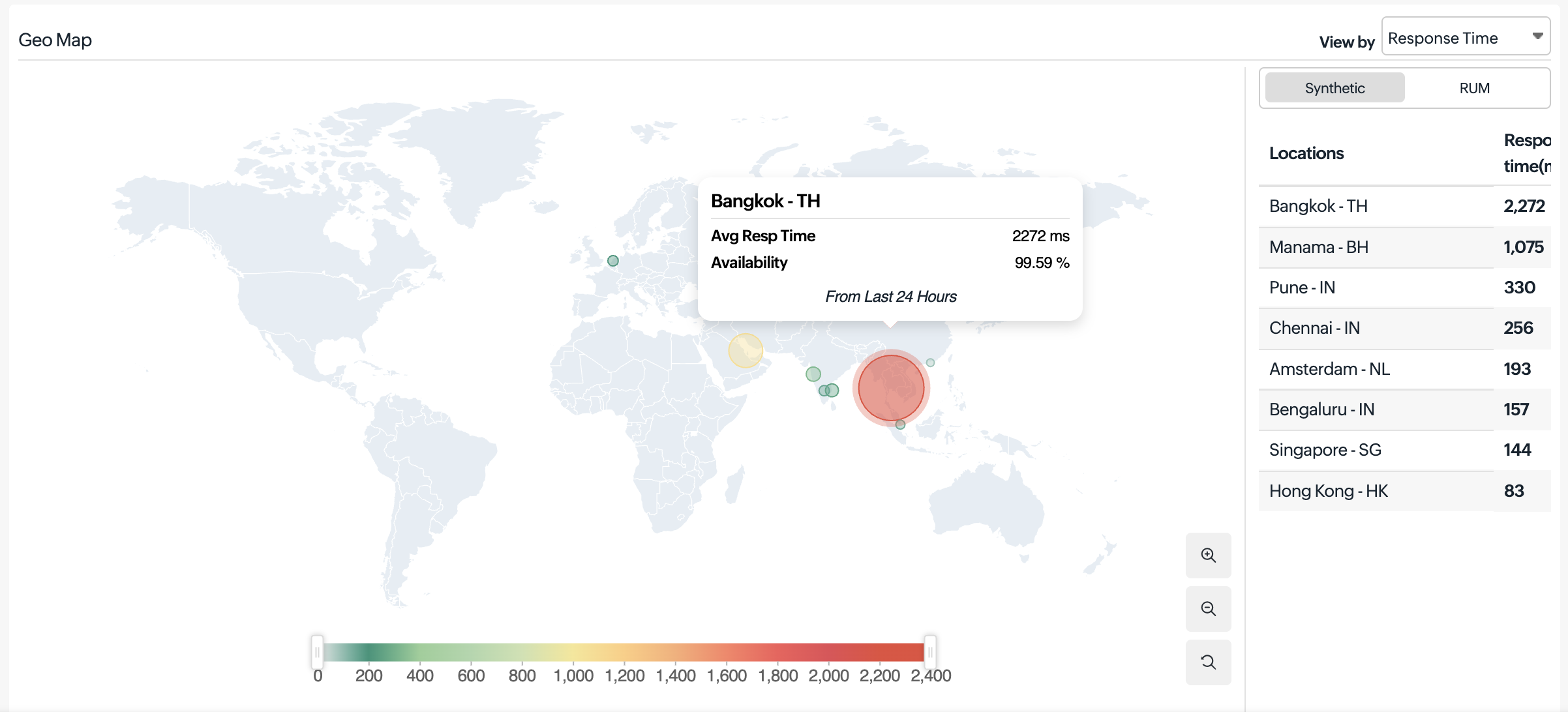
地理地图通过整合综合监控和 RUM 来源的数据,提供 REST API 全球可用性和性能的可视化视图。它跟踪来自监控位置的 API 请求执行情况,并将其与真实用户交互数据相结合。您可以将鼠标悬停在不同区域上,查看平均响应时间和其他关键指标,从而了解 API 在不同地区的性能表现。
借助地理地图,您可以快速识别高延迟区域,检测 API 故障,并将综合监控数据与真实用户性能相关联。这有助于判断问题是局部性还是大范围存在,从而更快地检测和解决 API 性能瓶颈。
按指标查看
选择一个指标,可视化各位置的可用性和性能。地理地图会根据所选指标动态更新,允许您分析趋势并比较综合监控与真实用户体验。
- 响应时间:使用颜色渐变显示(绿色表示响应较快,红色表示响应较慢)。气泡大小随响应时间增加而变大、随响应速度加快而缩小,帮助您识别延迟较高的区域。
- 综合监控: 显示从监控位置收集的 API 响应时间。
- RUM: 根据真实用户交互,以国家/地区级别的热力图显示响应时间。
将鼠标悬停在某个位置时,会显示包含平均响应时间、可用性、请求数(对于 RUM)和其他性能指标的提示框。
- 可用性 (%): 表示来自每个监控位置的 API 请求成功率。颜色渐变(绿色表示高可用性,红色表示低可用性)可突出显示出现请求失败或性能下降的区域。将鼠标悬停在某个位置时,会显示包含可用性详情的提示框。
- 当前状态: 指示每个监控位置的实时状态。地图显示各位置是否正常或宕机。此视图帮助您快速评估所有区域 API 检查的运行状态。
更新
您可以查看来自各轮询周期的实时数据,其中包含中断和故障告警数据。

宕机/故障历史
提供监视器故障历史的详细信息。您可以查看状态、准确的宕机时间、持续时长以及宕机状态的具体原因。
按位置划分的可用性和响应时间
表格形式显示 REST API 监视器在每个监控位置的可用性和响应时间。可以从此报表中获取每个监控位置的总可用性百分比、响应时间(毫秒)和宕机持续时间。
中断
您可以访问监视器详情页面中的"中断"标签页,深入了解各次中断和维护宕机情况。该页面提供充足的信息以帮助您排查问题。您还可以访问各次中断的根因分析报表。点击已列出的监视器中断或维护记录上的  图标后,系统将显示以下选项:
- 标记为维护:将中断标记为维护
- 标记为宕机:将维护标记为宕机
- 编辑备注:添加/编辑备注
- 删除:永久删除中断/维护记录
根因分析 (RCA) 报表
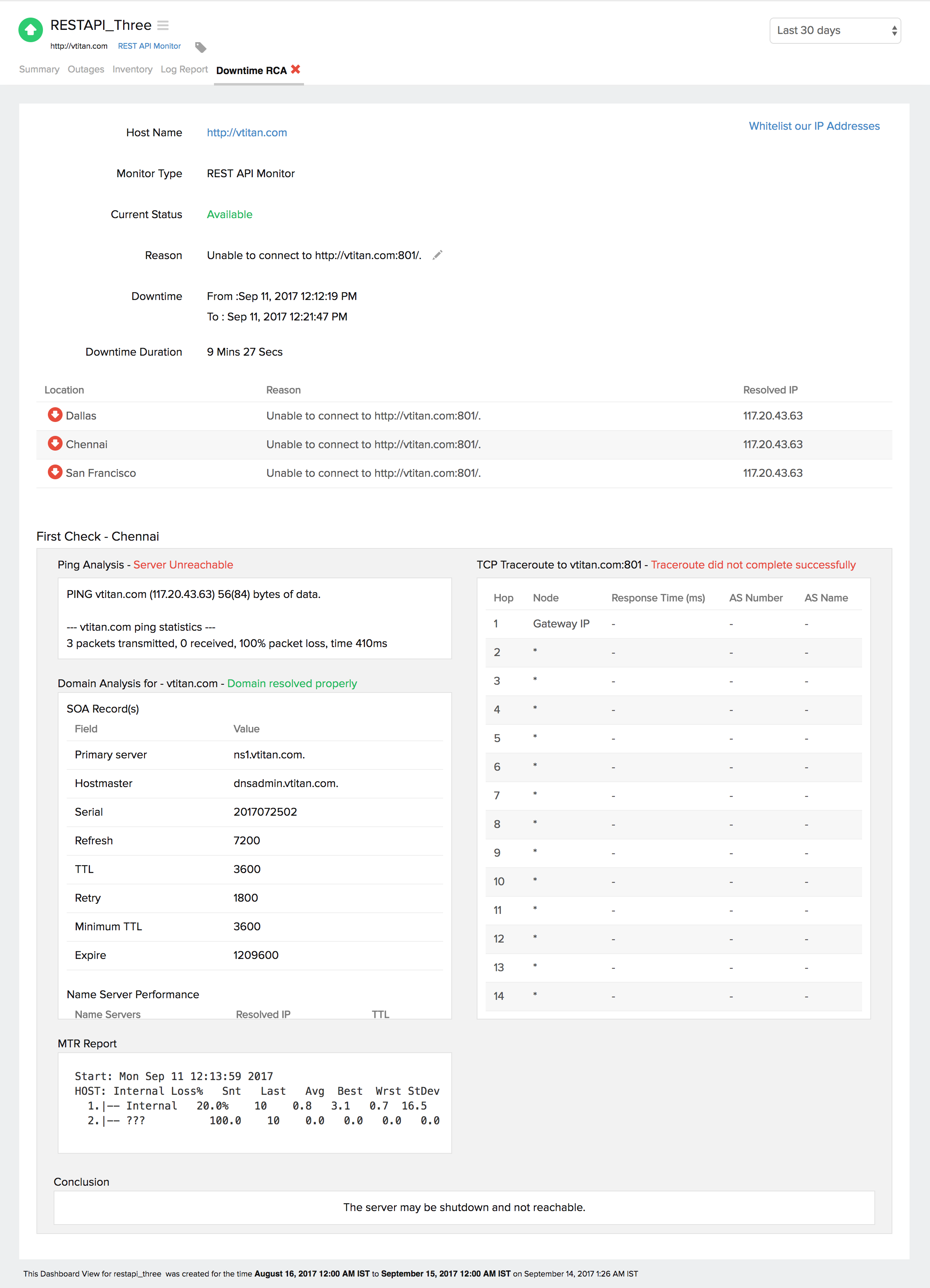
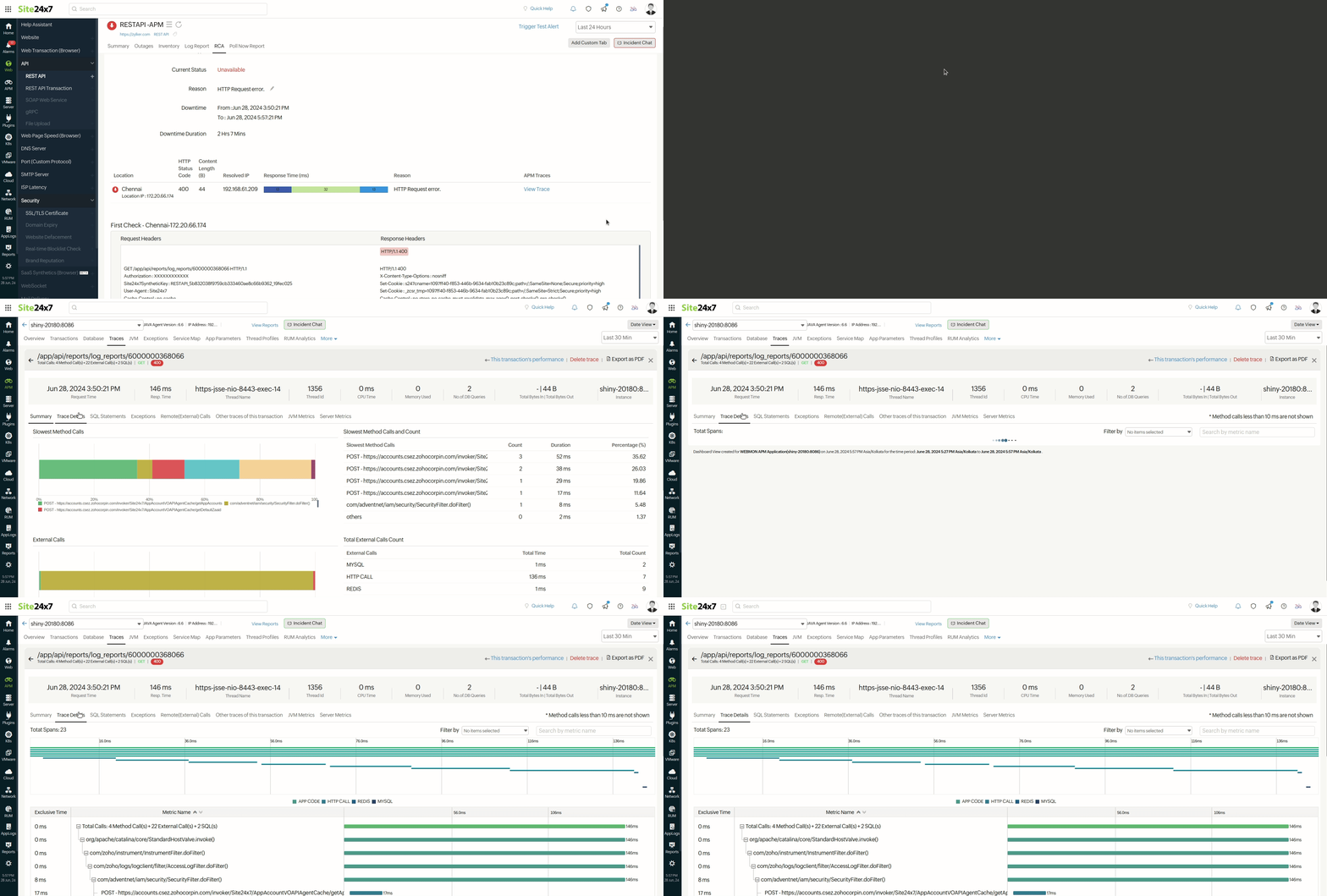
监视器报告中断后 150 秒,您可以获取处于宕机或故障状态的监视器的深入根因分析报表。RCA 报表提供有关监视器的基本信息、中断详情、复查详情和中断原因。根因分析自动生成大量信息,以得出触发宕机的确定性结论。RCA 旨在确定特定宕机或性能问题的根本原因。标准 RCA 报表包含以下详情:
- 来自主要位置的检查以及来自次要位置的复查。
- Ping 分析
- DNS 分析
- TCP 路由追踪
- MTR 报表
- 基于 MTR 的网络路由
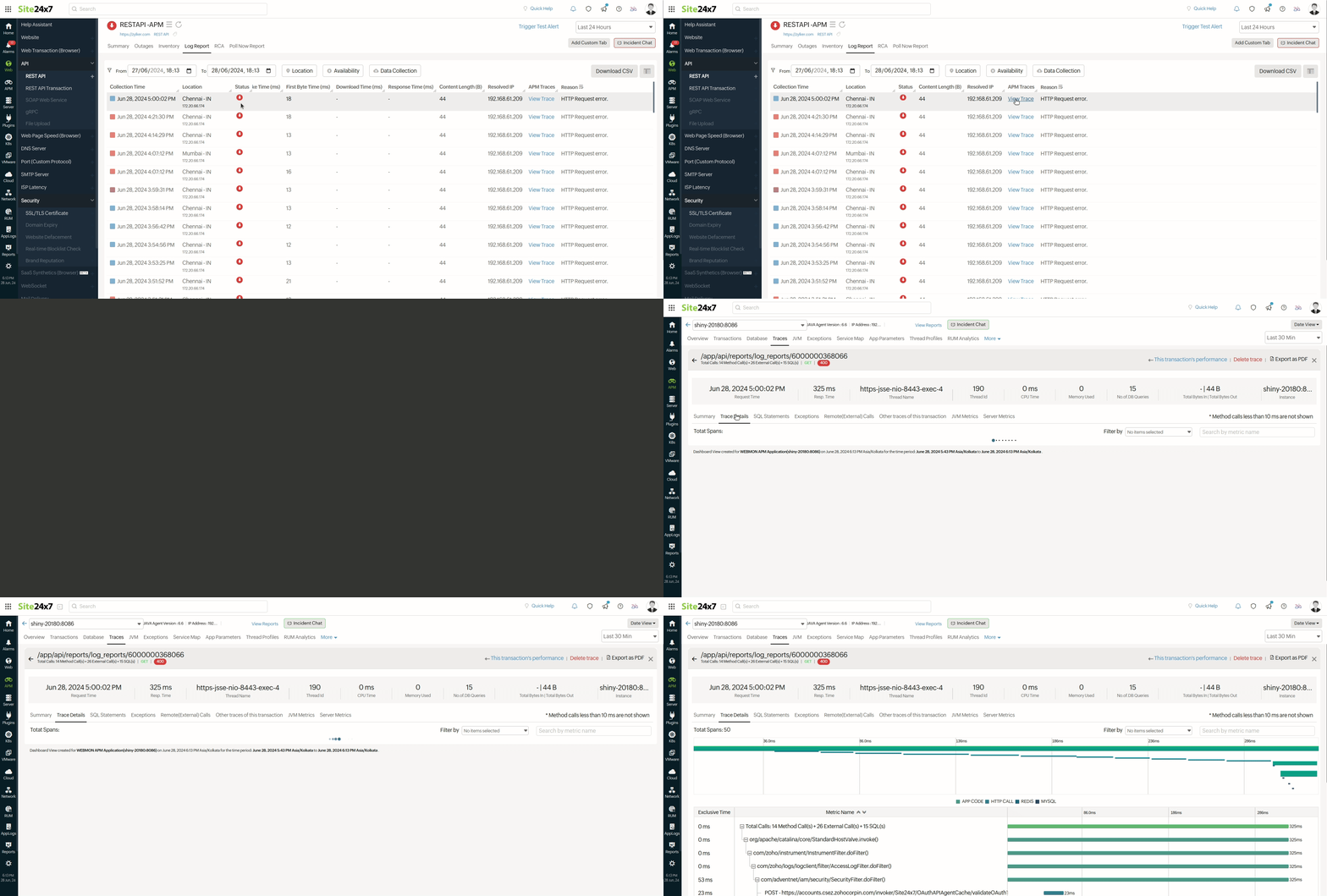
- APM 追踪
- 查看事件
- 结论
追踪信息有助于深入了解每个组件的健康状况。请参阅 APM 追踪了解更多信息。
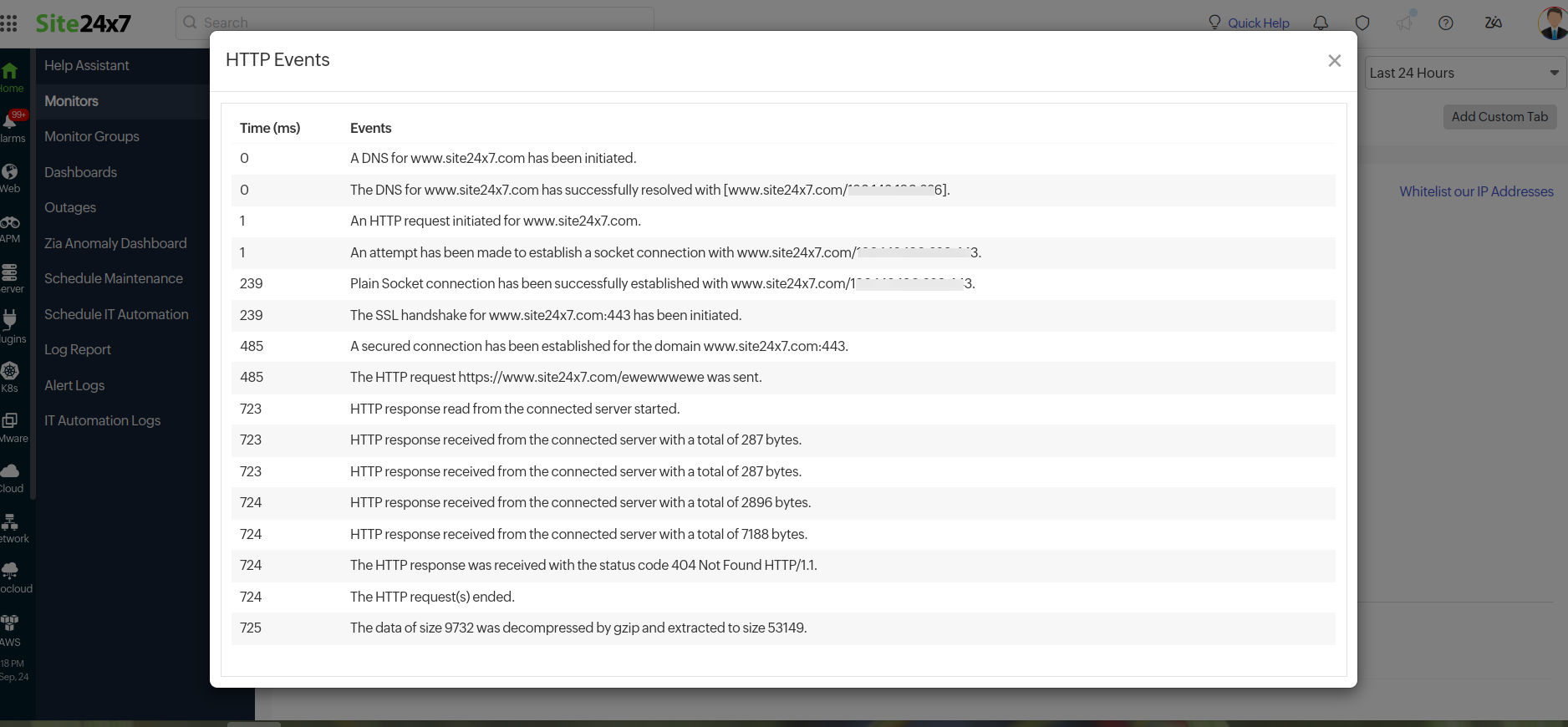
查看事件
您可以查看特定位置宕机期间发生的事件列表,帮助您获取 RCA 报表的详细分析。点击查看事件链接,访问事件列表,包括对应的时间(毫秒)。
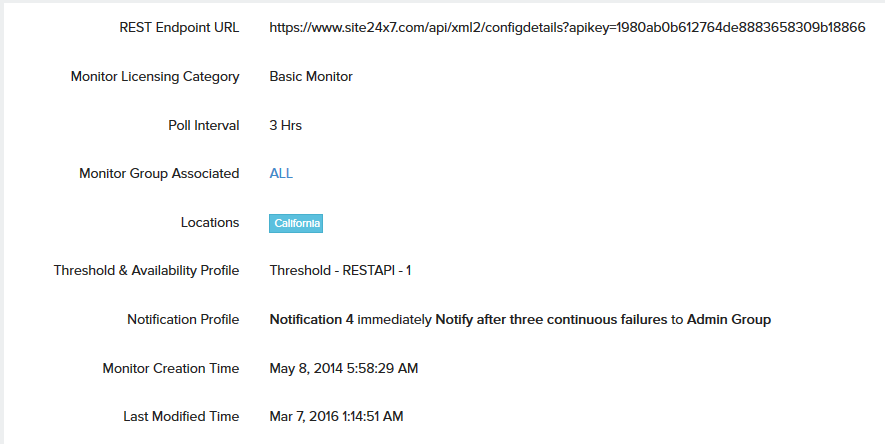
资产清单与备注
此部分记录基本的监视器信息及其各项配置设置,包括轮询位置、轮询间隔、许可证类型等。
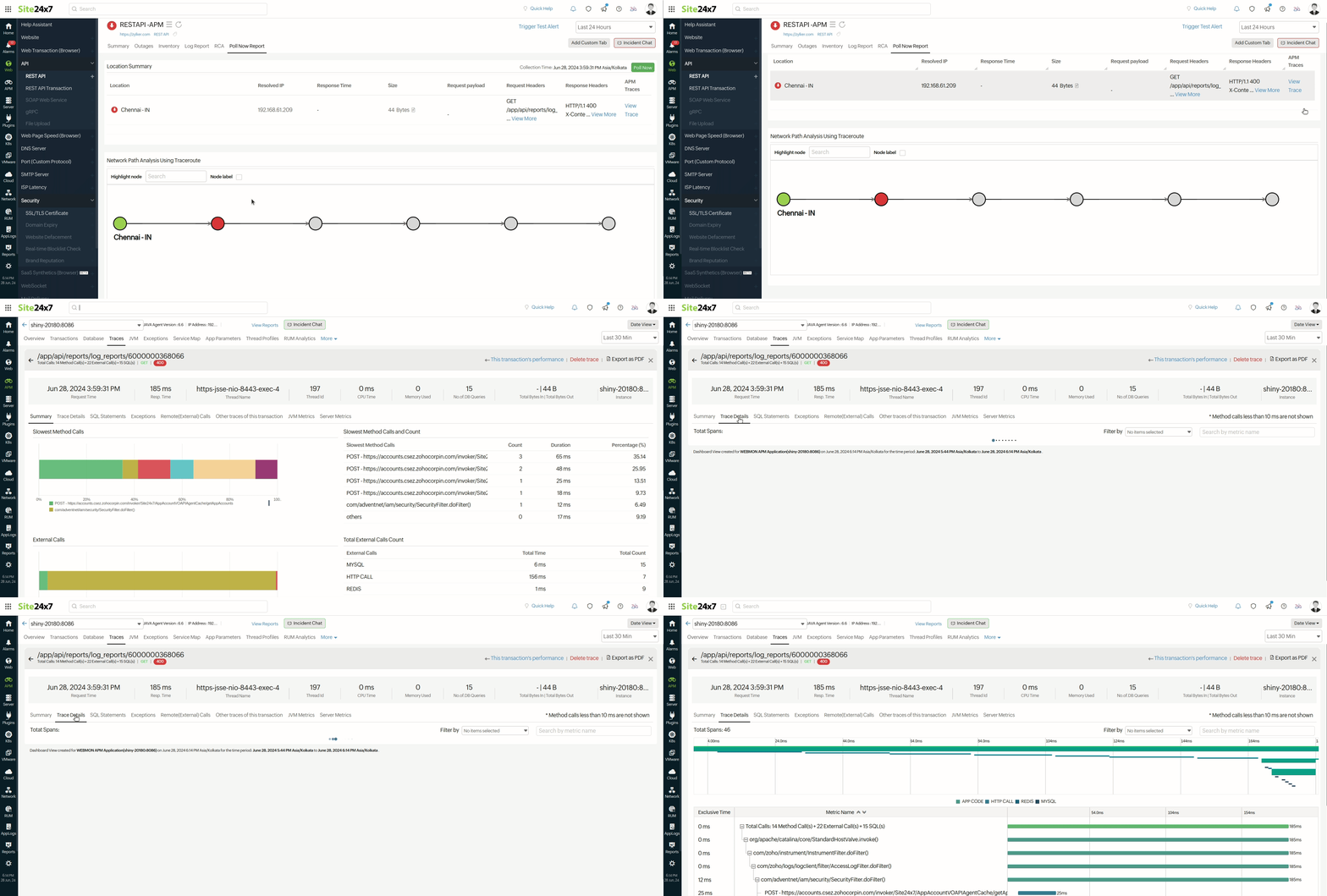
立即轮询报表
您可以从详情页面发起立即轮询,以生成立即轮询报表。该报表包含 SSL/TLS 协议版本详情以及其他密码套件详情(如密钥交换、批量加密和哈希函数)等具体信息。您还可以获取请求和响应头以及所有监控位置的路由追踪输出信息等更多详情。立即轮询报表自发起手动轮询起有效期为一天。"
日志报表
通过为各个监视器集成的日志记录,您可以深入了解已配置监视器在自定义时间段内的各种日志详情。您还可以按位置和可用性过滤日志,并可选择以 CSV 格式下载日志报表。
点击日志报表中的所需行,将跳转到采集摘要。
- 采集摘要
此报表根据特定位置的状态和时间,提供详细的位置数据采集摘要。包括状态、位置、已解析 IP、大小、响应时间(毫秒)、协议、批量加密、密钥交换和哈希函数。此外,该报表还显示请求头、响应头和响应内容。
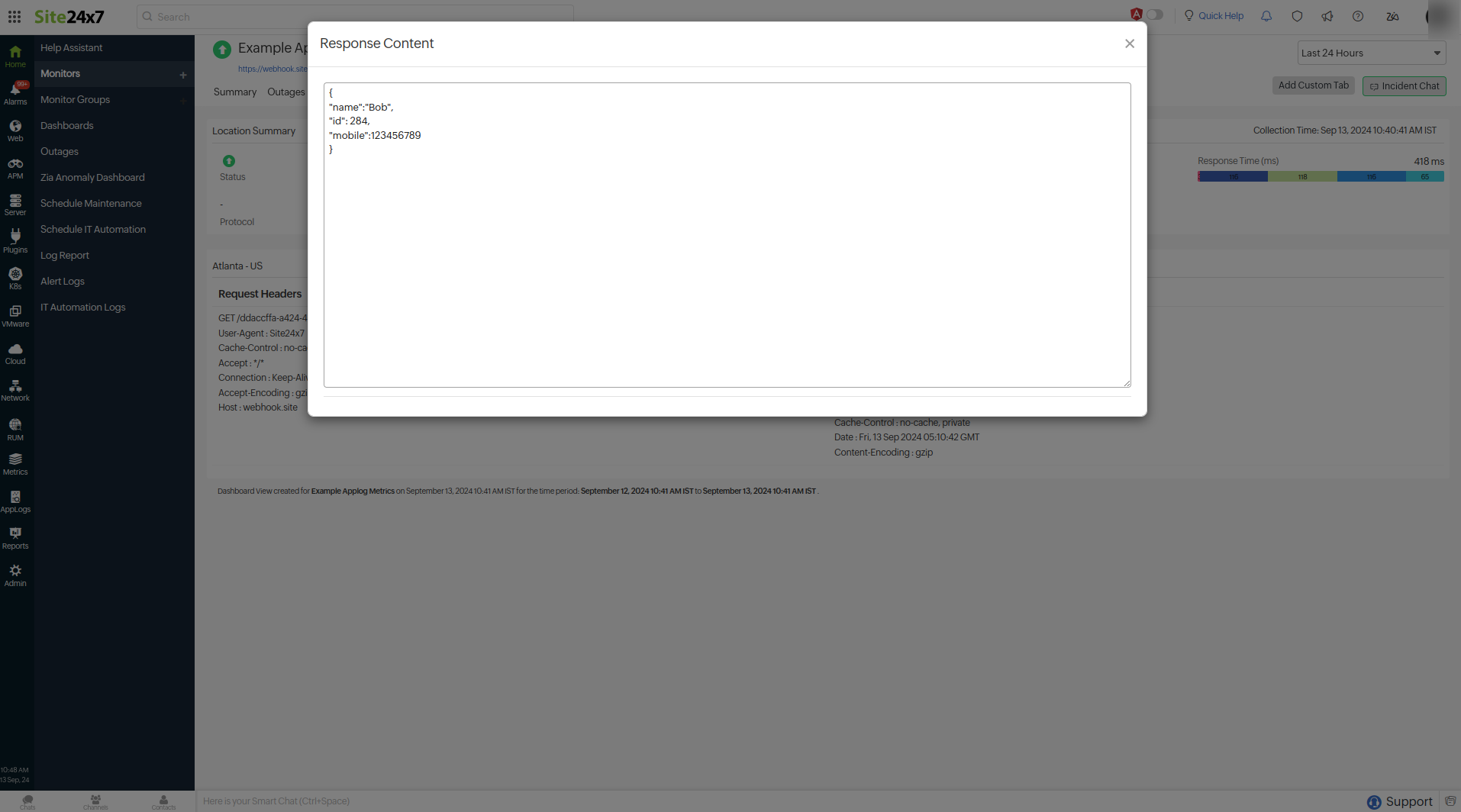
点击"大小"旁边的页面图标(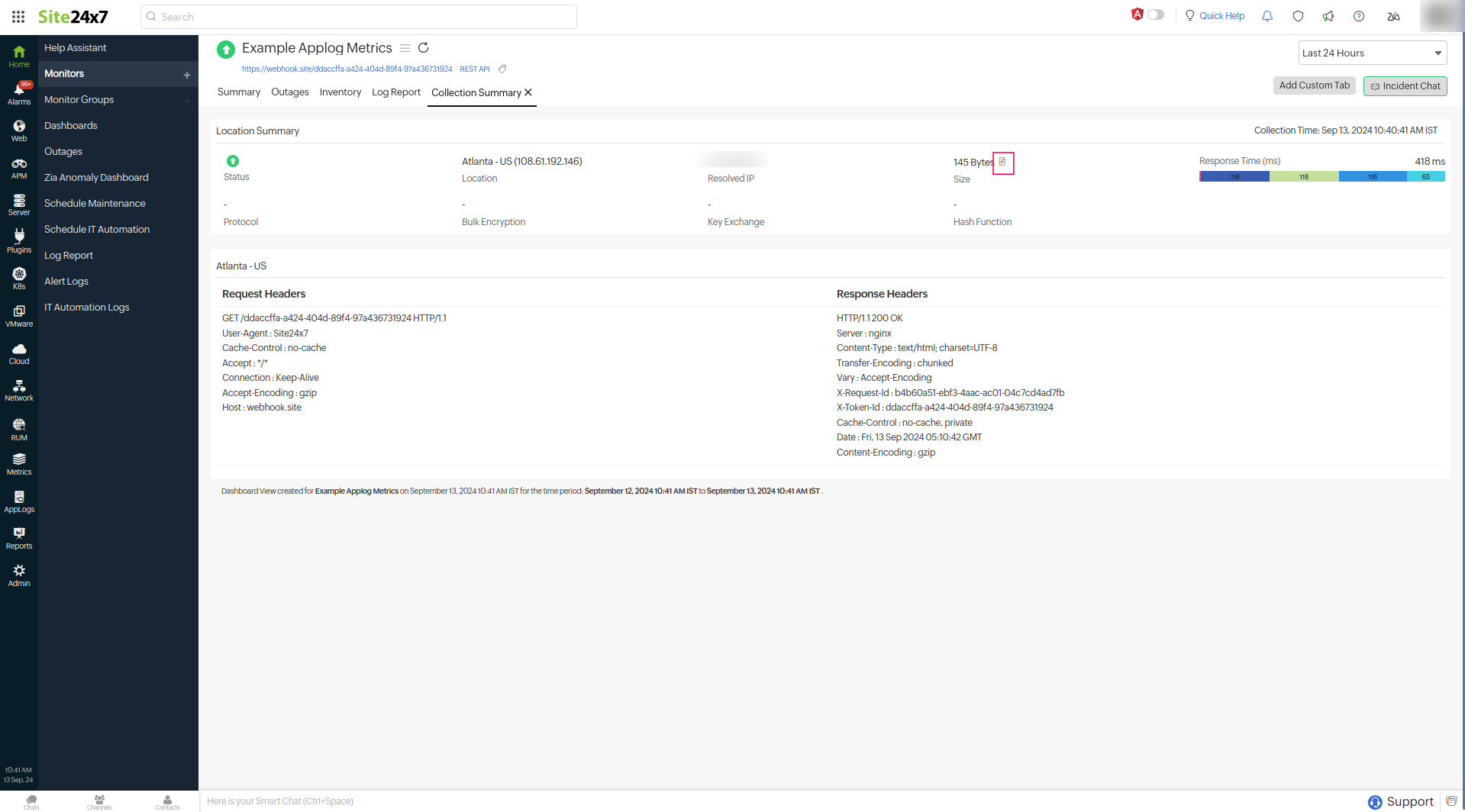
 )将显示您网站或 REST API 的响应内容。
 注意
注意- 仅当监视器配置中启用了存储数据字段选项时,采集摘要报表才可用。
- 在以下情况下,采集摘要报表将可用:
- 各位置的所有正常轮询条目
- HTTP 状态码错误,包括 400 Bad Request、404 Not Found 和 500 Internal Server Error 等错误
- 标记为故障或严重状态的位置,包括内容检查失败、可用或不可用、字符串不匹配以及 JSON 或 XML 验证失败
- 响应时间超过配置阈值
- 在以下情况下,采集摘要报表将不可用:
- 端点无法获取响应,存在连接错误,包括无法建立连接、域名无法解析和连接超时等错误信息。
- AppLogs
您可以在 AppLogs 中查看所有请求头、响应头和响应内容。当您勾选存储数据字段选项的复选框并保存监视器后,AppLogs 中将创建日志类型 Synthetic Monitor – URL。
AppLogs 是 Site24x7 的日志管理服务,允许您在单一仪表板上上传和管理整个基础设施的日志。您可以使用易于理解的查询语言过滤无效值,快速获取可操作的洞察。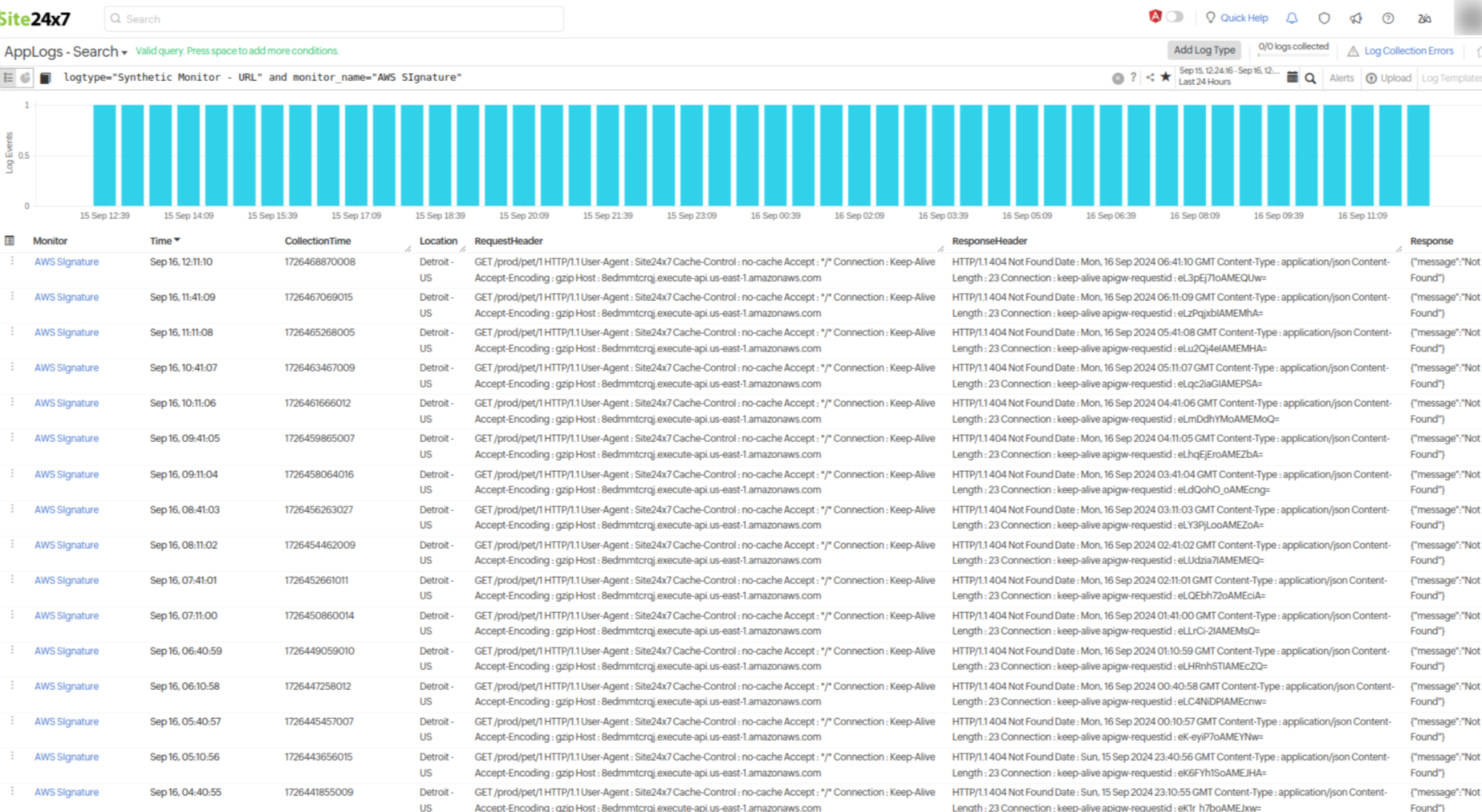
日志空间根据您的套餐和许可证分配。如需额外容量,可购买附加组件。如需进一步协助,请联系 sales@site24x7.com。

了解更多:如何设置 REST API 监视器?
阅读所有关于 REST API 监控工具的内容