
Azure Virtual Desktop 主机池监控集成
Azure Virtual Desktop 使您能够安全访问虚拟化的桌面和应用程序。在 Virtual Desktop 环境中,主机池是一组包含一台或多台虚拟机的集合。
借助 Site24x7 的集成,您现在可以监控 Azure Virtual Desktop 主机池、配置阈值并接收关键问题告警。
设置与配置
您可以在添加新监视器时添加 Azure Virtual Desktop 主机池,也可以将其添加到现有的 Azure 监视器中。请按照以下步骤添加服务。
支持的指标
| 指标名称 | 描述 | 统计方式 | 单位 |
|---|---|---|---|
| Session Hosts | 会话主机的总数 | Total | Count |
| Sessions Allowed | 允许的最大会话数 | Total | Count |
| Active Sessions | 活跃会话的总数 | Total | Count |
| Active Hosts | 活跃会话主机的总数 | Total | Count |
| Active Hosts Percent | 可用主机总数的百分比 | Total | Percent |
| Inactive Hosts Count | 非活跃主机的总数 | Total | Count |
| Inactive Hosts Percent | 不可用主机总数的百分比 | Total | Percent |
| Active Sessions Usage | 活跃会话总数的百分比 | Total | Percent |
阈值配置
全局配置
- 在 Site24x7 Web 客户端中,转至左侧导航栏的管理部分。
- 从左侧面板选择配置文件,然后从下拉菜单中选择阈值与可用性 (+) 选项卡。
- 单击右上角的添加阈值配置文件。
- 对于监视器类型,选择 Azure Virtual Desktop Host Pool。
现在,您可以为上述所有指标设置阈值。
监视器级配置
- 在 Site24x7 Web 客户端中,转至云服务 > Azure,然后从下拉菜单中选择 Azure Virtual Desktop Host Pool。
- 选择要设置阈值的资源,然后单击汉堡图标
 。
。 - 选择编辑,将跳转到编辑 Azure Virtual Desktop Host Pool 监视器页面。
- 您可以通过选择阈值与可用性来设置指标的阈值。
您还可以在属性级别配置 IT 自动化。
IT 自动化
Site24x7 提供一套独家 IT 自动化工具,可自动解决性能降级问题。这些工具主动响应事件,无需等待人工干预。
配置规则
借助 Site24x7 的配置规则,您可以为多个监视器设置阈值配置文件、通知配置文件、标签和监视器组等参数。
报表
利用我们深度的报表,深入了解受监控资源各项参数的数据,提升您的服务性能。
查看 Azure Virtual Desktop 主机池的报表:
- 导航至左侧导航栏的报表部分。
- 从左侧菜单中选择 Azure Virtual Desktop Host Pool。
您可以查看单个选定监视器的可用性摘要报告、资产清单报告和性能报告,也可以获取所有 Virtual Desktop 主机池监视器的摘要报告、可用性摘要报告、健康趋势报告和性能报告。
定时报告
您还可以通过以下方式安排资产清单报告:导航至报表 > Azure Virtual Desktop Host Pool > 资产清单报告,然后单击右上角的分享按钮。在定时报告弹出窗口中,选择监视器,设置所需的频率(每日、每周、每月或每季度),即可将定期的资产清单详情报告发送到您指定的用户组。
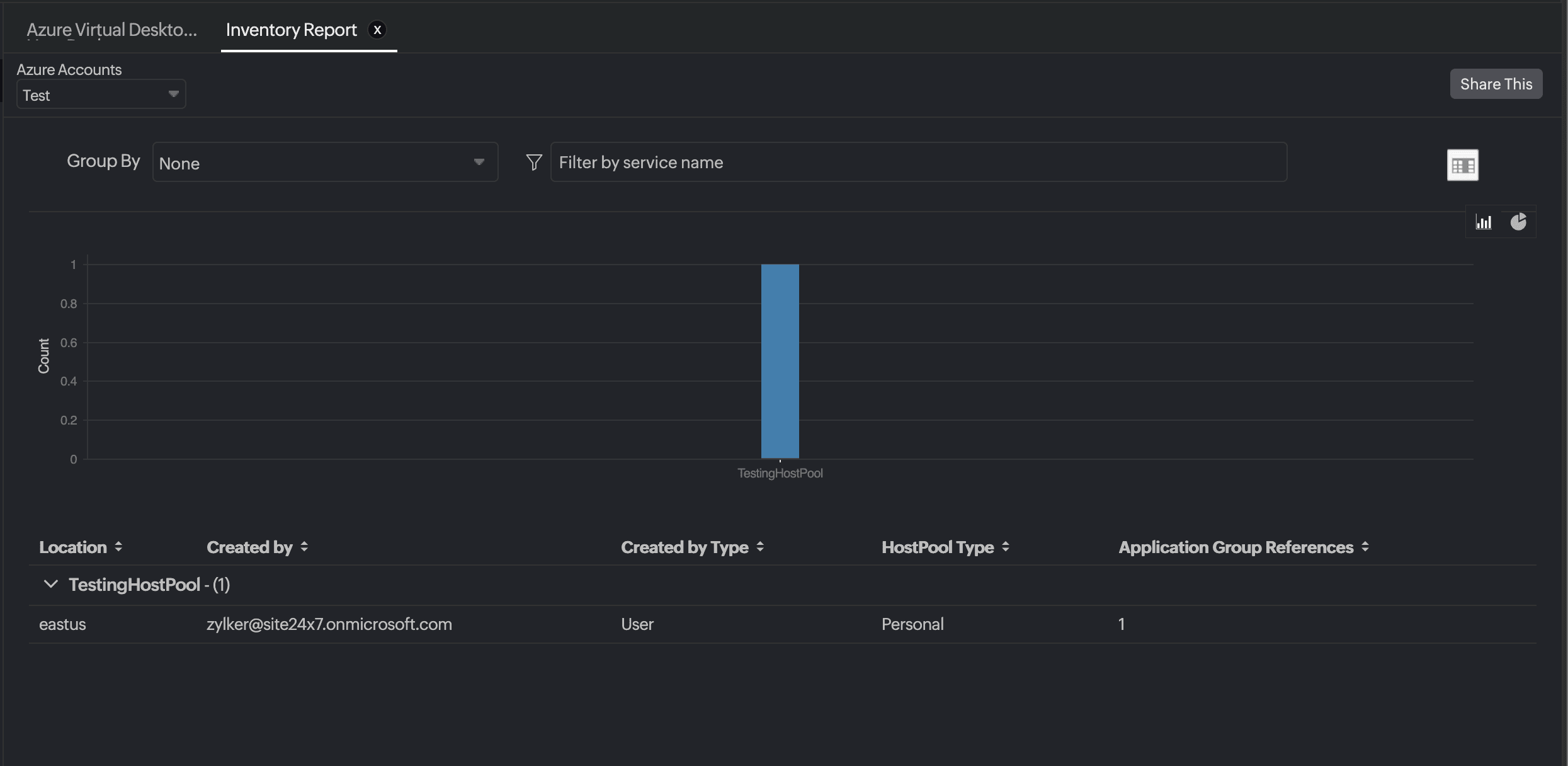
Site24x7 Azure Virtual Desktop 主机池监控还提供一套独家报表,帮助您深入了解资源详情。
这些报表包括:
- Azure Virtual Desktop 主机池合并用户会话报告
- Azure Virtual Desktop 主机池用户会话报告
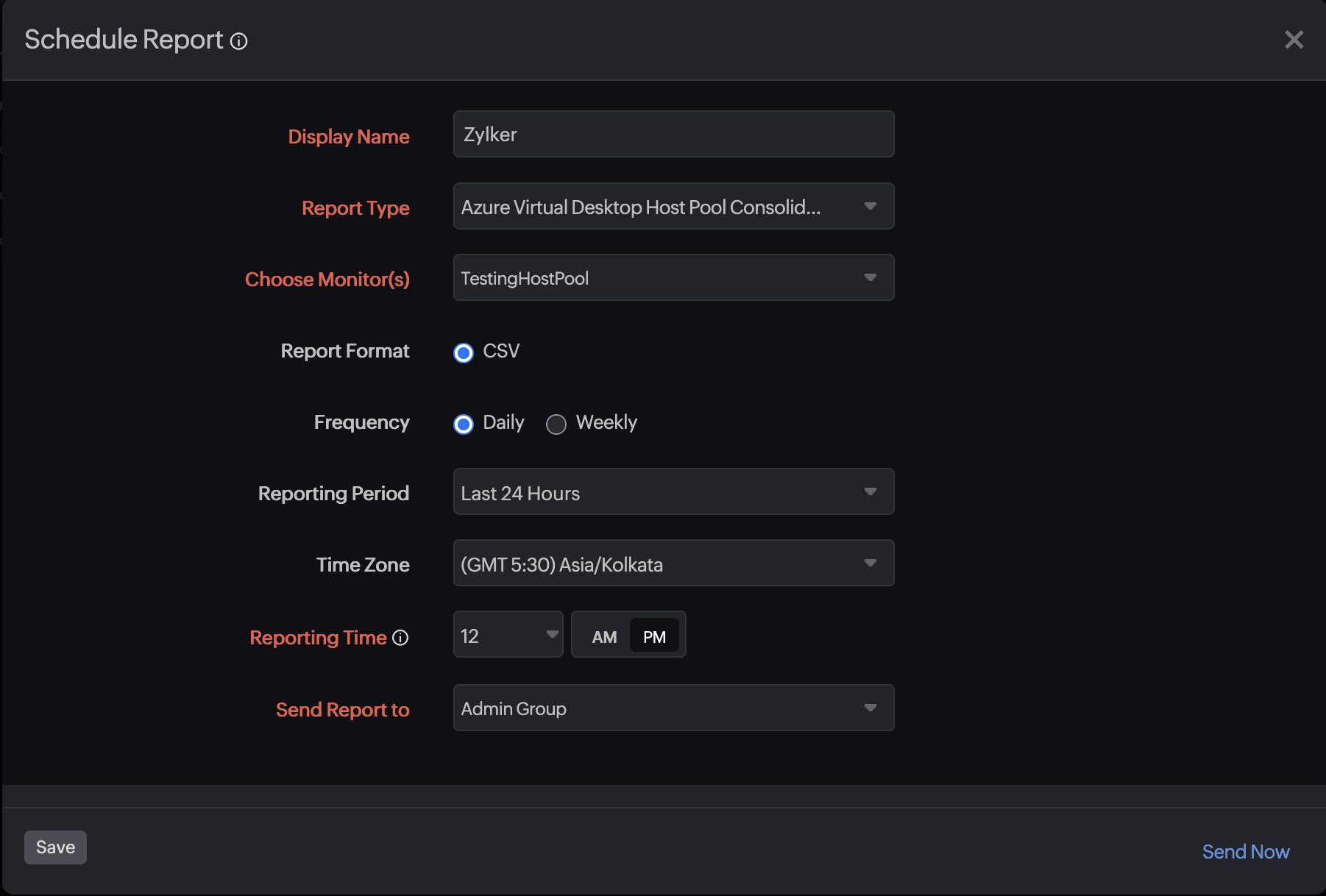
您还可以从 Azure Virtual Desktop 主机池监视器的性能选项卡查看报告。
转至 Azure Virtual Desktop 主机池监视器的性能选项卡,单击可用性可获取该监视器的可用性摘要报告。
您还可以通过单击任意图表标题查看监视器的性能报告。