
Azure NAT 网关监控集成
Azure NAT 网关是一种网络地址转换(NAT)服务,允许您在不暴露虚拟机实际 IP 地址的情况下,建立虚拟网络对外的互联网连接。
通过 Site24x7 集成,您可以监控 NAT 网关以获取精确指标、配置阈值,并在发生违规时立即收到告警。
设置与配置
- 配置新 Azure 监视器时添加 Azure NAT 网关
如果您尚未配置 Azure 监视器,请按照以下步骤添加:
- 登录您的 Site24x7 账户。
- 在左侧导航栏选择云,然后选择 Azure > 添加 Azure 监视器。您也可以参考添加 Azure 监视器的步骤。
- 在 Azure 监视器配置过程中,在添加 Azure 监视器页面,从服务/资源类型下拉菜单中选择 Azure NAT 网关。
- 向现有 Azure 监视器添加 Azure NAT 网关
如果您已为该租户配置了 Azure 监视器,可以按照以下步骤添加 Azure NAT 网关:
- 登录您的 Site24x7 账户。
- 前往云 > Azure,选择您的 Azure 监视器,然后在 Azure 监视器左侧面板中导航至任意仪表板。
- 点击汉堡图标
 ,然后点击编辑,进入编辑 Azure 监视器页面。
 - 在编辑 Azure 监视器页面,从下拉菜单中选择相应的订阅和资源组,从服务/资源类型下拉菜单中选择 Azure NAT 网关,然后点击保存。
成功配置后,前往云 > Azure,从 Azure 监视器下拉菜单中选择 Azure NAT 网关,即可查看已发现的 NAT 网关。
新的 Azure 资源将在下一个发现周期中被发现。如需立即发现所选配置,请前往 Azure 监视器的基础设施仪表板,点击汉堡 图标,然后选择立即发现。
轮询频率
Site24x7 的 Azure NAT 网关监视器每分钟收集一次指标数据,每五分钟从 NAT 网关收集一次状态信息。
支持的指标
| 指标名称 | 描述 | 统计方式 | 单位 |
|---|---|---|---|
| Bytes | 在统计时间段内传输的总字节数 | 总计 | 字节 |
| Datapath Availability (Preview) | NAT 网关数据路径的可用性 | 平均值 | 个 |
| Packets | 在统计时间段内传输的数据包总数 | 总计 | 个 |
| Dropped Packets | 丢弃的数据包总数 | 总计 | 个 |
| SNAT Connection Count | 当前并发活跃连接总数 | 总计 | 个 |
| Total SNAT Connection Count | 活跃 SNAT 连接总数 | 总计 | 个 |
阈值配置
- 全局配置
- 前往左侧导航栏中的管理部分。
- 在左侧面板中选择配置文件,然后从下拉菜单中点击阈值与可用性(+)。点击页面右上角的添加阈值配置文件。
- 选择 Azure NAT 网关作为监视器类型,即可为上述所有指标设置阈值。
- 监视器级别配置
- 前往云 > Azure,从下拉菜单中选择 Azure NAT 网关。
- 选择您要设置阈值的资源,然后点击顶部的汉堡 图标。选择编辑选项,进入编辑 Azure NAT 网关监视器页面。
- 通过选择阈值与可用性选项为指标设置阈值。您还可以在属性级别配置 IT 自动化。
IT 自动化
Site24x7 提供一套专属的 IT 自动化工具,可自动解决性能下降问题。这些工具能主动响应事件,而无需等待人工干预。IT 自动化工具有助于自动执行重复性任务,并自动修复阈值违规情况。告警引擎持续评估已设置阈值的系统事件,并在发生违规时执行映射的自动化操作。
配置规则
编辑多个监视器以关联不同的监视器组或添加不同的标签可能是一项繁琐的工作。通过 Site24x7 的配置规则,您可以自动化监控资源的配置设置。此外,Site24x7 允许您创建自定义规则,持续追踪配置变更,实现理想的配置设置。
摘要
摘要选项卡将按时间顺序展示上述指标的性能数据。
- 如需查看摘要,前往云 > Azure,点击 Azure 监视器,然后选择 Azure NAT 网关。
- 点击某个资源,然后选择摘要选项卡。
您可以查看字节数、数据包数、丢弃数据包数等更多指标。
配置详情
配置详情选项卡提供应用程序实例的配置信息。在配置详情选项卡中,您可以查看 NAT 网关 ID,以及预配置状态、资源指南等更多详情。
- 如需获取配置详情,前往云 > Azure,点击 Azure 监视器,然后选择 Azure NAT 网关。
- 点击某个资源,然后选择配置详情选项卡。
报表
通过我们深入的报表,获取受监控资源各参数的详细数据,提升服务性能。
查看 Azure NAT 网关报表的步骤:
- 在左侧导航栏导航至报表部分。
- 从左侧菜单中选择 Azure NAT 网关。
您可以查找所选单个监视器的可用性摘要报表和性能报表,也可以获取所有 NAT 网关监视器的清单报表、摘要报表、可用性摘要报表、健康趋势报表和性能报表。
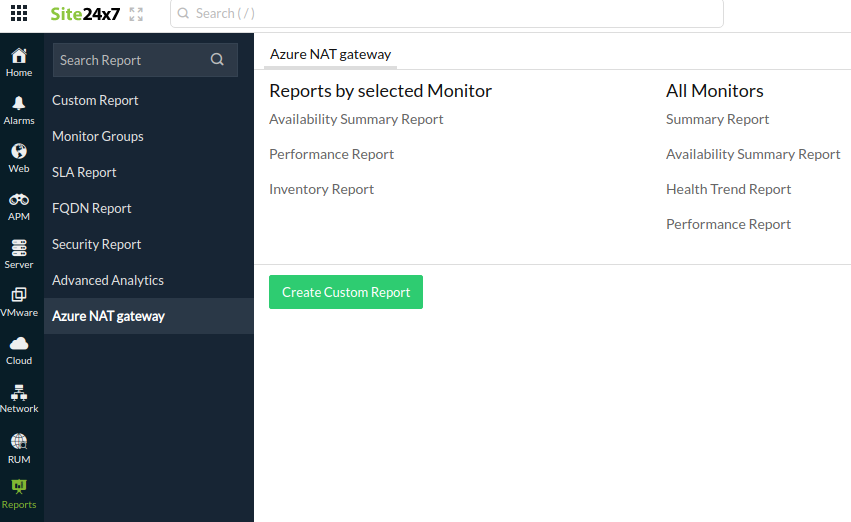
您也可以从 Azure NAT 网关监视器的摘要选项卡获取报表。
- 前往 Azure NAT 网关监视器的摘要选项卡,点击可用性或宕机时间,即可获取该监视器的可用性摘要报表。
您也可以通过点击任意图表标题找到监视器的性能报表。