
Azure Event Hubs Namespace 监控集成
Azure Event Hubs Namespace 是一个管理容器,允许您创建一个或多个事件中心。
通过 Site24x7 的集成,您可以使用准确的指标监控事件中心、配置阈值,并在发生违规时立即获得告警。
设置与配置
配置新 Azure 监视器时添加 Azure Event Hubs Namespace
如果您尚未配置 Azure 监视器,请按以下步骤添加:
- 登录您的 Site24x7 账户。
- 从左侧导航栏选择云,然后选择 Azure > 添加 Azure 监视器。您也可以按照以下步骤添加 Azure 监视器。
- 在 Azure 监视器配置过程中,在添加 Azure 监视器页面,从服务/资源类型下拉菜单中选择 Azure Event Hubs Namespace 以及其他所需的资源类型。检查您是否已在编辑页面中配置了相应的资源组和标签筛选器。
向现有 Azure 监视器添加 Azure Event Hubs Namespace
如果您已为租户配置了 Azure 监视器,可以按以下步骤添加 Azure Event Hubs Namespace:
- 登录您的 Site24x7 账户。
- 导航至云 > Azure > 从左侧面板选择您希望添加 Azure Event Hubs Namespace 的 Azure 监视器。
- 在服务视图页面,点击 Azure Event Hubs Namespace 服务类型中的启用监控按钮。检查您是否已在编辑页面中配置了相应的资源组和标签筛选器。
发现新 Azure 资源需要 15-30 分钟。要立即发现所选配置,请点击右上角的立即发现,这样即使禁用了自动发现新资源选项,也会发现所有与 Azure 编辑页面中配置的筛选器匹配的资源。
现在,您可以直接从服务视图仪表板查看已发现的数据库。
轮询频率
Site24x7 的 Azure Event Hubs Namespace 监视器每分钟收集一次指标数据,每五分钟从应用程序收集一次状态。
支持的指标
| 指标 | 描述 | 统计类型 | 单位 |
| 活动连接数 | Microsoft Event Hub 的活动连接总数 | Average | Count |
| 捕获积压 | Microsoft Event Hub 的捕获积压总数 | Total | Count |
| 已捕获字节数 | Microsoft Event Hub 捕获的字节总量 | Total | Bytes |
| 已捕获消息数 | Microsoft Event Hub 捕获的消息总数 | Total | Count |
| 已关闭连接数 | Microsoft Event Hub 已关闭的最大连接数 | Maximum | Count |
| 已打开连接数 | Microsoft Event Hub 已打开的最大连接数 | Maximum | Count |
| 存档积压消息数(已弃用) | 命名空间中 Event Hub 存档积压消息总数(已弃用) | Total | Count |
| 存档消息吞吐量(已弃用) | 命名空间中 Event Hub 存档消息吞吐量总量(已弃用) | Total | Bytes |
| 存档消息数(已弃用) | 命名空间中 Event Hub 存档消息总数(已弃用) | Total | Count |
| 传入字节数(已弃用) | 命名空间中 Event Hub 传入消息吞吐量总量(已弃用) | Total | Bytes |
| 传入字节数(已过时)(已弃用) | 命名空间中 Event Hub 传入消息吞吐量总量。此指标已弃用,请改用"传入字节数"指标 | Total | Bytes |
| 传入消息数(已弃用) | 命名空间的传入消息总数(已弃用) | Total | Count |
| 传出字节数(已弃用) | 命名空间中 Event Hub 传出消息吞吐量总量(已弃用) | Total | Bytes |
| 传出字节数(已过时)(已弃用) | 命名空间中 Event Hub 传出消息吞吐量总量。此指标已弃用,请改用"传出字节数"指标 | Total | Bytes |
| 传出消息数(已弃用) | 命名空间的传出消息总数(已弃用) | Total | Count |
| 失败请求数(已弃用) | 命名空间的失败请求总数(已弃用) | Total | Count |
| 传入字节数 | Microsoft Event Hub 的传入字节总量 | Total | Bytes |
| 传入消息数 | Microsoft Event Hub 的传入消息总数 | Total | Count |
| 传入请求数 | Microsoft Event Hub 的传入请求总数 | Total | Count |
| 传入消息数(已过时)(已弃用) | 命名空间的传入消息总数。此指标已弃用,请改用"传入消息数"指标 | Total | Count |
| 传入请求数(已弃用) | 命名空间的传入发送请求总数(已弃用) | Total | Count |
| 内部服务器错误数(已弃用) | 命名空间的内部服务器错误总数(已弃用) | Total | Count |
| 其他错误数(已弃用) | 命名空间的失败请求总数(已弃用) | Total | Count |
| CPU | 高级 SKU 命名空间的 CPU 使用量指标 | Average | Percent |
| 内存使用量 | 高级 SKU 命名空间的内存使用量指标 | Average | Percent |
| 传出字节数 | Microsoft Event Hub 的传出字节总量 | Total | Bytes |
| 传出消息数 | Microsoft Event Hub 的传出消息总数 | Total | Count |
| 传出消息数(已过时)(已弃用) | 命名空间的传出消息总数。此指标已弃用,请改用"传出消息数"指标 | Total | Count |
| 配额超出错误数 | Microsoft Event Hub 的配额超出错误总数 | Total | Count |
| 服务器错误数 | Microsoft Event Hub 的服务器错误总数 | Total | Count |
| 大小 | Event Hub 的平均大小 | Average | Bytes |
| 成功请求数 | Microsoft Event Hub 的成功请求总数 | Total | Count |
| 成功请求数(已弃用) | 命名空间的成功请求总数(已弃用) | Total | Count |
| 服务器繁忙错误数(已弃用) | 命名空间的服务器繁忙错误总数(已弃用) | Total | Count |
| 已限流请求数 | Microsoft Event Hub 的已限流请求总数 | Total | Count |
| 用户错误数 | Microsoft Event Hub 的用户错误总数 | Total | Count |
阈值配置
可以从监视器编辑页面关联阈值配置文件:
- 在配置文件 > 阈值和可用性 > 从下拉菜单选择相应的阈值配置文件。
 铅笔图标分别添加或编辑阈值配置文件。
批量操作:
可以从管理页面批量关联阈值配置文件(管理 > 清单 > 批量操作 > 在监视器配置下,转至修改阈值配置文件)。
您可以通过选择阈值和可用性选项为指标设置阈值。您也可以在属性级别配置 IT 自动化。
默认阈值
Site24x7 根据一组默认阈值向您发送告警。这些默认阈值可确保您的数据库容量不会过度利用,从而保持最佳存储和性能,同时有助于降低成本。以下指标提供默认阈值:
- 自动膨胀状态已更改
- 最大吞吐量单位已更改
- 容量已更改
- 服务器错误数
- 用户错误数
- 配额超出错误数
- 已限流请求数
- 服务器繁忙错误数(已弃用)
- 内部服务器错误数(已弃用)
- 其他错误数(已弃用)
- CPU
- 内存使用量
IT 自动化
Site24x7 提供一套专属 IT 自动化工具,可自动解决性能下降问题。这些工具主动响应事件,而非等待人工干预。
配置规则
通过 Site24x7 的配置规则,您可以为多个监视器设置阈值配置文件、通知配置文件、标签和监视器组等参数。这些规则可以为满足指定条件的现有或新监视器(添加时)配置和运行。
报表
获取有关受监控资源各参数的深入数据,并使用我们富有洞察力的报表提升服务性能。
查看 Azure Event Hubs Namespace 的报表:
- 导航至左侧导航栏的报表部分。
- 从左侧菜单中选择 Azure Event Hubs Namespace。
您可以查看单个所选监视器的可用性摘要报表和性能报表,或者获取所有监视器的清单报表、摘要报表、可用性摘要报表、健康趋势报表和性能报表。
计划报表
您还可以通过导航至报表 > Azure Event Hubs Namespace > 清单报表,然后点击右上角的共享此报表按钮来计划清单报表。在计划报表弹出窗口中,选择监视器,分配所需的频率(每日、每周、每月或每季度),并将定期清单详情报表发送到您希望的组。
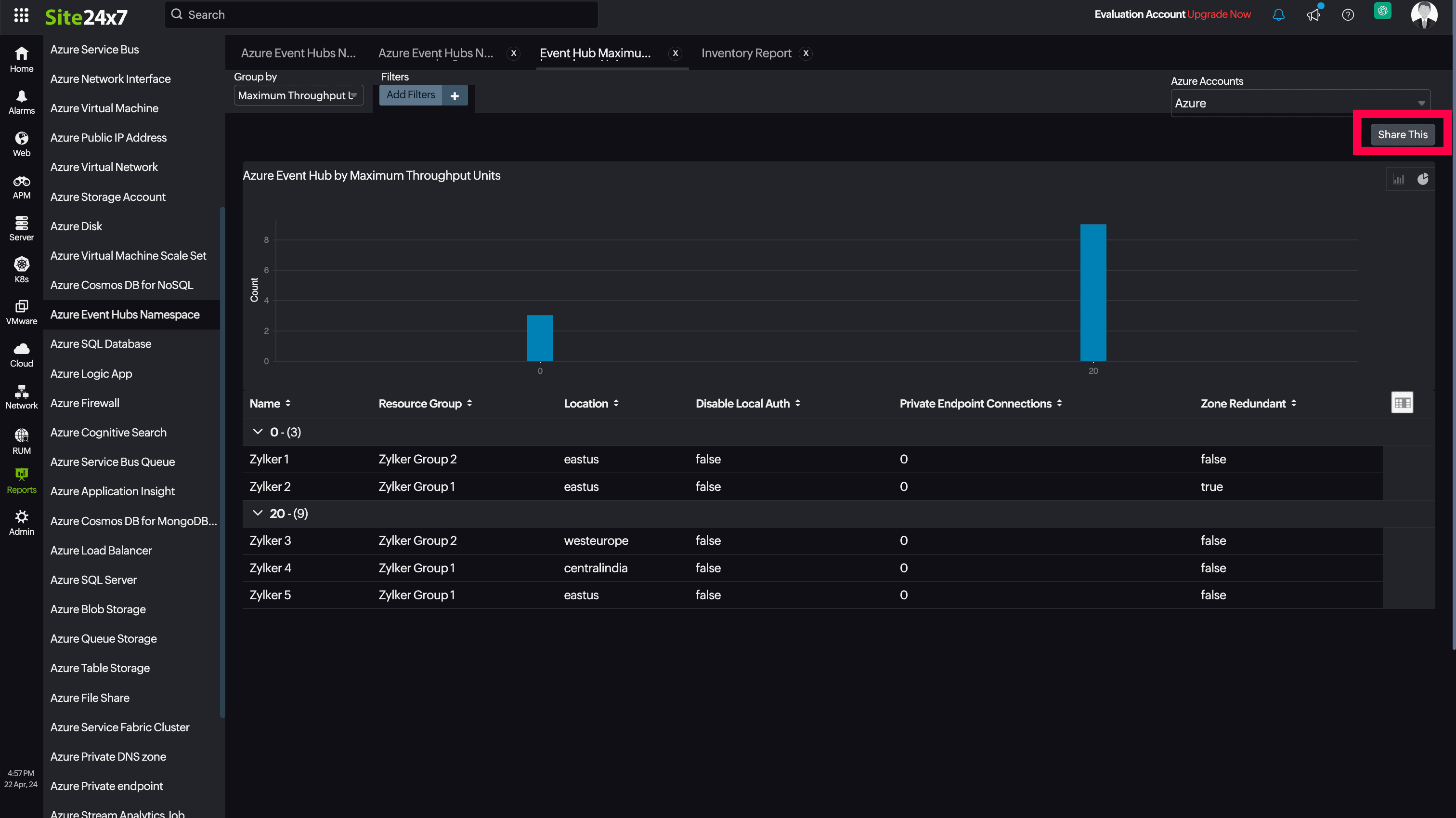
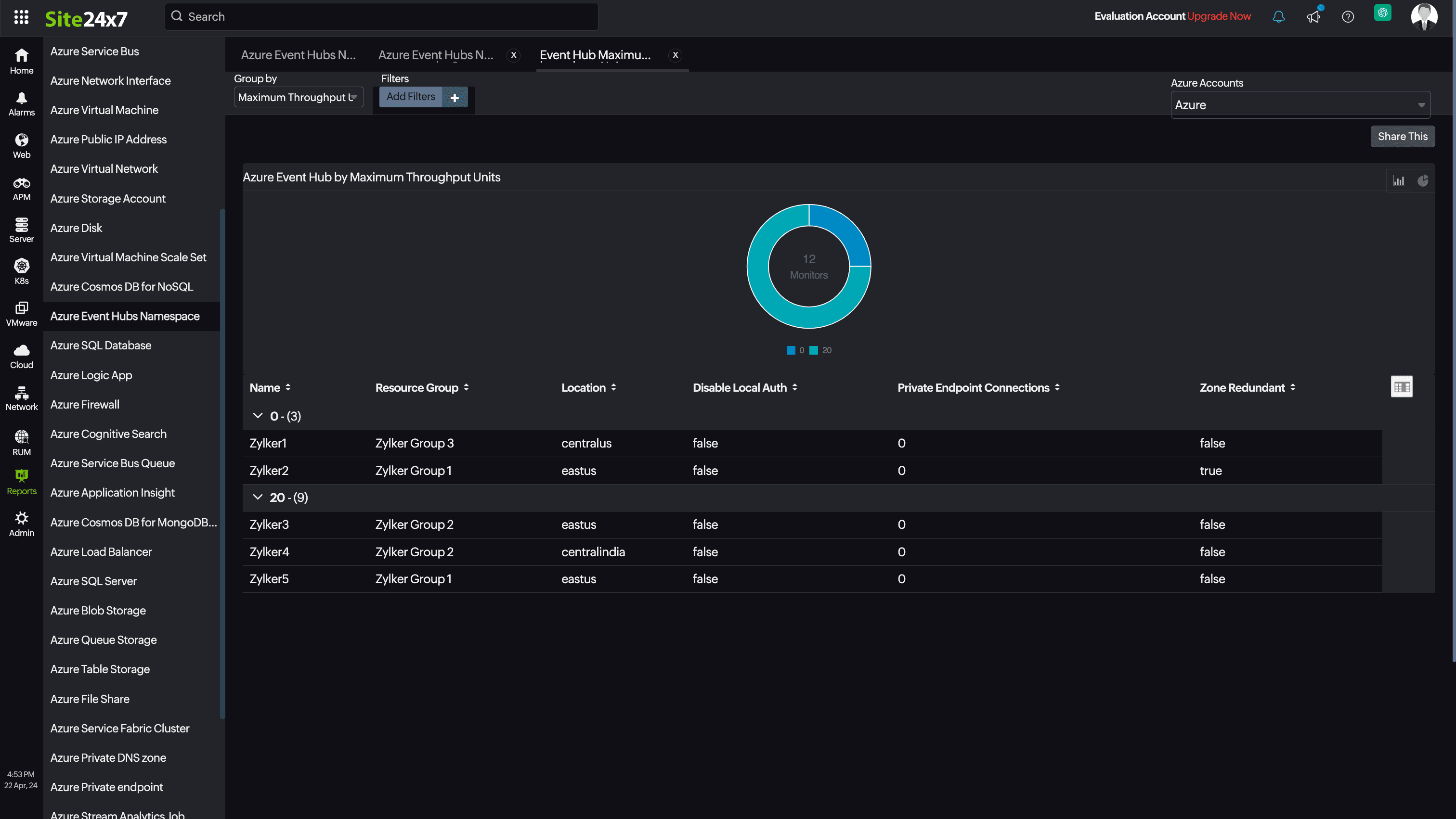
Site24x7 Azure Event Hubs Namespace 监控还提供 Event Hub 最大吞吐量单位报表,使您能够深入了解您的资源。
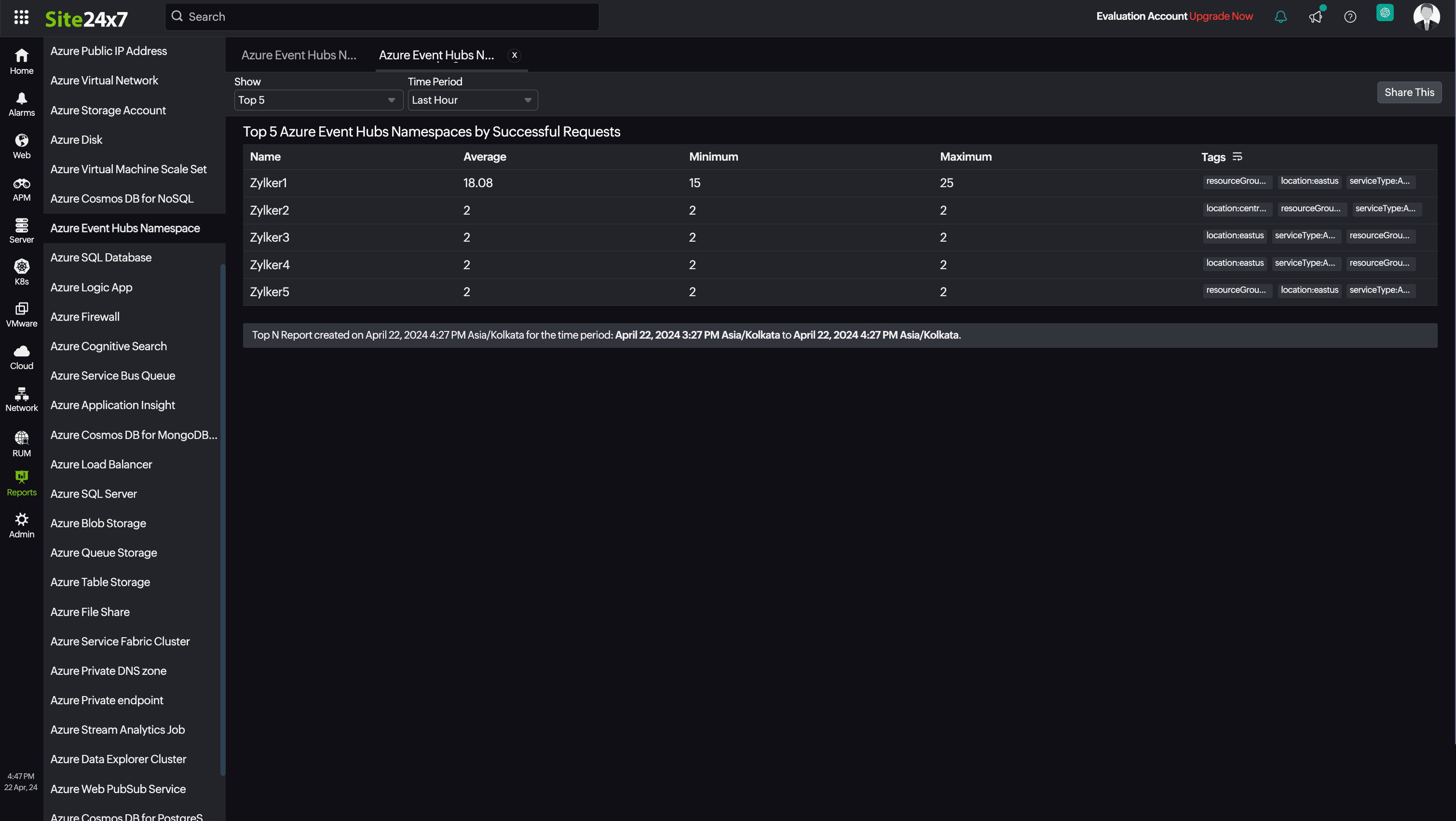
Top N 和 Bottom N 报表
- 服务可用性
- 规范化 RU 消耗
- 数据使用量
- 索引使用量
- 文档数量
- 总请求数
- 预置吞吐量
您也可以从 Azure Event Hubs Namespace 监视器的使用情况选项卡查看报表。
- 转至 Azure Event Hubs Namespace 监视器的使用情况选项卡,点击可用性获取该监视器的可用性摘要报表。
- 您还可以通过点击任意图表标题找到该监视器的性能报表。
Site24x7 Event Hubs Namespace 监控界面
获取您的 Event Hubs Namespace 可用性和使用状态的概览。
摘要:
摘要选项卡帮助您查看传入、已限流、失败和成功请求数,以及服务器错误、用户错误、配额超出错误等更多错误信息。
配置详情:
此选项卡提供您的 Event Hubs Namespace 的配置详情,包括计算大小、容量、最大吞吐量单位、私有终端节点连接等信息。
Event Hubs:
Event Hubs 选项卡列出特定 Event Hubs Namespace 资源中的所有 Event Hub,以及分区数量和消息保留时长等详细信息。
Zia 预测:
借助 AI 驱动的 Zia 框架,您可以通过 Zia 预测选项卡中的预测图表检查资源消耗测量数据。该图表基于 7 天历史数据分析预测未来性能指标,提供未来七天预期指标使用情况的洞察。
中断:
此选项卡提供 Event Hubs Namespace 状态的历史记录,包括宕机、异常和严重状态。
清单:
此选项卡提供授权详情、已设置的阈值和可用性配置文件、通知配置文件、已设置的用户告警组,以及监视器的创建时间和修改时间。
日志报表:
日志报表选项卡列出每次数据收集期间收集的所有日志及其状态。
相关链接:
如何添加 Azure 监视器
如何集成 Azure App Service 监视器
如何集成 Azure 虚拟机监视器
如何为监视器配置 IT 自动化
如何添加配置规则