Azure 仪表板
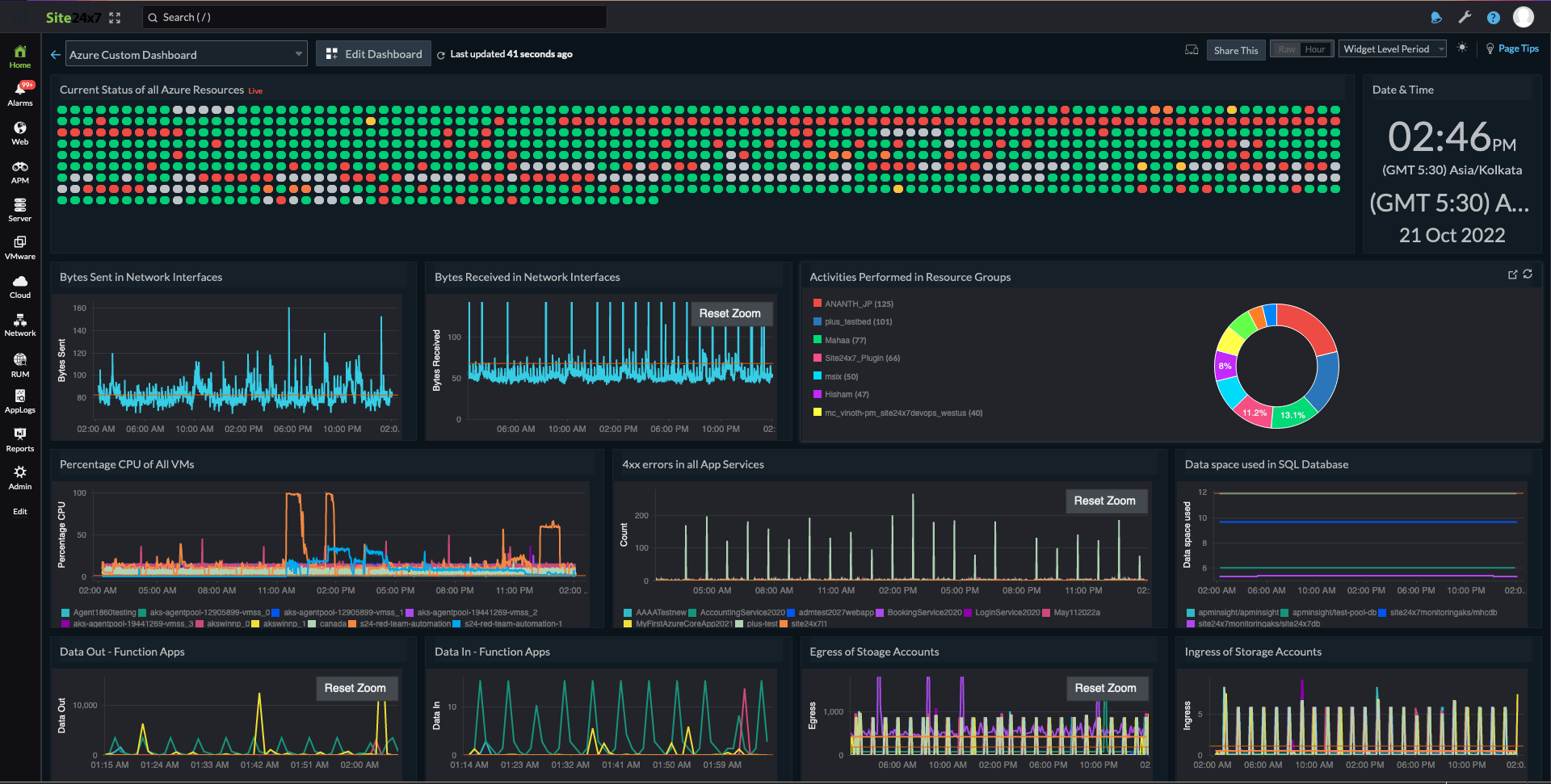
Site24x7 Azure 监控工具支持使用专属仪表板监控您的 Azure 资源,深入了解 Azure 环境。您还可以创建自定义仪表板,并通过异常仪表板提前检测关键异常。
服务视图:
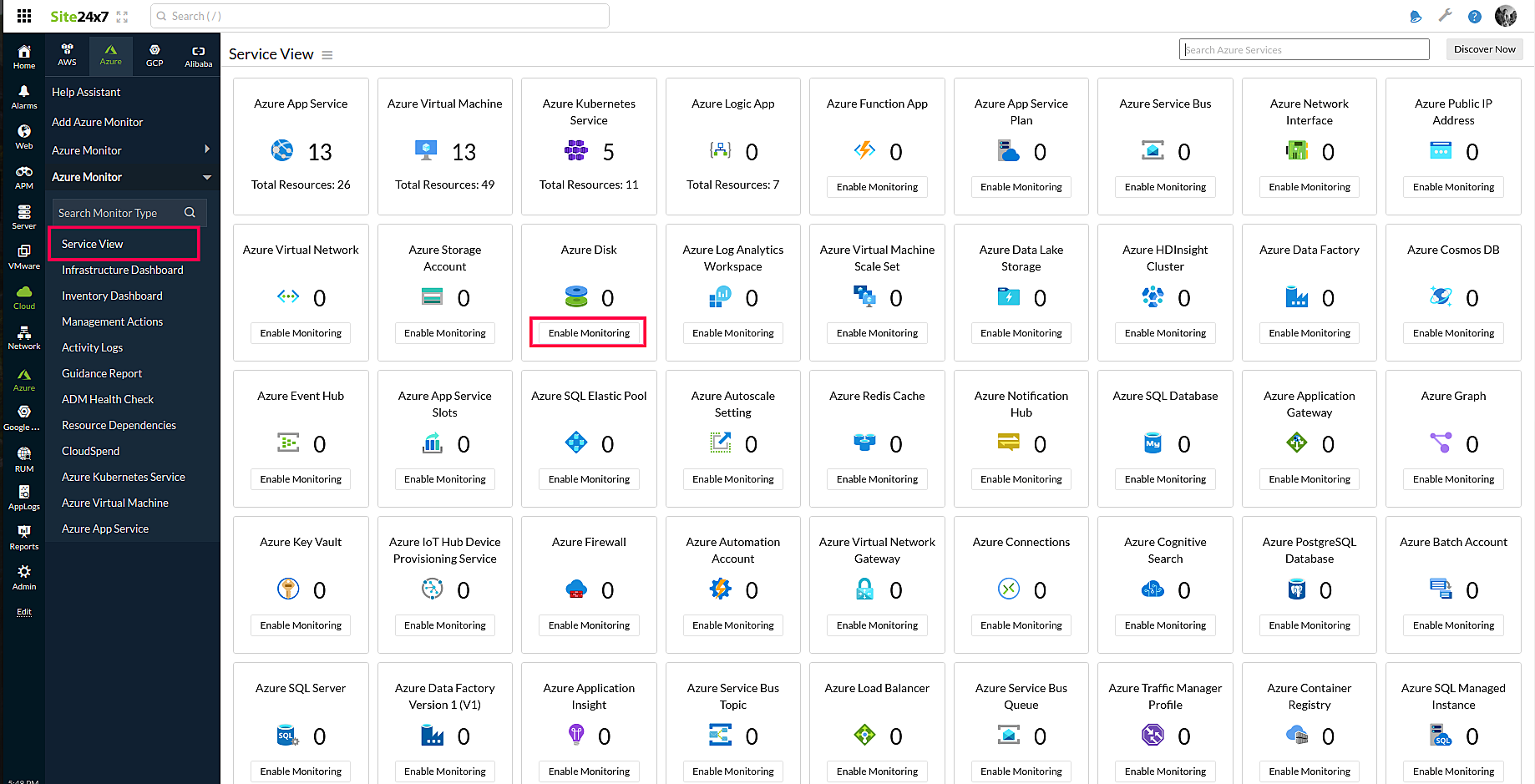
通过服务视图,您可以查看 Site24x7 支持的 Azure 服务列表。该视图显示 Site24x7 中每种资源类型下受监控的活跃资源数量。进入 Azure 资源的服务视图,请前往Azure >服务视图。
如果该资源类型已在 Site24x7 中启用监控,您可以看到 Azure 门户中的资源总数;否则,将显示启用监控按钮。
点击启用监控,即可立即为特定资源类型添加监控。启用后,资源将在下次发现时自动加入监控。
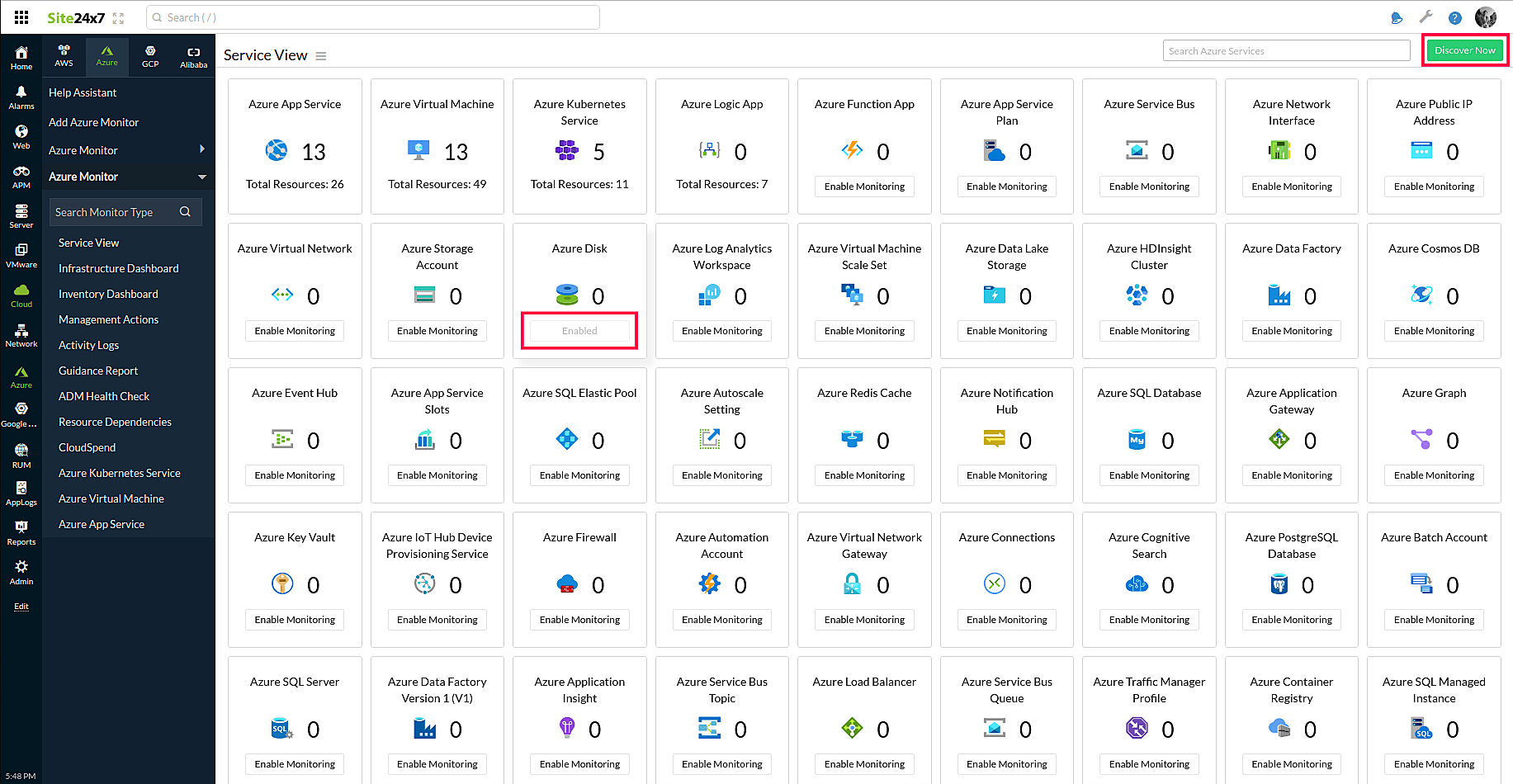
您也可以点击立即发现按钮手动触发发现。将鼠标悬停在页面标题旁的汉堡图标上,可以编辑、暂停或删除 Azure 监视器,或立即发现资源。
基础设施仪表板:
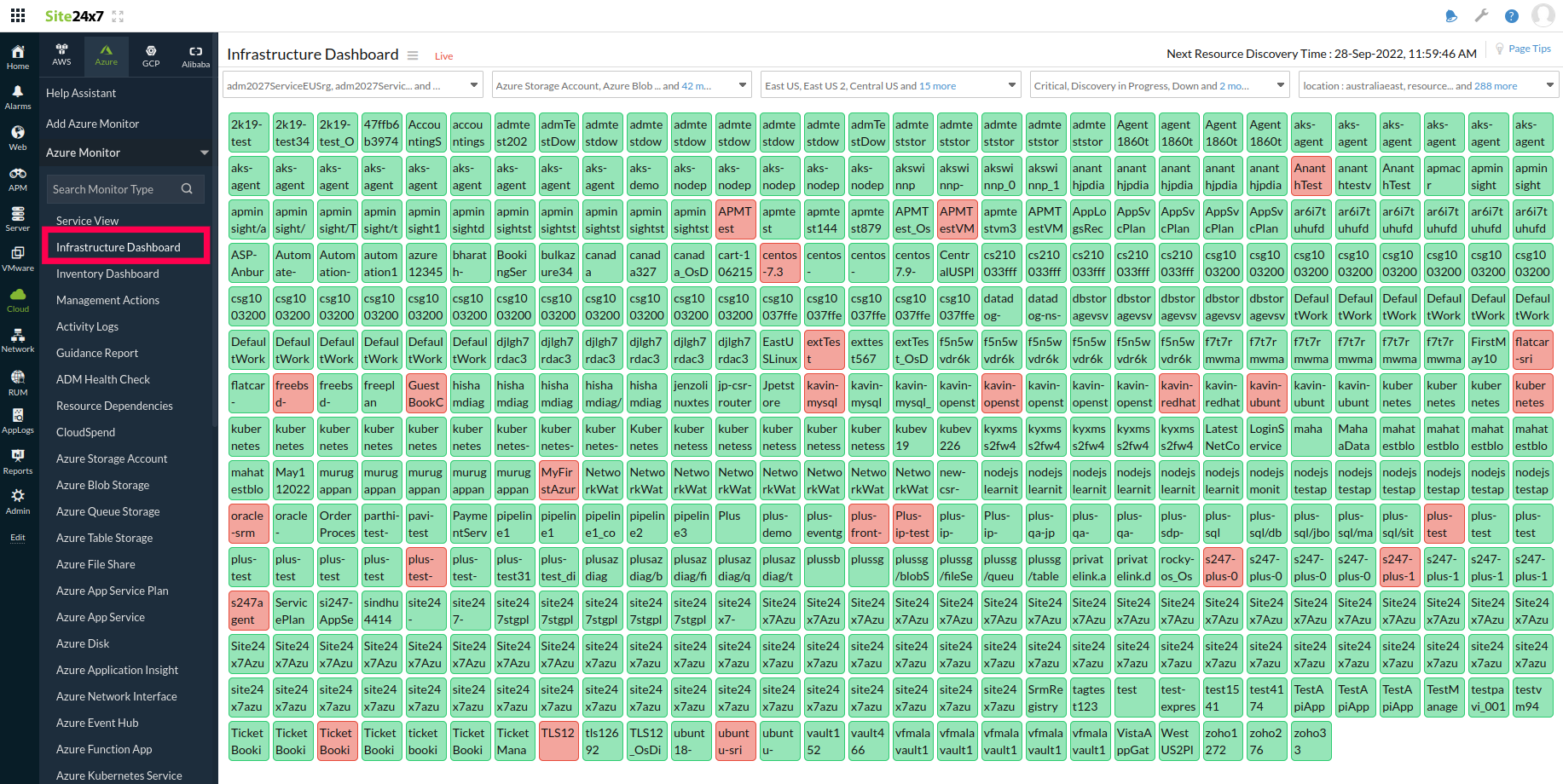
成功添加 Azure 监视器后,您将被引导至基础设施仪表板。您也可以通过Azure > 基础设施仪表板进行访问。该仪表板以 NOC 视图呈现账户中所有已发现的 Azure 资源。将鼠标悬停在页面标题旁的汉堡图标上,可以编辑、暂停或删除 Azure 监视器,并立即发现资源。
主要功能:
- 在单一仪表板上查看所有 Azure 资源。
- 按状态查看资源:正常、宕机、警告、严重或已暂停。
- 根据名称、资源组、资源类型、位置、标签、订阅和状态筛选资源。
- 点击 NOC 方块,跳转到该监视器的摘要页面。
资产清单仪表板:
与基础设施仪表板类似,资产清单仪表板提供从您账户中发现的 Azure 资源视图。进入资产清单仪表板,请前往Azure >资产清单仪表板。
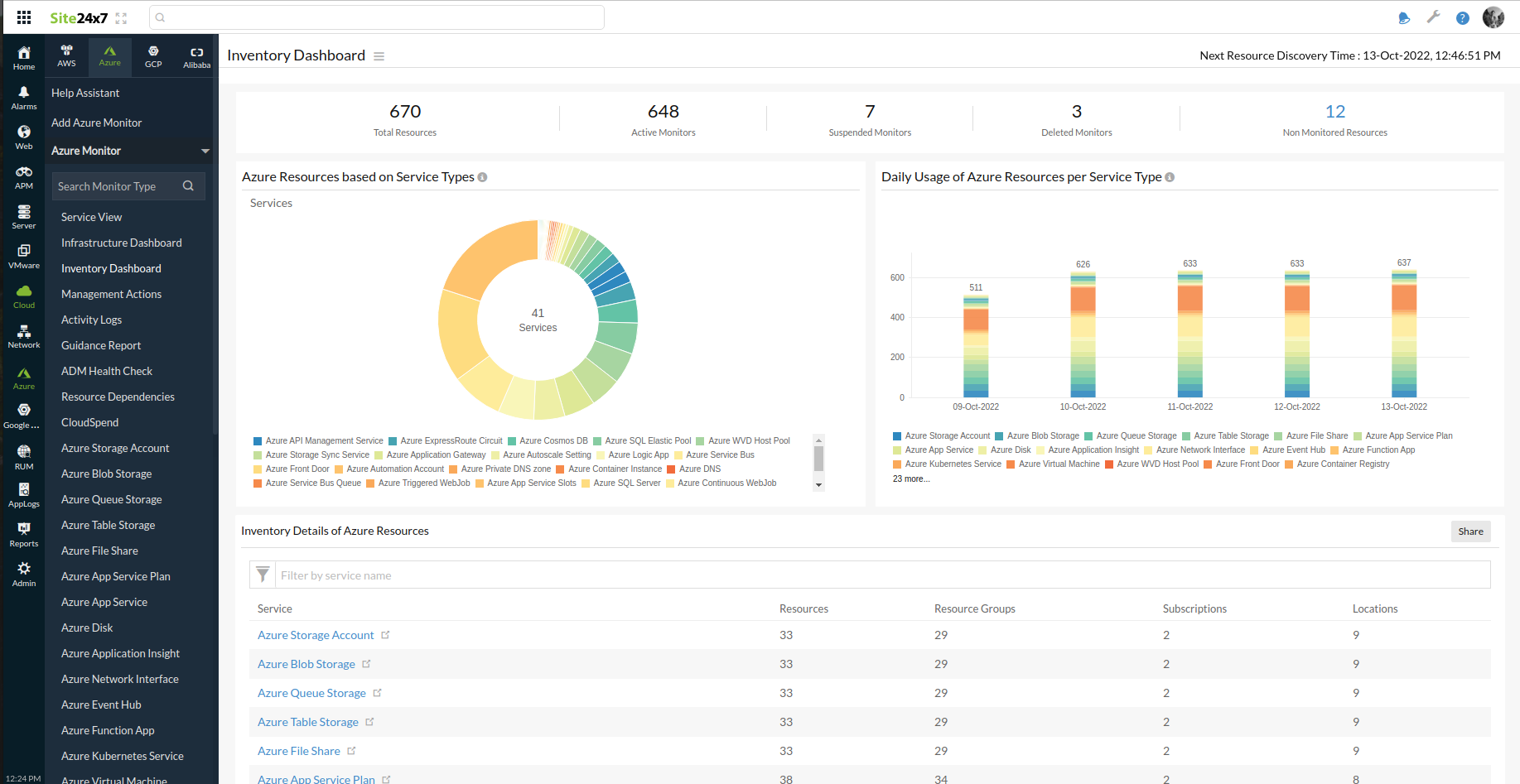
主要功能:
- 在单一饼图中按资源类型分类查看所有已发现的 Azure 资源。将鼠标悬停在图表的某个扇区上,可获取该资源类型下的资源数量。
- 查看所有资源类型中关键资源的每日使用情况。
- 在 Azure 资源资产清单详情下,以表格形式查看所有 Azure 资源类型及其各自的位置数量、订阅数量、资源数量和资源组数量。您可以根据位置、资源和资源组筛选资源类型。还可以使用分享按钮将详情导出为 PDF、CSV 文件或以邮件通知形式发送。
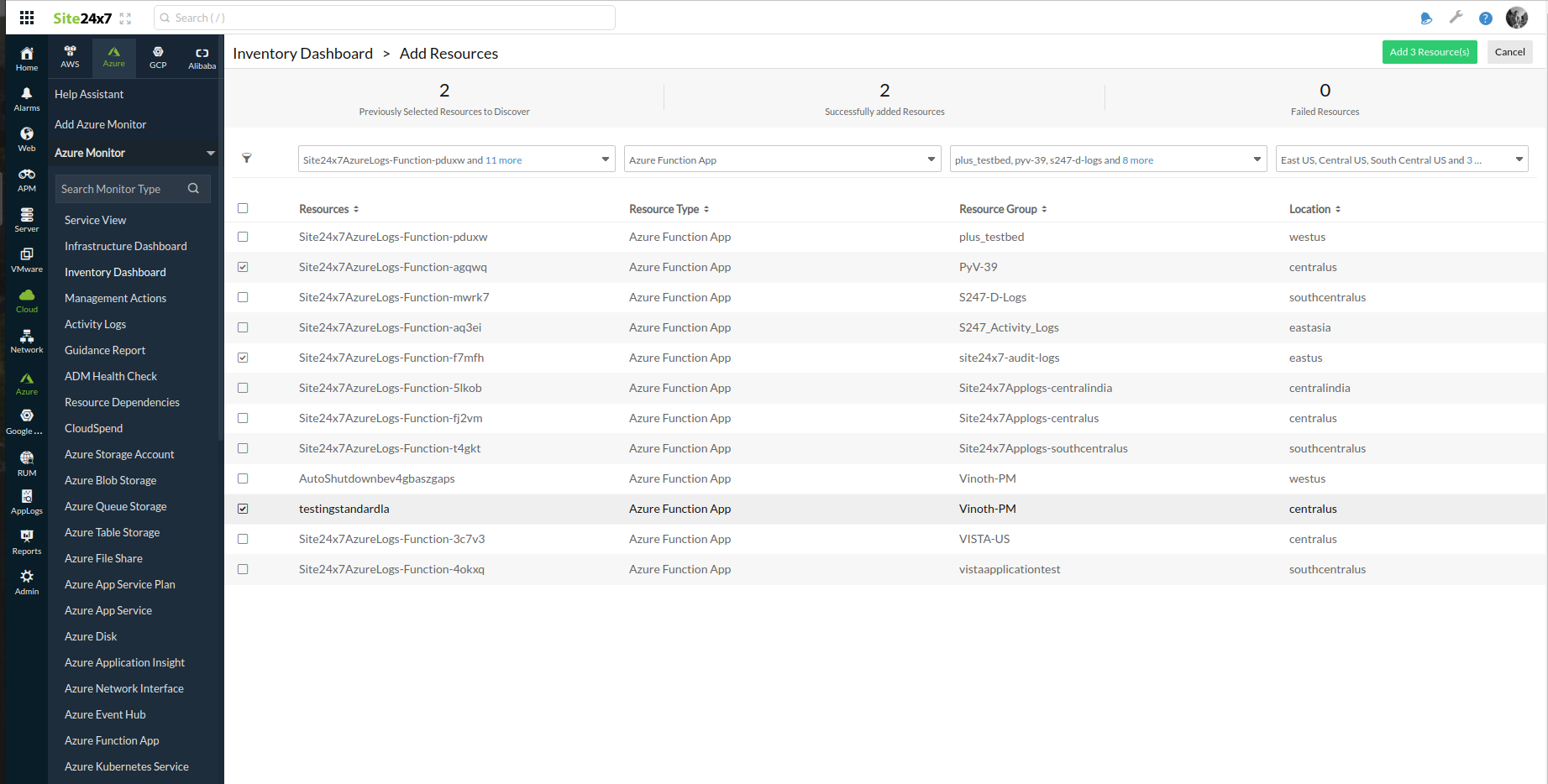
- 查看 Azure 账户中的资源总数,以及 Site24x7 中的活跃监视器、已删除监视器和已暂停监视器数量。Site24x7 未监控的资源将列在未监控资源下。点击后,您可以选择所需资源并将其添加到监控中,无论您在编辑 Azure 监视器页面中进行了何种配置。您还可以根据资源名称、资源组、资源类型和位置筛选未监控资源列表。
Zia 异常仪表板
Site24x7 的 Azure 监控工具由 AI 驱动,能够检测资源关键性能属性中的异常波动或偏差,从而优化资源性能,保护您的 Azure 基础设施免受各类不可预见问题的影响。查看 Azure 的异常仪表板:
- 登录 Site24x7,进入首页 > 异常仪表板。
- 从时间段下拉列表中选择时间范围。您可以通过在搜索栏中输入 Azure 监视器名称或按不同严重性级别筛选来查找异常。
您可以查看所请求时间段的异常摘要图表,以及每个检测到的异常的具体原因(列于异常历史记录下)。若需进一步了解性能问题的根本原因,可点击分析根本原因(位于异常历史记录中的异常描述旁)。
自定义仪表板:
您可以构建自己的仪表板,显示所有 Azure 资源的各项关键指标。首先,进入首页 > 仪表板 > 自定义仪表板 > + 新建。
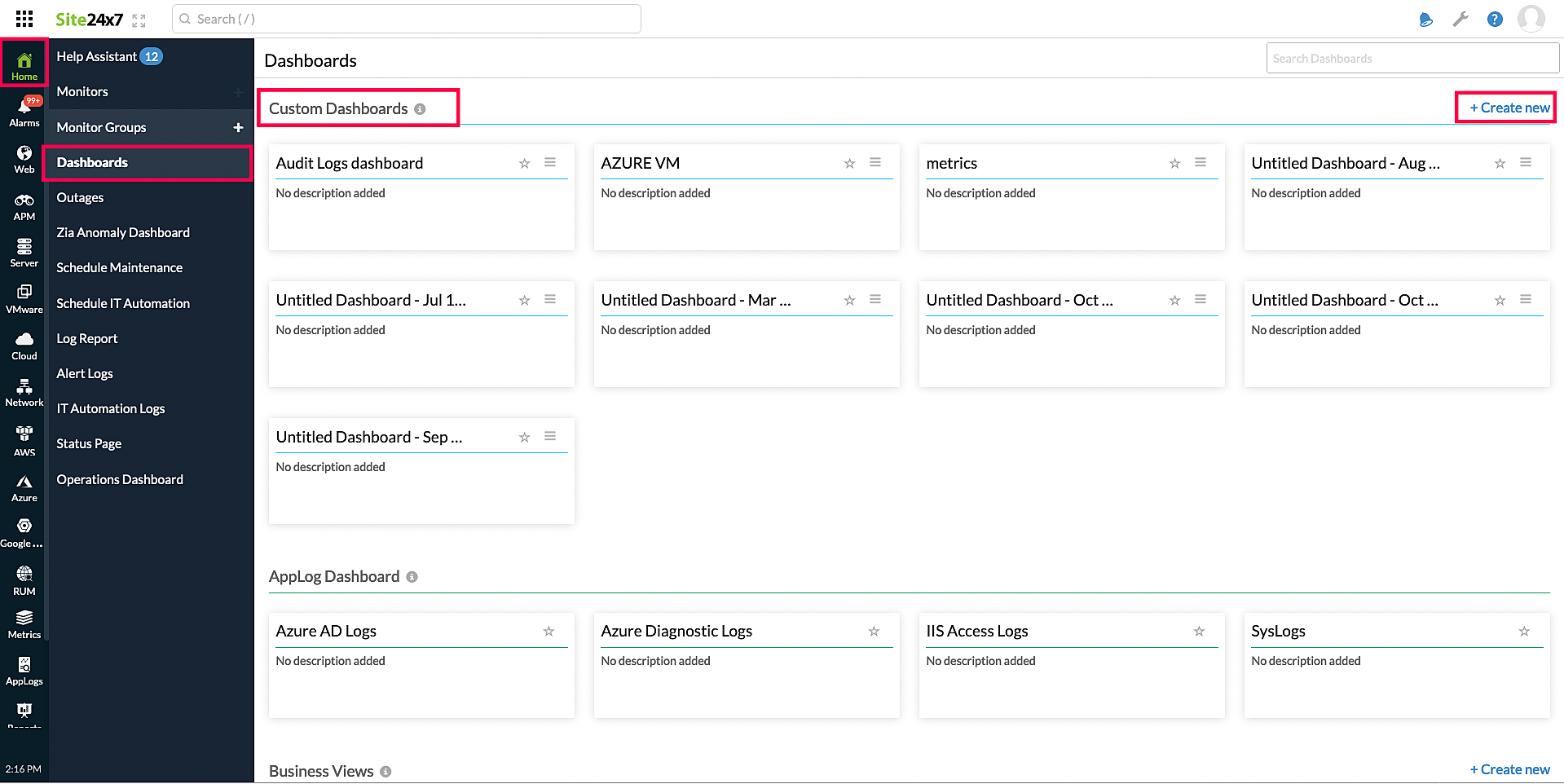
- 为仪表板输入合适的名称和描述。
- 在小组件类别下,从性能小组件、Top N 小组件或当前状态小组件中选择。
- 在按监视器组筛选监视器下选择所有监视器。
- 在监视器类型下,选择所需的 Azure 资源类型。
- 在选择监视器下选择您的 Azure 资源,以创建仪表板。
- 选择所需的时间段,并将小组件拖拽至工作区。
- 完成后,点击页面顶部的完成自定义。
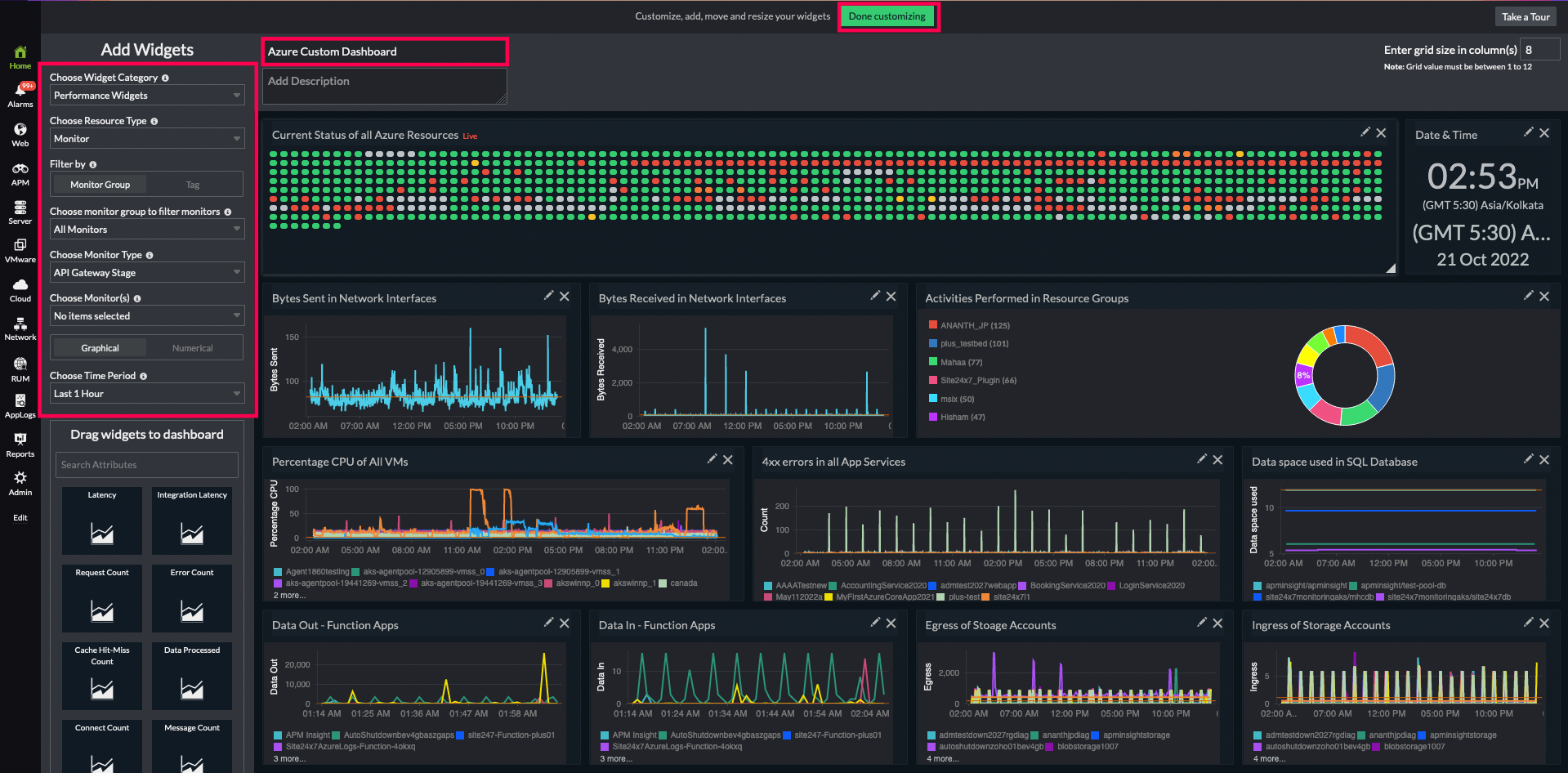
如下所示,可使用多种编辑选项自定义仪表板: