
Azure App Service 监控集成
Microsoft Azure 支持您快速创建应用程序。您可以使用 Azure App Service 轻松为任意平台或设备创建企业级 Web 和移动应用,并将其部署在可扩展、可靠的云基础设施上。
借助 Site24x7 与 Azure App Service 的集成支持,您可以使用精准指标监控托管应用程序、配置阈值,并在阈值超出时立即收到告警。
设置与配置
-
在配置新 Azure 监视器时添加 Azure App Service
如果您尚未配置 Azure 监视器,请按照以下步骤添加:
-
- 从左侧导航窗格中选择云,然后选择 Azure > 添加 Azure 监视器。您也可以按照这些步骤添加 Azure 监视器。
- 在 Azure 监视器配置过程中,在编辑 Azure 监视器页面,从服务/资源类型下拉列表中选择 Azure App Service。
-
将 Azure App Service 添加到现有 Azure 监视器
如果您已为租户配置了 Azure 监视器,可以按照以下步骤添加 Azure App Service:
-
- 从您希望添加 Azure App Service 的 Azure 监视器左侧导航窗格中,进入基础架构仪表板、资源清单仪表板或管理操作。
- 单击此
 图标,然后单击编辑选项,进入编辑 Azure 监视器页面。
 - 在编辑 Azure 监视器页面,从下拉菜单中选择对应的订阅和资源组,从服务/资源类型下拉列表中选择 Azure App Service,然后单击保存。
配置成功后,进入云 > Azure,从 Azure 监视器下拉列表中选择 Azure App Service,即可查看已发现的 App Service。
发现新 Azure 资源最多需要 15-30 分钟。如需立即发现所选配置,请进入 Azure 监视器的基础架构仪表板,单击此 图标中的立即发现选项。
轮询频率
Site24x7 的 Azure App Service 监视器每分钟收集一次指标数据,每五分钟从您的应用程序收集一次状态信息。
支持的指标
收集以下指标:
| 指标名称 | 描述 | 统计方式 | 单位 |
|---|---|---|---|
| Connections | 沙箱(w3wp.exe 及其子进程)中存在的绑定套接字数量。绑定套接字通过调用 bind()/connect() API 创建,直到使用 CloseHandle()/closesocket() 关闭该套接字为止 | 平均值 | Count |
| Memory Working Set | 应用程序当前使用的内存量 | 平均值 | Bytes |
| Average Memory Working Set | 应用程序使用的平均内存量 | 平均值 | Bytes |
| Average Response Time | 应用程序处理请求的平均时间 | 平均值 | Seconds |
| Response Time | 应用程序处理请求所花费的时间 | 平均值 | Seconds |
| Data In | 应用程序消耗的入站带宽量 | 平均值 | Bytes |
| Data Out | 应用程序消耗的出站带宽量 | 平均值 | Bytes |
| CPU Time | 应用程序消耗的 CPU 量 | 平均值 | Seconds |
| Current Assemblies | 应用程序中所有 AppDomain 当前加载的程序集数量 | 平均值 | Count |
| Gen 0 Garbage Collections | 自应用进程启动以来,第 0 代对象被垃圾回收的次数。较高代的垃圾回收(GC)包含所有较低代的 GC | 平均值 | Count |
| Gen 1 Garbage Collections | 自应用进程启动以来,第 1 代对象被垃圾回收的次数。较高代的 GC 包含所有较低代的 GC | 平均值 | Count |
| Gen 2 Garbage Collections | 自应用进程启动以来,第 2 代对象被垃圾回收的次数 | 平均值 | Count |
| Handle Count | 应用进程当前打开的句柄总数 | 平均值 | Count |
| Http 101 | HTTP 状态码为 101 的请求总数 | 总计 | Count |
| Http 401 | HTTP 状态码为 401 的请求总数 | 总计 | Count |
| Http 403 | HTTP 状态码为 403 的请求总数 | 总计 | Count |
| Http 404 | HTTP 状态码为 404 的请求总数 | 总计 | Count |
| Http 406 | HTTP 状态码为 406 的请求总数 | 总计 | Count |
| Thread Count | 应用进程中当前活跃的线程数 | 总计 | Count |
| Http 2xx | HTTP 状态码大于或等于 200 且小于 300 的请求数量 | 平均值 | Count |
| Http 3xx | HTTP 状态码大于或等于 300 且小于 400 的请求数量 | 平均值 | Count |
| Http 4xx | HTTP 状态码大于或等于 400 且小于 500 的请求数量 | 平均值 | Count |
| Http Server Errors | HTTP 状态码大于或等于 500 且小于 600 的请求数量 | 平均值 | Count |
| IO Other Bytes per Second | 应用进程向不涉及数据(如控制操作)的输入或输出(I/O)操作发送字节的速率 | 平均值 | Bytes per second |
| IO Other Operations per Second | 应用进程发出非读写 I/O 操作的速率 | 平均值 | Bytes per second |
| IO Read Bytes per Second | 应用进程从 I/O 操作读取字节的速率 | 平均值 | Bytes per second |
| IO Read Operations per Second | 应用进程发出读取 I/O 操作的速率 | 平均值 | Bytes per second |
| IO Write Bytes per Second | 应用进程向 I/O 操作写入字节的速率 | 平均值 | Bytes per second |
| IO Write Operations per Second | 应用进程发出写入 I/O 操作的速率 | 平均值 | Bytes per second |
| Requests | 无论 HTTP 状态码如何,请求的总数 | 总计 | Count |
| Private Bytes | 应用进程已分配且不能与其他进程共享的当前内存大小 | 平均值 | Bytes |
| Requests in Application Queue | 应用程序请求队列中的平均请求数 | 平均值 | Count |
| Health Check Status | 应用程序的健康检查数据 | 平均值 | Count |
| File System Usage | 应用程序消耗的文件系统量 | 平均值 | Bytes |
Azure 正常运行时间监控
Site24x7 的 Azure 正常运行时间监控可主动跟踪您 Azure 资源的可用性和正常运行时间,以及其配置和资源清单详情。请注意,启用正常运行时间监控将禁用性能指标数据收集。
阈值配置
- 全局配置
-
- 进入左侧导航窗格中的 管理 部分。
- 从左侧窗格中选择 配置文件,然后从下拉菜单中选择 阈值和可用性 (+) 选项卡。
- 将监视器类型选择为 Azure App Service。
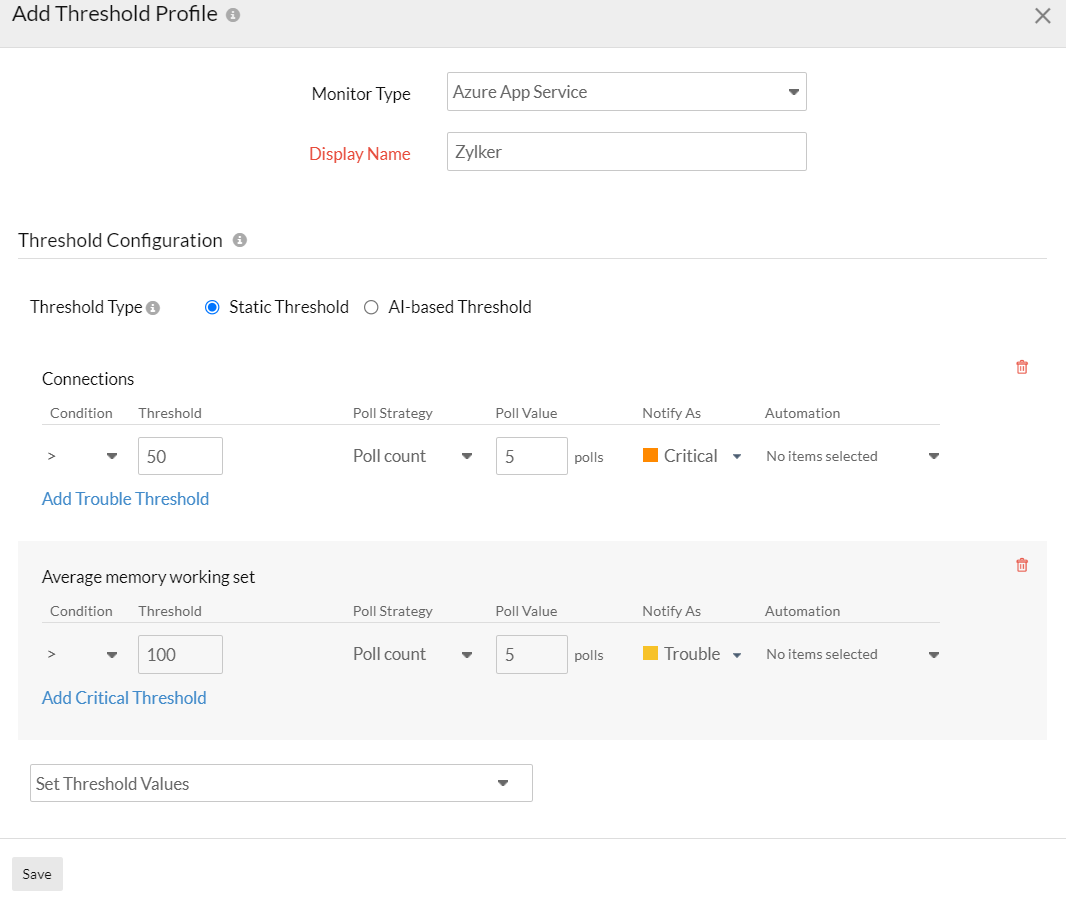
您可以为上述所有指标设置阈值。
- 监视器级别配置
-
- 进入 云 > Azure ,从下拉菜单中选择 Azure App Service。
- 选择要设置阈值的资源,然后单击顶部的 图标。选择编辑选项,进入编辑 Azure App Service 监视器页面。
- 选择阈值和可用性选项,为指标设置阈值。您还可以在属性级别配置 IT 自动化。
IT 自动化
Site24x7 提供一套专属 IT 自动化工具,可自动解决性能下降问题。这些工具主动响应事件或故障,而无需等待人工干预,有助于自动化重复任务并自动修复阈值超出问题。
配置规则
逐一编辑多个监视器以配置阈值配置文件、通知配置文件、标签、监视器组及其他设置是一项繁琐的工作。通过配置规则,您可以自动化监控资源的配置设置。在添加新监视器时,您可以运行检查,并关联之前创建的符合监视器配置的任意规则。
摘要
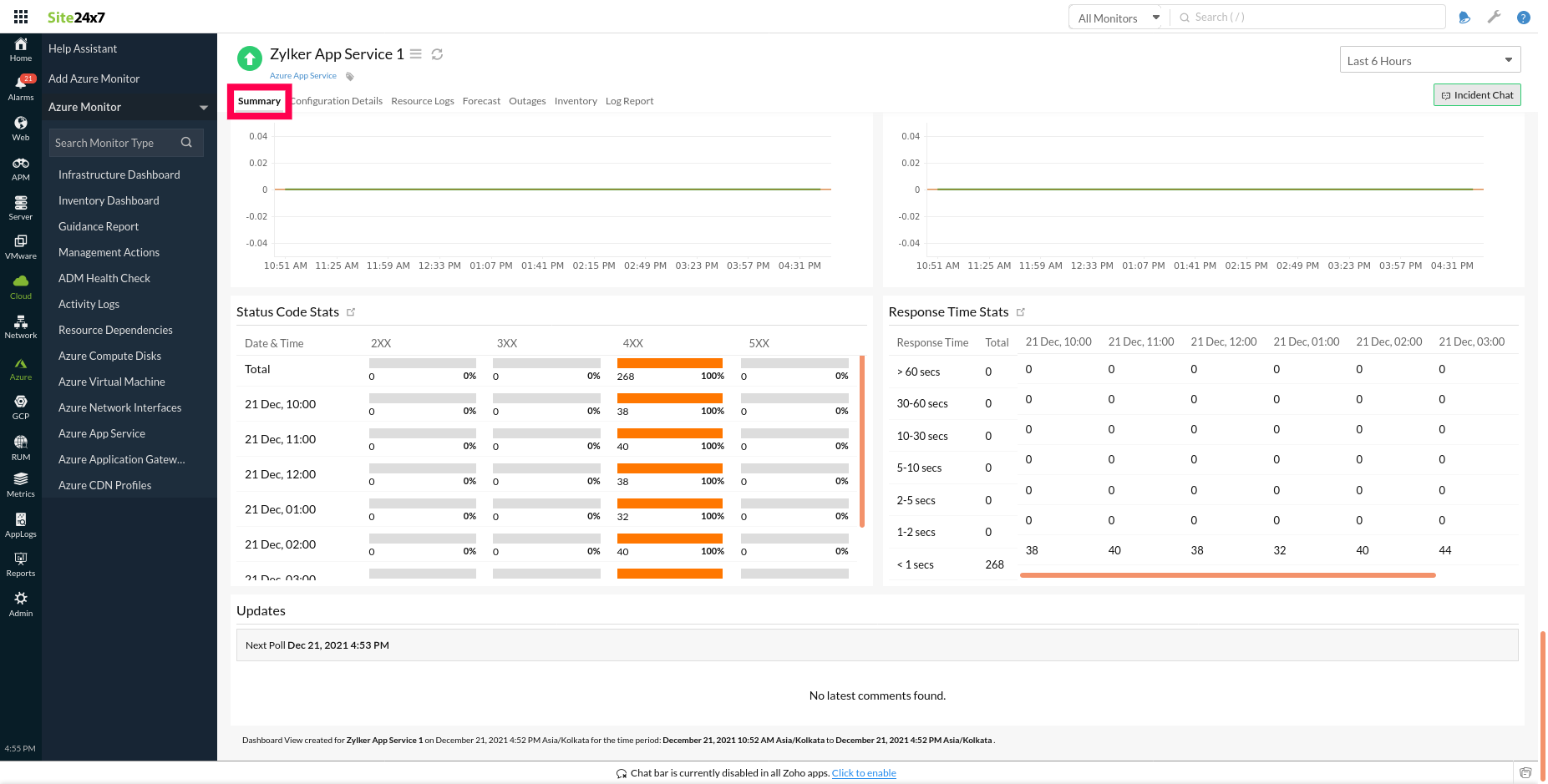
摘要选项卡将按时间顺序展示上述指标的性能数据。
- 要查看摘要,请进入云 > Azure,单击 Azure 监视器 > Azure App Service。
- 单击某个资源,然后选择摘要选项卡。
如果启用了资源日志选项,您还可以查看 HTTP 状态码的统计信息和响应时间分析。
配置详情
配置详情选项卡提供应用程序实例的详细信息,包括已启用的主机名、站点属性、SSL 证书、服务器场详情等。
- 要获取配置详情,请进入云 > Azure,单击 Azure 监视器 > Azure App Service。
- 单击某个资源,然后选择配置详情选项卡。
资源日志
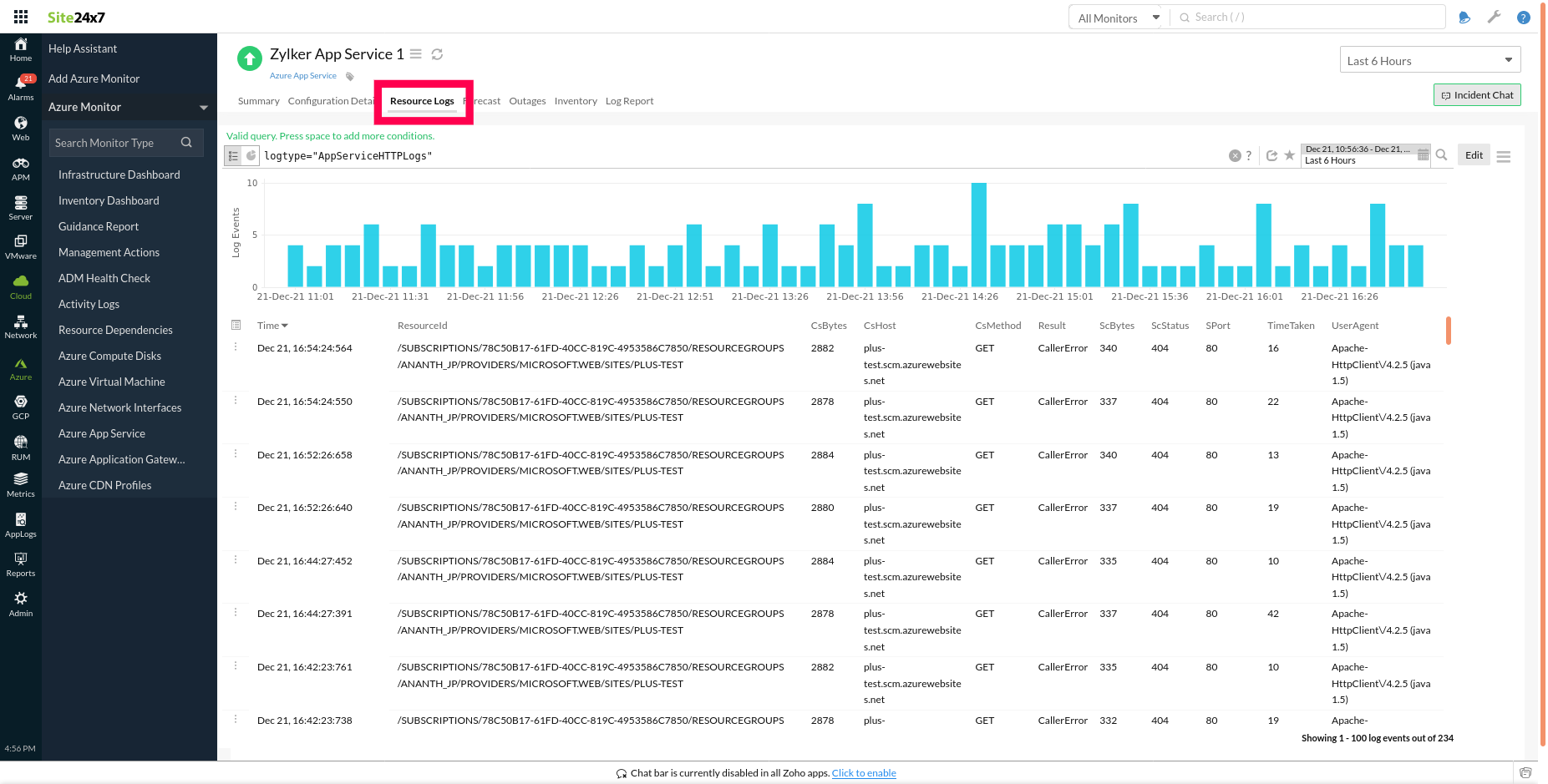
通过资源日志监控 Azure App Service 资源内执行的所有操作。要启用资源日志,请按照文档中的步骤操作。
您可以通过进入云 > Azure > Azure App Service,单击某个资源,然后选择资源日志选项卡来查看资源日志。
预测
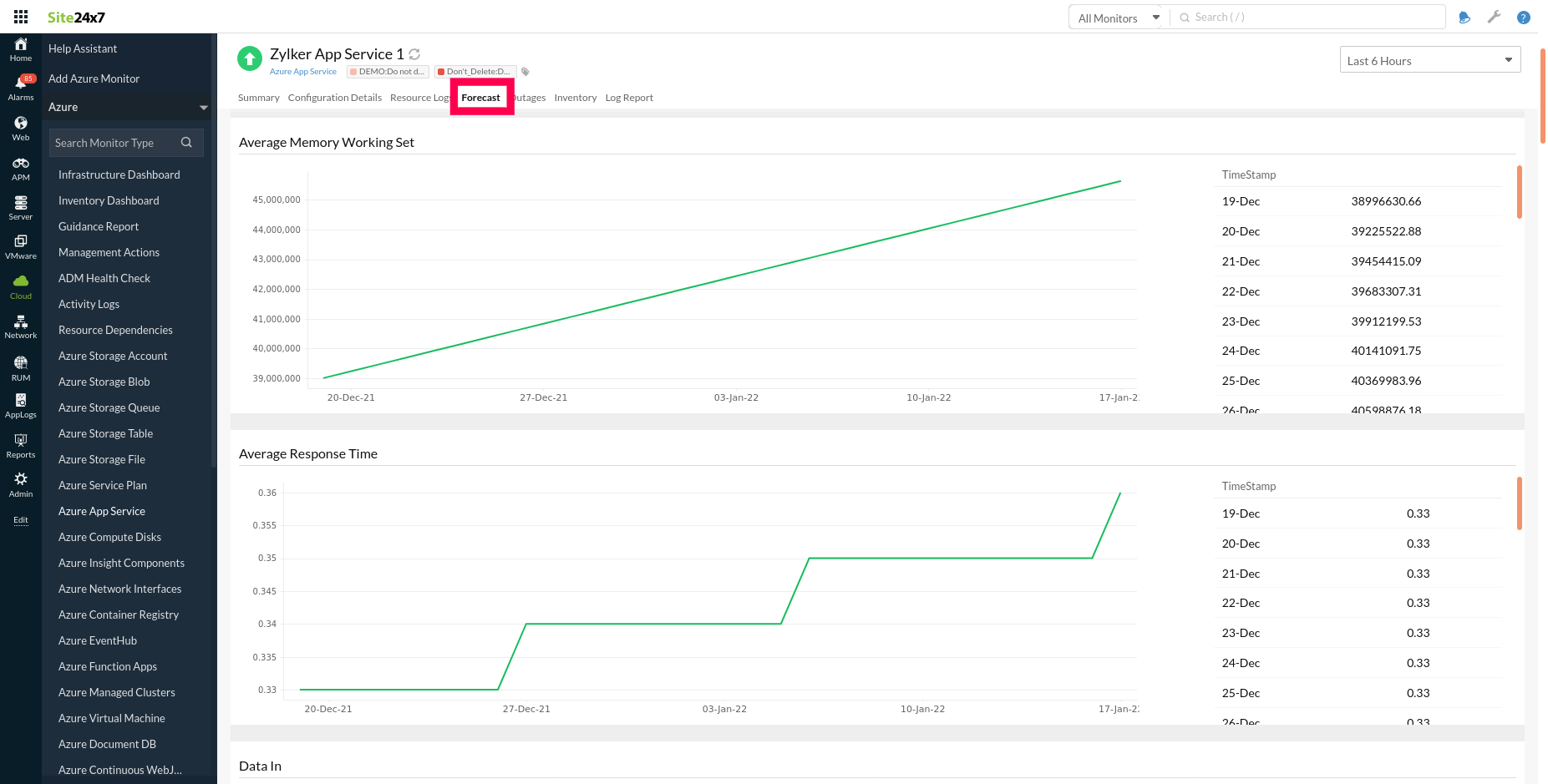
Site24x7 的预测引擎使您能够根据历史观测数据预测 Azure App Service 性能指标的未来走势。要预测未来七天的指标值,需要约十五到三十天的历史数据作为参考。
- 您可以通过进入左侧导航窗格中的云部分来查看预测图表。
- 从 Azure 下拉列表中选择 Azure App Service,单击某个资源,然后选择预测选项卡。
报表
通过我们深度洞察的报表,获取监控资源各项参数的详细数据,提升服务性能。
要查看 Azure App Service 的报表:
- 进入左侧导航窗格中的报表部分。
- 从左侧菜单中选择 Azure App Service。
您可以查看所选监视器的可用性摘要报表和性能报表。您还可以获取所有 Azure App Service 监视器的资源清单报表、摘要报表、可用性摘要报表、健康趋势报表和性能报表。
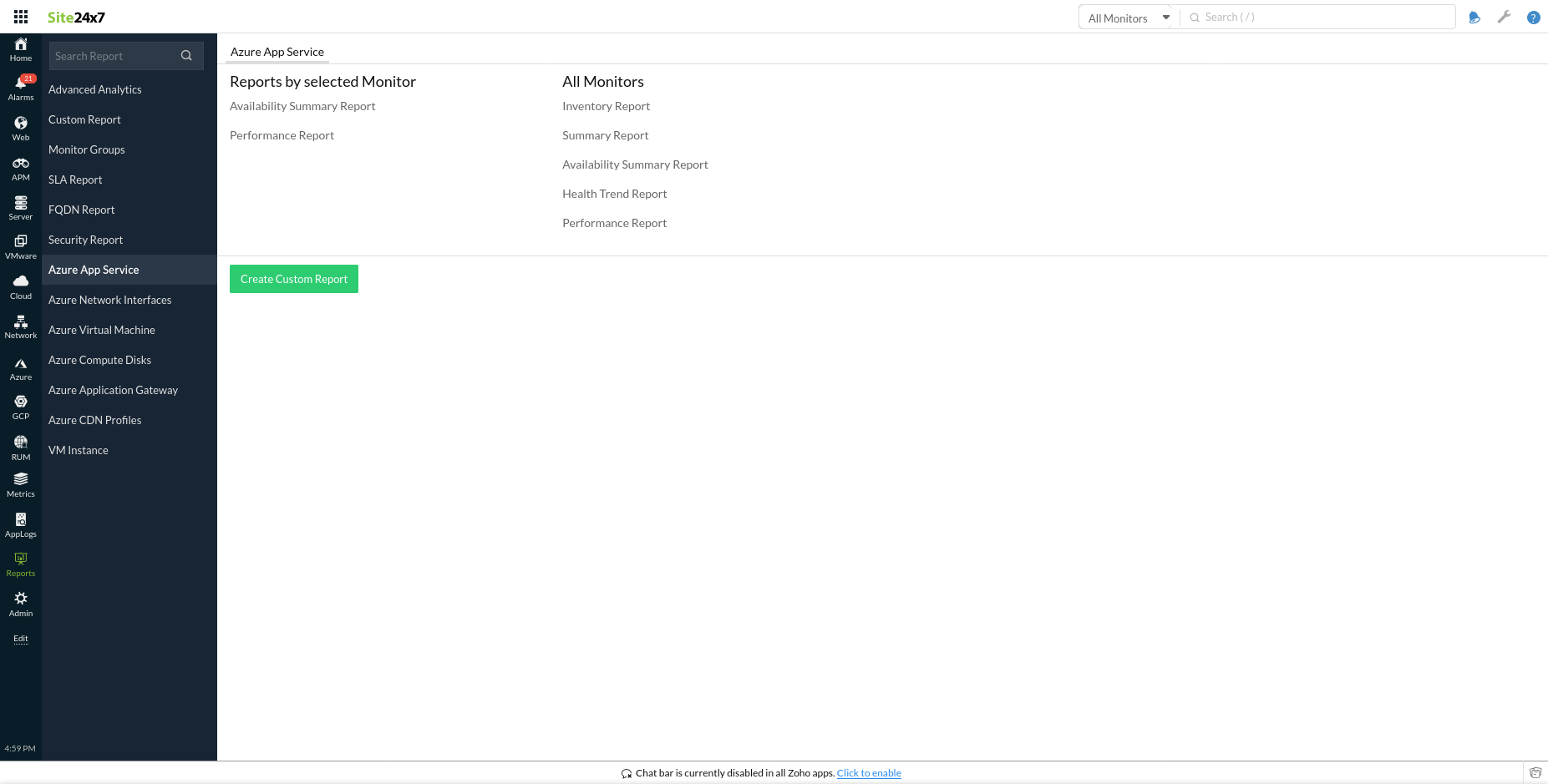
您也可以从 App Service 监视器的摘要选项卡获取报表。
- 进入某个资源的摘要选项卡,单击可用性或宕机时间,获取监视器的可用性摘要报表。同样,单击任意图表标题,可查看监视器的性能报表。
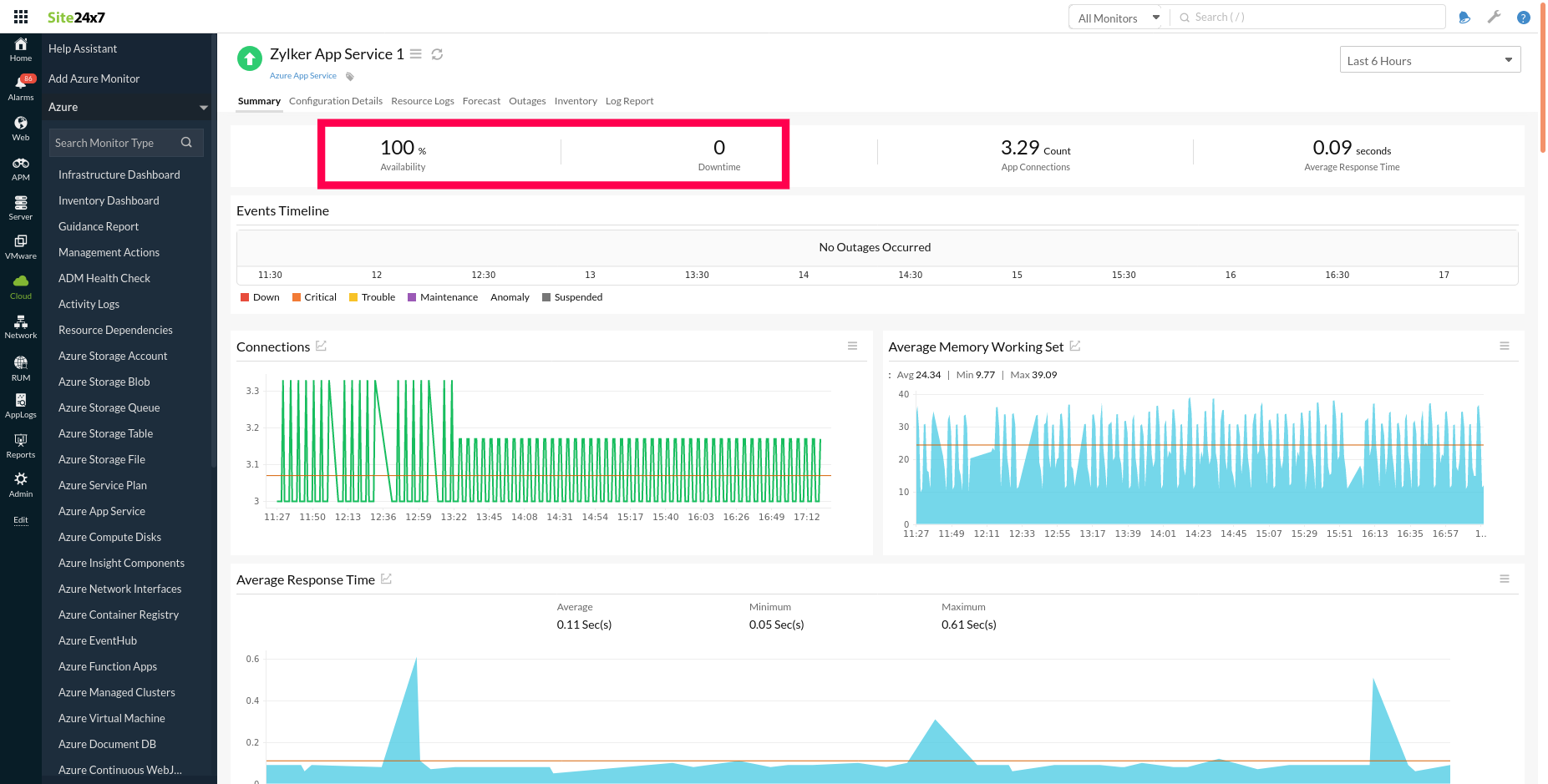
查看 Site24x7 为各监视器类型提供的报表列表。
Site24x7 App Service 监控界面
概览您 App Service 的可用性和使用状态。
摘要
摘要选项卡帮助您查看 CPU Time、Requests、Http 3xx、Http 2xx、Http 401、Data In、Data Out 等指标。
Zia 预测
借助 AI 驱动的 Zia 框架,您可以通过Zia 预测选项卡中的预测图表查看资源消耗情况。该图表基于七天历史数据分析预测未来性能指标,提供未来七天预期指标使用情况的洞察。
配置详情
配置详情选项卡提供您 App Service 的配置详情,包括可用性状态、自定义域验证 ID、Linux Fx 版本等信息。
维度指标
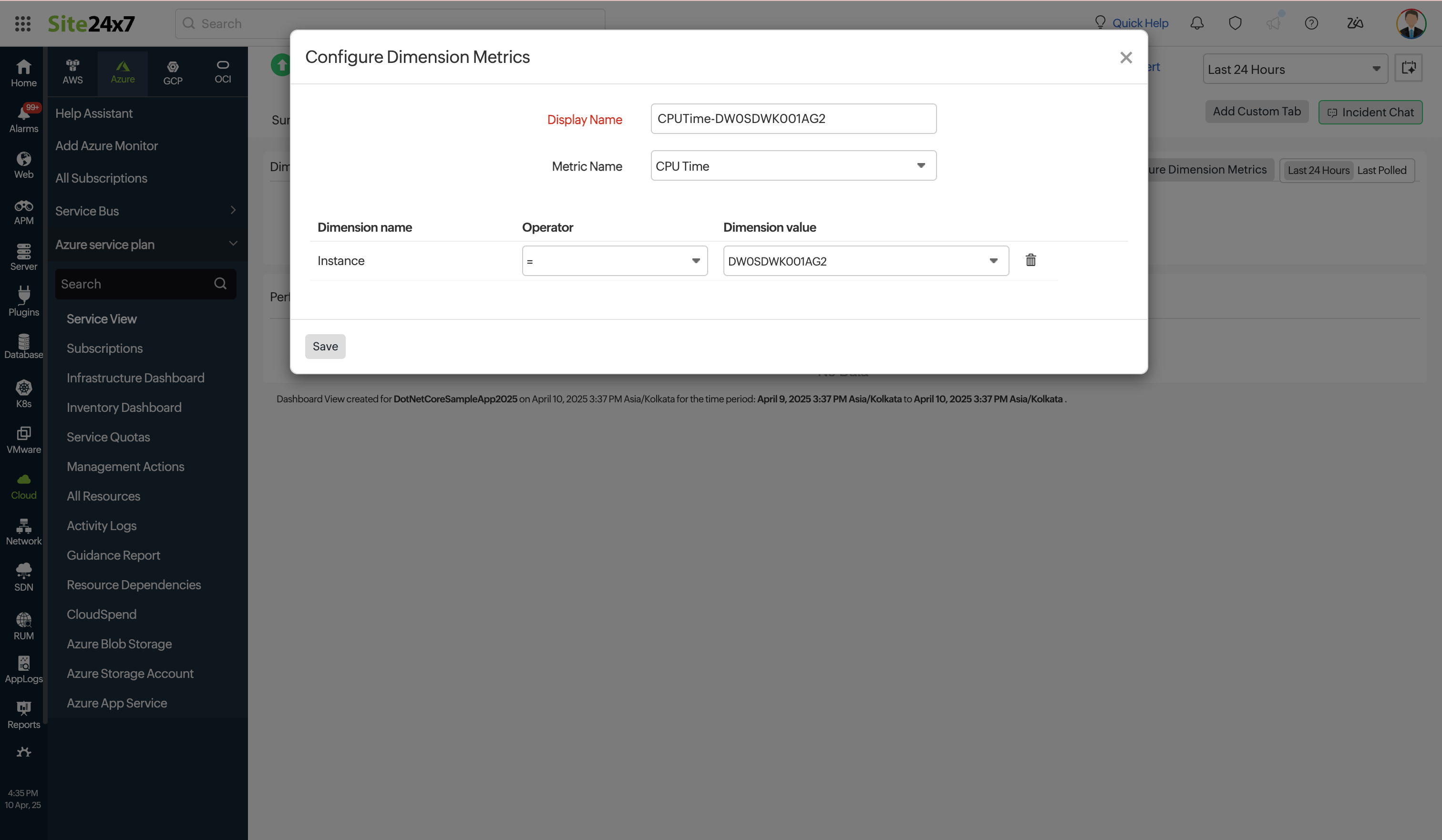
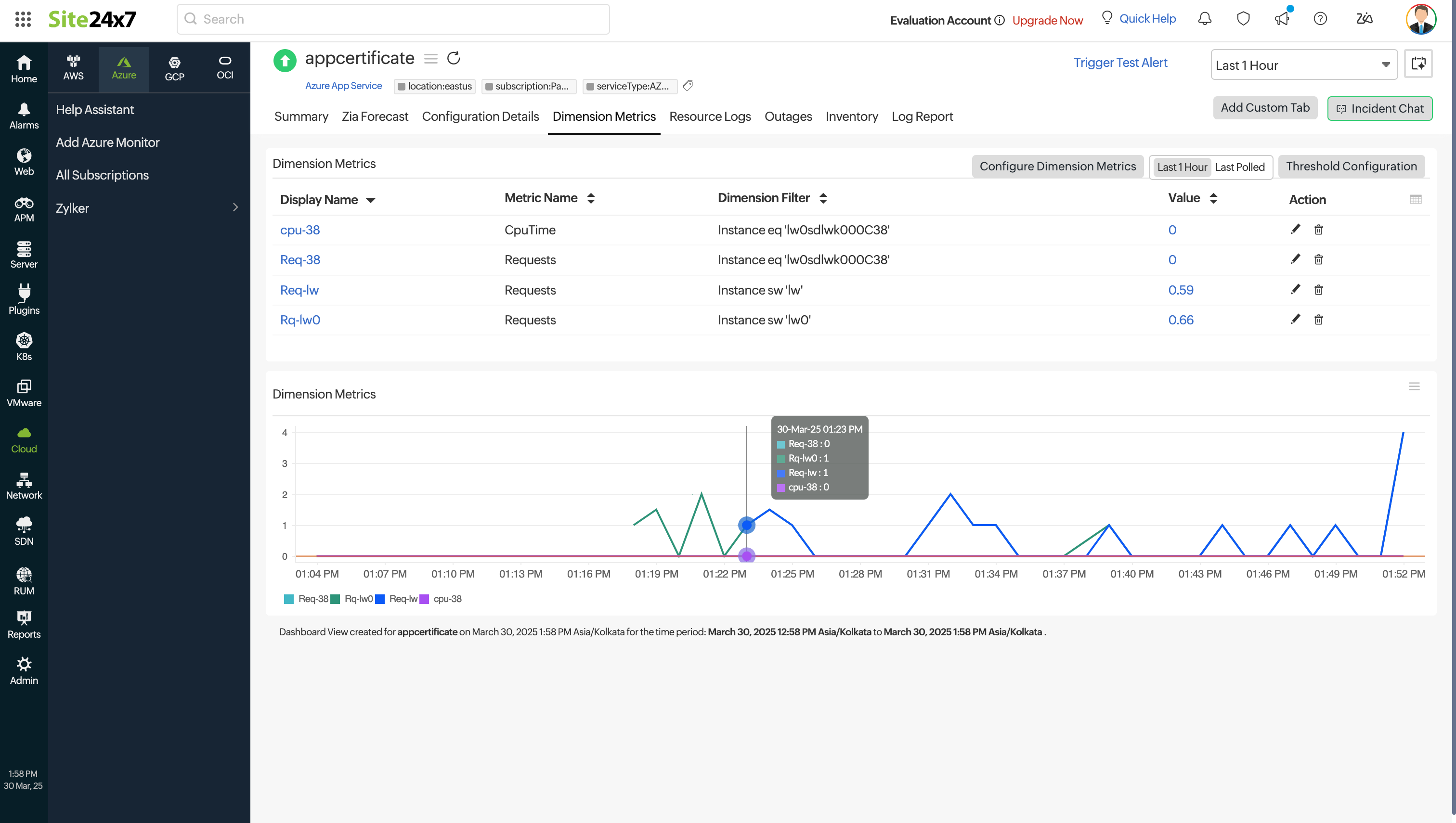
配置维度指标以查看维度指标信息。通过应用相应的维度过滤器并为其配置阈值,即可接收告警。您可以批量为指标应用阈值。使用操作选项编辑和删除已监控的维度指标。您还可以在配置维度指标时通过提供维度值,为首选指标获取各种维度。最多可监控 25 个维度指标。
资源日志
在一处查看所有诊断/资源日志,获取强大洞察,并从日志数据中接收告警。
中断
中断选项卡提供 App Service 状态的历史记录,包括宕机、告警和严重状态。
资源清单
资源清单选项卡提供许可证详情、阈值和可用性配置文件、通知配置文件、分配的用户告警组,以及监视器的创建和修改时间。
日志报表
日志报表选项卡列出每次数据采集期间收集的所有日志及其状态。
相关链接:
如何添加 Azure 监视器。
如何集成 Azure 虚拟机监视器。
如何集成 Azure 网络接口监视器。
如何为监视器配置 IT 自动化。
如何从 Azure 收集资源日志。