
AWS Trusted Advisor 监控集成
AWS Trusted Advisor 是一项服务,通过基于 AWS 最佳实践提供建议,帮助您改善 AWS 服务。它通过检查来评估您的账户,识别优化基础架构、提升安全性和性能以及降低成本的方法。
AWS Trusted Advisor 与 Site24x7 的集成,提供了对 AWS 基础架构和性能的全面视图。通过此集成,您可以实时监控 AWS 资源的安全威胁,并在检测到潜在威胁时收到告警。
使用案例
假设您已将 AWS Trusted Advisor 监视器与 Site24x7 集成。如果 AWS Trusted Advisor 发现存在潜在问题的新资源,Site24x7 将监控该资源并向您发出告警,以便在问题引发中断或性能下降之前进行分析和处理。此集成有助于降低 AWS 成本并提升整体 AWS 使用体验。
Site24x7 与 AWS Trusted Advisor 集成的优势
将 Site24x7 与 AWS Trusted Advisor 集成后,您可以:
- 全面了解 AWS 基础架构的性能、安全性和成本状况。
- 监控并跟踪 AWS Trusted Advisor 识别出的存在潜在问题的资源数量。
- 了解 Trusted Advisor 检查项检测到问题资源的时间,以识别趋势和规律。
- 在类别层面获取受影响资源数量的概览。
- 在检测到潜在威胁时接收告警,并及时采取措施加以处理。
设置与配置
- 登录您的 Site24x7 账户,将 Site24x7 创建为 IAM 用户,或创建跨账户 IAM 角色,以允许 Site24x7 访问您的 AWS 资源。
- 在集成 AWS 账户页面,勾选待发现服务字段中 AWS Trusted Advisor 旁边的复选框。
前提条件
需要拥有 Business、Enterprise On-Ramp 或 Enterprise 支持计划的 AWS 账户。
策略与权限
请确保 Site24x7 获得以下权限以监控 AWS Trusted Advisor:
- support:DescribeTrustedAdvisorCheckResult
- support:DescribeTrustedAdvisorCheckSummaries
- support:DescribeTrustedAdvisorChecks
- support:RefreshTrustedAdvisorCheck
轮询频率
Site24x7 按照设定的轮询频率(从每分钟到每天一次)查询 AWS 服务级 API,从 AWS Trusted Advisor 类别监视器和 AWS Trusted Advisor 检查项监视器收集指标。
AWS Trusted Advisor 检查项也会按照设定的轮询频率(从每分钟到每天一次)刷新。
AWS Trusted Advisor 类别支持的指标
| 指标名称 | 描述 | 统计 | 单位 |
|---|---|---|---|
|
未检测到问题 |
未发现问题的检查项数量。 |
最大值 |
数量 |
|
建议调查 |
建议进行调查的检查项数量。 |
最大值 |
数量 |
|
建议采取措施 |
建议采取措施的检查项数量。 |
最大值 |
数量 |
|
处于"可用"状态的检查项数量 |
处于"可用"状态的检查项监视器总数。 |
最大值 |
数量 |
|
处于"宕机"状态的检查项数量 |
处于"宕机"状态的检查项监视器总数。 |
最大值 |
数量 |
|
处于"告警"状态的检查项数量 |
处于"告警"状态的检查项监视器总数。 |
最大值 |
数量 |
|
处于"严重"状态的检查项数量 |
处于"严重"状态的检查项监视器总数。 |
最大值 |
数量 |
Trusted Advisor 检查项支持的指标
| 指标名称 | 描述 | 统计 | 单位 |
|---|---|---|---|
|
红色资源 |
处于红色状态(建议采取措施)的资源数量。 |
最大值 |
数量 |
|
黄色资源 |
处于黄色状态(建议调查)的资源数量。 |
最大值 |
数量 |
|
绿色资源 |
处于绿色状态(未检测到问题)的资源数量。 |
最大值 |
数量 |
阈值配置
Trusted Advisor 类别
为 Trusted Advisor 类别监视器配置阈值:
- 登录 Site24x7 账户,依次进入 Admin > Configuration Profiles > Threshold and Availability。
- 点击 Add Threshold Profile。
- 从监视器类型下拉菜单中选择 Trusted Advisor Category。
- 在显示名称字段中输入适当的名称。支持的指标将显示在阈值配置部分,您可以为上述所有指标设置阈值。
- 为适用指标设置阈值后,点击 Save。
检查项状态变更通知
检查项状态变更通知选项适用于 Trusted Advisor 类别监视器类型。此选项默认设置为否。将此选项切换为是,即可在 Trusted Advisor 类别监视器处于"可用"、"宕机"、"告警"、"严重"或"已暂停"状态时接收通知。
Trusted Advisor 检查项
为 Trusted Advisor 检查项监视器配置阈值:
- 登录 Site24x7 账户,依次进入 Admin > Configuration Profiles > Threshold and Availability。
- 点击 Add Threshold Profile。
- 从监视器类型下拉菜单中选择 Trusted Advisor Checks。
- 在显示名称字段中输入适当的名称。支持的指标将显示在阈值配置部分,您可以为上述所有指标设置阈值。
- 为适用指标设置阈值后,点击 Save。
您可以使用状态传播功能管理所有告警,确保通知通过父级监视器发送。
许可证
- 对于 AWS Trusted Advisor 类别监视器,每 5 个监视器消耗一个基础监视器许可证。
- 对于 AWS Trusted Advisor 检查项监视器,每 5 个监视器消耗一个基础监视器许可证。
- 每个 Trusted Advisor 类别监视器可免费获得 5 个 Trusted Advisor 检查项监视器。
查看 Trusted Advisor 类别和 Trusted Advisor 检查项
要查看 Trusted Advisor 类别数据,请登录 Site24x7 账户,依次导航至 Cloud > AWS > Trusted Advisor。
要查看 Trusted Advisor 检查项数据:
- 依次导航至 Cloud > AWS > Trusted Advisor。
说明目前,服务限制类别不支持检查项。 - 选择适用的 Trusted Advisor 类别监视器。
- 导航至 Checks 标签页。Trusted Advisor 检查项监视器将列于检查项部分。
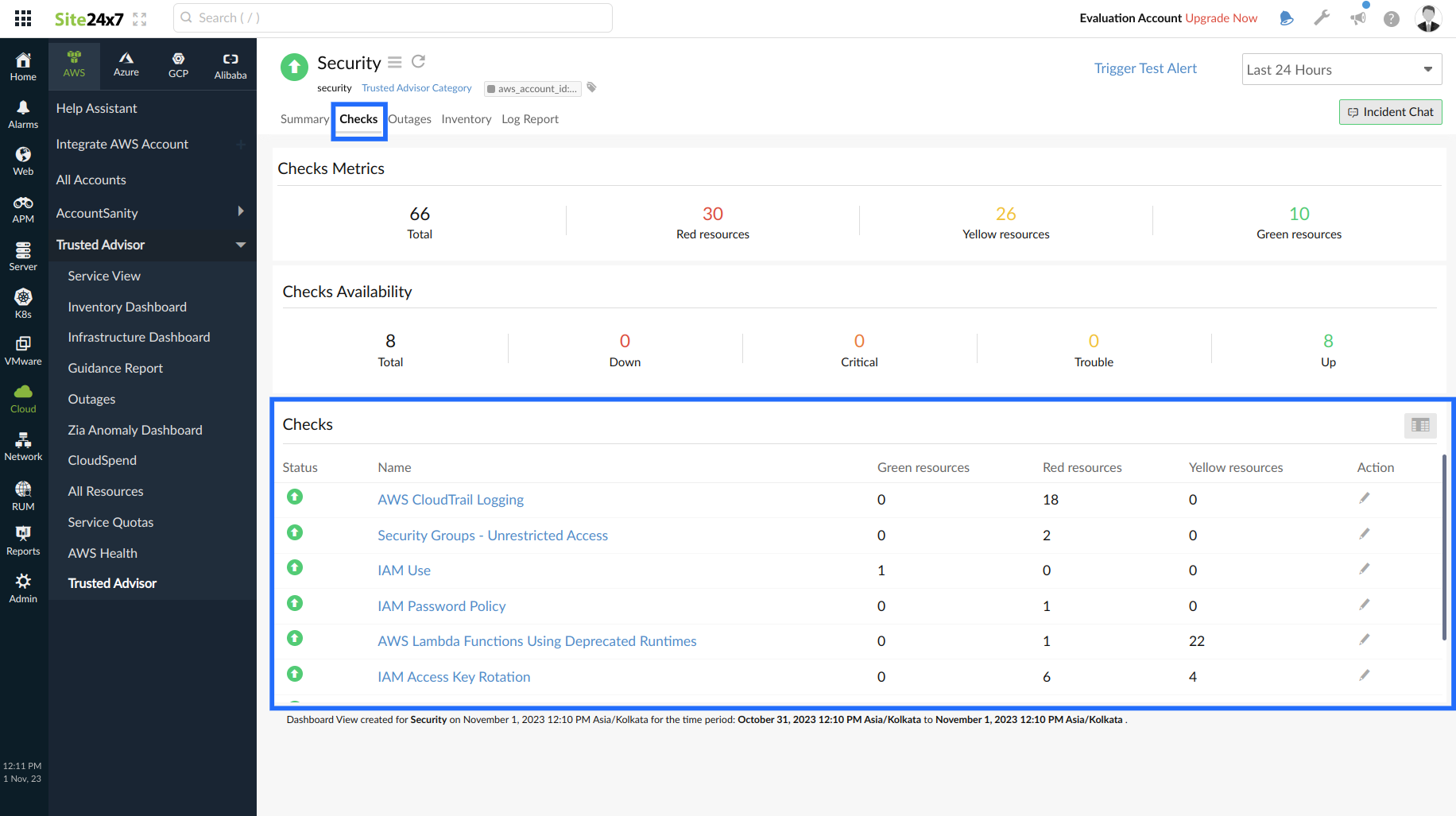
每个检查项监视器对应的铅笔  图标可用于修改与该检查项监视器关联的当前阈值配置文件。
监控数据
Trusted Advisor 类别监控数据
您可以在以下标签页中查看 Trusted Advisor 类别监控数据:
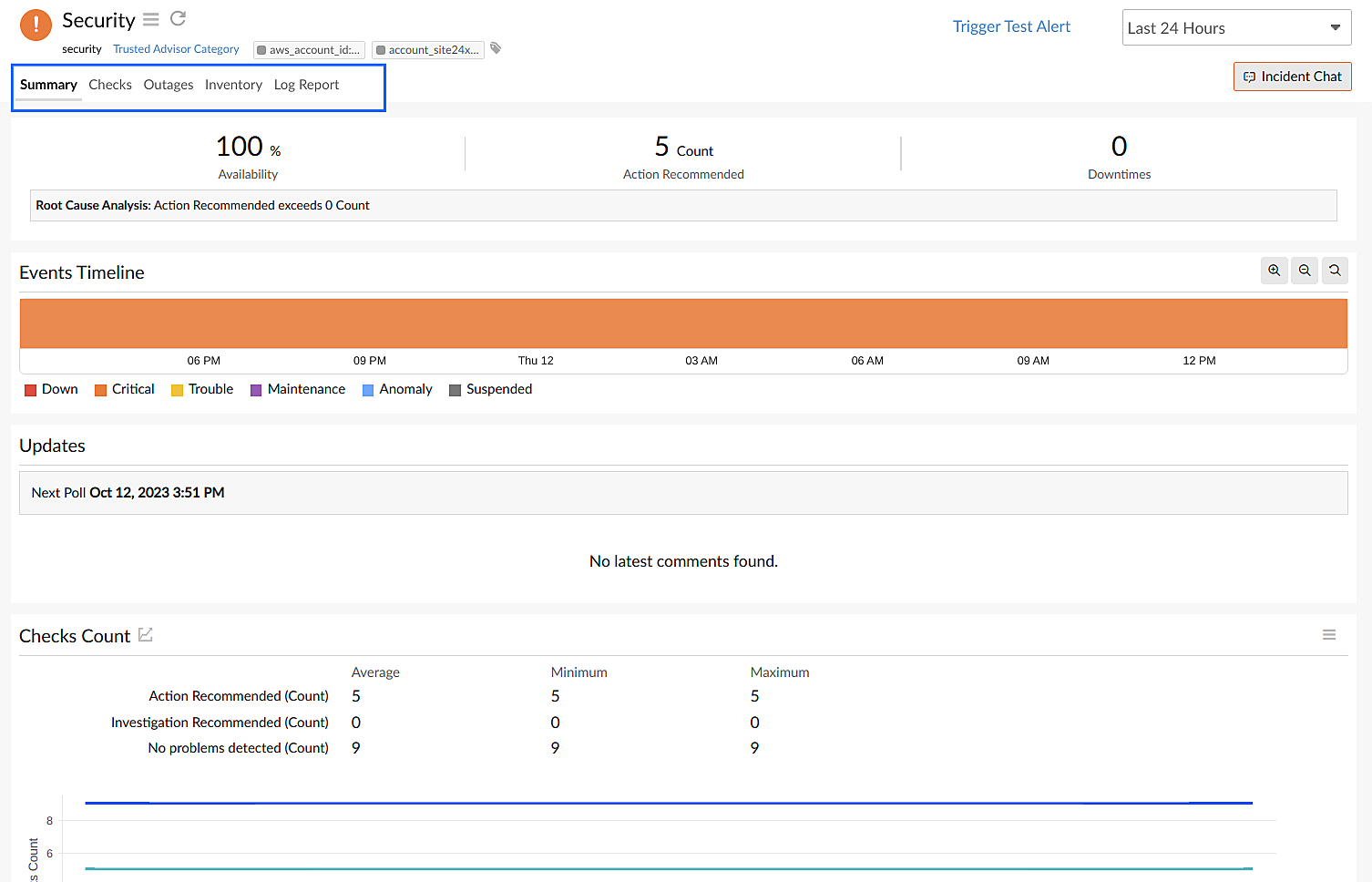
摘要
摘要标签页以图表形式提供 AWS Trusted Advisor 类别指标的概览,包括"建议采取措施"、"建议调查"和"未检测到问题"等指标。
检查项
检查项标签页显示以下数据:
- 检查项指标:此部分显示检查项监视器部分中列出的所有 Trusted Advisor 检查项监视器配置指标的聚合值。
- 检查项可用性:可查看检查项监视器部分中所有监视器的聚合状态。
- 检查项:该 Trusted Advisor 类别监视器下所有可用的 Trusted Advisor 检查项监视器均列于此部分,并附有监视器状态。
中断
中断标签页显示宕机/告警历史记录,包括中断的开始时间、结束时间、持续时长及备注(如有)。如需添加中断记录,点击 Add Outage,填写开始时间、结束时间和描述,然后点击 Save 保存中断详情,并在中断标签页查看该记录。
您还可以选择以 CSV、PDF 或电子邮件格式分享中断详情。点击 Share This 以分享中断数据。
清单
在清单标签页上查看清单详情,包括类别名称、地区、监视器许可证类别和检查频率。
日志报表
日志报表标签页根据时间、位置和可用性显示 Trusted Advisor 类别监视器的采集时间和状态。点击 Download CSV 以 CSV 格式下载日志报表。
Trusted Advisor 检查项监控数据
您可以在以下标签页中查看 Trusted Advisor 检查项监控数据:
摘要
摘要标签页以图表形式提供 AWS Trusted Advisor 检查项指标的概览,包括红色资源、黄色资源和绿色资源等指标。
中断
中断标签页显示宕机/告警历史记录,包括中断的开始时间、结束时间、持续时长及备注(如有)。如需添加中断记录,点击 Add Outage,填写开始时间、结束时间和描述,然后点击 Save 保存中断详情,并在中断标签页查看该记录。
您还可以选择以 CSV、PDF 或电子邮件格式分享中断详情。点击 Share This 以分享中断数据。
清单
在清单标签页上查看清单详情,包括 Trusted Advisor 检查项名称、地区、监视器许可证类别和检查频率。
日志报表
日志报表标签页根据时间、位置和可用性显示 Trusted Advisor 类别监视器的采集时间和状态。点击 Download CSV 以 CSV 格式下载日志报表。