
AWS 基础架构仪表板介绍
AWS 基础架构仪表板以 NOC 视图呈现 AWS 平台中所有受监控云资源的高层级健康状态与性能概况。在单一统一视图中,实时显示支撑您在 AWS 云中应用的每个 AWS 基础架构组件的近实时状态。
前提条件
要访问并使用 AWS 清单仪表板,至少需要满足以下要求。
- 您必须拥有评估版或付费版 Site24x7 订阅账户。
- 您必须拥有 Amazon Web Services (AWS) 监视器。
如需创建 AWS 监视器,请通过创建 IAM 用户或跨账户 IAM 角色开放对您 AWS 账户的访问权限,然后将 AWS 账户与 Site24x7 连接。了解更多。
功能特性
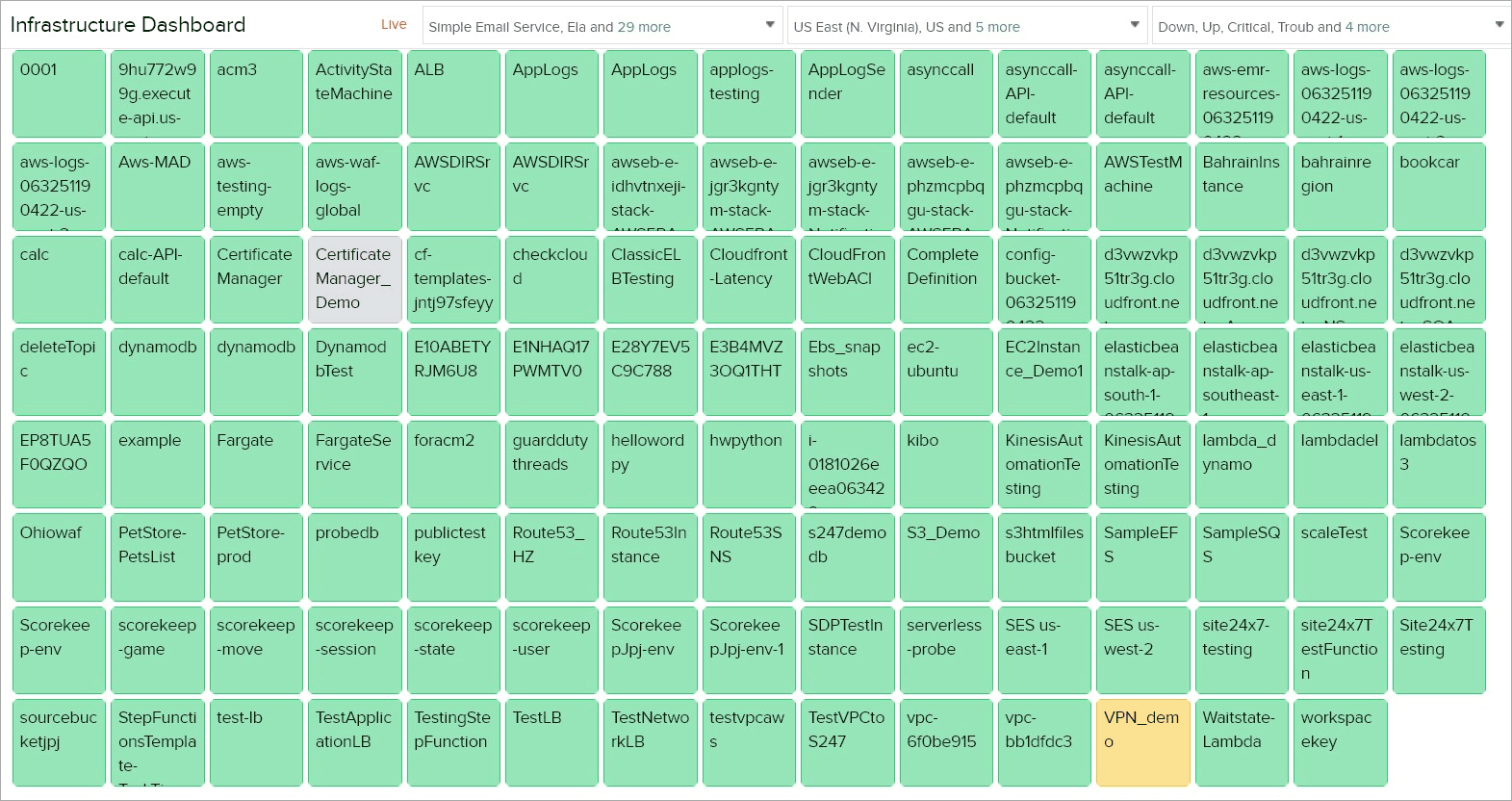
基础架构仪表板根据底层 AWS 服务,按账户以 NOC 视图组织 UI。每个资源框包含所有受监控的单个实例,以颜色编码的磁贴形式显示。
数据来源
资源磁贴的健康状态由以下多个来源的数据综合确定。
- 通过原生 CloudWatch 集成获取的性能指标,以及在给定时间段内各参数相对于所设阈值的情况。
- 运行在 EC2 基础架构主机上的服务器代理推送的 OS 级别和应用指标,以及受支持指标对应的阈值触发情况。
- EC2 实例和系统状态检查结果。
- 用户主动操作,例如有意停止实例。
仪表板 UI 行为
发生阈值违规时,相应资源磁贴将开始闪烁以提示状态变更,并伴随声音通知,磁贴颜色也会随之相应变化。
将鼠标悬停在任意颜色编码的磁贴上,可获取资源的附加元数据信息,包括名称、部署所在 AWS 区域、资源类型以及阈值违规原因。如果资源磁贴变为严重状态并从"正常"切换至"警告"、"严重"或"宕机",您可以快速将鼠标悬停在该磁贴上,了解阈值违规的具体情况。
您还可以点击资源磁贴,跳转至对应的 UI 页面,获取该资源更多详细的性能数据。
过滤器
您还可以通过服务、区域和监视器状态过滤器自定义基础架构视图。例如,您可以使用区域过滤器仅显示特定地理区域的 AWS 资源,该区域可能是您的云运维团队关注的重点;您也可以将两种过滤器组合使用,对受监控的 AWS 资源进行组织和展示,以匹配 NOC 或运维团队的查看视角。
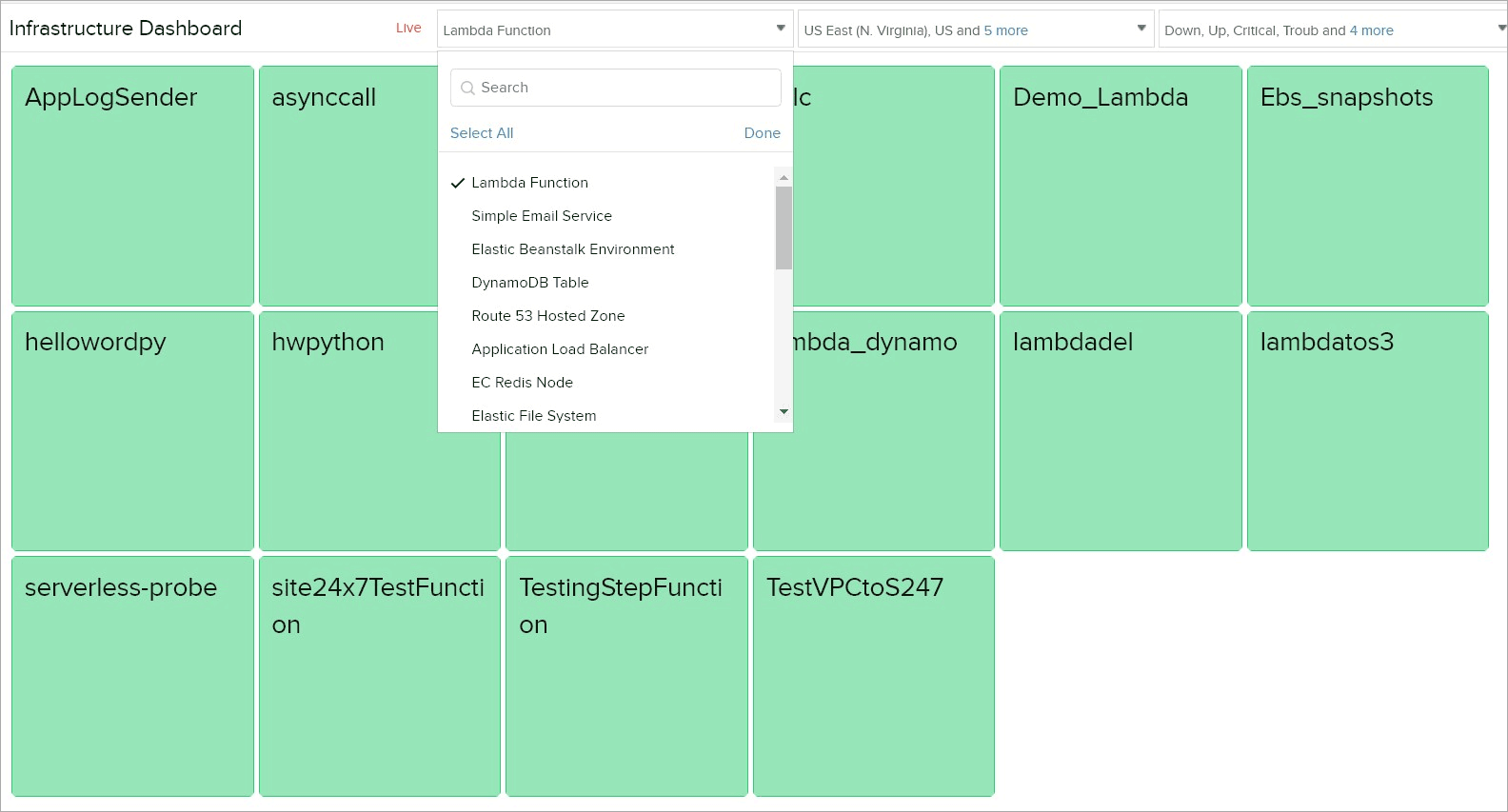
- 按服务过滤
从下拉菜单中选择服务进行过滤,监视器将按以下方式分组显示。
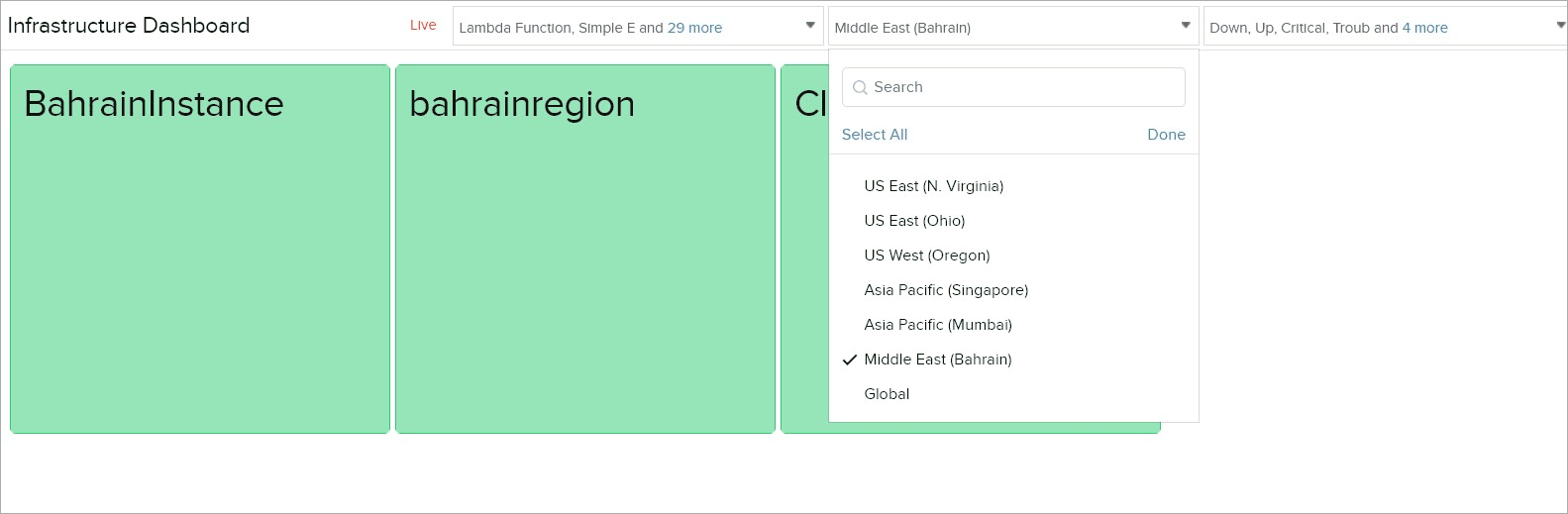
- 按区域过滤
从下拉菜单中选择区域进行过滤,监视器将按以下方式分组显示。
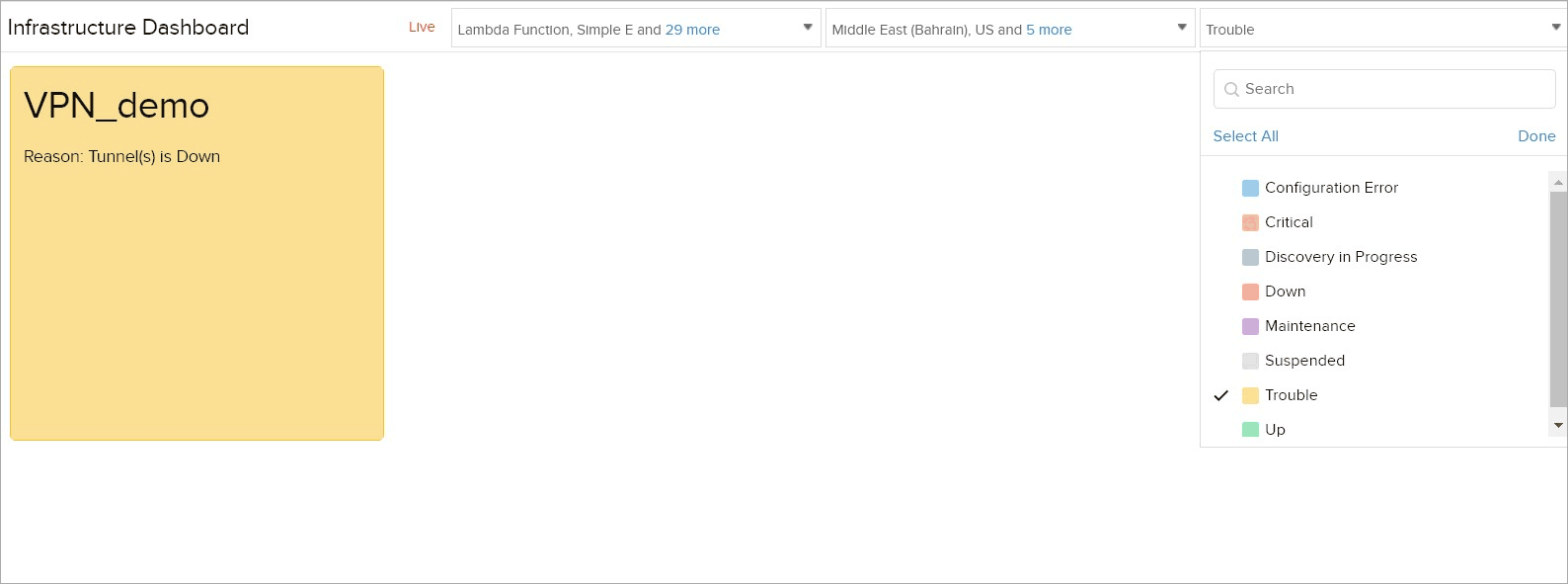
- 按监视器状态过滤
从下拉菜单中选择监视器状态进行过滤,并相应显示监视器。
最佳实践
为构建强大的基础架构仪表板,Site24x7 建议您在原生 CloudWatch 集成的基础上使用以下功能集。
- 基于代理的监控:您可以在 EC2 实例上部署代理,监控 OS 级别指标、进程数据以及运行在实例上的各类开源应用组件的自定义指标。
- 此外,在为受监控的 AWS 资源创建并关联阈值配置文件时,建议为每个受支持的性能计数器分配多个告警条件并配置高级告警策略。
所有账户视图
当您通过 Site24x7 监控多个 AWS 账户时,可激活所有账户选项卡。"所有账户"选项卡下的 AWS 基础架构仪表板提供跨多个 AWS 账户的受监控资源的统一颜色编码健康状态与性能视图。