
真实用户监控的阈值与可用性
将应用程序监视器添加到您的 Site24x7 真实用户监视器后,您可以为告警引擎创建阈值与可用性配置文件,以便在资源处于严重或警告状态时发送告警。当违反您可以设置的预定义条件时,将触发告警。
添加阈值与可用性配置文件
按照以下步骤为真实用户监视器添加阈值与可用性配置文件:
- 登录 Site24x7 Web 客户端。
- 点击管理 > 配置文件 > 阈值与可用性。
- 在阈值与可用性界面右上角的添加阈值配置文件下拉菜单中选择阈值配置文件,以启动添加阈值配置文件界面。
- 选择真实用户监视器作为监视器类型。
- 提供用于识别的显示名称。
- 配置阈值。了解更多。
- 点击保存。
也可以按照以下步骤添加阈值配置文件。
- 导航至 RUM > 您的应用程序。
- 点击汉堡图标(
 ),选择编辑以启动编辑监视器详情界面。
 - 点击阈值与可用性字段中的添加符号,以启动添加阈值配置文件界面。
请注意,监视器类型默认为真实用户监视器。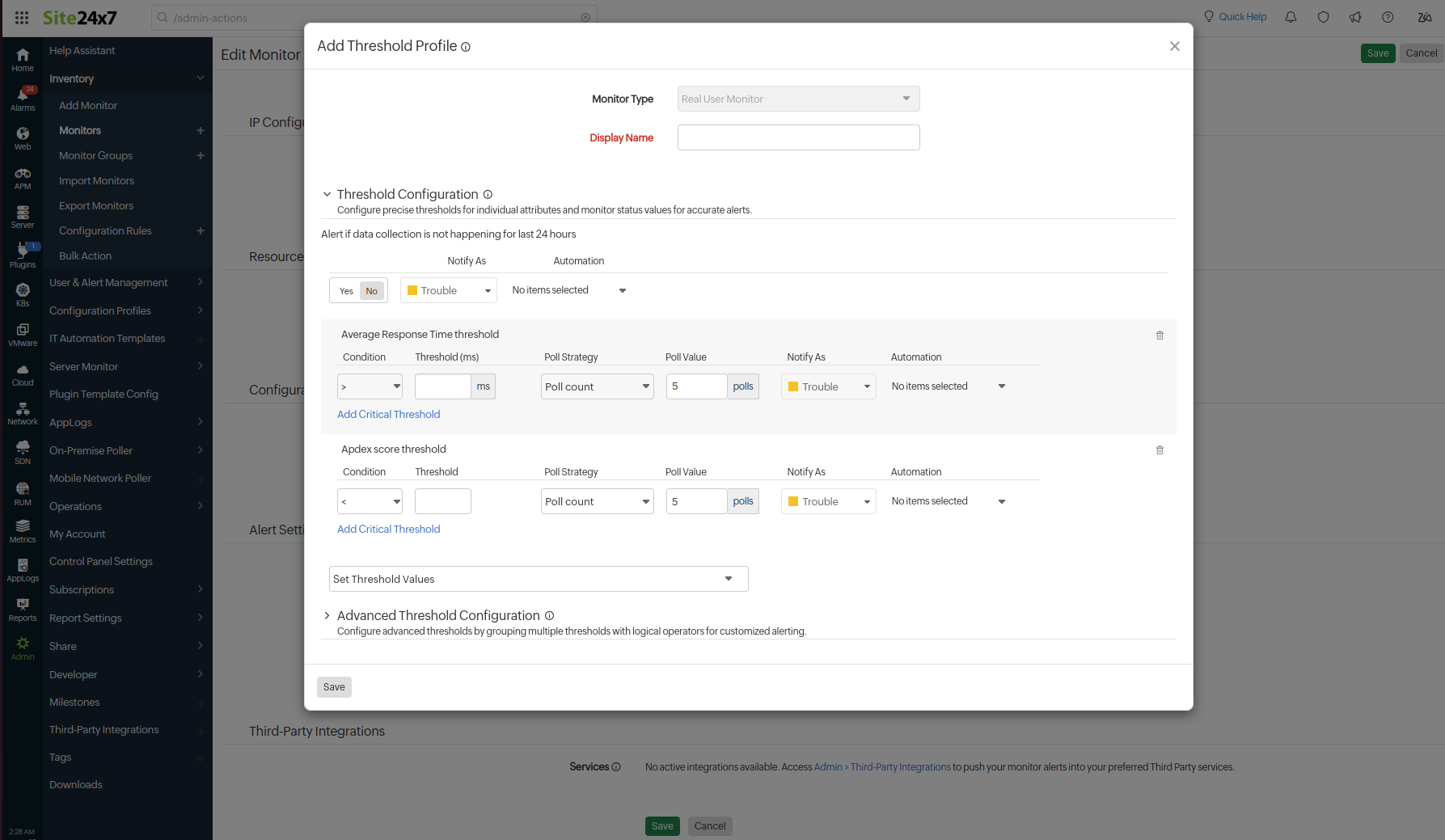
- 配置阈值。了解更多。
- 点击保存。
过去 24 小时未发生数据采集时发送告警
启用此选项,当监视器在过去 24 小时内未采集到任何数据时接收告警。
是/否切换:将此设置为是以激活告警。
通知方式:选择您希望监视器状态如何反映此问题(警告或严重)。
此状态将保持,直到 RUM 监视器重新开始填充数据为止。
阈值配置
您可以从界面底部的设置阈值下拉菜单中选择所需参数。
从条件下拉菜单中选择任意条件,例如 >、<、>=、<= 和 =,然后在阈值框中输入一个值。将根据所选条件验证阈值违规。
平均响应时间阈值:
当平均响应时间超过配置的阈值时,您将收到警告或严重状态通知。您可以为超过配置阈值的平均响应时间值设置警告或严重告警。
平均响应时间默认设置为 2,000ms。
Apdex 分数阈值:
Apdex 分数范围为 0 到 1,1 表示用户满意度最高,0 表示用户最为沮丧。您可以为低于配置阈值的 Apdex 分数值设置警告或严重告警。
错误计数阈值:
当错误计数超过配置的阈值时,您将收到警告或严重状态通知。
例如,您可以配置应用程序,使其在错误计数超过 50(或您认为适合您的应用程序的任何值)时接收告警。
应用程序吞吐量 CPM:
当应用程序的吞吐量(以每分钟请求数,即 CPM 为单位)超过配置的阈值时,您将收到警告或严重状态通知。
应用程序请求计数:
当应用程序的请求计数超过配置的阈值时,您将收到警告或严重状态通知。
会话计数阈值:
当用户会话数超过配置的阈值时,您将收到通知。您可以为超过配置阈值的会话计数设置警告或严重告警。
平均前端时间阈值:
当平均前端时间超过配置的阈值时,您将收到警告或严重状态通知。
平均网络端时间阈值:
当平均网络端时间超过配置的阈值时,您将收到警告或严重状态通知。
平均后端时间阈值:
当平均后端时间超过配置的阈值时,您将收到警告或严重状态通知。
Web 核心指标:
对于以下 Web 核心指标,当分数超过配置的阈值时,您将收到警告或严重状态通知。
- 首次输入延迟
- 首次内容绘制
- 最大内容绘制
- 累积布局偏移
- 与下一次绘制的交互
请参阅此文档,了解更多关于 Web 核心指标值的阈值分类信息。
验证阈值违规
轮询次数是验证阈值违规的默认策略。您可以从下拉菜单中选择所需的轮询策略。
轮询策略
您可以从轮询策略下拉菜单中选择任意策略。当应用于以下任一阈值策略的条件成立时,特定监视器的状态将更改为警告或严重。
轮询次数:
当应用于阈值的条件在轮询次数指定的次数内持续违规时,监视器的状态将更改为警告或严重。
单次轮询计数代表一分钟。
轮询平均值:
当违规值的平均值(针对指定的轮询次数)满足应用于阈值的条件时,监视器的状态将更改为警告或严重。
时间段:
当应用于阈值的条件在指定的时间段内持续违规时,监视器的状态将更改为警告或严重。
平均时间:
当捕获值的平均值(针对时间段中配置的时间)满足应用于阈值的条件时,监视器的状态将更改为警告或严重。
轮询总和:
当违规值的总和(针对指定的轮询次数)满足应用于阈值的条件时,监视器的状态将更改为警告或严重。
时间总和:
当捕获值的总和(针对时间段中配置的时间)满足应用于阈值的条件时,监视器的状态将更改为警告或严重。
轮询最小值:
当违规值的最小值(针对指定的轮询次数)满足应用于阈值的条件时,监视器的状态将更改为警告或严重。
时间最小值:
当捕获值的最小值(针对时间段中配置的时间)满足应用于阈值的条件时,监视器的状态将更改为警告或严重。
轮询最大值:
当违规值的最大值(针对指定的轮询次数)满足应用于阈值的条件时,监视器的状态将更改为警告或严重。
时间最大值:
当捕获值的最大值(针对时间段中配置的时间)满足应用于阈值的条件时,监视器的状态将更改为警告或严重。
第 95 百分位轮询:
当违规值的第 95 百分位值(针对指定的轮询次数)满足应用于阈值的条件时,监视器的状态将更改为警告或严重。
第 95 百分位时间:
当捕获值的第 95 百分位值(针对时间段中配置的时间)满足应用于阈值的条件时,监视器的状态将更改为警告或严重。
点击添加严重阈值选项,为严重状态添加新记录。
编辑阈值与可用性配置文件
- 转到管理 > 配置文件 > 阈值与可用性。
- 点击配置文件以启动编辑阈值配置文件界面。
- 更改所需参数。
- 点击保存。
您也可以按照以下步骤编辑特定应用程序的阈值配置文件。
- 导航至 RUM > 您的应用程序。
- 点击汉堡图标(),选择编辑以启动编辑监视器详情界面。
- 点击阈值与可用性字段中的编辑符号,更改所需参数。
请注意,监视器类型默认为真实用户监视器。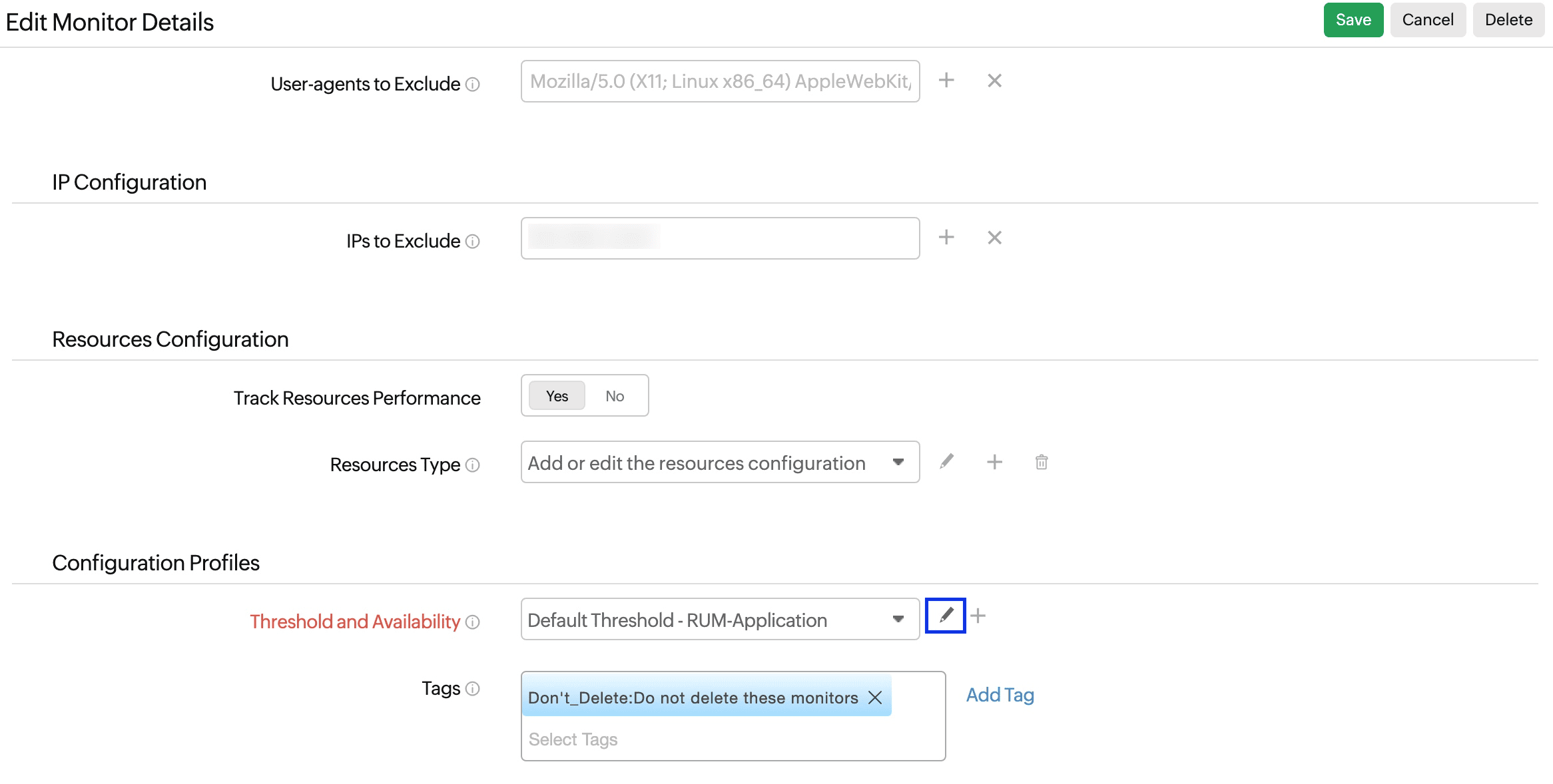
- 点击保存。
删除阈值与可用性配置文件
- 转到管理 > 配置文件 > 阈值与可用性。
- 点击要删除的配置文件的汉堡图标()。
- 点击删除。
添加或编辑阈值与可用性配置文件后,点击保存返回添加真实用户监视器或编辑监视器详情页面。