
OpenTelemetry 性能指标
通过 Site24x7 OpenTelemetry 监控您的应用程序,您可以直接在 Site24x7 控制台中追踪和衡量响应时间、请求数、异常数等关键指标。
开始操作:
- 登录 Site24x7 Web 客户端。
- 导航至 APM > Opentelemetry。
访问以下选项卡,获取各种参数和指标:
- 您可以从服务下拉菜单中选择所需的应用程序和服务,以查看相应的指标。
- 您也可以从下拉菜单中选择所有服务,查看总体指标(所有应用程序和服务的指标)。
概述
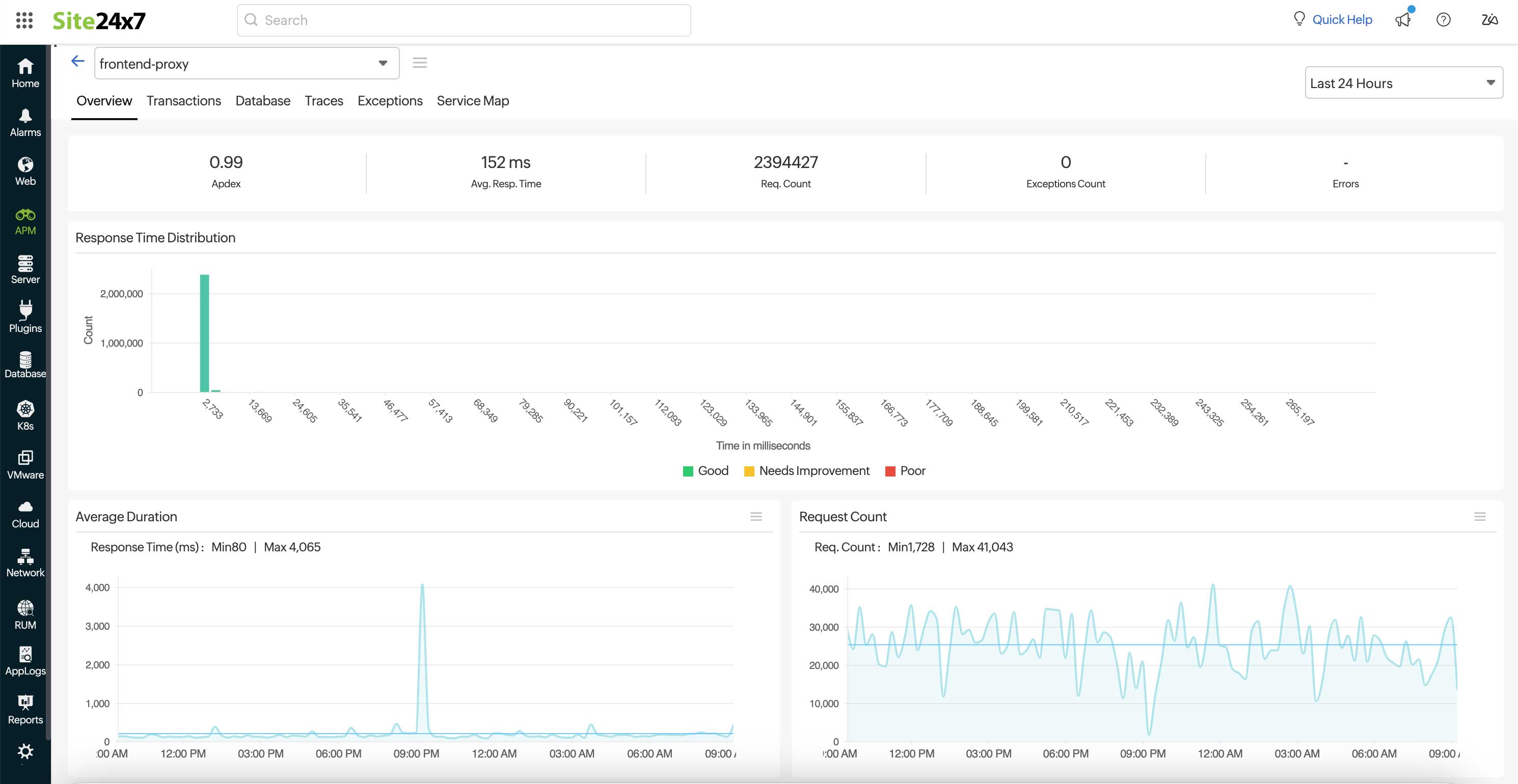
此选项卡的主要功能是从应用程序角度提供所有主要参数的高级概述。
顶部区域显示 Apdex 分数、平均响应时间、请求数、异常数和错误数。
事务
为各类事务收集的指标可以通过以下视图可视化:
表格视图
此处列出了应用程序中运行的各类事务及其关联指标。
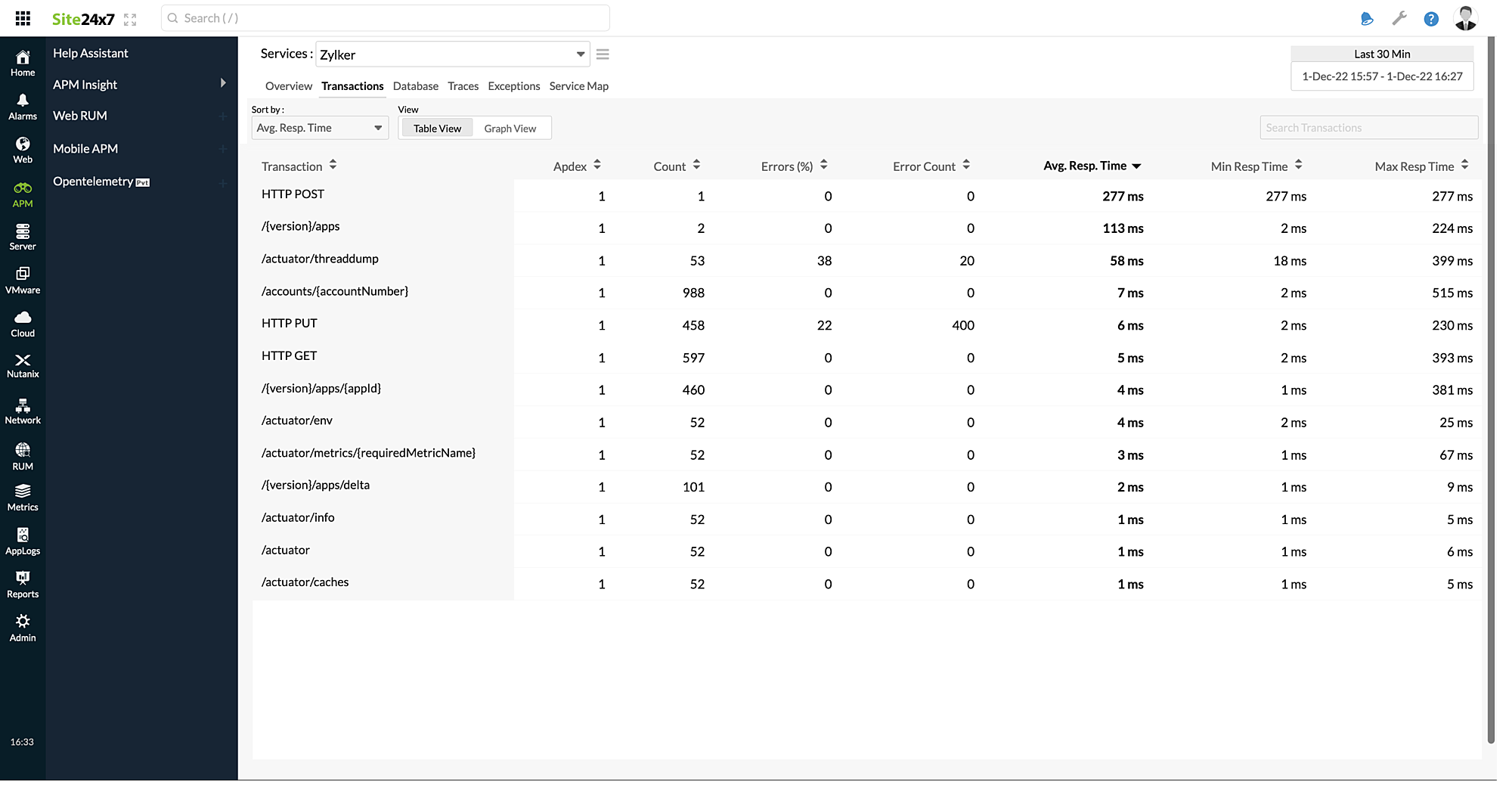
| 参数 | 描述 |
| 事务 | 事务的名称。 |
| Apdex | 用户满意度的数值衡量,1 表示最高,0 表示最低。 |
| 次数 | 用户调用特定事务的次数。 |
| 错误率(%) | 特定事务中发生的错误百分比。 |
| 错误数 | 发生的错误总数。 |
| 平均响应时间 | 特定事务响应用户请求所需的平均时间。 |
| 最小响应时间 | 特定事务响应用户请求所需的最短时间。 |
| 最大响应时间 | 特定事务响应用户请求所需的最长时间。 |
点击单个事务时,将跳转到相应的图表视图。
图表视图
在图表视图中,您可以通过点击左侧面板中列出的各个事务,查看事务的更多详细信息。
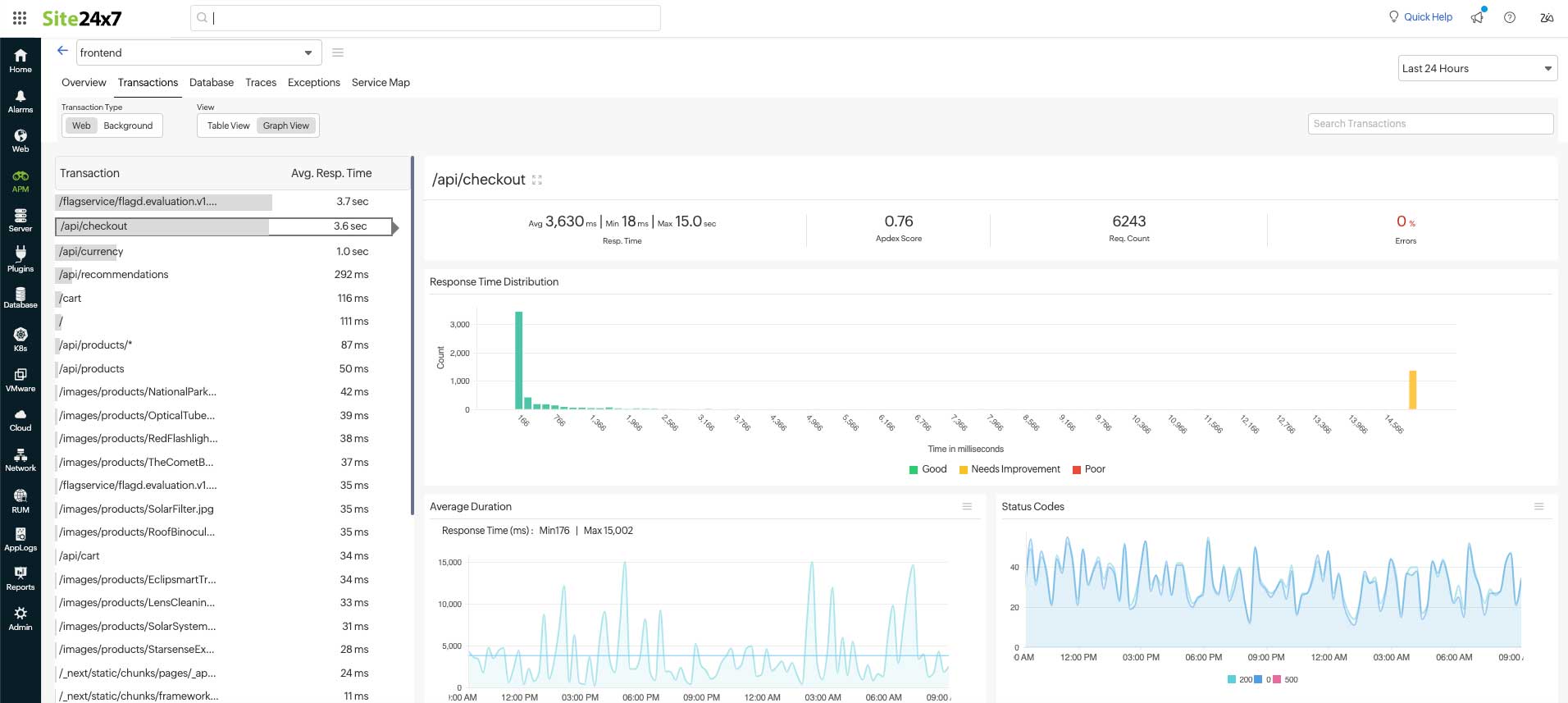
| 参数 | 描述 |
| 事务 | 事务的名称。 |
| 平均响应时间 | 特定事务响应用户请求所需的平均时间。 |
顶部区域显示响应时间(平均值、最小值和最大值)、Apdex 分数、请求数和错误数。
在下方各节中,您还可以查看该事务最近的五条追踪和最慢的五条追踪,以及各自对应的响应时间。
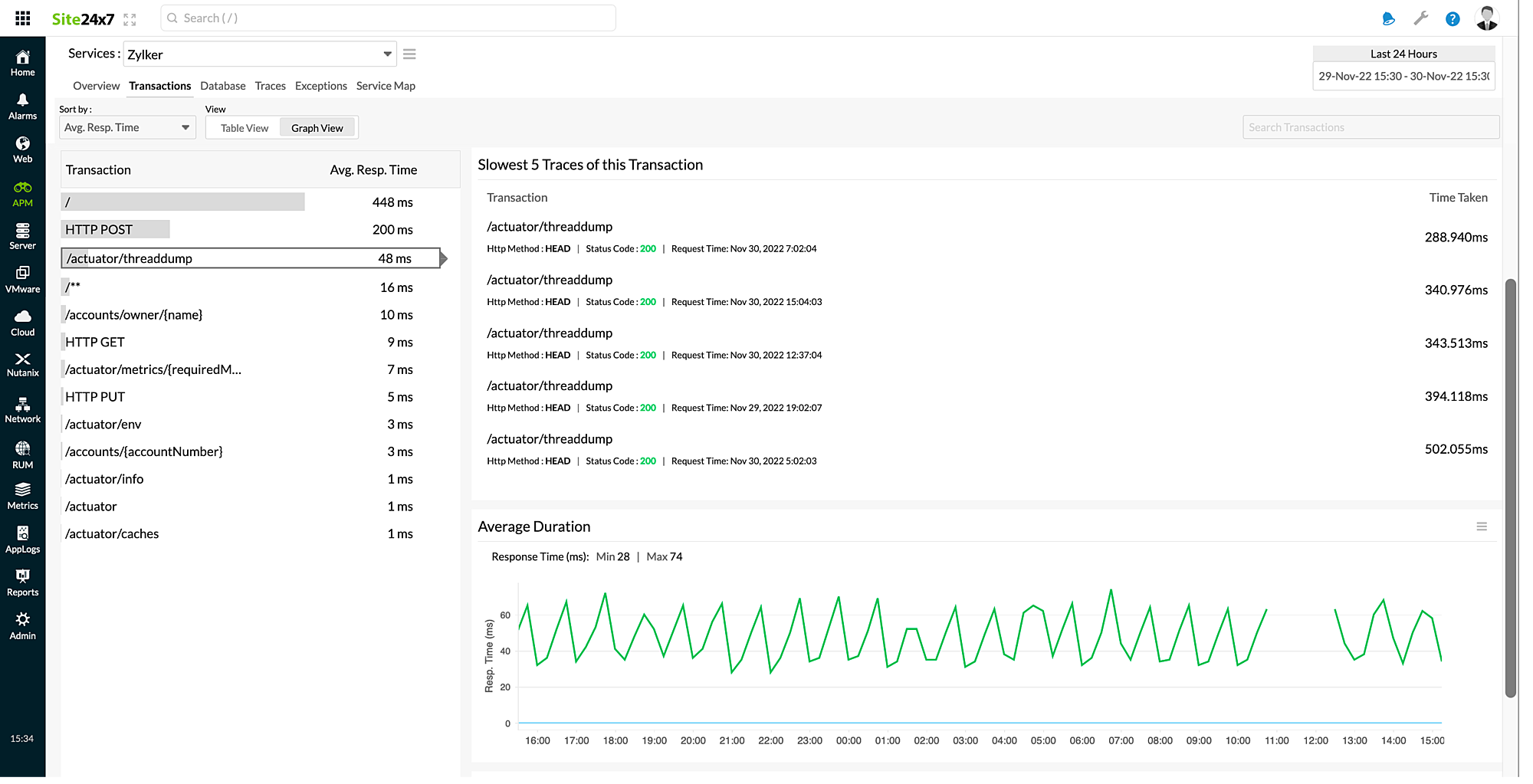
平均持续时间
此图表描绘了用户调用事务时各时间戳的响应时间。最小值为事务的最短响应时间,最大值为最长响应时间。
数据库
为各类 DB 查询收集的指标可以通过以下视图可视化:
表格视图
此处列出了应用程序执行的各类 DB 查询及其关联指标。
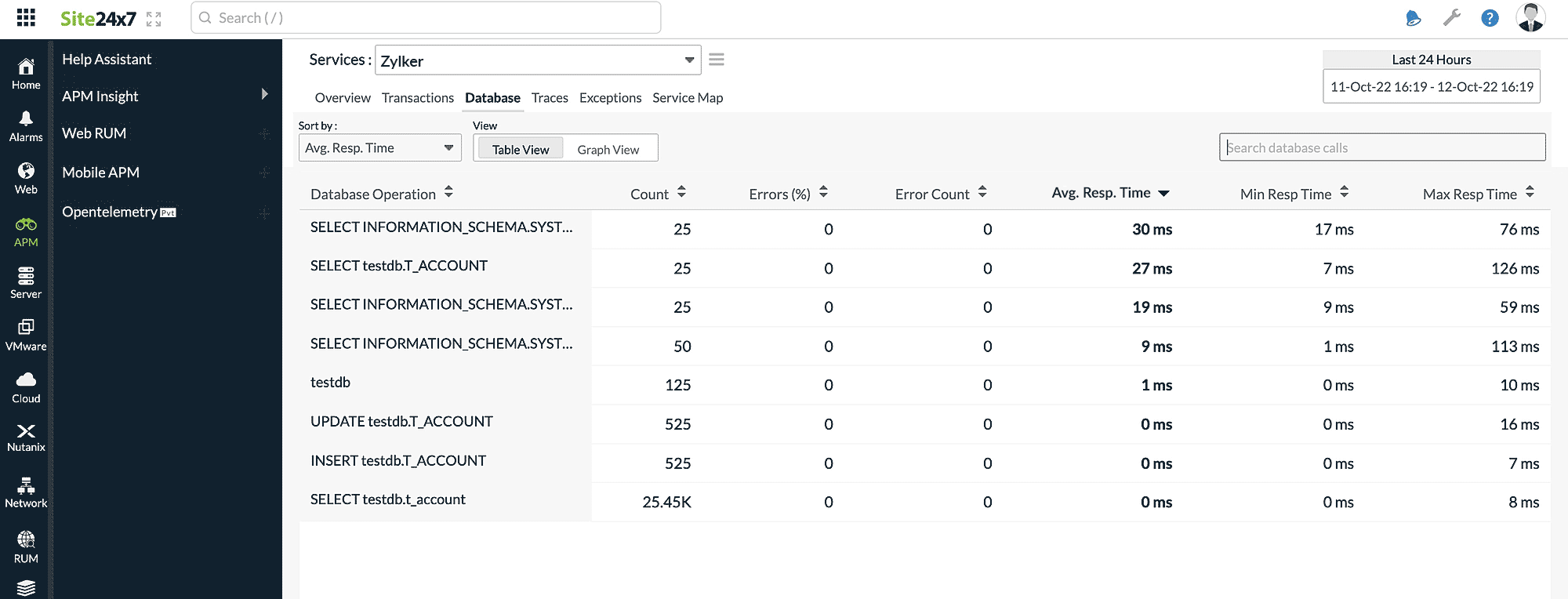
| 参数 | 描述 |
| 数据库操作 | 正在执行的数据库操作名称。 |
| 次数 | 用户执行特定数据库操作的次数。 |
| 错误率(%) | 特定数据库操作中发生的错误百分比。 |
| 错误数 | 发生的错误总数。 |
| 平均响应时间 | 特定数据库操作响应用户请求所需的平均时间。 |
| 最小响应时间 | 数据库操作响应用户请求所需的最短时间。 |
| 最大响应时间 | 特定数据库操作响应用户请求所需的最长时间。 |
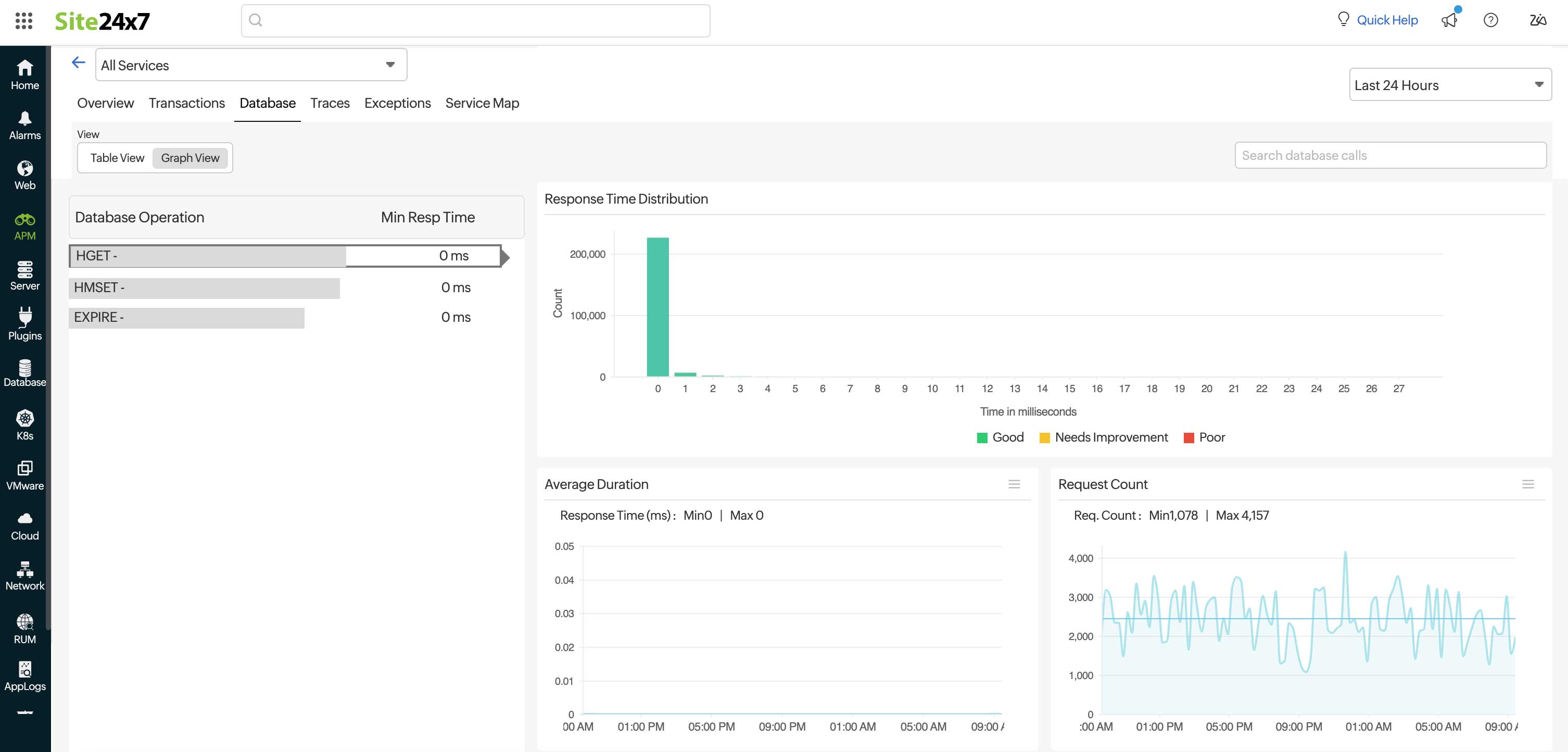
图表视图
显示所有数据库操作的列表,以及所选数据库操作的平均响应时间、最小响应时间、最大响应时间、总请求数、前五条追踪和平均持续时间图表等详细信息。
追踪
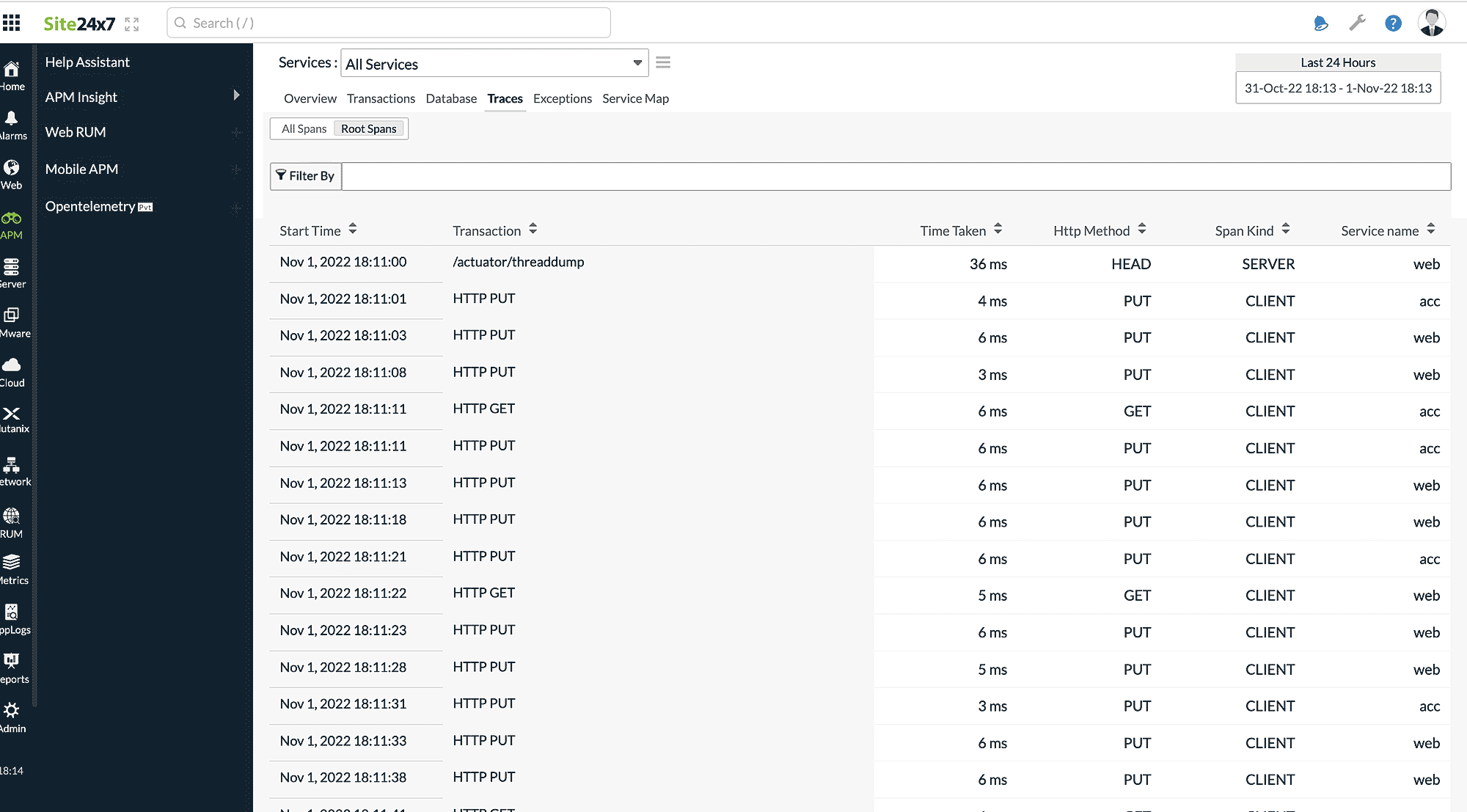
在此部分列出了在各应用程序上运行的追踪及其所有相关详细信息。
追踪选项卡提供两个独立视图;您可以点击相应的切换按钮查看列出的 span。
- 所有 Span:您可以查看所有 span(子 span 和父 span)。
- 根 Span:此视图仅允许查看根(父)span。
| 参数 | 描述 |
| 开始时间 | 追踪启动的详细日期和时间。 |
| 事务 | 事务的名称。 |
| 耗时 | 特定追踪响应用户请求所需的时间。 |
| HTTP 方法 | 使用的 HTTP 方法类型。 |
| 服务名称 | 服务的名称。 |
| Span 类型 | 提供 span 之间除父子关系之外的其他关系信息。 |
查看下表了解各种 Span 类型。
| 类型 | 描述 |
| CLIENT | 表示该 span 涵盖了 RPC(远程过程调用)或其他远程请求的客户端包装器。 |
| CONSUMER | 表示该 span 描述了消费者从消息代理接收消息的过程。 |
| INTERNAL | 默认值。 |
| PRODUCER | 表示该 span 描述了生产者向消息代理发送消息的过程。 |
| SERVER | 表示该 span 涵盖了 RPC(远程过程调用)或其他远程请求的服务器端处理。 |
筛选条件
您可以通过在提供的筛选条件框中输入所需查询,快速基于任何参数进行搜索。您可以使用空格添加更多条件,如 AND、DISTINCT、OR 和 NOT。筛选过程中将应用所有条件,因此只有满足这些条件的追踪才会显示。
例如,在下图中,搜索条件有三个条件——HTTP 方法包含 GET、HTTP 状态码为 200,以及持续时间超过 5(毫秒)。
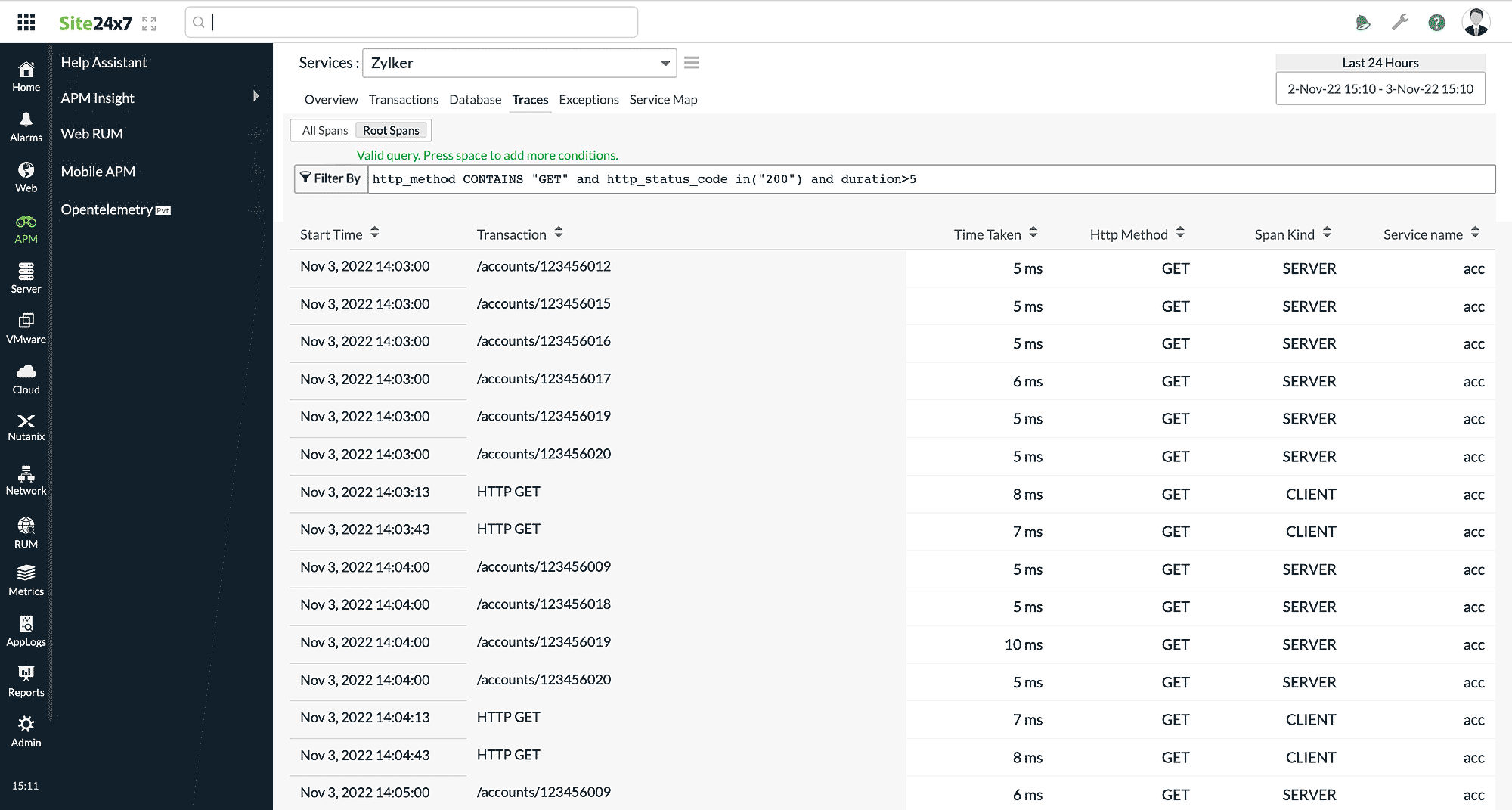
您可以直接点击所需追踪查看其完整详情。
在此视图中,您可以通过点击左侧面板中列出的各个追踪,查看追踪的更多详细信息。
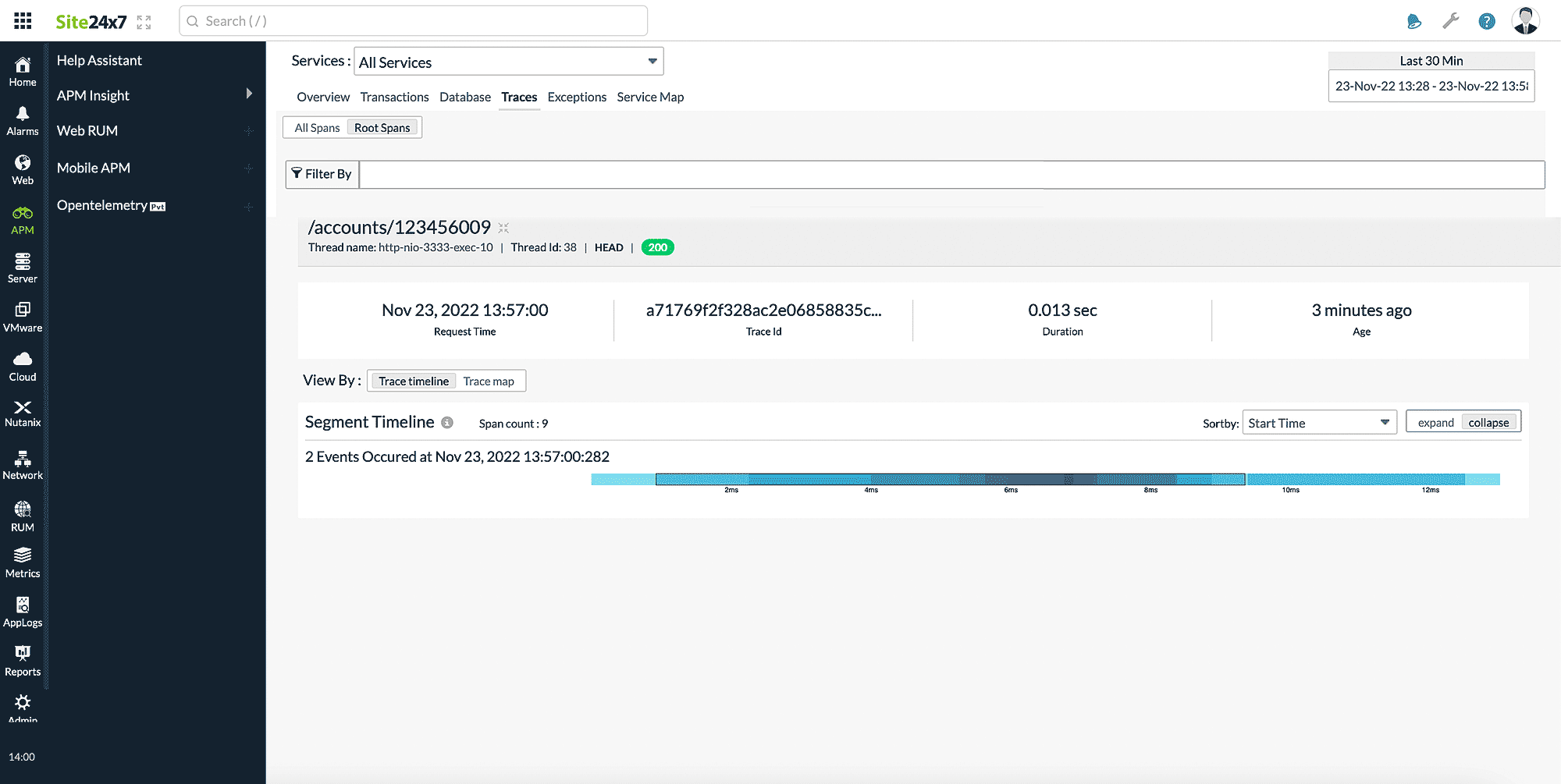
顶部区域显示追踪名称、线程名称、线程 ID、HTTP 方法和 HTTP 响应代码。
在下一节中,您还可以查看其他详细信息,如请求时间、追踪 ID、追踪持续时间和时效。
最后一节提供两种不同的视图;选择相应的切换按钮可查看追踪时间线或追踪地图。
追踪时间线:
- 追踪时间线显示了应用程序在响应请求之前调用的所有 span 的概览,每一行代表一个 span。
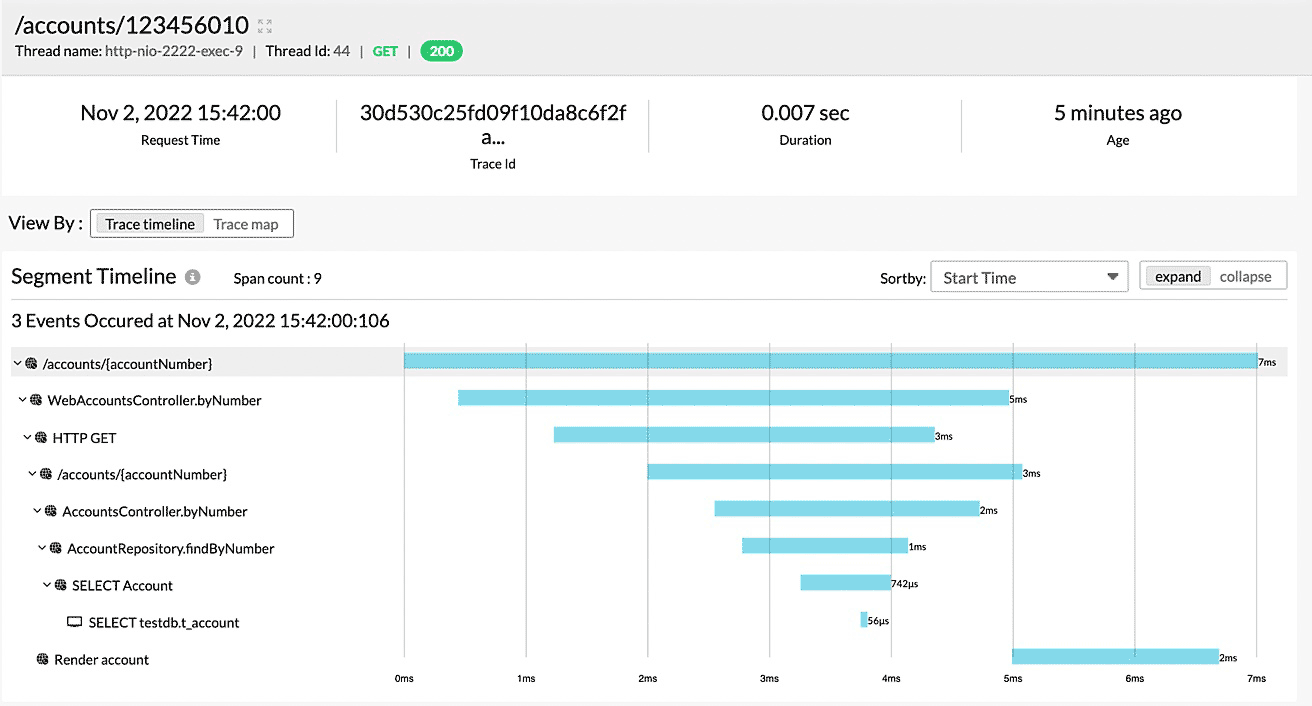
- 您可以使用分段时间线部分顶部的排序方式下拉菜单,按开始时间、最慢 span 或响应时间对监视器进行排序。
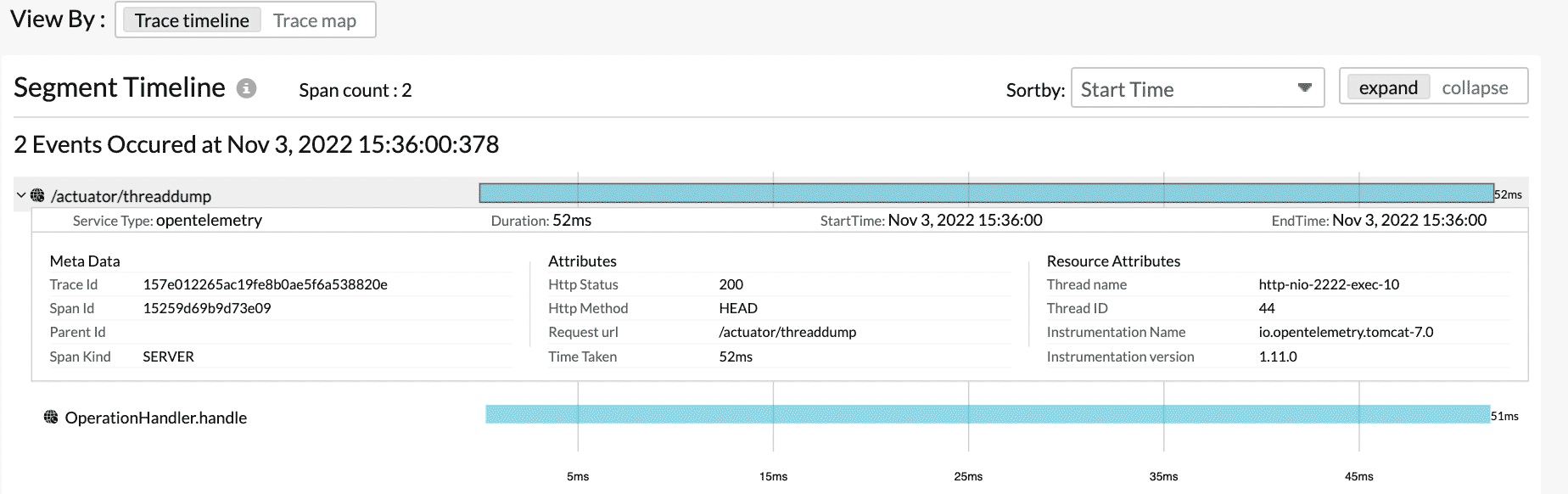
- 可以通过点击时间线条形图进一步钻取 span。
追踪地图:
追踪地图提供应用程序基础架构及其与其他依赖资源连接情况的完整概览。
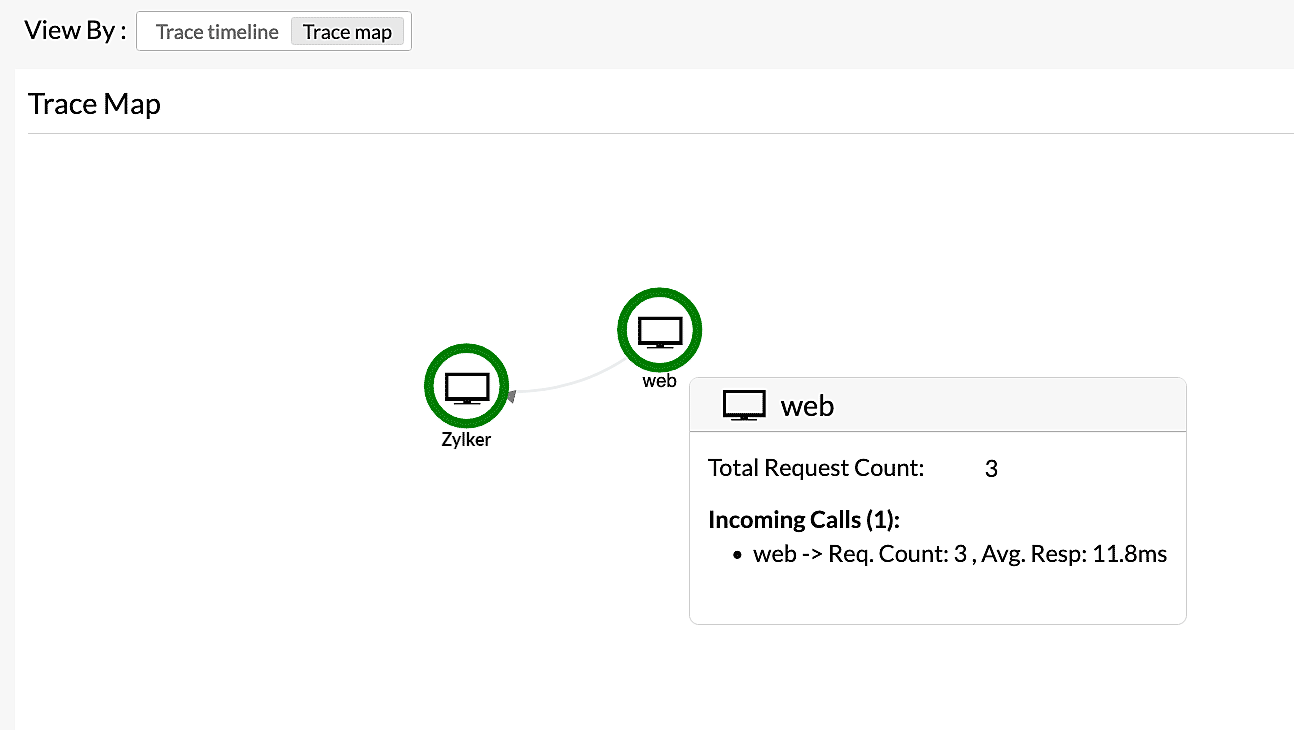
- 应用程序和服务以节点形式表示。
- 当您的应用程序或服务请求另一个应用程序或服务时,以虚线箭头标识。
将鼠标悬停在节点上可查看各节点的指标。
| 参数 | 描述 |
| 总请求数 | 从其他应用程序接收的请求总数。 |
| 请求数 | 来自指定应用程序的请求总数。 |
| 平均响应时间 | 响应来自指定应用程序的请求所需的平均时间。 注意
平均响应时间也显示在虚线箭头上方。 |
异常
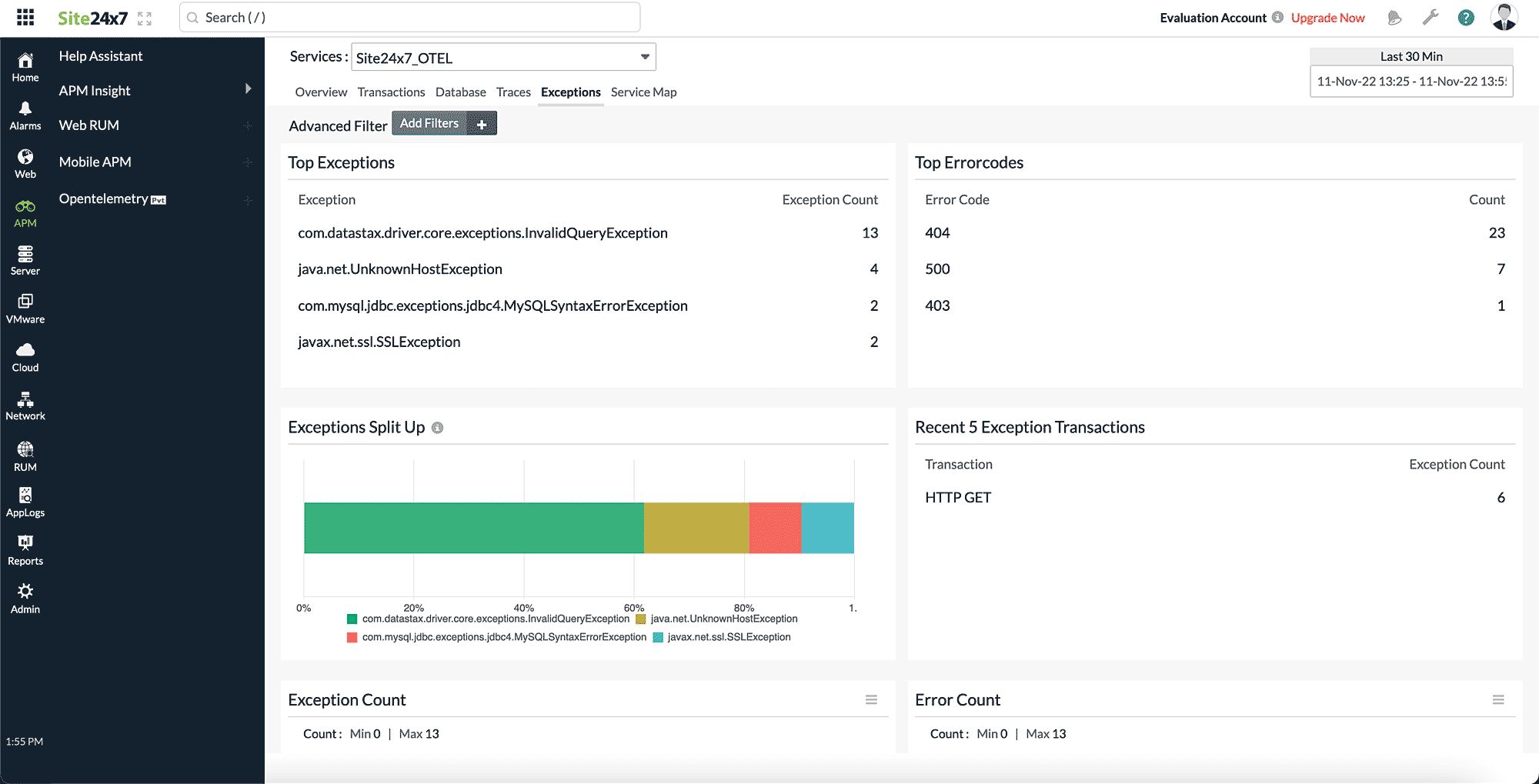
异常选项卡可以轻松将异常细化到精细粒度。它提供异常和错误的整体摘要,包括 Top 异常列表、Top 错误代码列表和五条最近的异常事务。
异常分布小部件记录所选时间范围内所选应用程序的所有异常。您可以识别和解析过去发生的各种异常。每个异常以不同颜色标记,便于识别。异常还可以进一步钻取,以提取最大数据并简化故障排除。
此外,您还会收到显示异常数和错误数的图形视图。它提供所有已发生异常和错误的描述,以及各自发生的次数。
最后一节提供错误追踪列表及其所有相关详细信息。
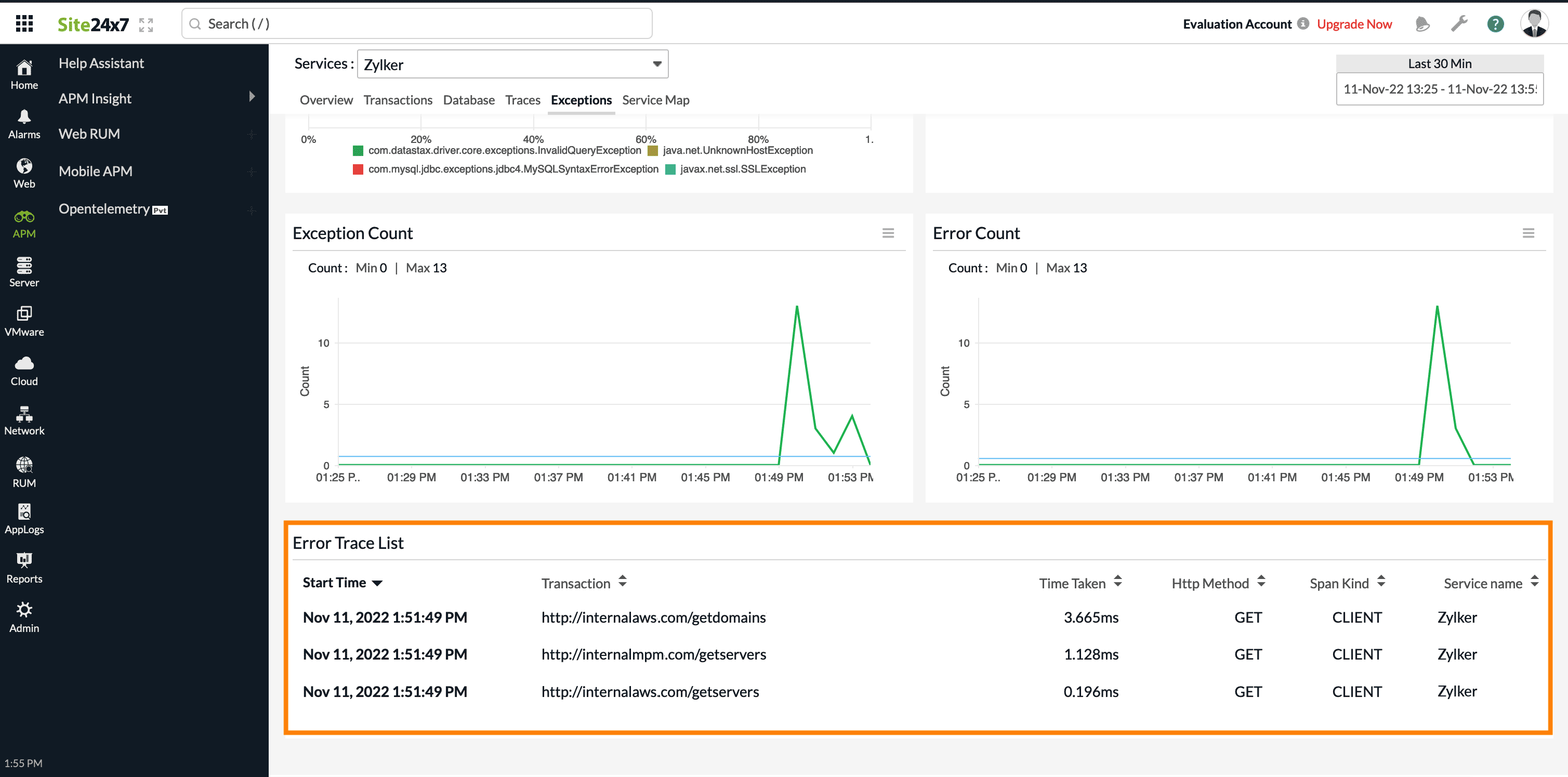
| 参数 | 描述 |
| 开始时间 | 追踪启动的详细日期和时间。 |
| 事务 | 事务的名称。 |
| 耗时 | 特定追踪响应用户请求所需的时间。 |
| HTTP 方法 | 使用的 HTTP 方法类型。 |
| 服务名称 | 服务的名称。 |
| Span 类型 | 提供 span 之间除父子关系之外的其他关系信息。 |
高级筛选
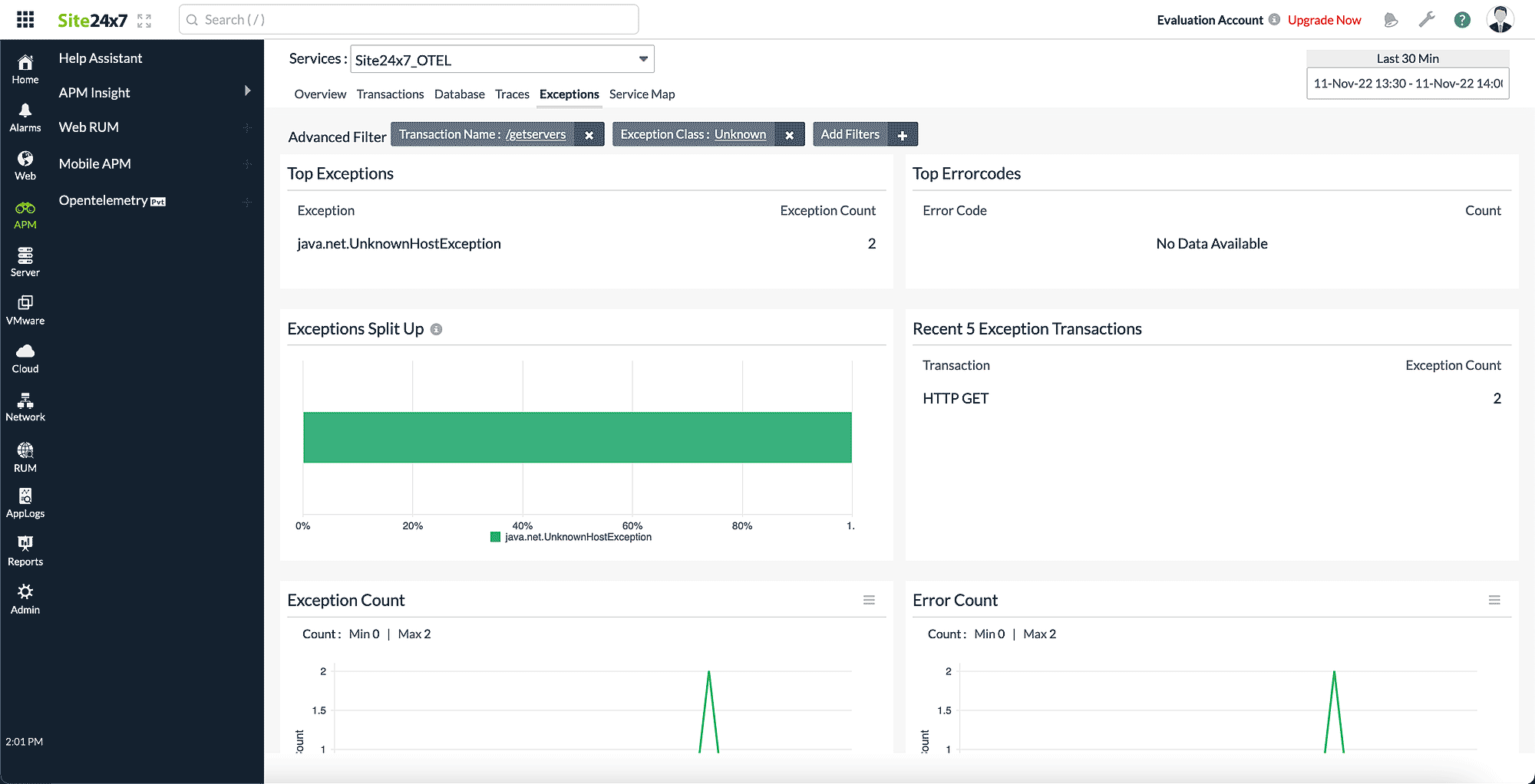
高级筛选选项内置 AND 条件,允许您指定无限数量的搜索条件。筛选过程中将实施 AND 条件,即只有满足所有这些条件的追踪才会显示。
您可以点击添加筛选条件选项,选择所需的字段类型,如事务名称、异常类和错误代码。字段值将根据所选字段类型列出。
您可以逐一添加多个筛选条件,每个添加的筛选条件都将被视为 AND 条件。
筛选下拉菜单中定义的筛选值也将包含在 AND 条件中。
例如,在下图中,搜索条件有三个条件——事务名称为 /getservers,异常类为 Unknown。
服务地图
服务地图提供应用程序基础架构及其与其他依赖资源连接情况的完整概览。
- 应用程序和服务以节点形式表示。
- 当一个应用程序或服务向另一个应用程序或服务发出请求时,以虚线箭头标识。
将鼠标悬停在节点上可查看各节点的指标;点击单个节点时,将显示事务列表及其对应的平均响应时间和请求数。
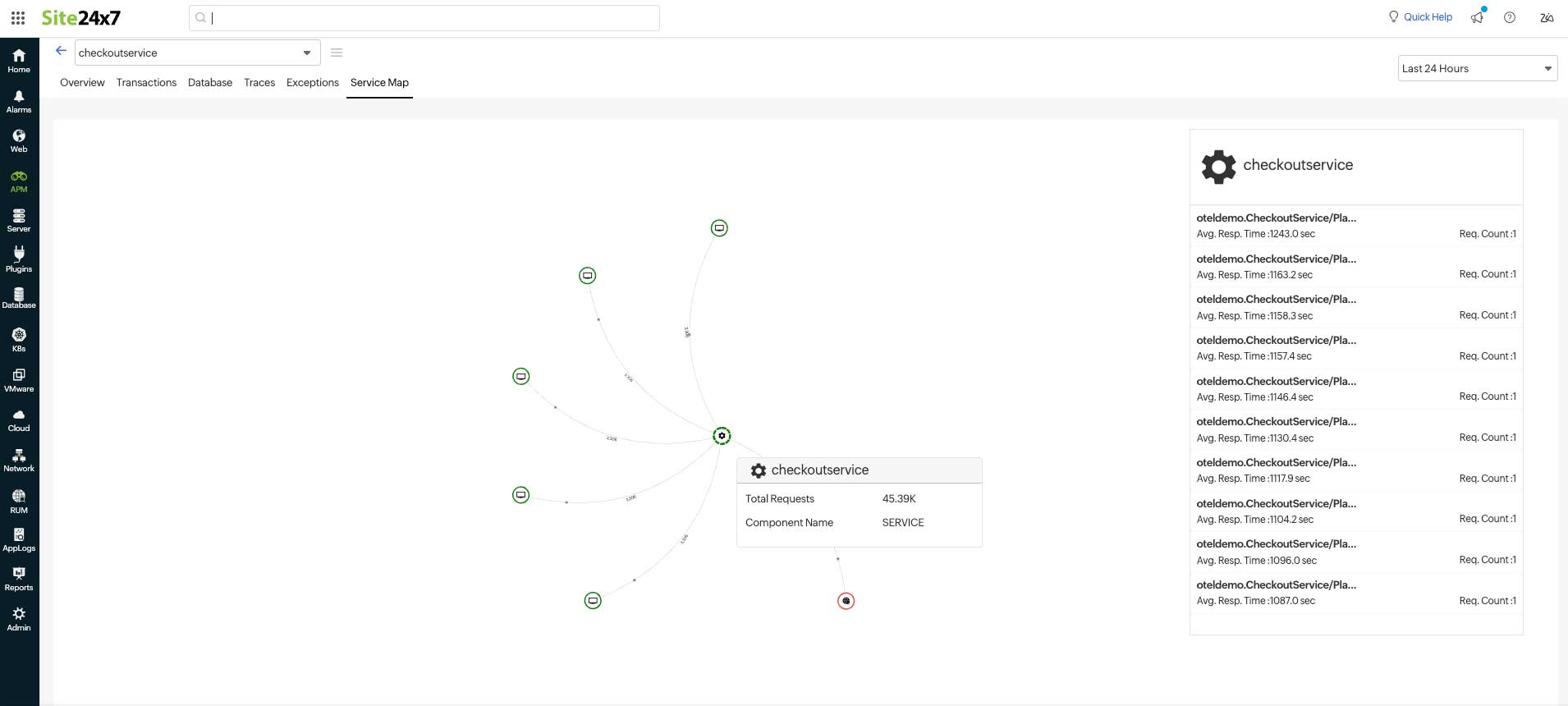
点击单个事务时,将跳转到追踪选项卡中的相应详细信息。
您可以通过修改 OpenTelemetry 配置文件来精细调整应用程序监控。