
在 JBoss EAP 6.3.3 中安装 Java Agent
注意
请参阅此 帮助页面了解前置步骤。
- 将 ZIP 文件解压到新目录,以找到 Agent 的 JAR 文件及其配置文件。
- 在任意文本编辑器中打开 apminsight.conf 文件,并添加 license.key 值(可从 Site24x7 APM Insight 页面获取)。请参阅此 帮助页面以微调 Agent 设置。
- 根据您的部署方式,选择以下步骤之一:
独立模式设置
- 编辑 <JBOSS_HOME>/bin/standalone.conf.bat 文件(Linux 上为 standalone.conf 文件),将以下 Java 参数添加到现有的 JAVA_OPTS 中。
-Djboss.modules.system.pkgs=org.jboss.byteman,com.manageengine -javaagent:<agent_directory_full_path>/apminsight-javaagent.jar
- 保存文件并重启 JBoss 服务器。
域模式设置
您可以通过以下任一方式将 Site24x7 APM Insight Java Agent 添加到 JBoss 服务器:
通过更新 Host.xml 文件
按照以下步骤,通过更新配置文件将 Site24x7 APM Insight Java Agent 添加到 JBoss 服务器:
- 编辑 <JBOSS_HOME>/domain/configuration/Host.xml 文件,找到 <servers> 标签,并在所需的 <server name="your_server" ...> 标签下添加以下标签。
<system-properties>
<property name="jboss.modules.system.pkgs" value="org.jboss.byteman,com.manageengine" boot-time="true" />
</system-properties>
<jvm name="insight">
<jvm-options>
<option value="-javaagent:<agent_directory_full_path>/apminsight-javaagent.jar" />
</jvm-options>
</jvm> - 保存文件并重启 JBoss EAP 服务器。
通过 JBoss 管理控制台
按照以下步骤,通过 JBoss 管理控制台将 Site24x7 APM Insight Java Agent 添加到 JBoss 服务器:
- 启动 JBoss 应用程序管理控制台。
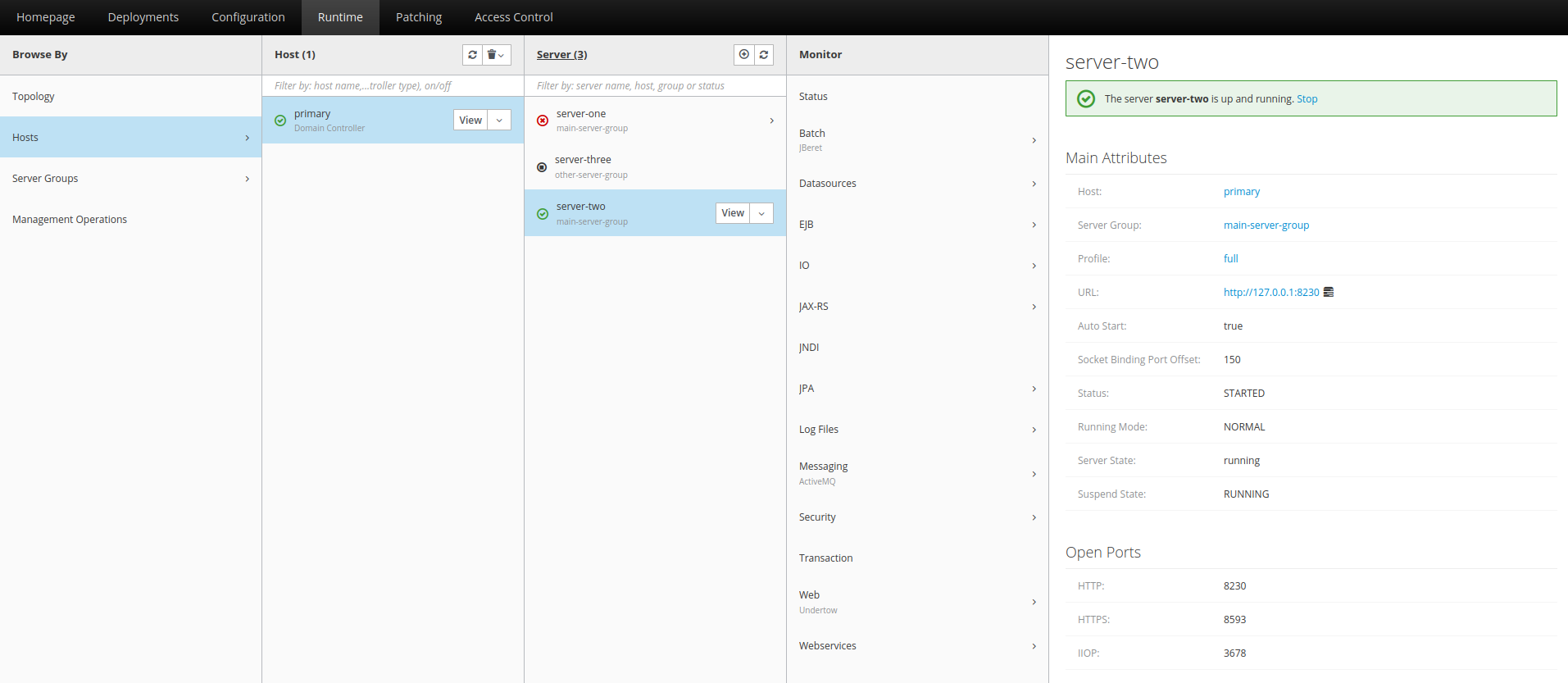
- 转到 Runtime 选项卡,单击 Hosts,然后选择包含所需服务器组的主机。
- 选择服务器并单击 View。
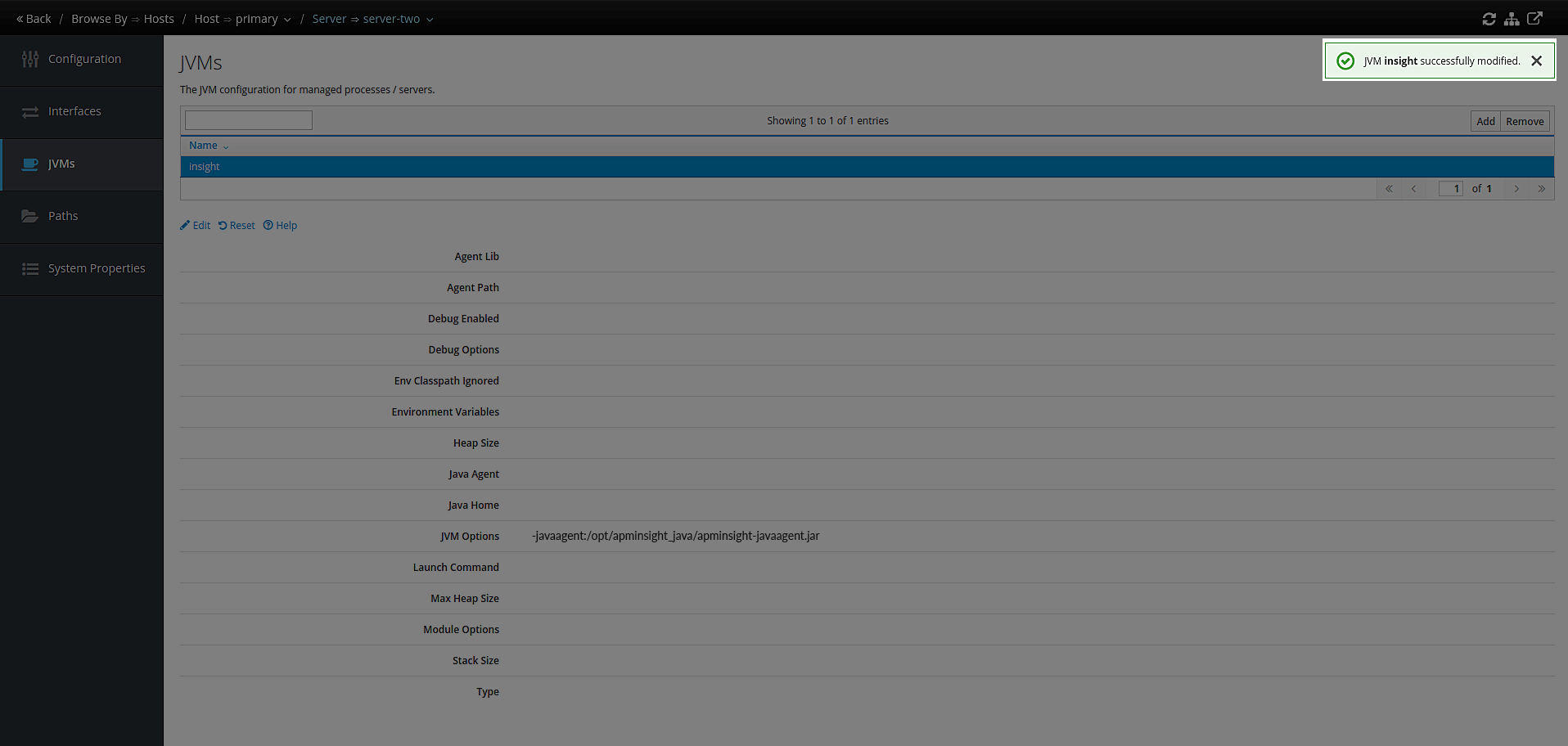
- 转到 JVMs 选项卡并单击 Add
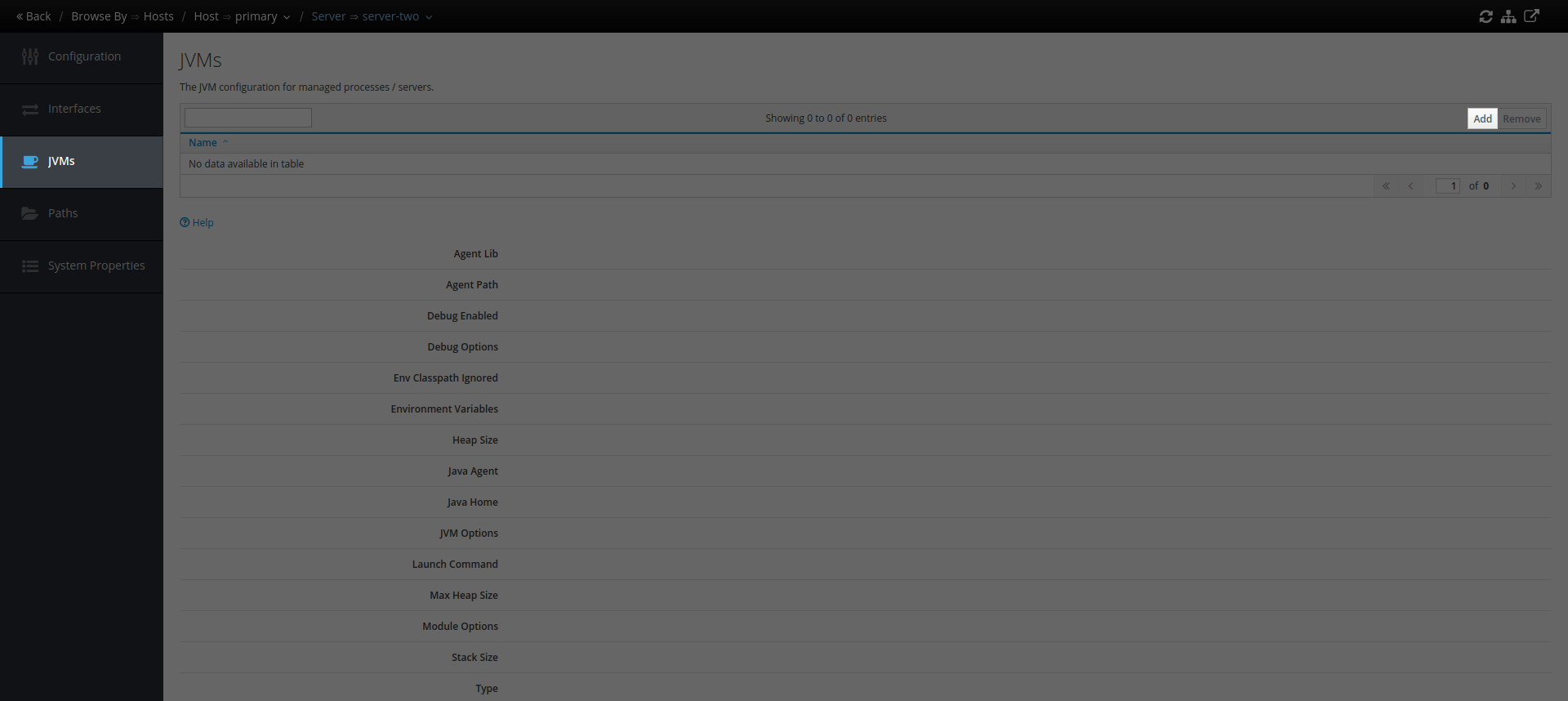

- 在弹出菜单中,为 JVM 提供所需名称,然后单击 Add

- 选择已添加的 JVM 并单击 Edit
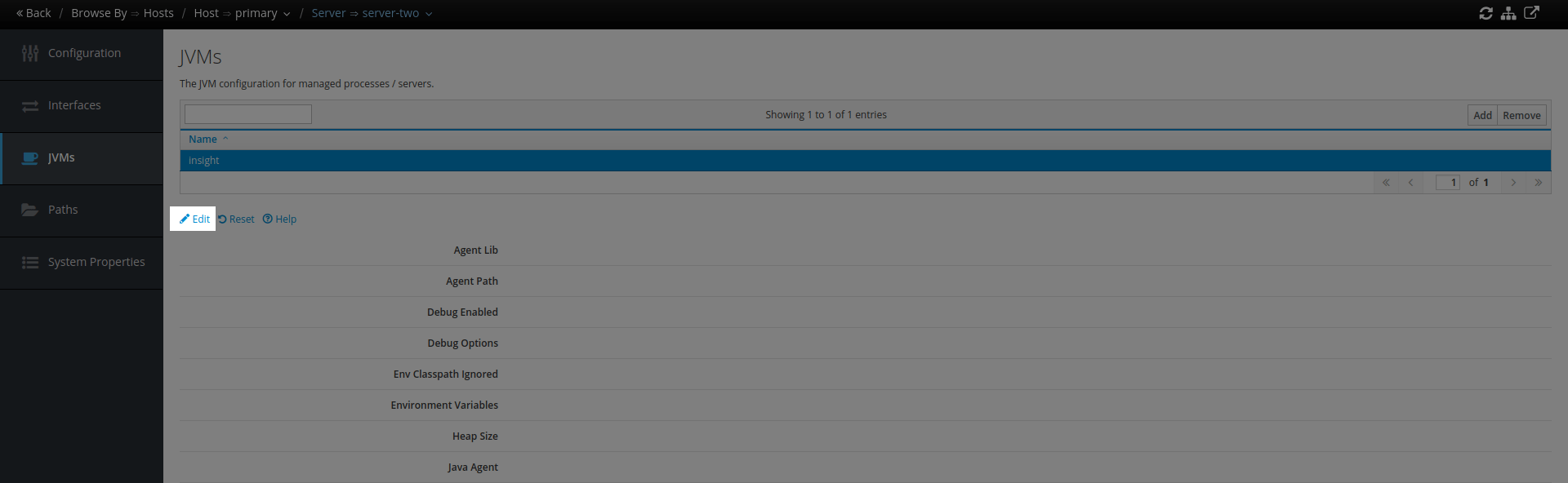
- 在 JVM Options 字段中,以以下格式添加 Agent 的 JAR 文件路径,按 Enter 键,然后单击 Save 按钮。
-javaagent:{agent_jar_folder}/apminsight-javaagent.jar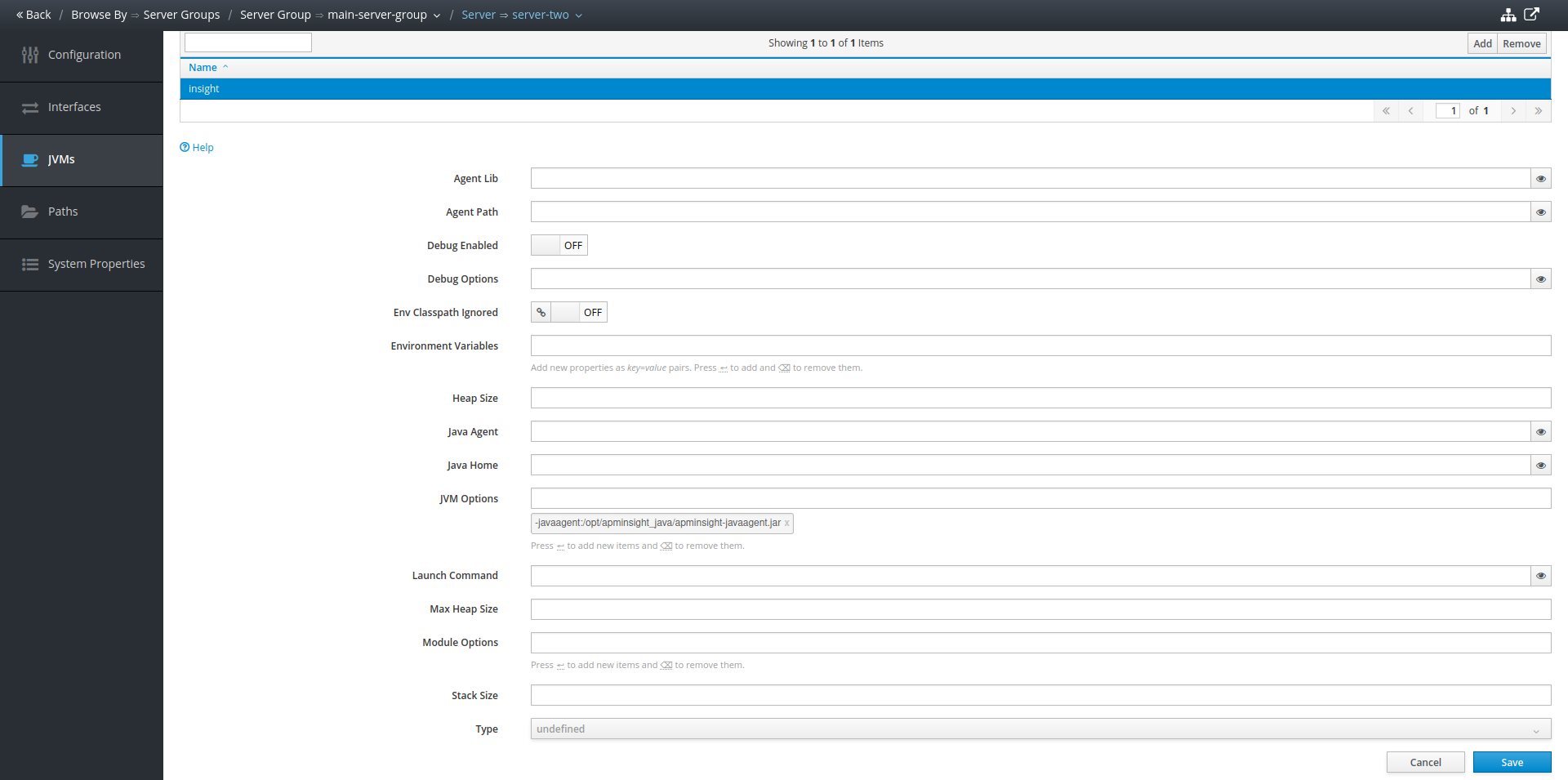
将显示成功消息。
- 重启 JBoss 应用程序服务器(域模式)。Site24x7 APM Insight Java Agent 现在将挂载到相应的 JBoss 服务器上。