
在 Docker 容器中安装 Java 代理
在 Docker 等容器化应用程序环境中安装 Java 代理与在常规服务器环境中安装类似,不同之处在于代理文件和配置必须作为容器镜像本身的一部分。
视频
以下是关于如何在 Docker 容器中安装 Site24x7 APM Insight Java 代理的快速视频。
请按照以下步骤操作:
- 进入 APM > APM Insight > 应用程序,点击 Java 图标。
- 点击下载以下载 APM Insight Java 代理 ZIP 文件(apminsight-javaagent.zip)。
- 将其放置在与 Spring Boot 应用程序 JAR 文件相同的本地目录中。
注意
本示例以 Spring Boot 应用程序为例。
- 解压 ZIP 文件,找到代理的 jar 和配置文件。
- 用任意文本编辑器打开 apminsight.conf 文件,填入 license.key、application.name 和代理详情。
注意
您可以从 Site24x7 APM Insight Java 代理页面获取许可证密钥。
- 接下来,用任意文本编辑器打开 Dockerfile。
注意
以下截图仅为示例,您的实际 Dockerfile 内容可能有所不同,请根据实际情况进行相应修改。
- 您可以使用 COPY 命令将所有 APM Insight Java 代理文件复制到目标容器内的目录中。
- 添加以下环境变量:
ENV JAVA_TOOL_OPTIONS="-javaagent:[agent_directory_full_path]/apminsight-javaagent.jar"
注意设置此环境变量是为了帮助 APM Insight Java 代理在应用程序启动时进行挂载。

- 现在,您可以使用更新后的 Dockerfile 创建容器镜像。
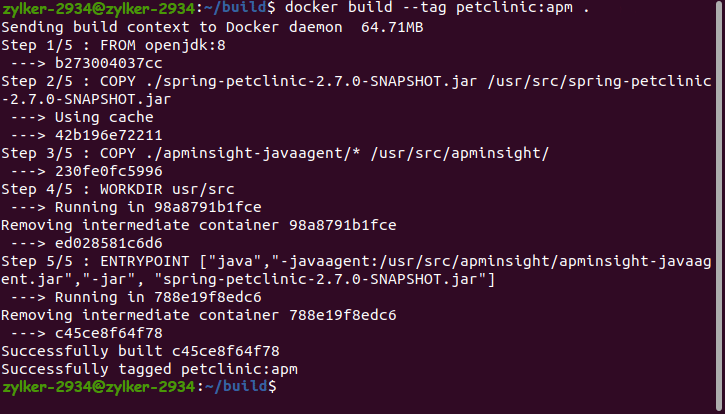
- 镜像准备好后,您可以使用创建的 Docker 镜像通过生成容器来启动应用程序。
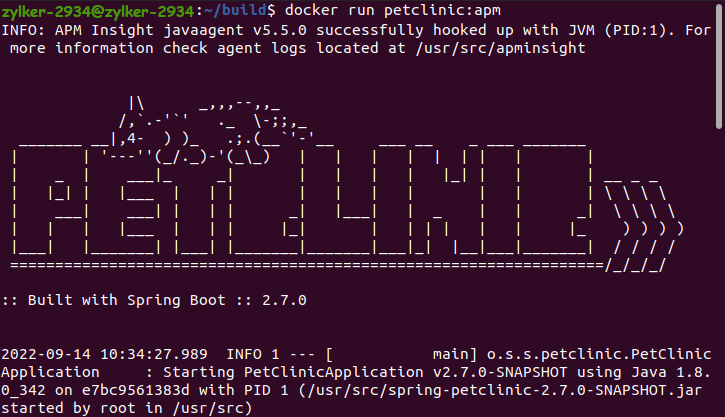
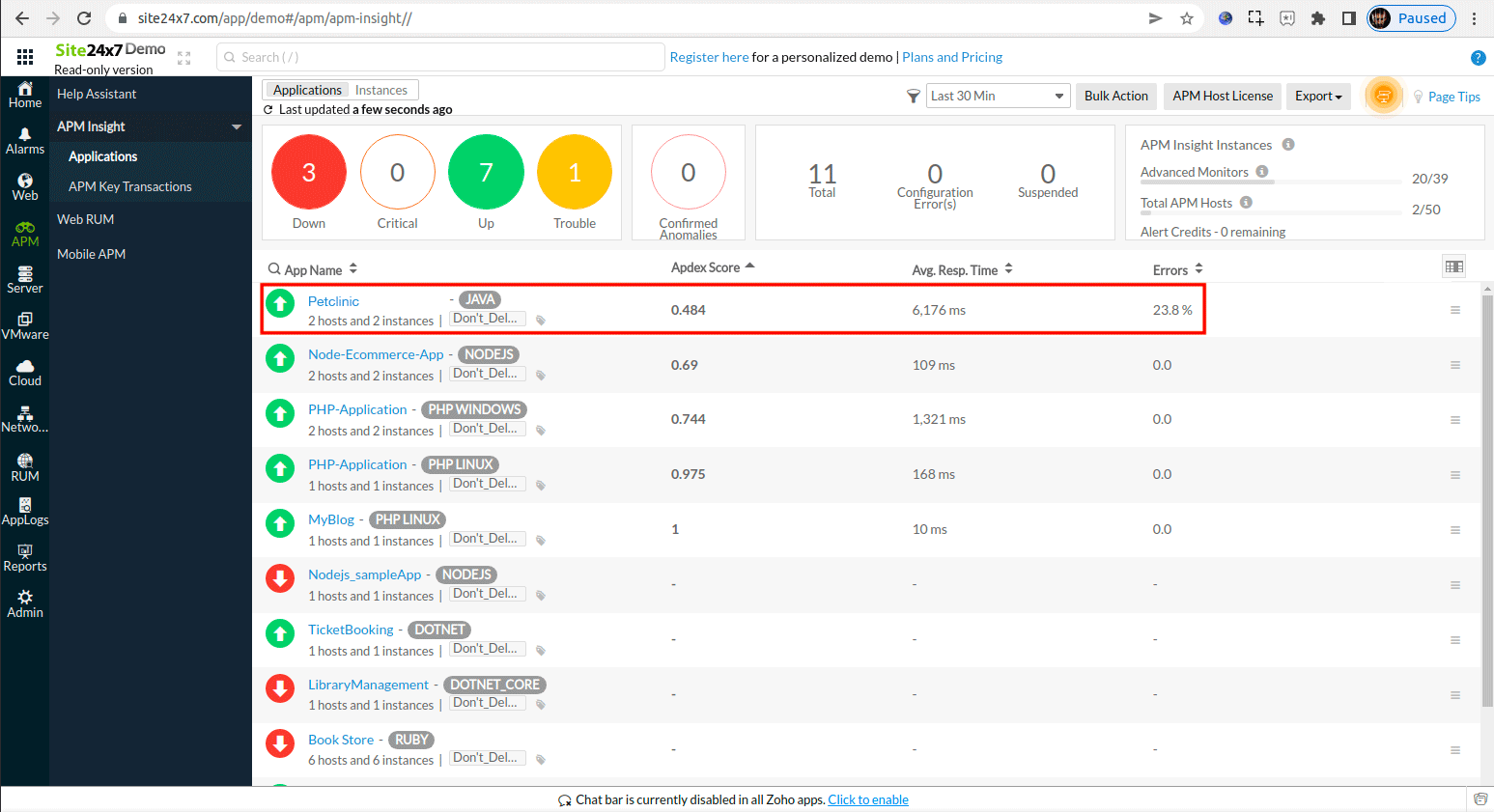
- 应用程序启动并开始接收请求后,您可以在 APM > APM Insight > 应用程序下查看监视器。
相关文章
如何在 Docker 容器中安装各种 APM Insight 代理
.NET | PHP | Node.js | Python
如何在 Kubernetes 环境中安装各种 APM Insight 代理
Java | .NET | PHP | Node.js | Python