
在 AWS Elastic Beanstalk 中安装 Java Agent
方法 1:使用 .ebextensions 配置文件
此方法无需在部署前手动下载 agent 压缩包。
- 从此链接下载名为 apminsight-javaagent.config 的 .ebextensions 配置文件。
- 打开下载的文件,更新以下内容:
- 第 51 行(位于 option_settings 下):
将 S247_LICENSE_KEY 的值替换为您的 Site24x7 设备密钥。 - 第 54 行(位于 JAVA_TOOL_OPTIONS 下):
将占位符替换为您期望的应用程序名称。 - [可选] 第 35 行:
默认情况下,agent 压缩包从以 .com 结尾的 URL 下载,对应我们的美国数据中心。如果您的组织因限制或合规要求而需要使用特定数据中心的域名,您可以根据 Site24x7 账户所在的数据中心更新顶级域名(例如,将 .com 替换为 .eu 或 .in)。
注意所有数据中心的 agent 压缩包内容完全相同。
- 完成上述更改后,保存文件。
- 第 51 行(位于 option_settings 下):
- 将保存的文件放入应用程序源包根目录下的 .ebextensions 文件夹中。如果该文件夹不存在,请创建它。
您的项目结构应如下所示:
your-app/ (to be zipped)
|──── .ebextensions/
| └── apminsight-javaagent.config
|────your_application.jar
|── other_files (if any) - 将整个项目目录(your-app/)连同 .ebextensions 文件夹一起压缩为 zip 包。
- 打开 AWS Elastic Beanstalk 控制台,选择您的应用程序环境。
- 点击上传并部署,上传新的应用程序 zip 包。
注意
配置文件执行过程中出现的错误不会影响应用程序的部署。相关错误可在部署日志中查找和调试。
方法 2:使用 ProcFile
此方法是方法 1 的替代方案,适用于通过 ProcFile 启动的应用程序。与方法 1 不同,此方法需要手动下载 agent 并将其包含在部署包中。
- 请参阅此帮助页面了解前置步骤。
- 确保提取后的 agent 文件夹包含在应用程序部署包中。该文件夹必须放置在关联 EC2 实例用户目录下的任意路径中。请确保应用程序所有者对 agent 文件夹拥有读写权限。
- 在 AWS Elastic Beanstalk 控制台中:
- 前往环境 > 您的环境 > 配置。
- 在配置页面,找到更新、监控和日志部分。
- 点击编辑。
- 在打开的页面中,滚动到平台软件部分。
- 在环境属性下,点击添加环境属性并设置:
- 名称:S247_LICENSE_KEY
- 值:(您的 Site24x7 设备密钥)
- 点击应用以保存更改。
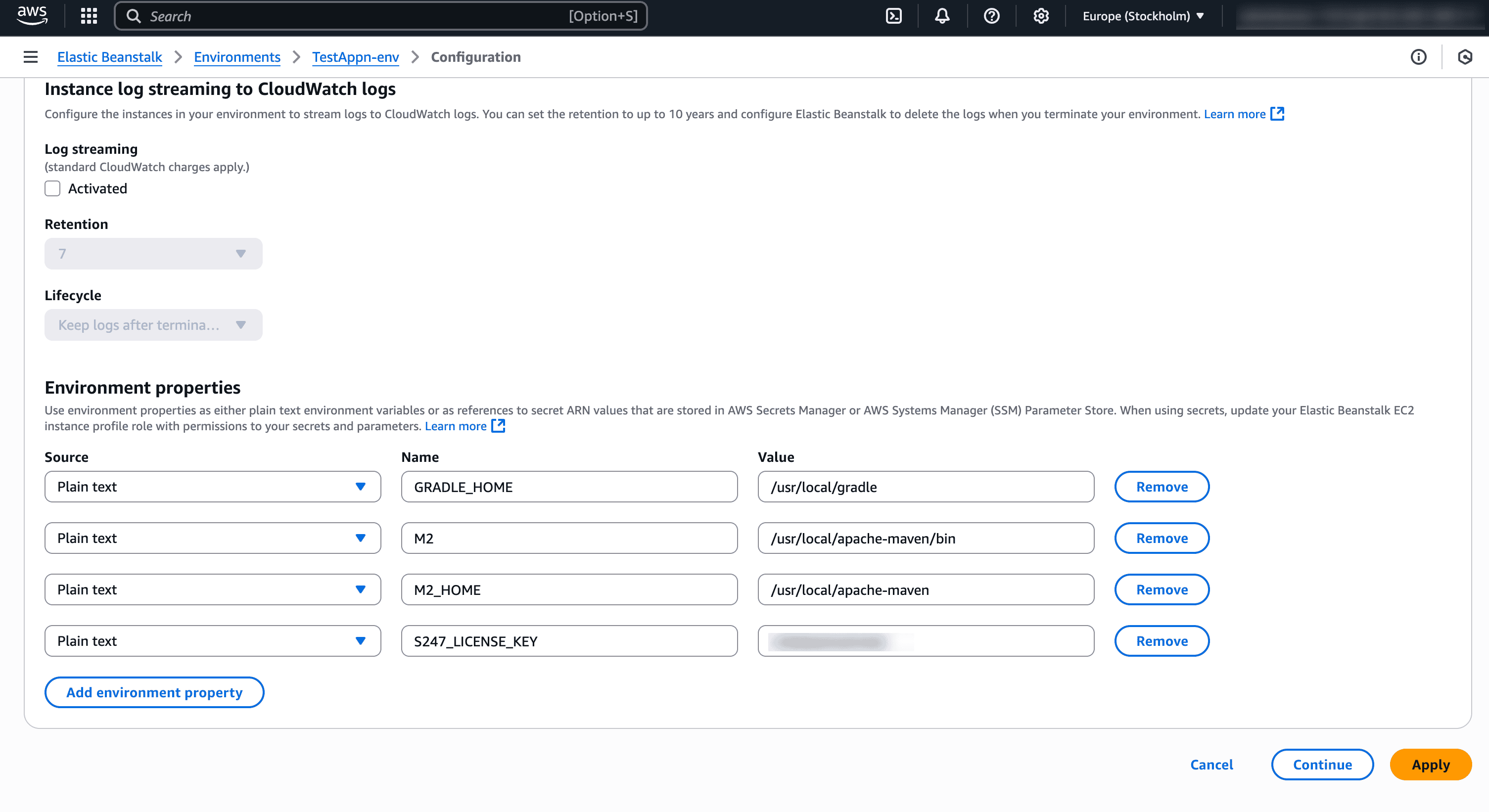 注意
注意如果您在 AWS 控制台以外管理环境变量,可以在那里定义 S247_LICENSE_KEY 变量,而不必通过 AWS 控制台设置。
- 在用于启动 Java 应用程序的 ProcFile 中,修改命令以包含 Java agent 和应用程序名称,如下所示:
java -javaagent:<path_to_agent_jar> -Dapminsight.application.name=<your_application_name> -jar <your_application>.jar
请替换:
- <path_to_agent_jar>:替换为 apminsight-javaagent.jar 的绝对路径。
- <your_application_name>:替换为您希望在 Site24x7 中显示的名称。
- <your_application>.jar:替换为实际的 Spring Boot JAR 文件名称。

- 保存文件并在 AWS Elastic Beanstalk(EBS)中更新部署。
方法 3:在 EBS Tomcat 平台上安装 Java Agent
此方法适用于部署在 EBS Tomcat 平台上的应用程序。
注意
请参阅此帮助页面了解前置步骤。
- 将 agent 压缩包解压到 WEB-INF/lib 内的新目录中。
- 使用任意文本编辑器打开 apminsight.conf 文件,添加 license.key 值(可从 Site24x7 APM Insight 页面获取),并在 conf 文件中填写应用程序名称。
- 重新打包您的应用程序并部署到 AWS Elastic Beanstalk。
- 在 AWS 控制台中,前往 Elastic Beanstalk,选择您的应用程序。
- 然后前往配置 > 软件配置 > JVM 命令行选项,添加以下 Java 参数:
-javaagent:<path_to_tomcat_directory>/webapps/ROOT/WEB-INF/lib/apminsight-javaagent/apminsight-javaagent.jar
注意示例:在 Linux 系统的 Tomcat 容器中安装 agent 时,JVM 参数如下所示:保存 JVM 配置更改将自动重启应用程序服务器。-javaagent:/usr/home/tomcat/webapps/ROOT/WEB-INF/lib/apminsight-javaagent/apminsight-javaagent.jar
注意您也可以通过环境变量 S247_LICENSE_KEY 传入许可证密钥。可在配置 > 软件配置 > 环境属性中添加。