
在 Linux 上安装 .NET Agent
以下是在 Linux 操作系统上安装 .NET Agent 的步骤。
安装步骤
- 登录您的 Site24x7 Web 客户端。
- 导航至 APM > APM Insight。
- 点击 .NET 选项卡。
- 切换至 Linux 选项,并按照说明下载 Agent。
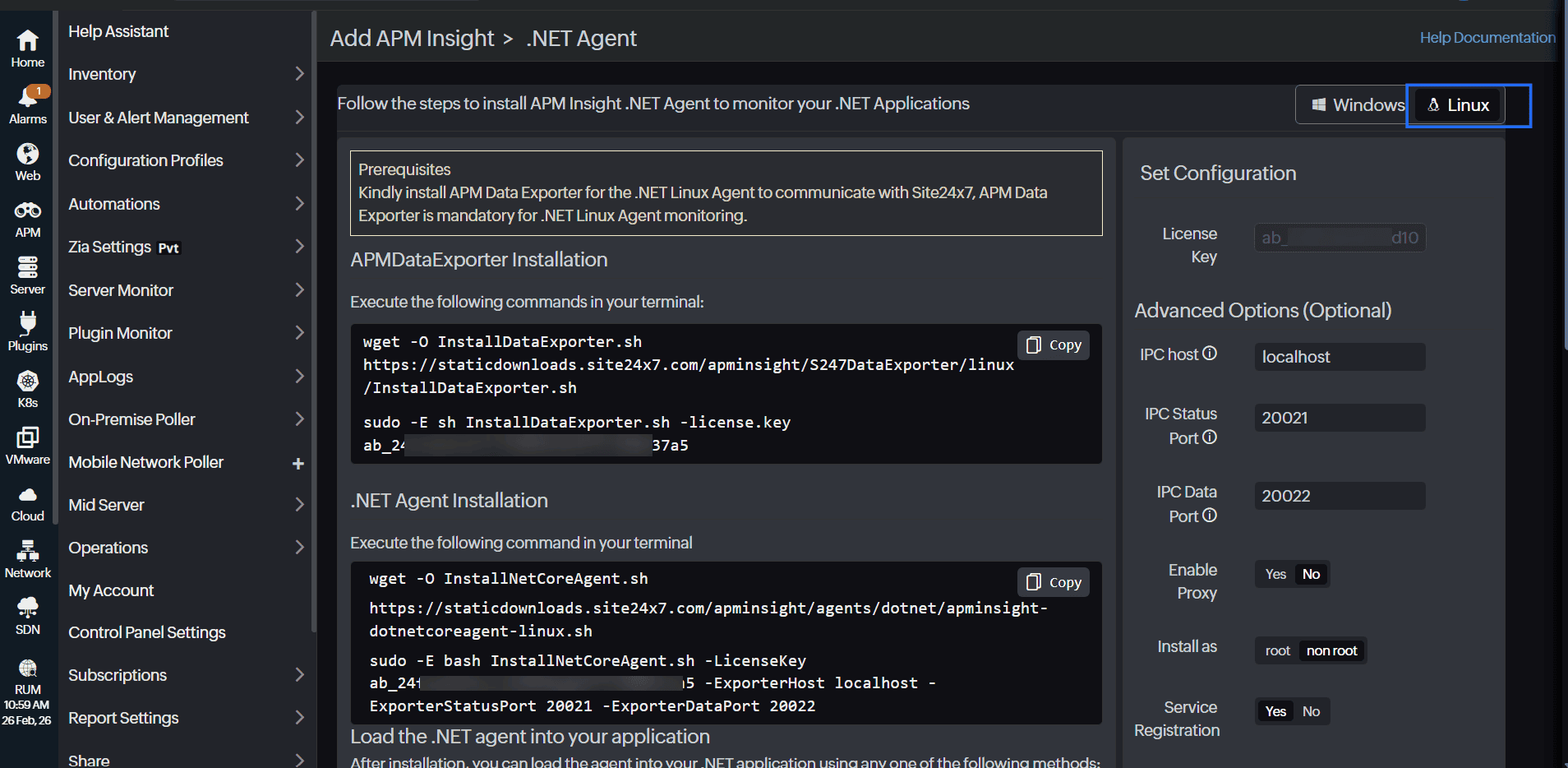
- 从控制台复制 APMDataExporter 安装代码,或在终端中执行以下安装脚本以安装 S247DataExporter 。执行脚本前,请确保将命令中的 YOUR_LICENSE_KEY 替换为您有效的 Site24x7 许可证密钥。
wget -O InstallDataExporter.sh
https://staticdownloads.site24x7.in/apminsight/S247DataExporter/linux/InstallDataExporter.sh
sudo -E sh InstallDataExporter.sh -license.key "<YOUR_LICENSE_KEY>"
高级配置
以下高级配置选项仅适用于 S247DataExporter,为可选配置。如需更改端口或代理设置,可在安装过程中修改这些配置。
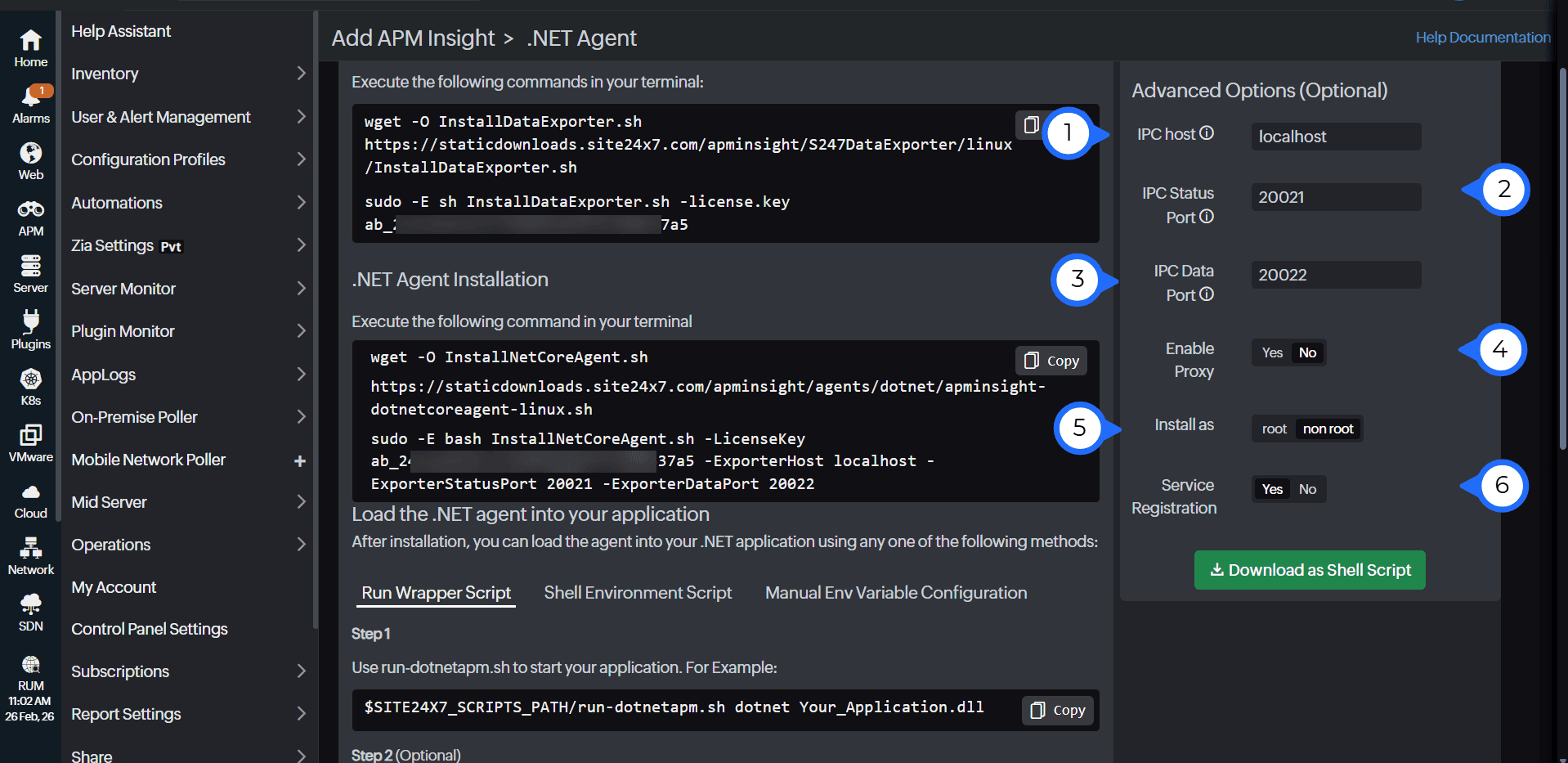
字段编号(如图所示) 字段名称 默认值 描述 1 IPC host localhost 指定托管 Exporter 的服务器域名。 2 IPC Status Port 20021 该端口用于公开 Exporter 的状态信息。 3 IPC Data Port 20022 该端口用于传输监控数据。 4 Enable Proxy 否 启用出站通信的代理支持。 5 Install as non root 指定运行 S247DataExporter 的用户账户。默认以非 root 用户身份安装,以提高安全性并实现最小权限访问。 6 Service Registration 是 将 S247DataExporter 注册为系统服务,使其在系统启动时自动运行,并可使用标准服务管理命令进行管理。 注意S247DataExporter 作为数据接收器和导出器,将 Agent 采集的性能指标转发至 Site24x7。
- 从控制台复制 .NET Agent 安装代码,或在终端中运行以下命令安装 .NET Agent。执行脚本前,请确保将 YOUR_LICENSE_KEY 替换为您实际的 Site24x7 许可证密钥。
wget -O apminsight-dotnetcoreagent-linux.sh  https://staticdownloads.site24x7.com/apminsight/agents/apminsight-dotnetcoreagent-linux.sh

sudo -E bash apminsight-dotnetcoreagent-linux.sh -LicenseKey "<YOUR_LICENSE_KEY >" -ExporterHost localhost -ExporterStatusPort 20021 -ExporterDataPort 20022您也可以点击下载 Shell 脚本,直接下载脚本并安装 Agent,无需复制粘贴代码(第 5 步和第 6 步)。
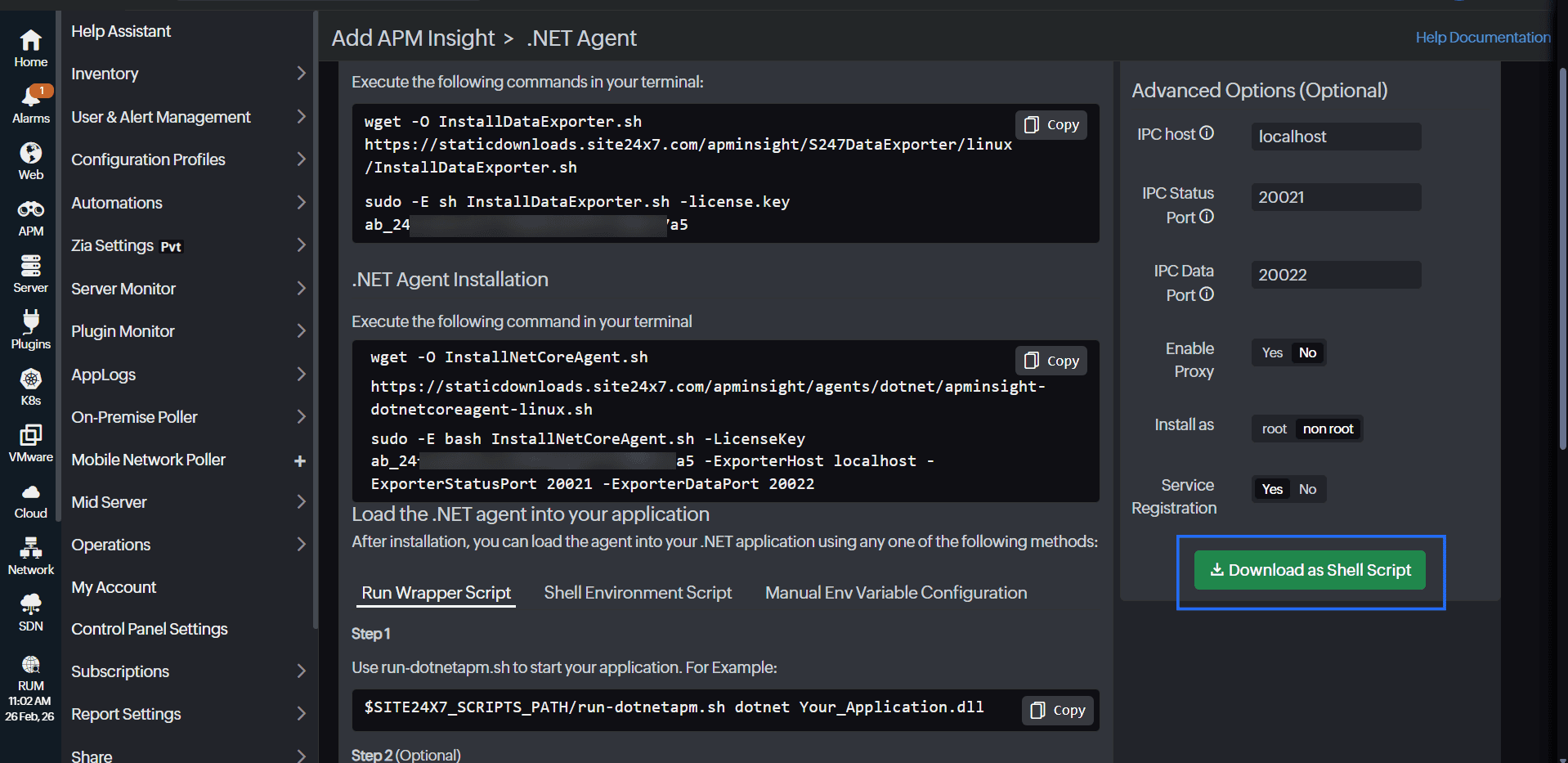
- 安装 Site24x7 .NET Agent 后,您可以通过以下任意一种方式将其加载到应用程序中:
- 运行 Wrapper 脚本
- Shell 环境脚本
- 手动配置环境变量(其中 Env 指环境变量)
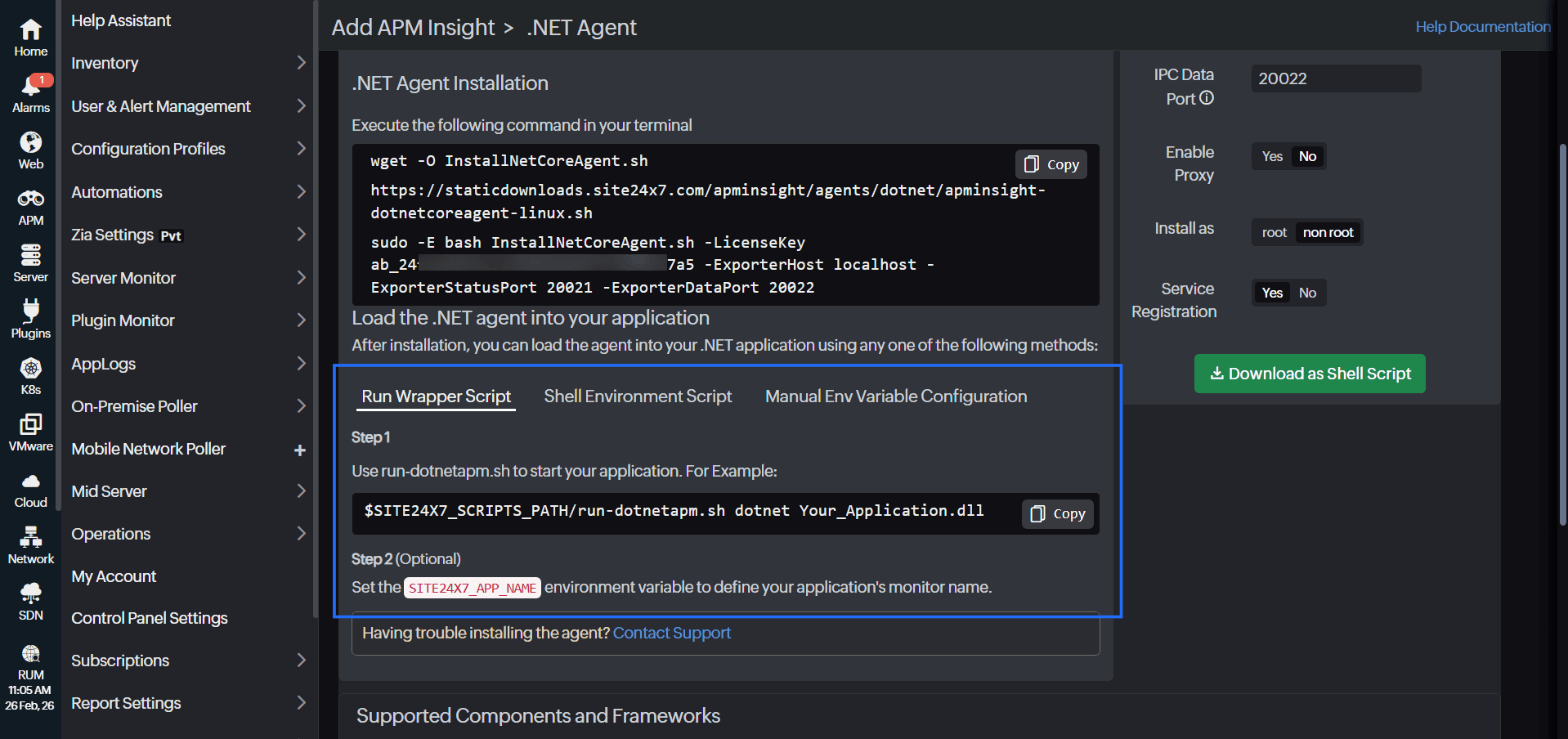
按照以下步骤使用 Wrapper 脚本加载 .NET Agent:
- 在 Agent 安装目录中找到 run-dotnetapm.sh 脚本:
/opt/site24x7/ApmInsightDotNetCoreAgent/scripts/
也可以通过环境变量 SITE24X7_SCRIPTS_PATH 访问该路径。 - 设置 SITE24X7_APP_NAME 环境变量,为您的应用程序定义监视器名称:
export SITE24X7_APP_NAME="<your.monitor.name>"
- 使用 Wrapper 脚本启动您的应用程序。将通常使用的命令(dotnet Your_Application.dll)替换为以下命令:
$SITE24X7_SCRIPTS_PATH/run-dotnetapm.sh dotnet Your_Application.dll
这样可确保应用程序启动时 Site24x7 Agent 自动加载。
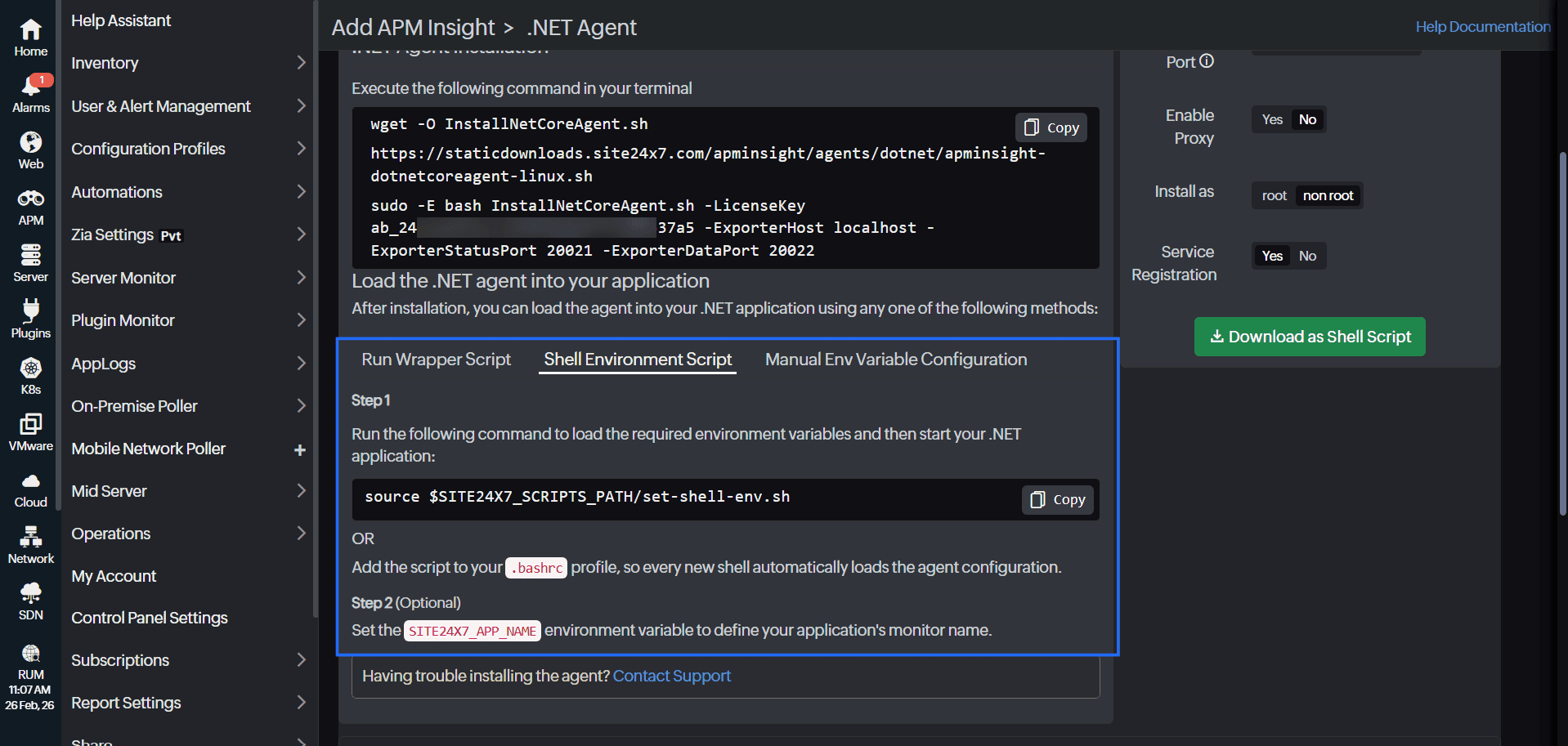
您可以使用 Shell 环境脚本为当前 Shell 会话配置 Agent。
- 在以下目录中找到 set-shell-env.sh 脚本:
/opt/site24x7/ApmInsightDotNetCoreAgent/scripts/
也可使用 SITE24X7_SCRIPTS_PATH 环境变量访问。 - 设置 SITE24X7_APP_NAME 环境变量,为您的应用程序定义监视器名称:
export SITE24X7_APP_NAME="<your.monitor.name>"
- 通过以下任意方式加载 Agent 配置:
- 运行以下命令加载所需环境变量,然后启动您的 .NET 应用程序:
source $SITE24X7_SCRIPTS_PATH/set-shell-env.sh
- 将脚本添加到 .bashrc 配置文件中,以便每个新 Shell 会话自动加载 Agent 配置。
- 运行以下命令加载所需环境变量,然后启动您的 .NET 应用程序:
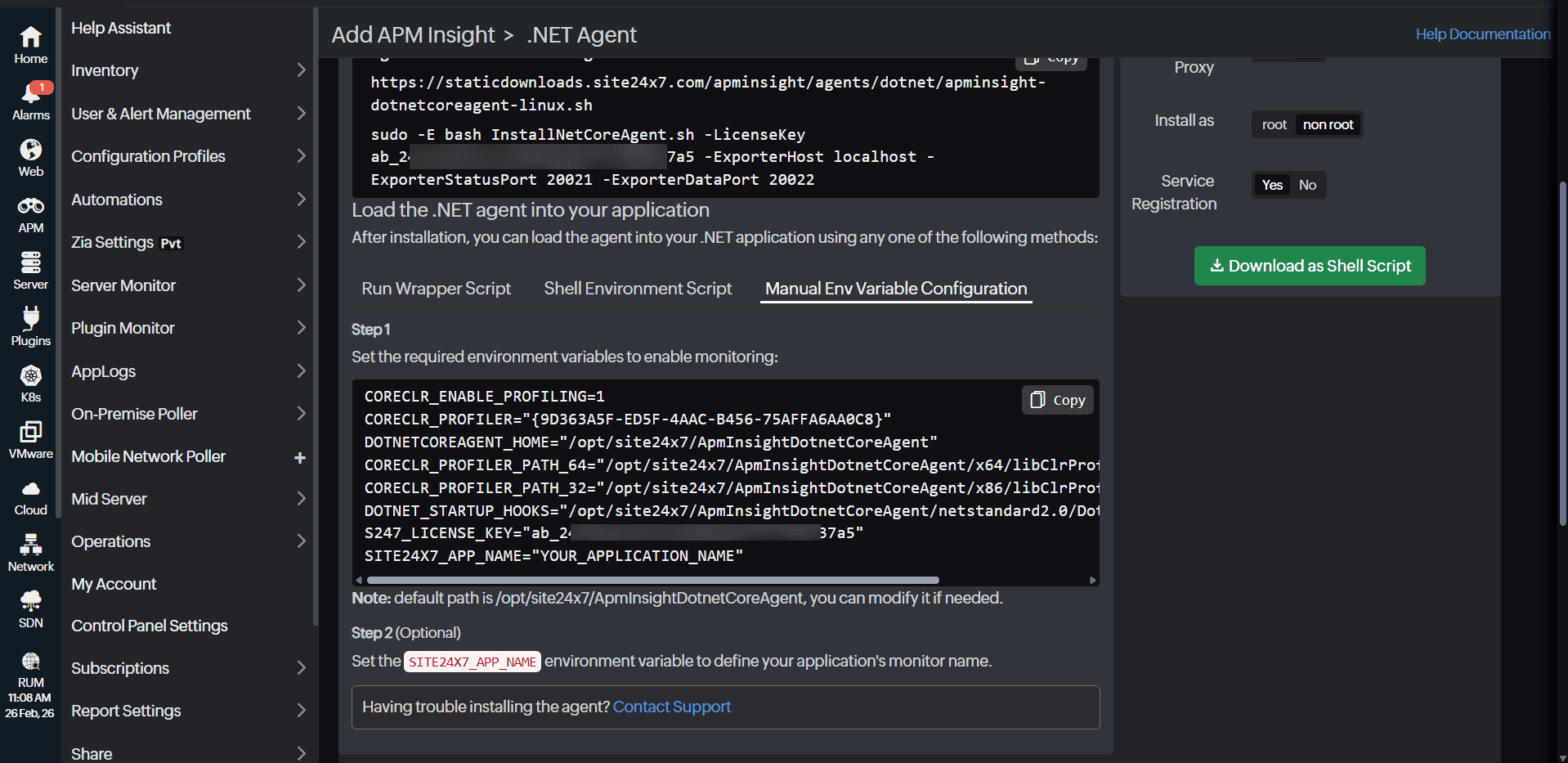
选择手动配置环境变量选项时,您可以通过设置所需的环境变量手动启用监控:
CORECLR_ENABLE_PROFILING=1
CORECLR_PROFILER="{9D363A5F-ED5F-4AAC-B456-75AFFA6AA0C8}"
DOTNETCOREAGENT_HOME="/opt/site24x7/ApmInsightDotnetCoreAgent"
CORECLR_PROFILER_PATH_64="/opt/site24x7/ApmInsightDotnetCoreAgent/x64/libClrProfilerAgent.so"
CORECLR_PROFILER_PATH_32="/opt/site24x7/ApmInsightDotnetCoreAgent/x86/libClrProfilerAgent.so"
DOTNET_STARTUP_HOOKS="/opt/site24x7/ApmInsightDotnetCoreAgent/netstandard2.0/DotNetAgent.Loader.dll"
S247_LICENSE_KEY="YOUR_LICENSE_KEY"
SITE24X7_APP_NAME="YOUR_APPLICATION_NAME"
请确保设置 SITE24X7_APP_NAME 环境变量,为您的应用程序定义监视器名称。
- 安装完成后,重启您的应用程序进程。
- 在应用程序中执行一些事务,相关指标随后将反映在 Site24x7 控制台中。
在 Linux 上卸载 .NET Agent
按照以下步骤从 Linux 系统卸载 Site24x7 .NET Agent:
- 导航至 Agent 安装目录:
/opt/site24x7/ApmInsightDotNetCoreAgent
或
<destination>/ApmInsightDotNetCoreAgent
- 找到 UninstallAgent.sh bash 脚本。
- 运行以下命令执行卸载脚本:
sudo bash UninstallAgent.sh
- 脚本执行完毕后,.NET Agent 将从您的系统中成功删除。
注意
卸载 Agent 后,请重启您的应用程序,以确保 Agent 完全从运行时中分离。
相关文章