
应用程序流量图
流量图用于分析和可视化应用程序与其各组件的交互方式。它帮助您识别哪个组件正在承受更高的流量或错误,或导致应用程序响应变慢。
流量图与服务图的区别
| 流量图 | 服务图 |
|---|---|
| 在单一视图中显示 APM 模块中所有受监控的应用程序及其连接的组件。 | 为您选择的特定应用程序提供基础设施和服务级别依赖关系的详细视图。 |
| 显示 Site24x7 APM 账户级别的应用程序及其组件。 | 展示应用程序级别的视角。 |
查看流量图
- 登录您的 Site24x7 控制台。
- 导航至 APM > Flow Map。
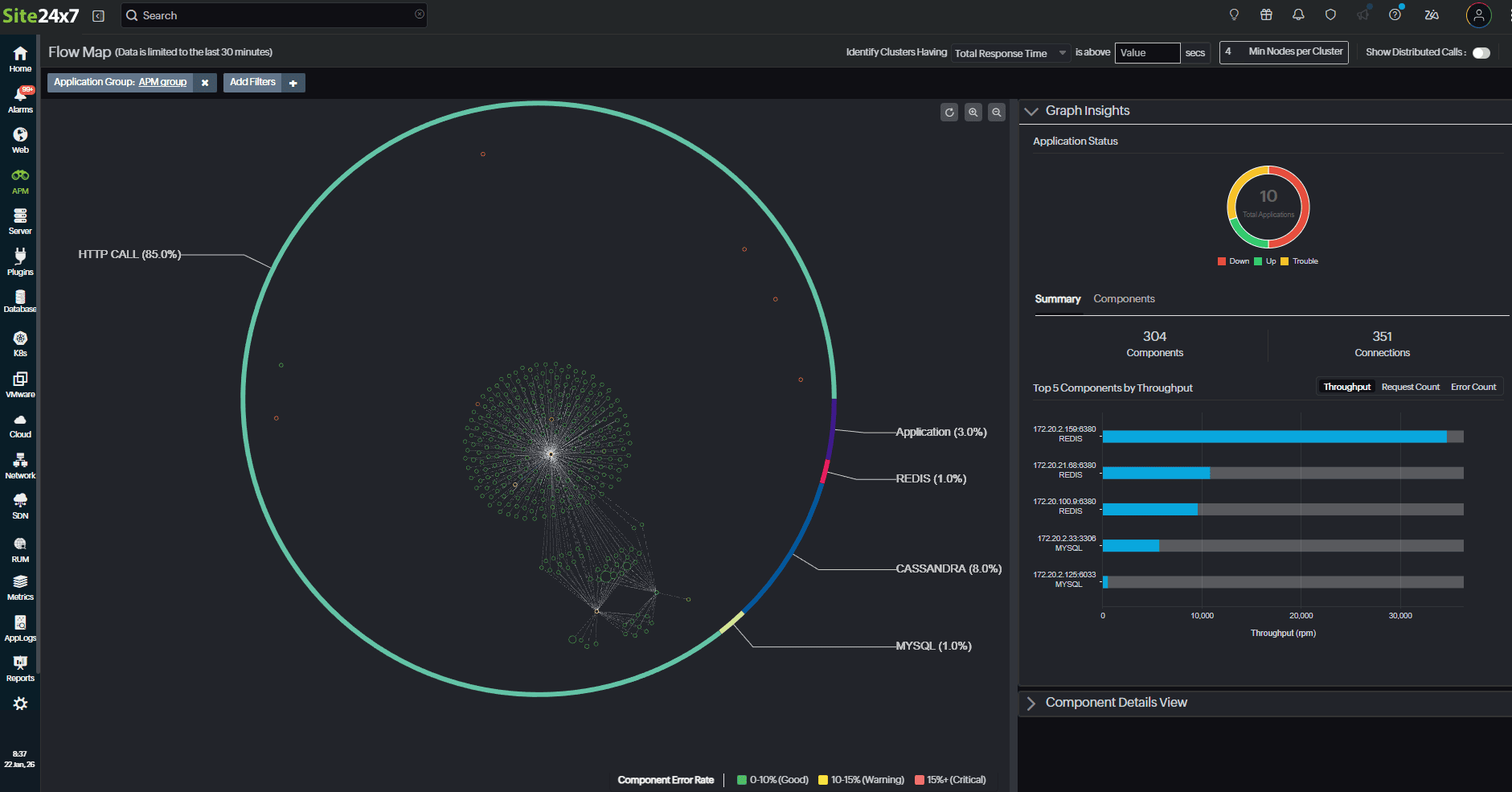
- 默认情况下,导航到流量图时会添加应用程序组/状态频率过滤器(显示活跃应用程序数量最多的应用程序组)。要更改此设置,请转到添加过滤器并选择所需的过滤器。
- 流量图仅显示最近 30 分钟的数据。
工作原理
当您安装带有自动分析器或特定技术 APM 代理的 Site24x7 全栈代理时,代理会自动检测应用程序、监控其行为并收集性能指标。这些指标以日志形式发送到 Site24x7 控制台,系统会持续评估每个应用程序的健康状况。基于此评估,系统识别应用程序状态并用于生成流量图。
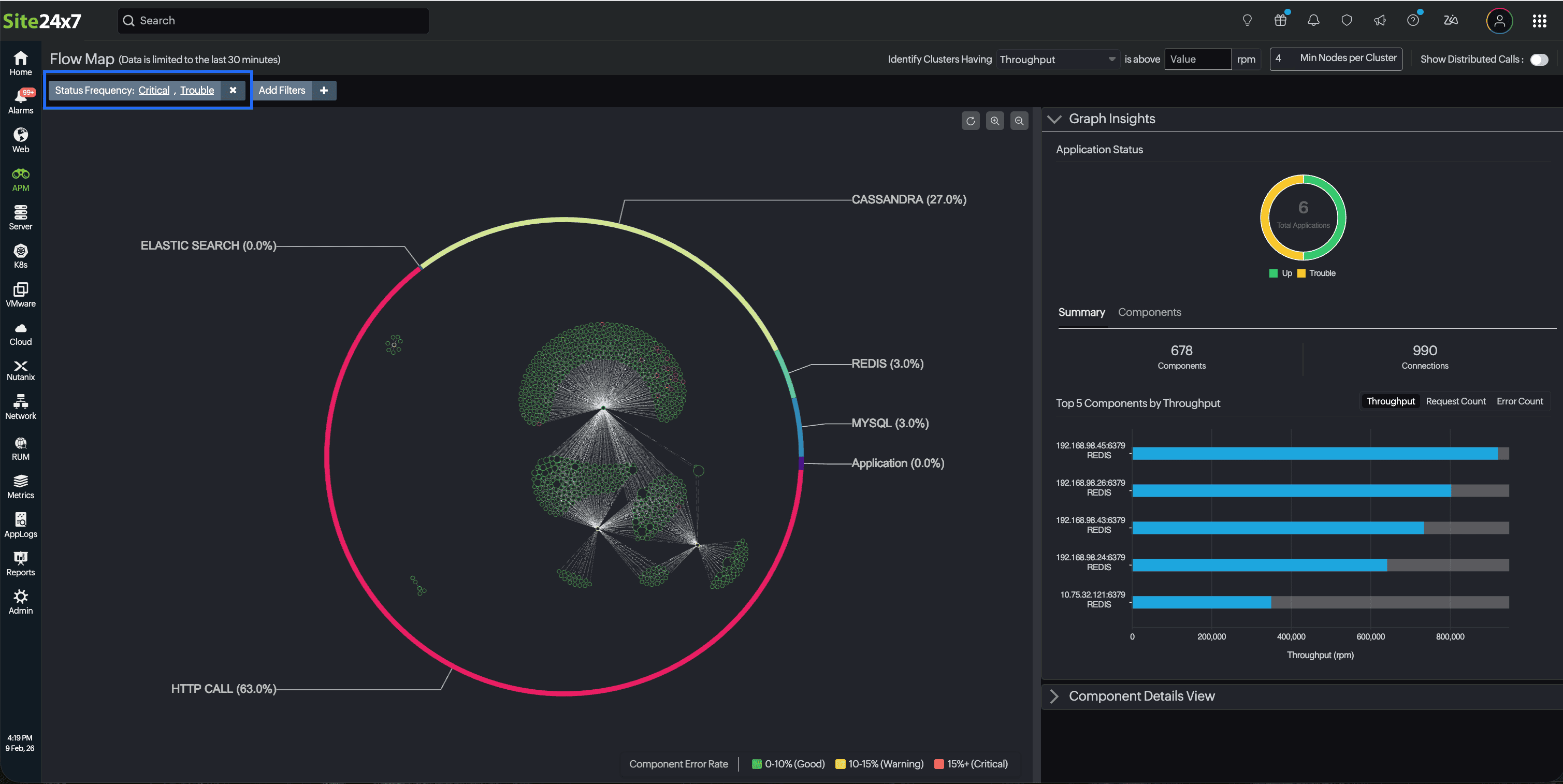
在流量图中,每个圆圈代表一个节点,即一个应用程序或组件。节点之间的连线称为边,表示它们之间的通信。节点根据彼此的交互动态定位。通信更频繁的组件在图中距离更近。节点密度较高的区域表示流量较大,而半径较大的节点表示请求量较高。这种可视化方式帮助您快速识别高流量组件。
默认情况下,导航到流量图时,应用程序组过滤器设置为 APM group。
将过多应用程序添加到单个组可能导致可视化密集且难以解读。为避免这种情况,如果单个应用程序组中添加的活跃应用程序超过 150 个,系统会根据监视器状态(严重或故障)自动筛选并仅显示前 50 个活跃应用程序。
因此,如果您看到默认应用了状态频率过滤器,表明您的应用程序组包含超过 150 个活跃应用程序。
使用场景
典型的在线购物网站用户旅程包括:浏览商品、将商品加入购物车、进入结账流程、完成支付以及生成订单确认。每个步骤由不同的应用程序和后端组件协同处理,共同提供端到端体验。
由于涉及多个应用程序和组件,某一组件的延迟会影响整体用户体验。识别哪个组件对总响应时间贡献最大变得困难,尤其是当应用程序间的通信引发级联延迟时。
流量图提供账户级别的视图,展示应用程序和组件之间的通信方式。它帮助您:
- 可视化事务流中所有应用程序之间的交互。
- 识别在端到端请求生命周期中耗时最多的组件。
- 分析每个应用程序的吞吐量、请求数量和响应时间。
- 检测可能影响整体性能的缓慢或过载组件。
通过使用流量图,团队可以快速定位跨应用程序的性能瓶颈,并将优化工作集中在对用户体验影响最显著的组件上。
流量图概述
流量图提供 APM 账户基础设施的全面概述。您可以全面了解应用程序之间的关联方式以及与外部组件的通信情况。下面详细介绍流量图的各项功能。
所有节点都包含在一个环形圆环图中,该图按数量比例展示组件类别的分布(例如 HTTP 调用、DB 调用、消息服务等)。
组件错误率
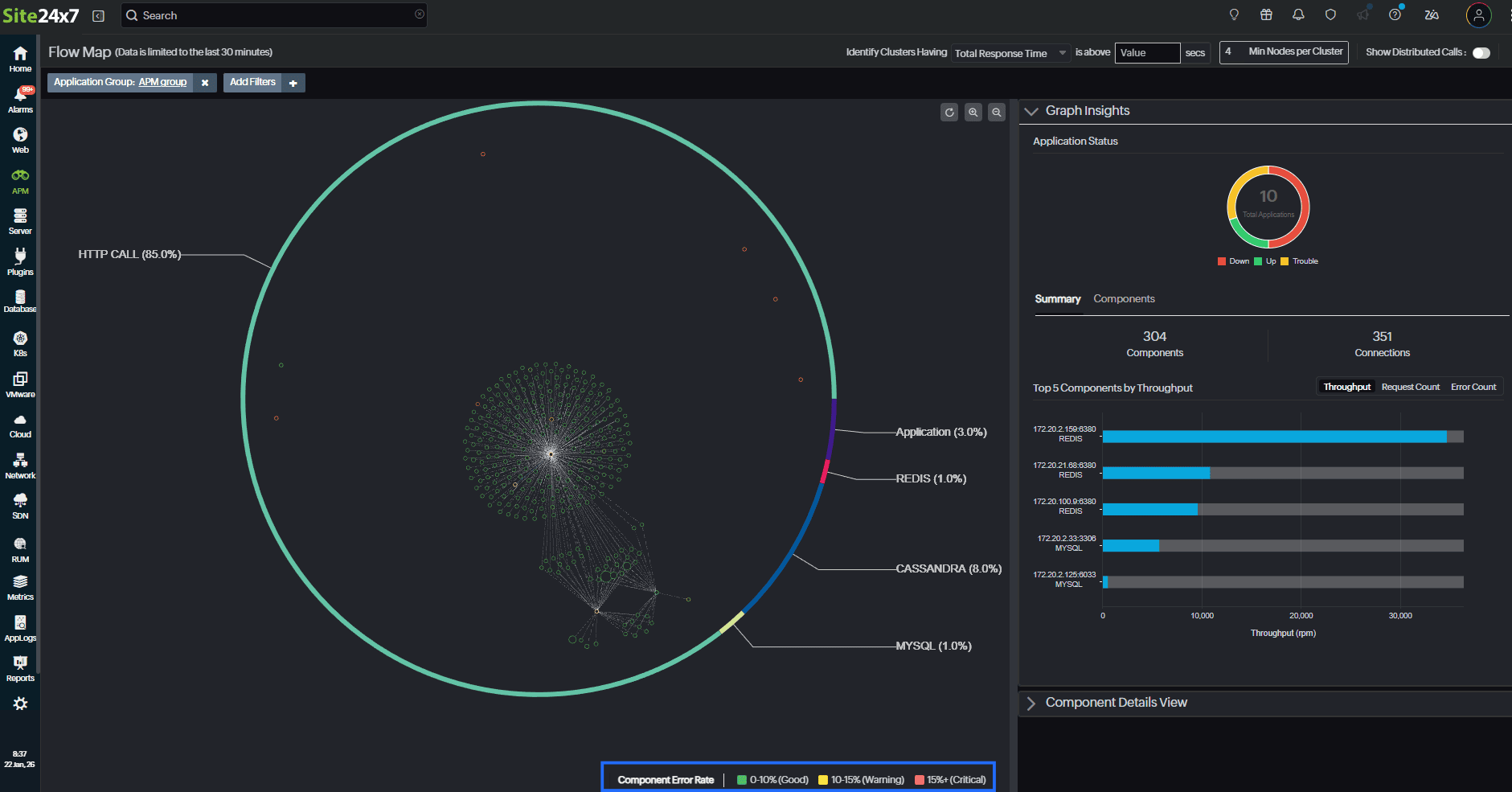
每个组件的健康状态根据其错误率以不同颜色表示。以下颜色代码表示组件的健康状况:
- 绿色(良好):错误率在 0% 至 10% 之间,表示正常运行,未检测到性能问题。
- 黄色(警告):错误率在 10% 至 15% 之间,表示存在需要关注的潜在性能问题。
- 红色(严重):错误率超过 15%,表示存在严重问题,如高错误率或严重性能下降。
节点表示
- 每个点代表一个组件或 APM 应用程序。
- 边表示组件之间的交互或通信。
- 断开连接或孤立的节点仍包含在圆形边界内。
- 节点大小根据请求吞吐量(即 Req.Throughput)动态缩放——节点越大,表示处理的请求量越高。
节点指标
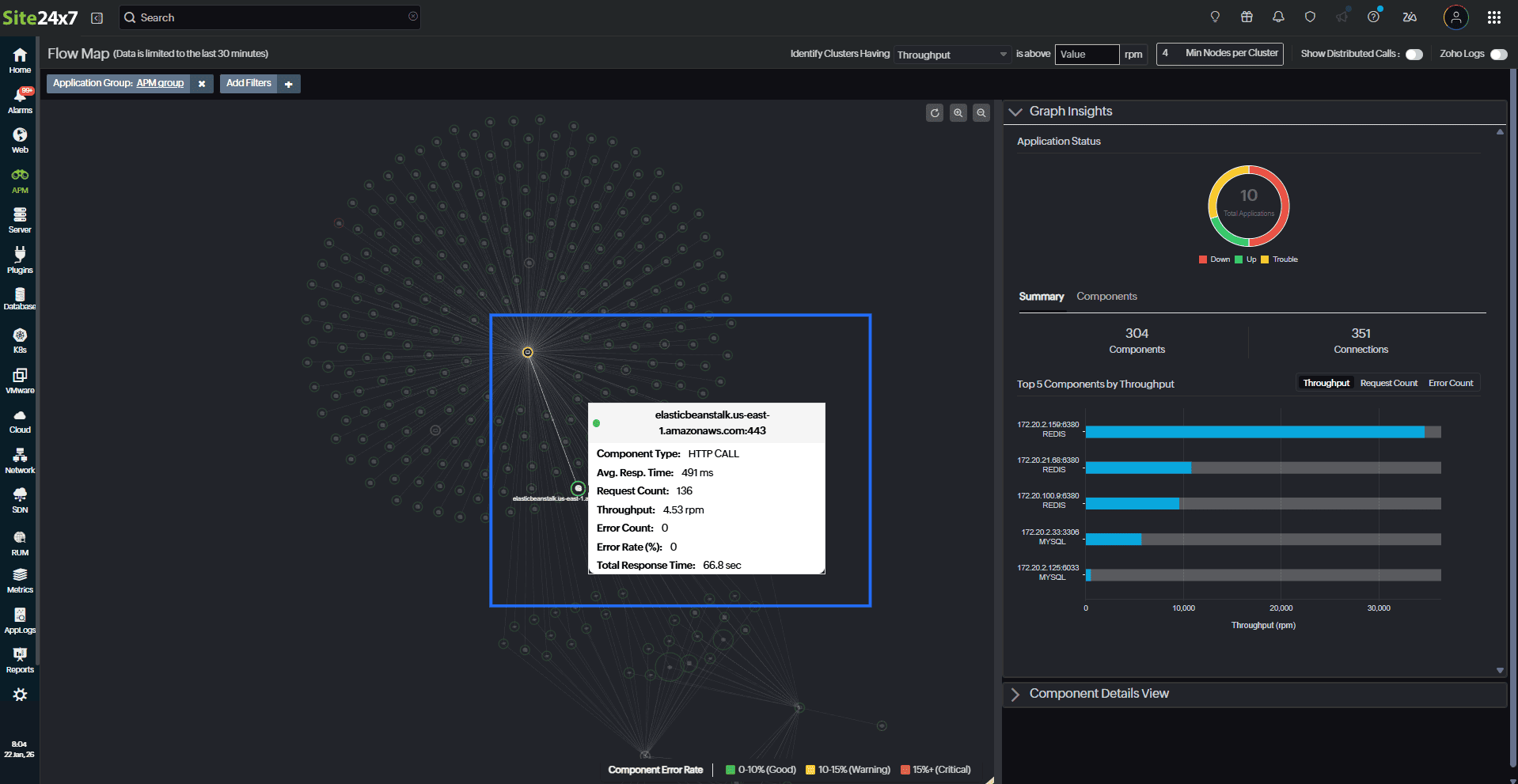
将鼠标悬停在节点上可查看重要指标,如组件类型、平均响应时间、请求数量、吞吐量、错误数量、错误率 (%) 和总响应时间。悬停在组件上时,还会高亮显示传入和传出的交互。
添加过滤器
您可以按应用程序组、监视器标签、监视器名称、监视器前缀、组件名称和状态频率过滤组件,以进行精确分析。
| 过滤器名称 | 描述 |
|---|---|
| Application Group | 列出在首页 > 监视器组中添加的所有监视器组。 |
| Monitor Tag | 根据标签过滤监视器。 |
| Monitor Name | 显示所有 APM 监视器。 |
| Monitor Prefix | 要应用监视器前缀过滤器,请从下拉列表中选择自定义文本输入,输入前缀并按回车键。流量图将显示与输入前缀匹配的监视器及其依赖项。 |
| Component Name | 列出组件类型,如 HTTP CALL、Application、MYSQL、REDIS 或 MEMCACHED。 |
| Status Frequency | 此过滤器包含三个值——Critical、Trouble 和 Anomaly.Confirmed。选择一个值后,列表将显示经常进入该特定状态的应用程序。 |
您可以根据需要添加多个过滤器,帮助缩小要查看的数据范围。
识别集群条件
使用识别包含以下条件的集群下拉列表,根据以下条件之一在流量图中高亮显示特定节点集群:
- 吞吐量 (rpm)
- 请求数量
- 总响应时间(秒)
您可以输入阈值并指定每个集群的最小节点数(每集群最小节点数)。流量图随后会以黄色高亮显示满足所选条件的集群,帮助您快速发现高影响区域。
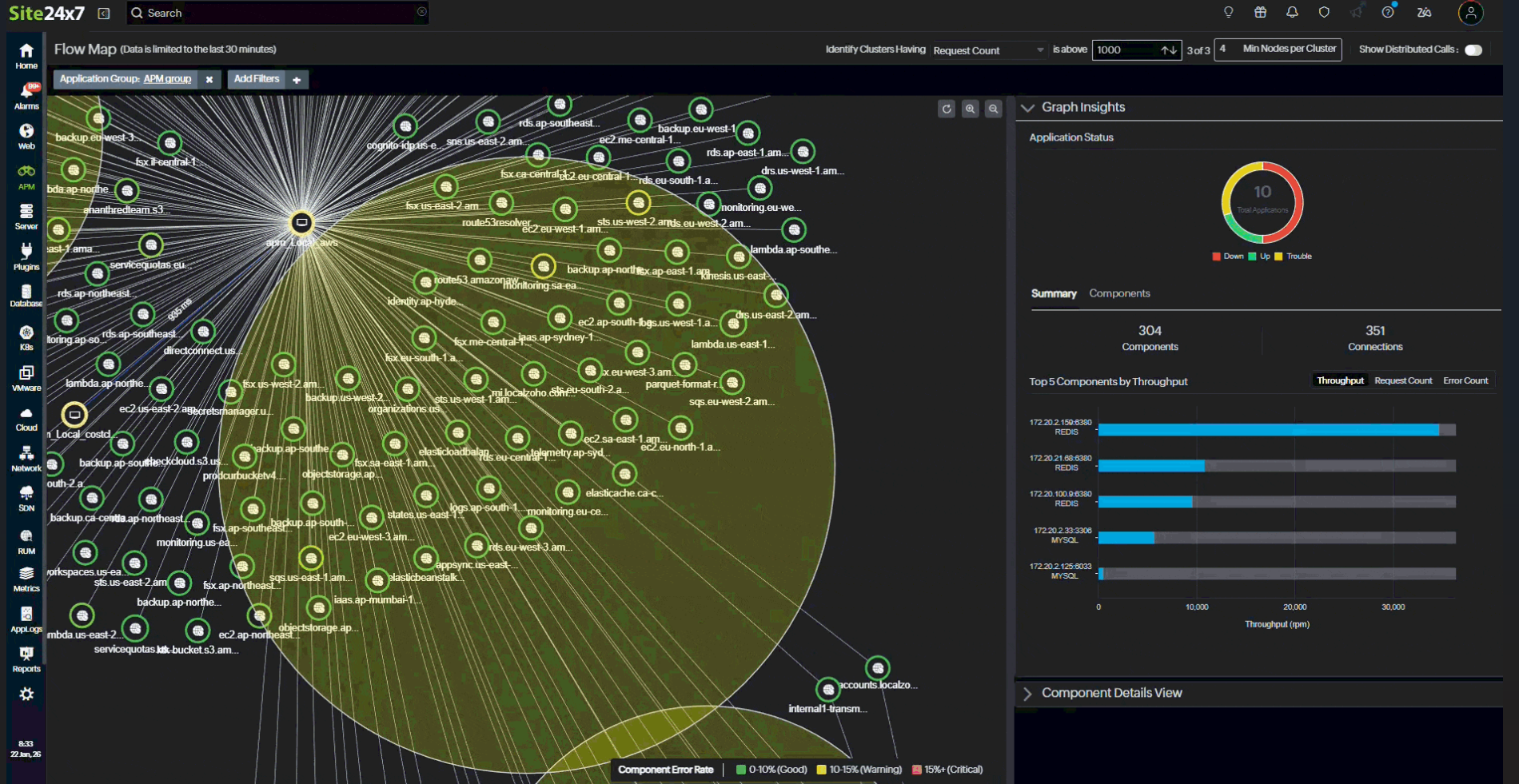
在本示例中,集群的识别条件为:吞吐量大于 50 rpm 且每集群最少四个节点(默认条件)。
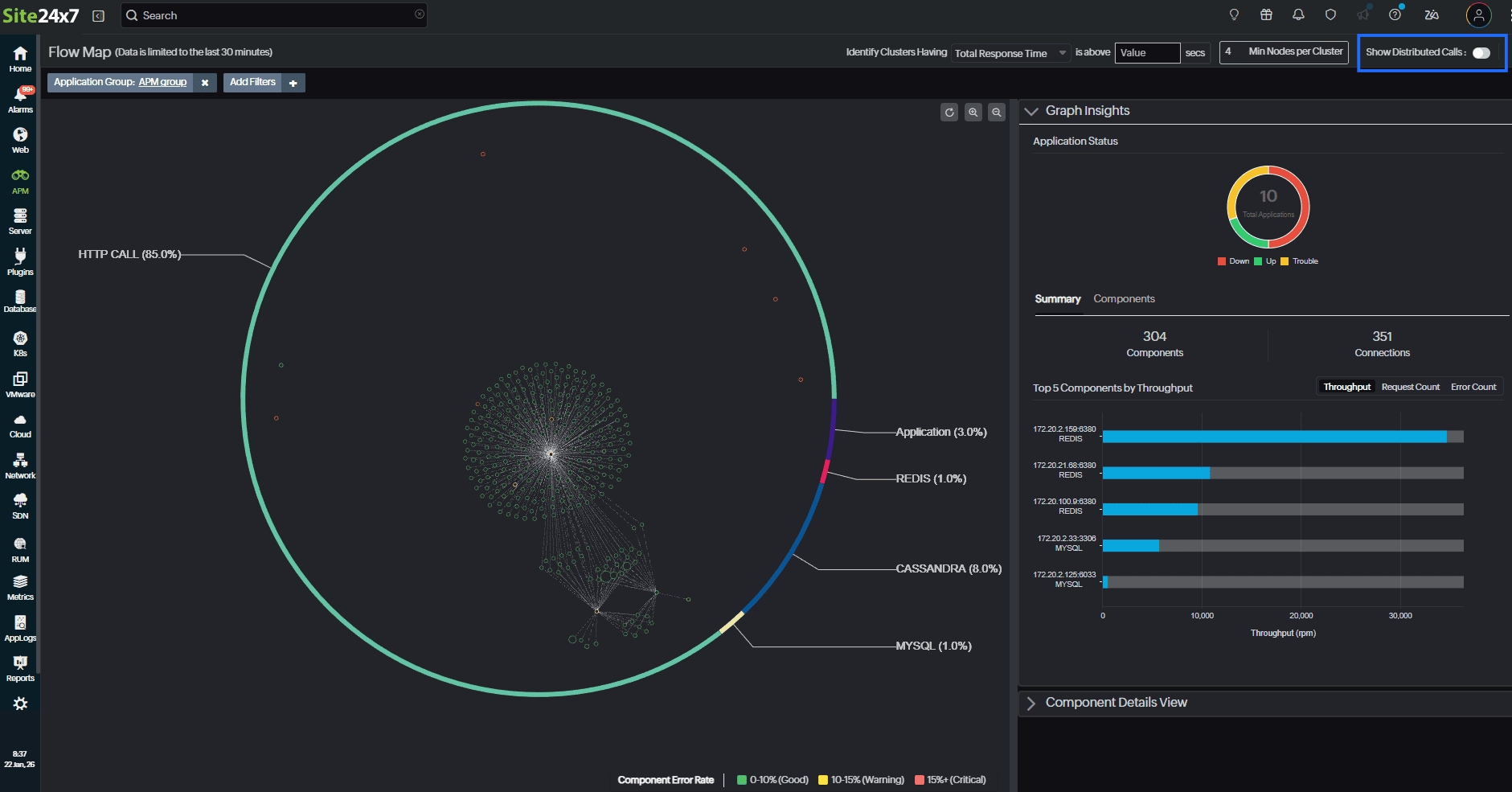
显示分布式调用
主图中以蓝色高亮显示的线条表示分布式调用(即应用程序间通信)。这些线条还显示服务之间的响应时间。
您还可以启用显示分布式调用,以仅查看应用程序间的交互。这对于仅监控微服务之间的通信(不含依赖组件)非常有用。
图表洞察
图表洞察面板根据所应用的过滤器,提供应用程序性能和状态的综合视图。
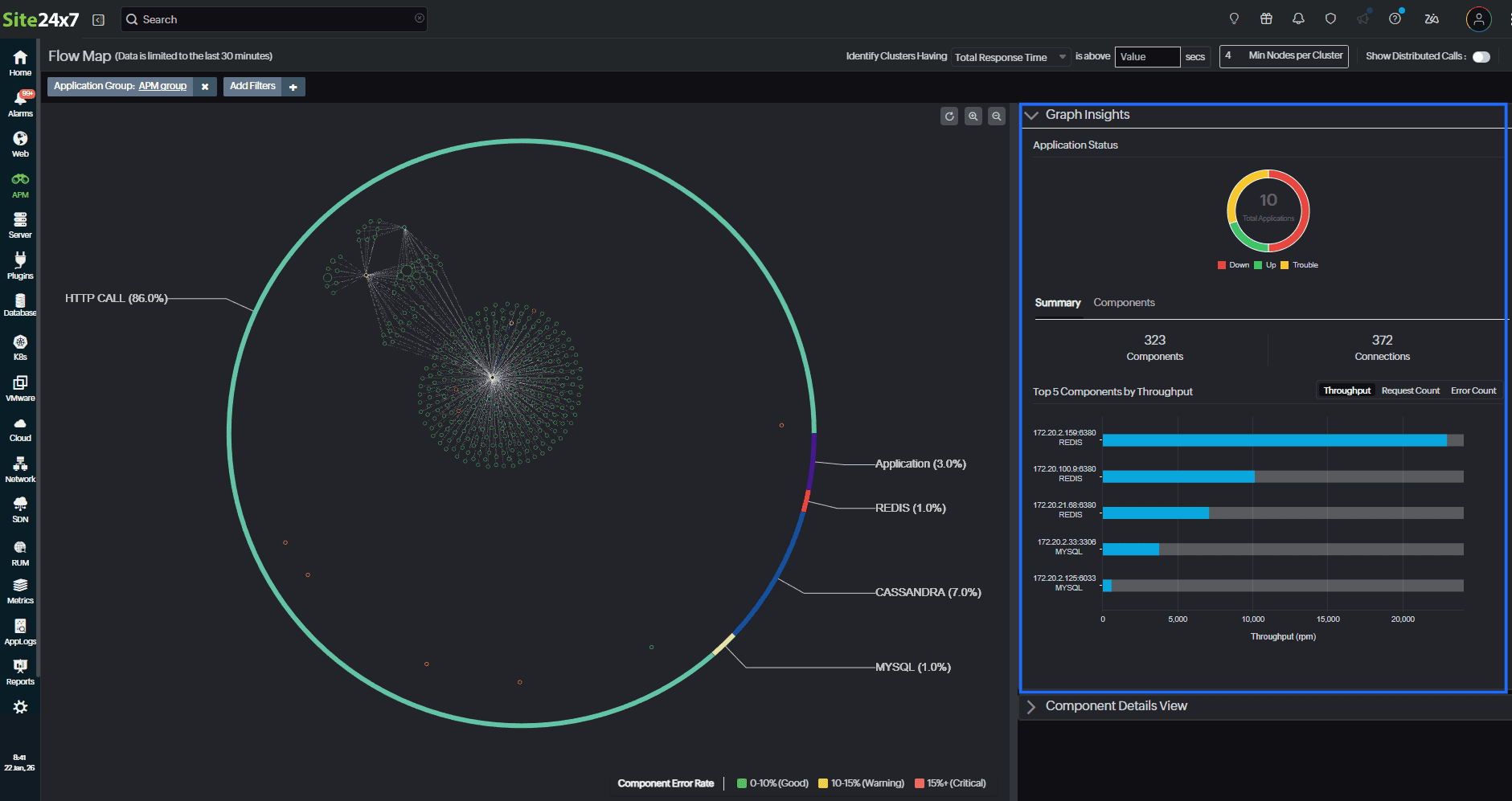
环形图:显示受监控应用程序的总数,按状态分类。
| 颜色 | 监视器状态 |
|---|---|
| 红色 | 宕机 |
| 绿色 | 正常 |
| 黄色 | 故障 |
| 橙色 | 严重 |
| 灰色 | 已暂停 |
将鼠标悬停在环形图中的特定颜色上,会显示该状态下的应用程序总数。例如,悬停在绿色区域上会显示处于正常状态的应用程序数量。
您还可以点击应用程序状态来过滤环形图。例如,点击橙色区域会从图表中移除故障状态,仅显示剩余的正常和严重状态的数量。
摘要
摘要标签页提供以下详细信息:
- 组件:表示单个应用程序或组件(节点)的总数。
- 连接:表示组件之间交互或通信(边)的总数。
- 前 5 个组件:
-
- 按吞吐量、请求数量和错误数量列出前五个组件。
- 数据以水平条形图展示,便于快速比较。
- 点击任意图表中的蓝色条形,会自动高亮显示并导航到流量图主图中对应的节点。
组件
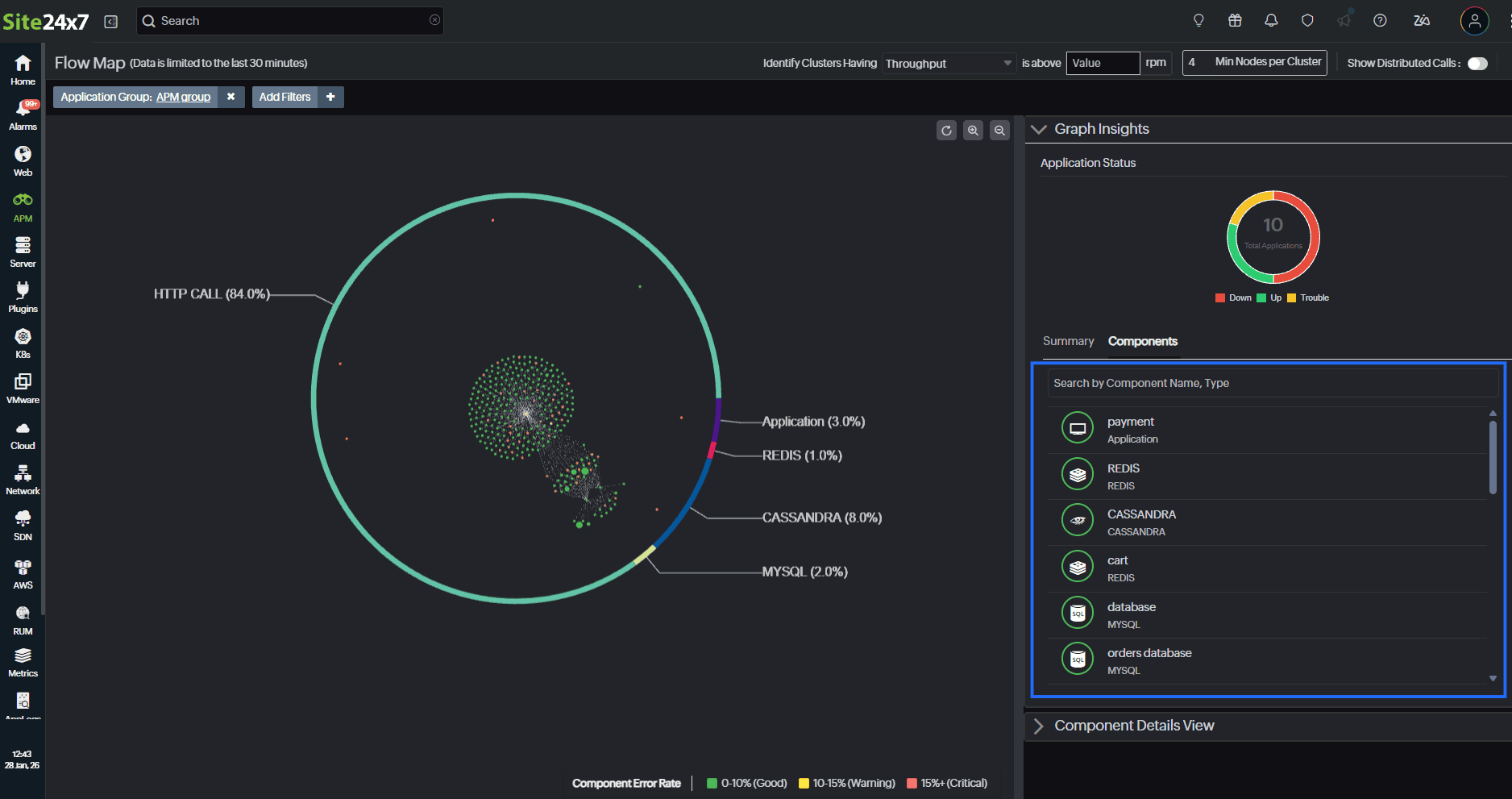
组件标签页提供应用程序中所有检测到的组件的可搜索列表。该标签页显示应用程序流中涉及的所有组件,如 MySQL、REDIS、CASSANDRA、Application 和 HTTP CALL。组件详情包括组件名称和类型。这有助于您通过搜索栏输入组件名称或类型来快速定位特定组件。您也可以通过 IP 地址搜索组件。
使用此标签页可深入了解各个组件的健康状况和类型,这在调查流量图中的异常时尤为有用。从列表中选择一个组件后,该组件会在流量图中高亮显示。所选组件及其依赖节点也会在组件详情视图中单独显示。
组件详情视图
组件详情视图对流量图中所选节点进行深度分析,提供其直接交互和性能的洞察。
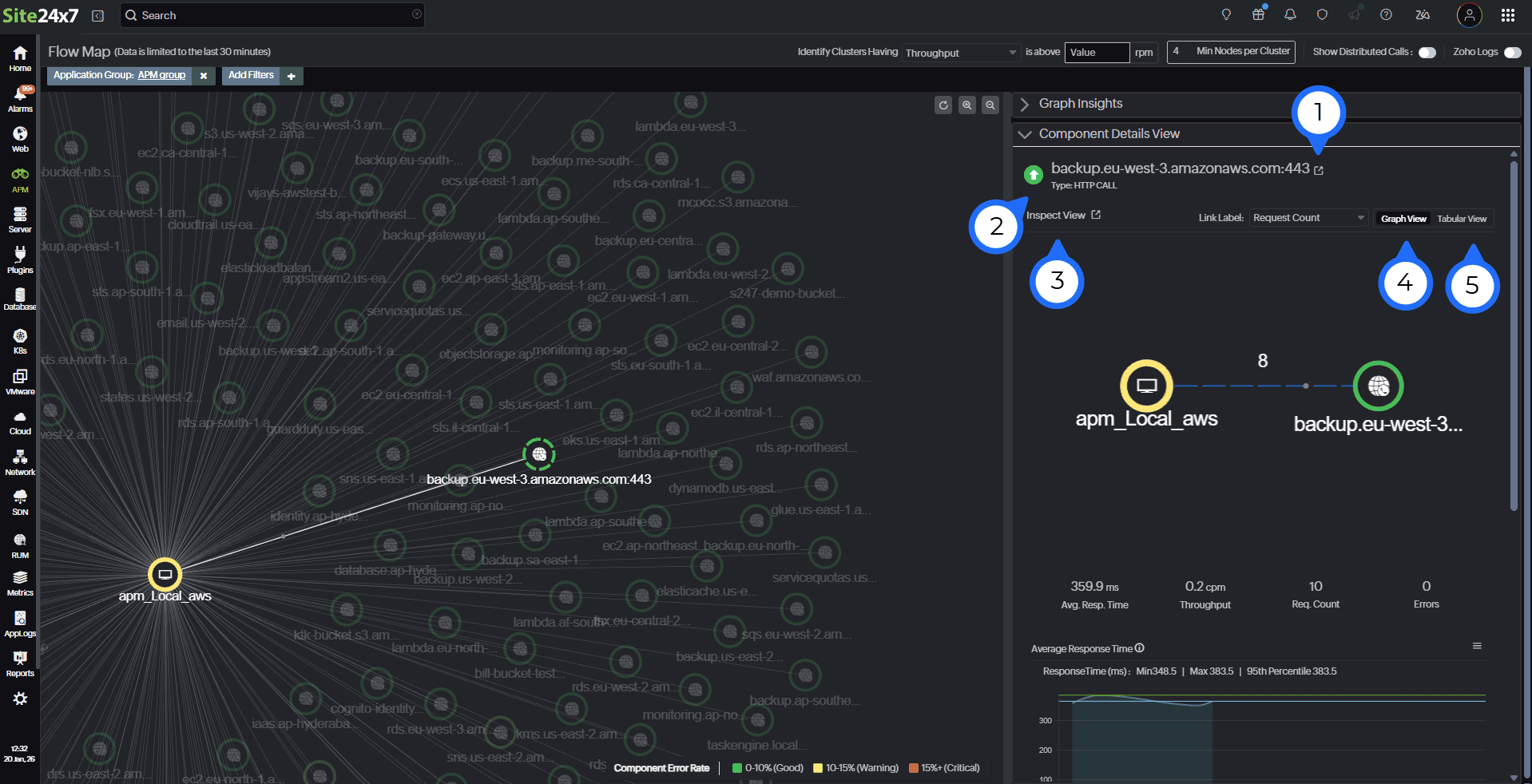
| 字段编号(如图中标注) | 字段名称 | 描述 |
|---|---|---|
| 1 | 组件名称 | 显示所选组件的名称。 |
| 2 | 类型 |
所选组件的类型。以下为组件类型:
|
| 3 | 检查视图 |
您可以点击在主图中打开图标 吞吐量时间最高或请求数量最多的边会自动高亮显示,便于识别性能热点。 要返回主流量图,请点击点击此处返回链接或返回主视图按钮,导航回流量图。 |
| 4 | 图形视图 |
您可以以节点和边的形式查看所选组件。 |
| 5 | 表格视图 |
您可以以表格形式查看所选组件的以下详情:
|
 ,查看所选组件及其直接依赖项。在此视图中,每条连接边的指标均会显示,以便更深入地了解组件之间的通信。您可以使用链接标签下拉列表更改指标,如平均响应时间、吞吐量、请求数量和错误数量。请注意,指标仅针对组件显示,在检查视图中不显示应用程序的指标。
组件详情视图下的各部分
组件详情视图下显示的部分因所选组件而异。
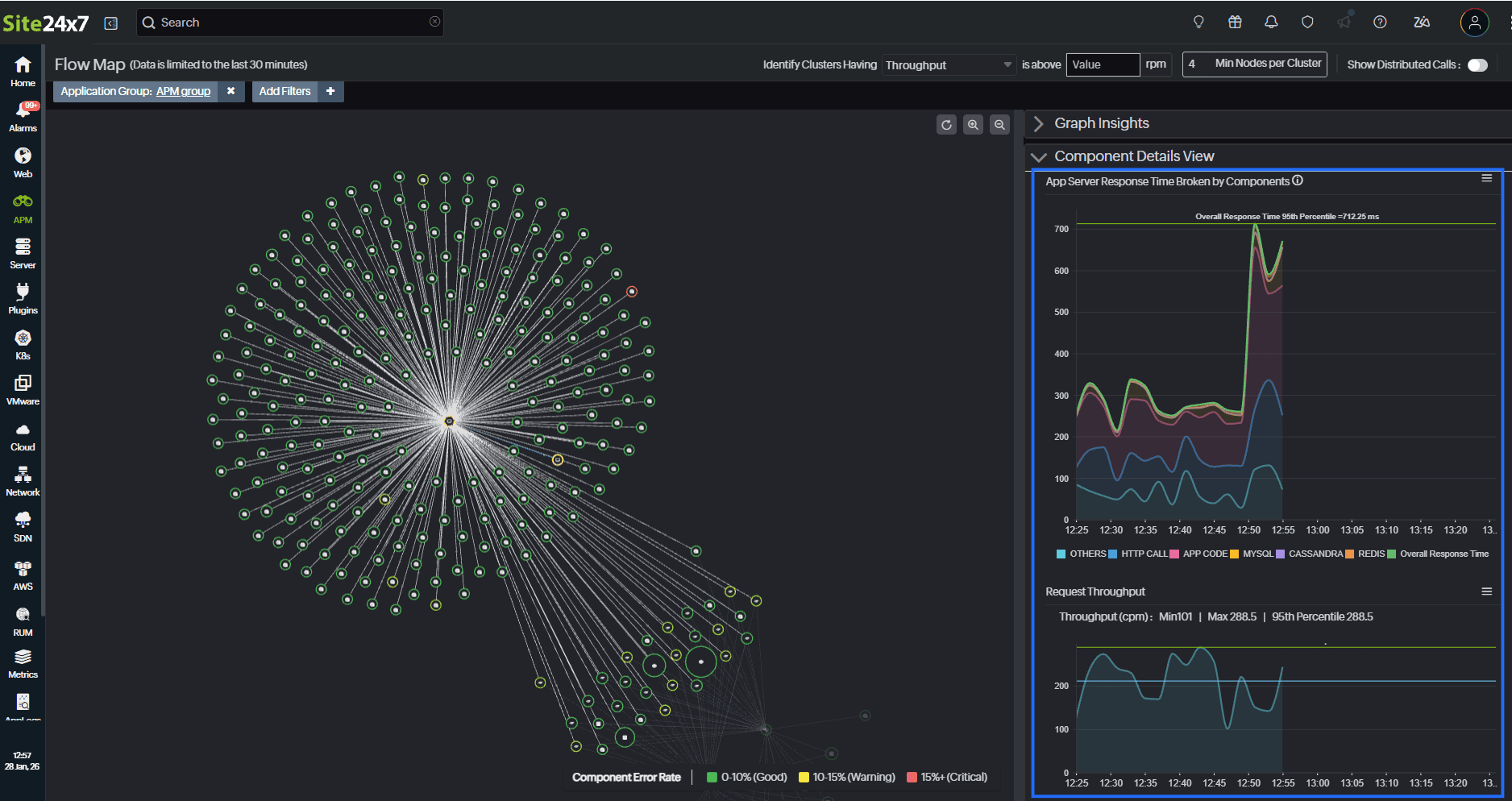
对于应用程序组件:
- 按组件细分的应用服务器响应时间:此部分仅针对应用程序组件显示。它展示一个图表,表示应用服务器的整体响应时间及各个组件的分解情况,帮助您了解每个组件对总响应时间的贡献。
- 请求吞吐量:此部分展示组件随时间变化的请求吞吐量图表。
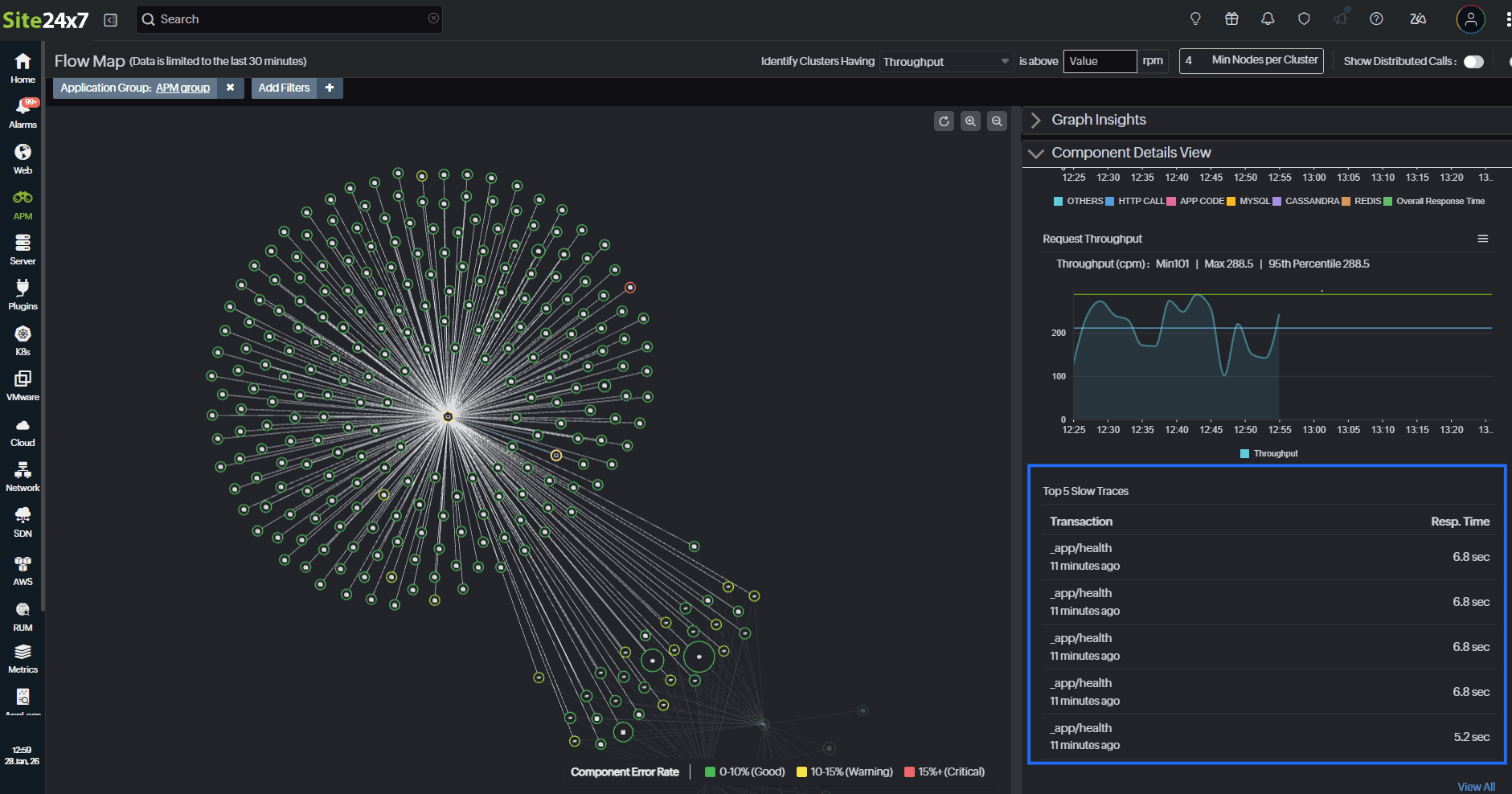
- 前 5 条慢追踪:此部分仅针对应用程序组件显示。它列出五条最慢的单个追踪,并包含以下详情:
-
- 事务
- 响应时间(秒)
对于数据库和外部组件:
- 平均响应时间:此部分仅针对数据库和外部组件显示。它展示组件随时间变化的响应时间图表,以及最小值、最大值和第 95 百分位响应时间的摘要。
- 事务:此部分仅针对数据库和外部组件显示。它展示以下详情:
-
- 事务名称
- 失败请求数
- 总请求数量
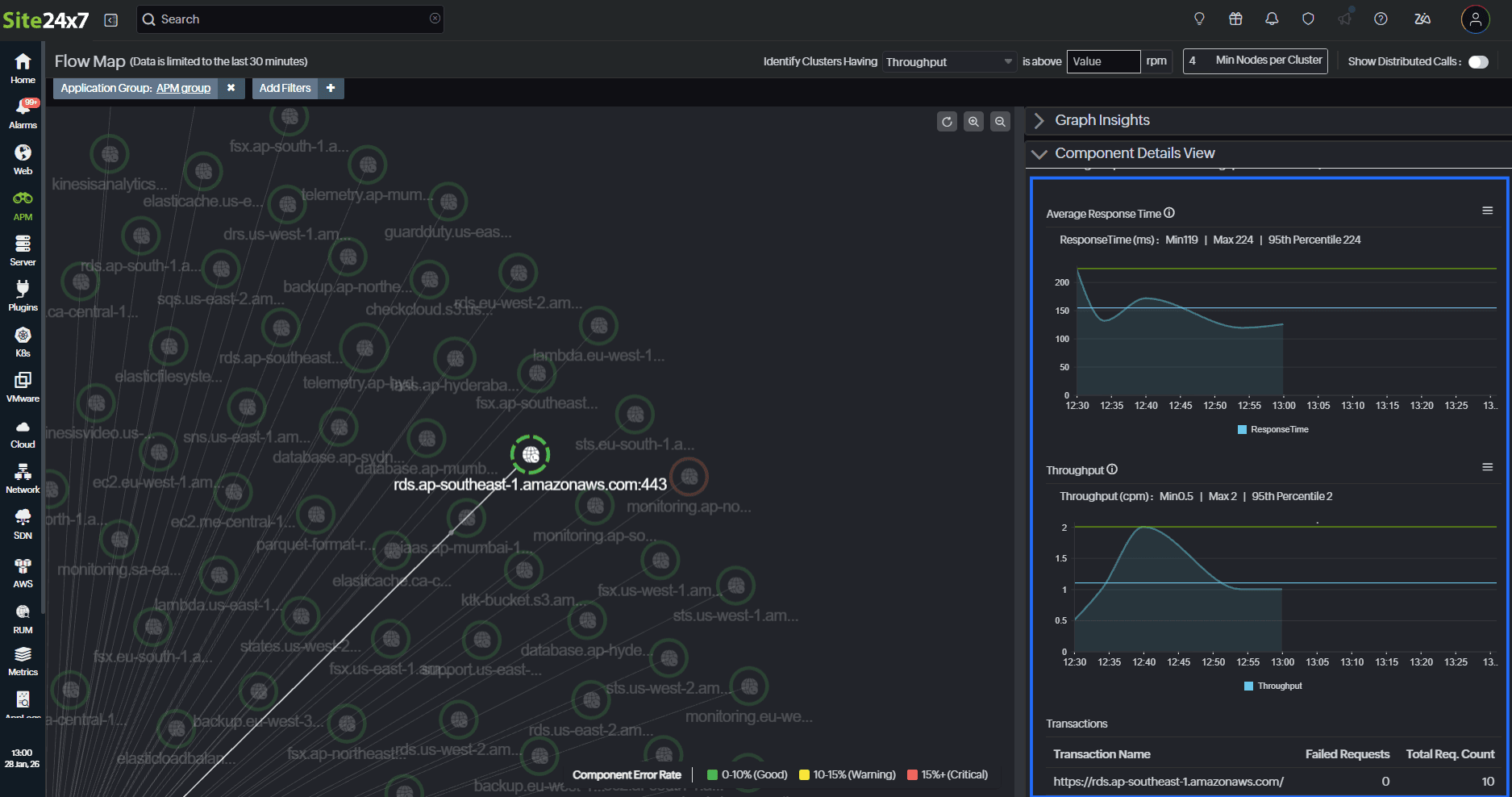
您可以点击某个事务,深入了解该事务的详情。
相关文章
-
本页内容
- 流量图与服务图的区别
- 查看流量图
- 工作原理
- 使用场景
- 流量图概述