
APM Insight 告警
配置 APM Insight 告警,以便在监视器状态变为告警/严重/宕机时接收通知。阈值只能在应用程序级别配置,不能针对每个实例单独配置。在应用程序级别所做的配置同样适用于实例。 点击此处了解更多。
告警分类
APM Insight 告警分为告警、严重和宕机三类。当应用程序超过指定阈值时,您将根据相应应用程序的阈值配置收到告警通知。
示例:
假设您的应用程序有四个实例。
- 只有当所有四个实例都宕机时,应用程序才会被标记为宕机。
- 当所有应用程序实例的聚合指标与已配置的阈值进行比较时,应用程序将被标记为告警/严重。
- 当对应的应用程序/实例恢复运行时,您也将收到恢复告警。
配置阈值
- 登录 Site24x7 账户。
- 导航至 Site24x7 控制台 > APM。
- 将鼠标悬停在应用程序的汉堡菜单图标(
 )上,点击编辑。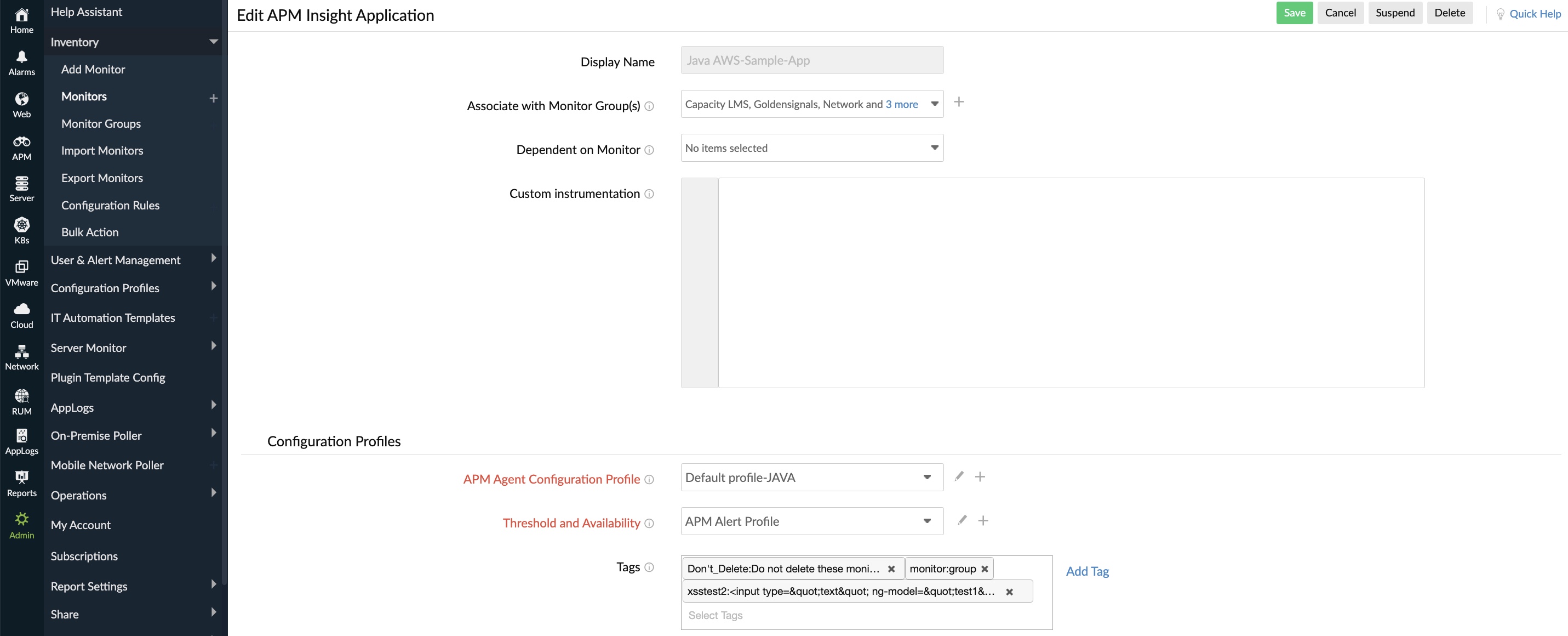
- 阈值和可用性:
注意
- 要修改现有阈值,请点击编辑图标。
- 要将新的阈值配置文件关联到应用程序/实例,请点击(+)图标。
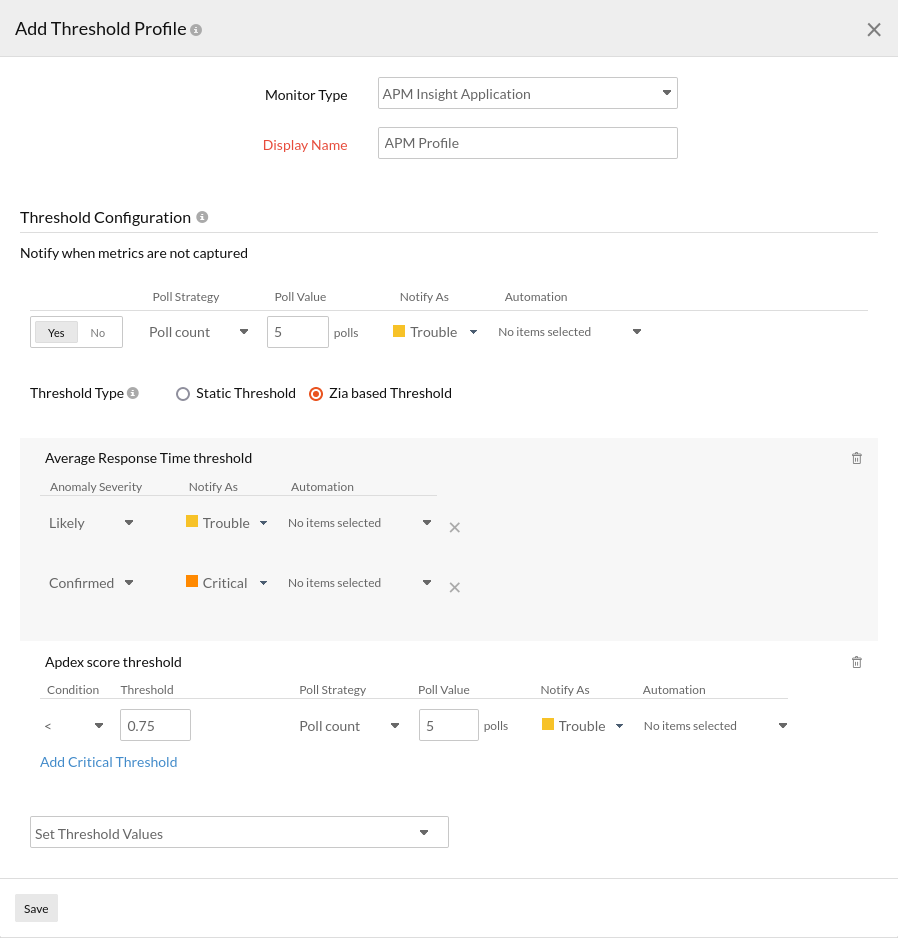
- 静态阈值:从下拉菜单中选择需要配置阈值的指标。输入特定单位的值,并为每项指标设置阈值条件(<、<=、=、> 或 >=)和监视器状态(通知方式)。当违反这些阈值条件时,您将收到告警。
- 基于 Zia 的阈值:基于 Zia 的阈值通过异常检测追踪异常峰值,并提供相应动态更新的动态阈值。如果选择基于 Zia 的阈值,请相应地选择关联的异常严重程度和状态。
配置告警通知
- 登录 Site24x7 账户。
- 导航至 Site24x7 控制台 > APM。
- 将鼠标悬停在应用程序的汉堡菜单图标()上,点击编辑。
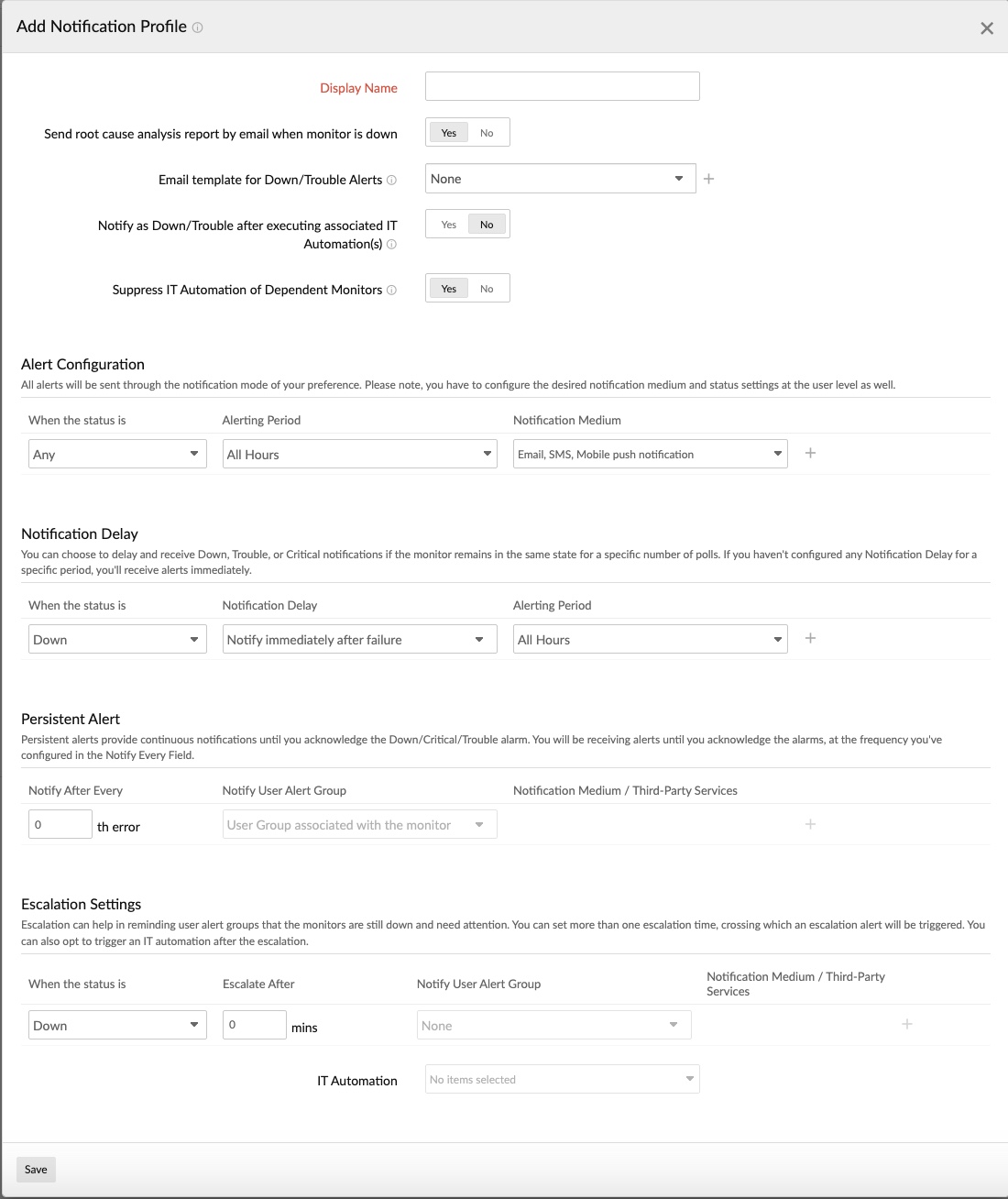
- 点击通知配置文件字段的编辑选项,修改告警配置。
- 要添加新的通知配置文件,请点击(+)图标。
支持的指标列表
- Apdex 评分
- 平均响应时间
- 错误率
- 请求数量
- 错误数量
- 吞吐量
- 异常数量
- 请求数量偏差
- JVM CPU 使用率
- 活跃线程数
- 堆内存使用率
- GC 时间
- GC 次数
- NodeVM CPU 使用率
- NodeVM 堆内存使用率
- NodeVM GC 暂停时间
- NodeVM GC 暂停频率
- 活跃实例数
- 告警实例数
- 严重实例数
- 宕机实例数
- 暂停实例数
- 告警实例百分比
- 严重实例百分比
- 宕机实例百分比
- 暂停实例百分比
- 满意请求百分比
- 可接受请求百分比
- 不满意请求百分比