
如何为 Site24x7 监控验证 Akamai Cloud
要使用 Site24x7 监控您的 Akamai Cloud 资源,您需要提供有效凭据,使 Site24x7 能够通过您的 Akamai Cloud 账户进行身份验证并发现您的云资源。
Site24x7 支持两种身份验证方法,请选择最适合您环境的方法:
- 基于令牌的身份验证:适用于简单设置的个人访问令牌(PAT)。
- Site24x7 OAuth 提供商:适用于需要更高安全级别环境的 OAuth 应用程序访问。
前提条件
- 一个有效的 Akamai Cloud 账户,具有资源查看器权限,可查看团队资源,如虚拟机、Kubernetes 集群、负载均衡器和数据库。
- 在 Akamai Cloud 账户上启用 API 访问。
- 可访问 Akamai Cloud 控制面板或开发者 API 门户。
- 具有足够授权以添加云监视器的 Site24x7 账户。
方法一:基于令牌的身份验证
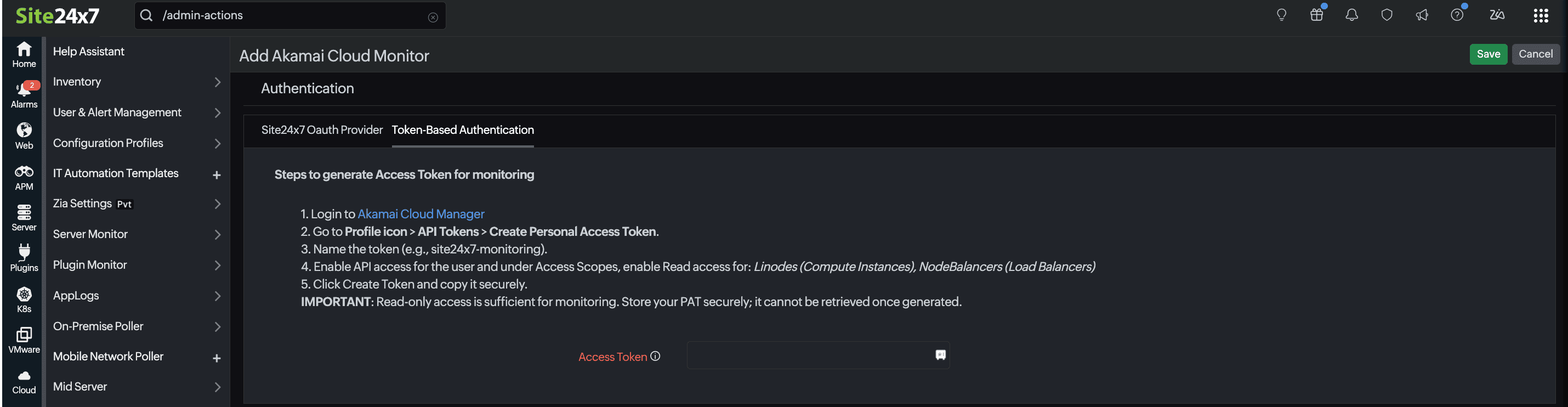
如果 OAuth 访问不适合您的环境(例如简单或非受限设置),请使用手动生成的个人访问令牌(PAT)。
第一步:登录 Akamai Cloud 控制台
- 访问 https://cloud.linode.com/login。
- 使用您的 Akamai Cloud 凭据登录。
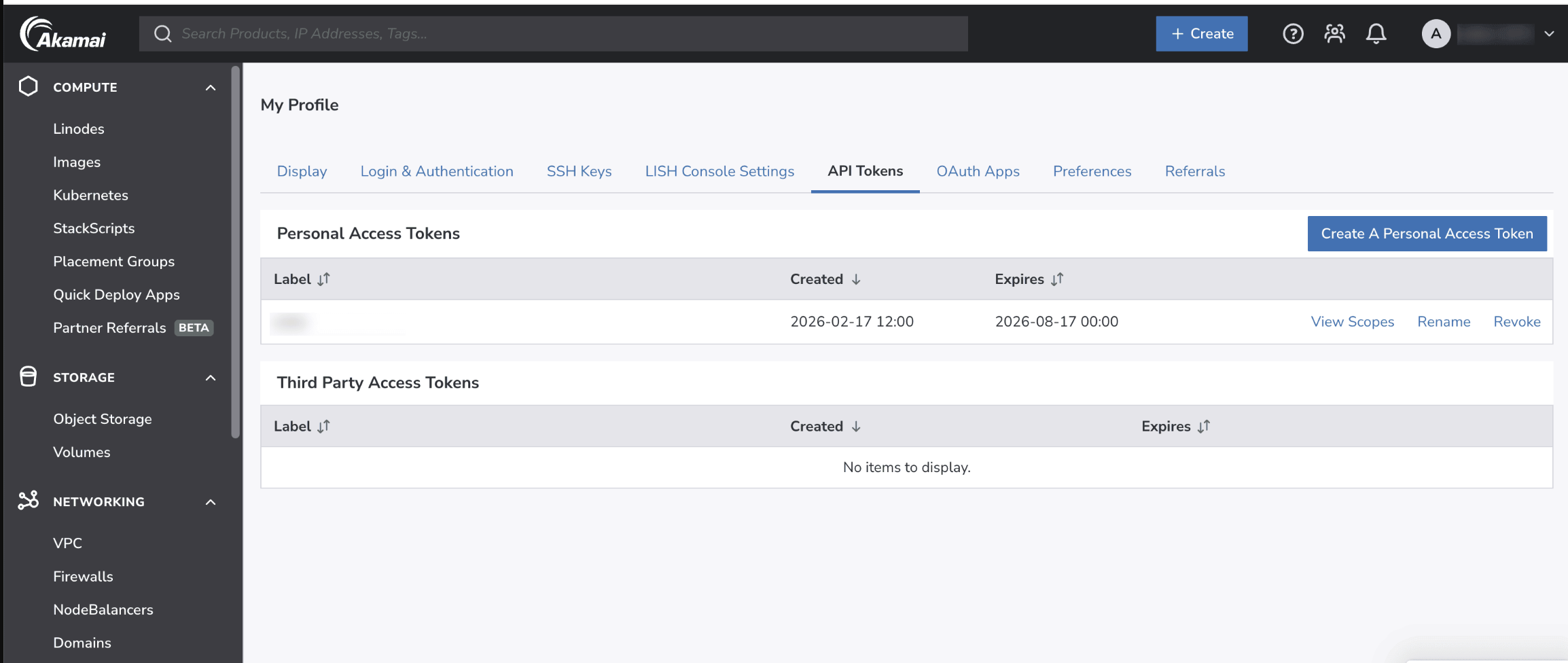
第二步:导航至 API 令牌
- 在右上角面板,点击您的个人资料名称。
- 点击 API Tokens。
- 在个人访问令牌部分,点击创建个人访问令牌。
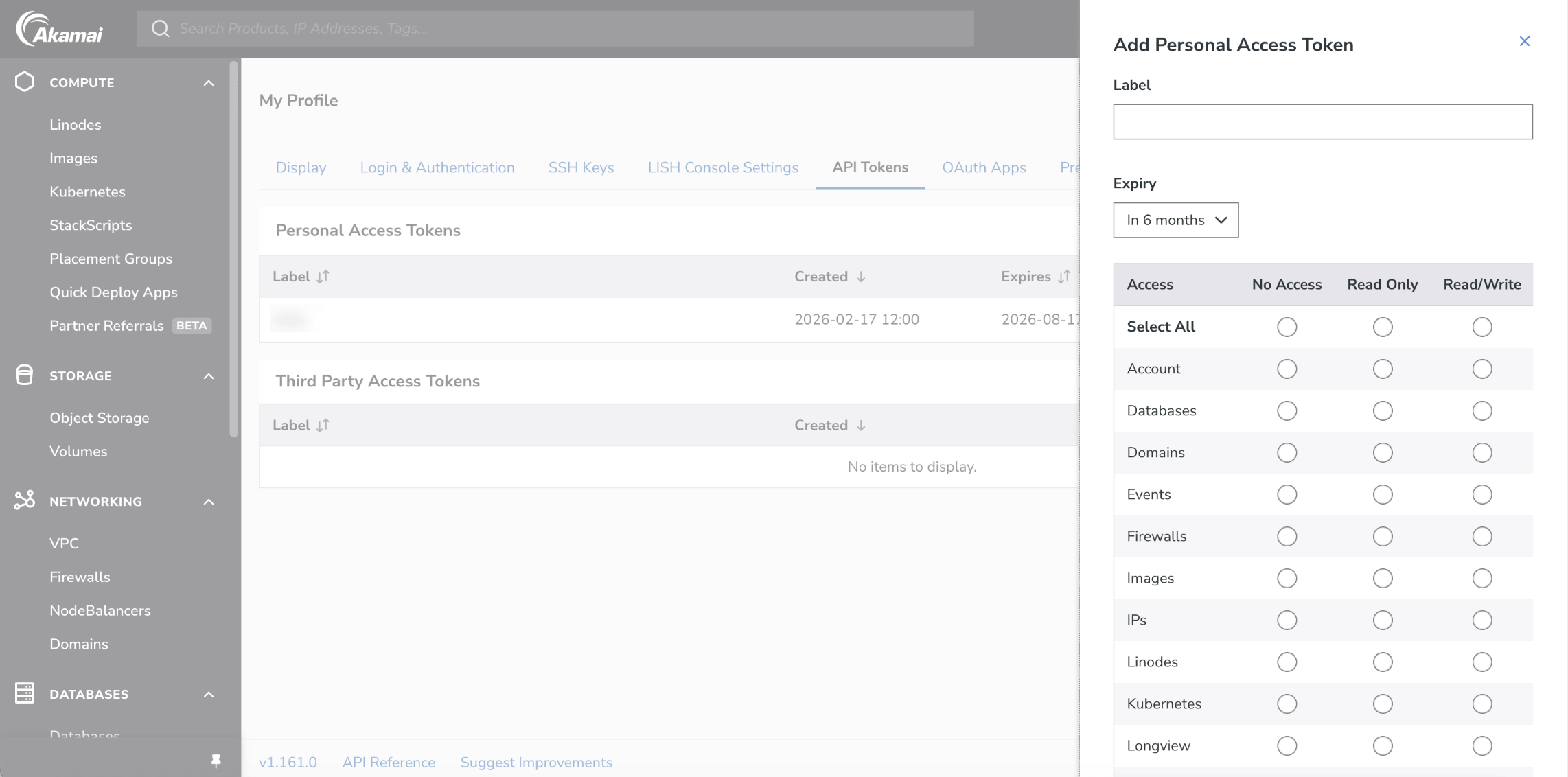
第三步:创建个人访问令牌
- 为令牌输入标签名称,例如 site24x7-monitoring。
- 选择有效期。根据令牌设置的到期时间线,您需要创建新令牌以再次进行身份验证,例如6 个月后。
- 在有效期下方,根据您的偏好选择只读访问。对于 Site24x7 监控,只读访问即可满足需求。
- 点击添加令牌。
 重要
重要令牌生成后,请复制并安全存储。之后您将无法再次查看该令牌。
第四步:在 Site24x7 中添加 Akamai Cloud 监视器
- 登录您的 Site24x7 账户。
- 导航至 Admin > Monitor > Add Monitor > Akamai Cloud。
- 验证以下 PAT 前提条件是否满足:
- 令牌已授予读取权限。
- Akamai 账户具有资源查看器权限。
- API 访问已启用。
- 已确认可访问 Akamai 控制面板或开发者 API。
- 将第三步中复制的令牌粘贴到访问令牌字段中。
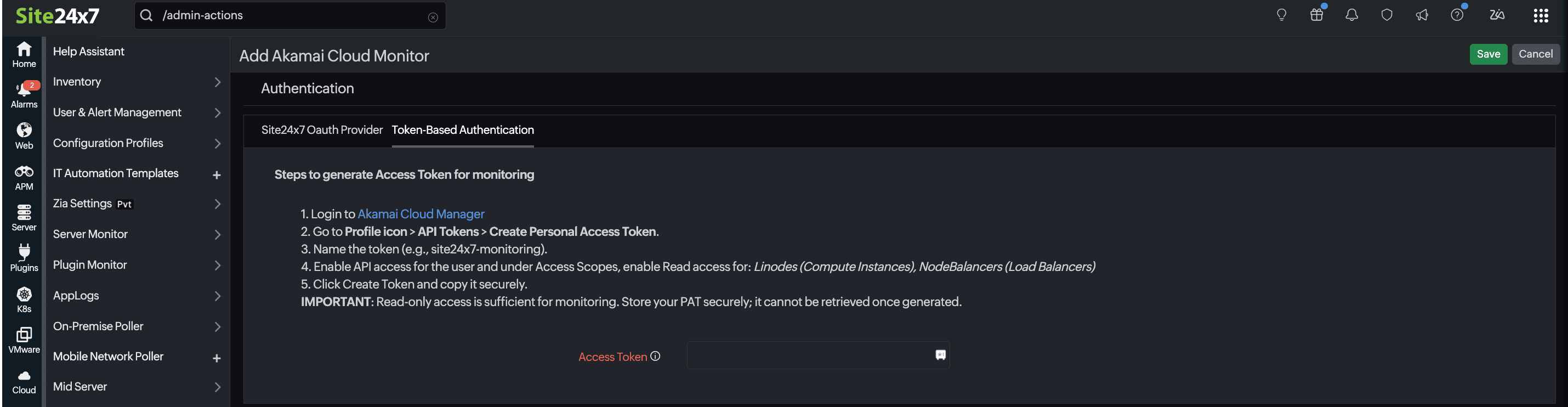
凭据保存后,Site24x7 将通过您的 Akamai Cloud 账户进行身份验证,自动发现受监控资源,并开始收集性能指标。
方法二:Site24x7 OAuth 提供商
对于受限企业设置等更安全的环境,请使用基于 OAuth 应用程序的访问。Site24x7 提供 OAuth 提供商选项,让您注册 Akamai OAuth 应用程序并将其用于监控。
第一步:在 Akamai 中注册 OAuth 应用程序
- 登录 Akamai Cloud,网址为 https://cloud.linode.com/。
- 在右上角面板,点击您的个人资料名称。
- 点击 OAuth Apps > Add An OAuth App。
- 使用以下详情填写字段:
- 标签:Site24x7 - Akamai Integration(示例)
- 回调 URL:https://www.site24x7.eu/app/OAuth2CallBack(根据您各自的域输入 URL;必须与您的 OAuth 提供商完全匹配)
- 公开:勾选此框将应用程序标记为公开。
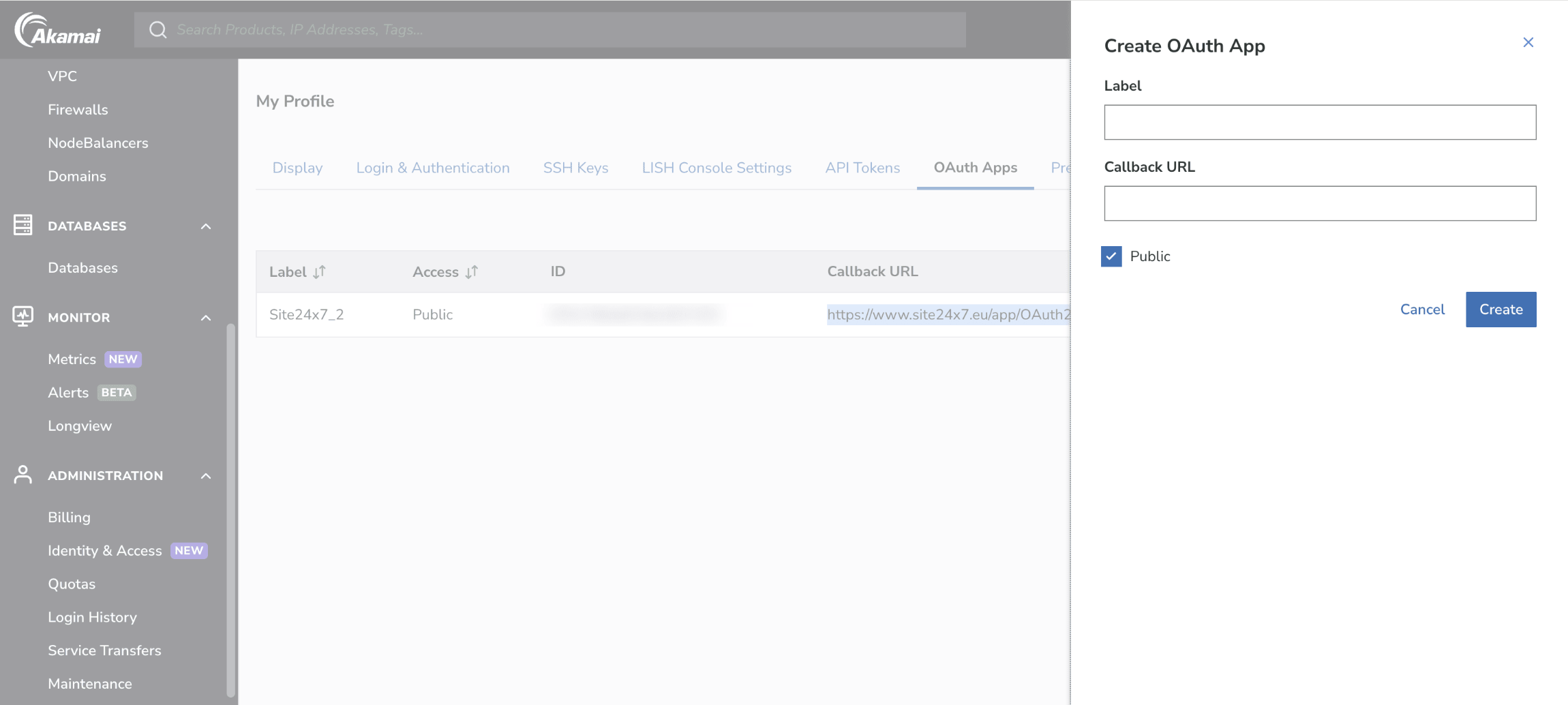
- 点击创建。Akamai Cloud 将提供客户端 ID 和客户端密钥。请将客户端密钥存储在安全的密钥管理器中。
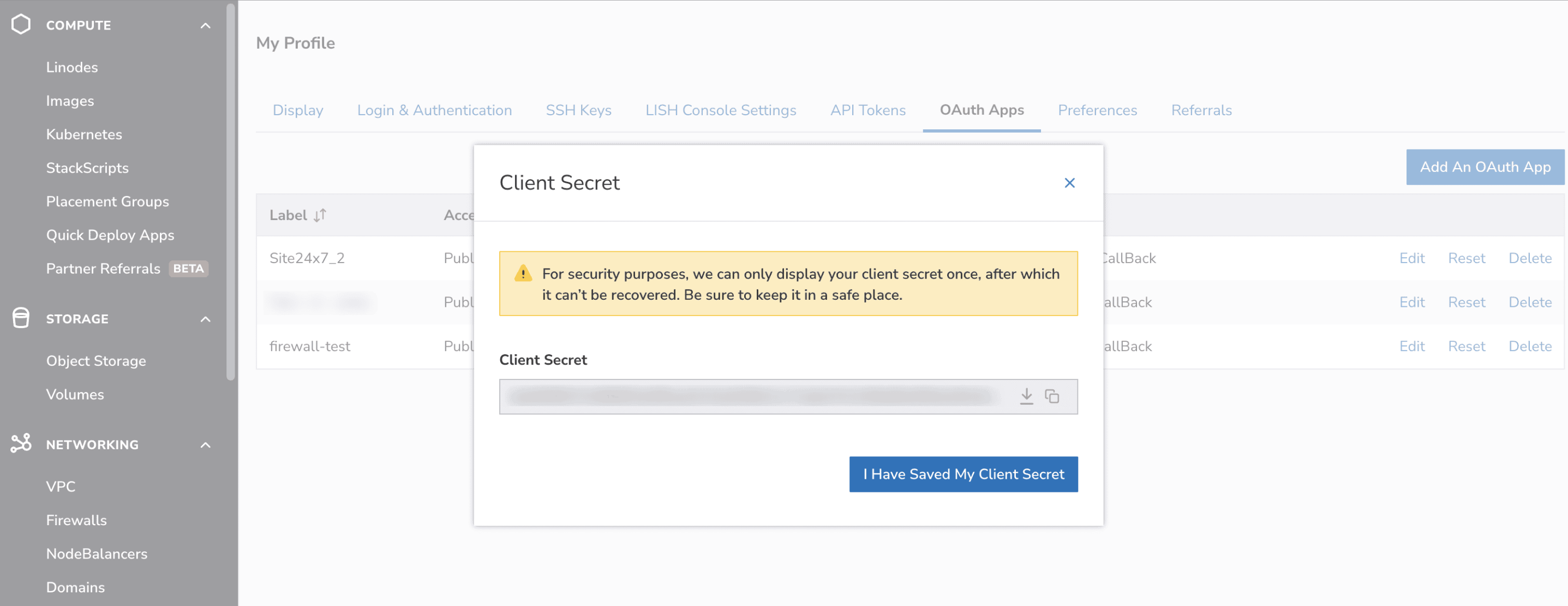
重要
OAuth 请求中使用的重定向 URI 必须与注册的回调 URL 完全匹配,否则您将收到 invalid_redirect_uri 或 invalid_grant 错误。
第二步:在 Site24x7 中添加 OAuth 提供商
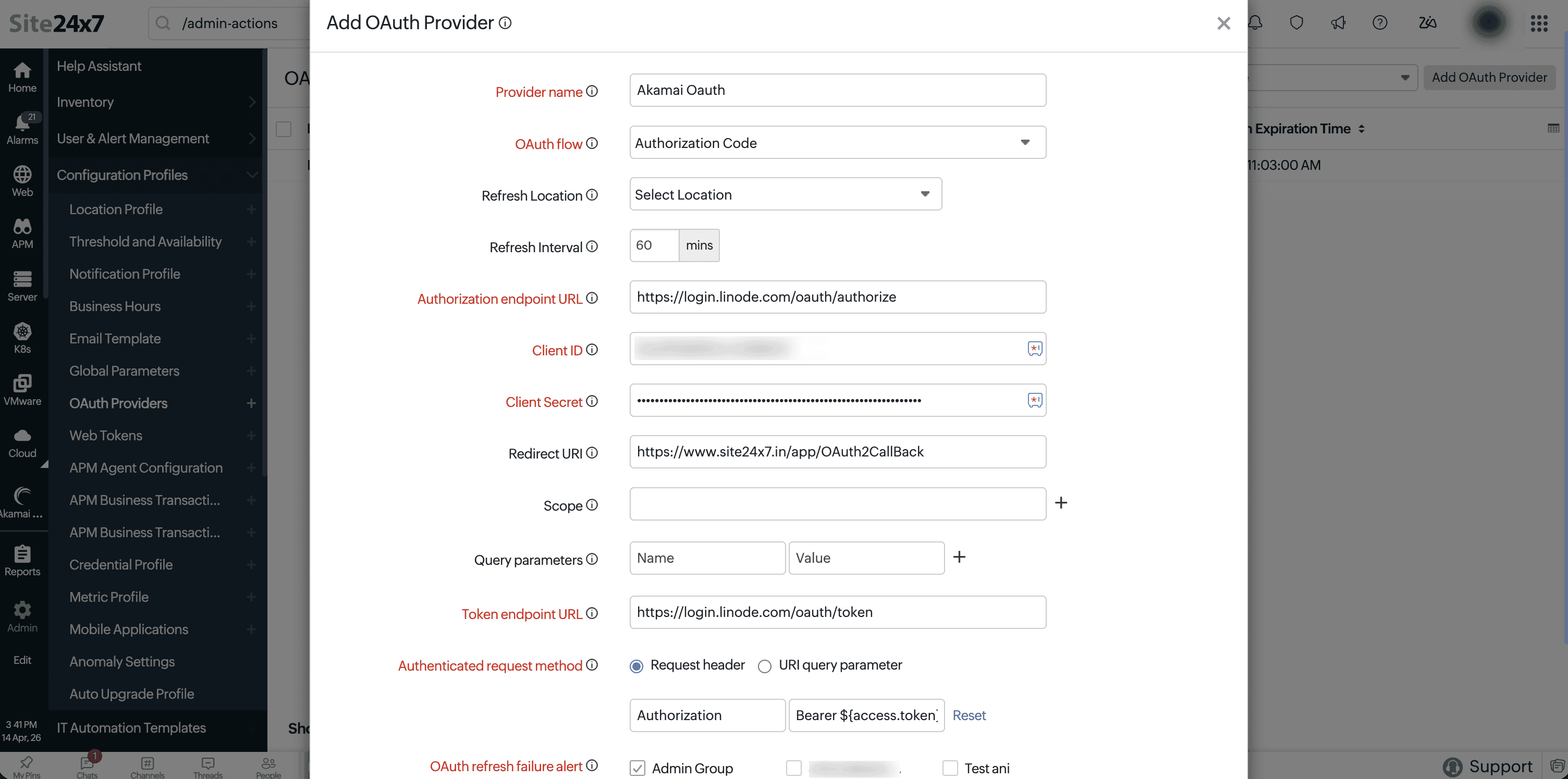
- 在 Site24x7 控制台中,导航至 Admin > Configuration Profiles > OAuth Providers > Add OAuth Provider。
- 将提供商名称设置为 Akamai Cloud OAuth。
- 将 OAuth 流选择为授权码。
- 在授权端点 URL 字段中输入:
https://login.linode.com/oauth/authorize。 - 在令牌端点 URL 字段中输入:https://login.linode.com/oauth/token。
- 输入第一步生成的客户端 ID 和客户端密钥。
- 确保重定向 URI 与在 Akamai Cloud 中注册的完全一致:https://www.site24x7.eu/app/OAuth2CallBack。
- 将查询参数部分留空。Akamai Cloud OAuth 不需要附加参数。
- 在已验证请求方法下,选择请求头。确认头格式为:Authorization: Bearer ${access.token}
- 除非需要更短的刷新窗口,否则将刷新间隔保持为默认的 60 分钟。
- 选择适当的用户告警组以接收 OAuth 刷新失败通知。
- 点击授权并完成 Akamai Cloud 同意屏幕以生成初始访问令牌。
- 授权成功后,点击检查配置以验证令牌检索和刷新。
第三步:在 Site24x7 中添加 Akamai Cloud 监视器
- 在 Site24x7 控制台中,导航至 Admin > Monitor > Add Monitor > Akamai Cloud。
- 在身份验证下,选择在第二步中配置的 Site24x7 OAuth 提供商。
- 选择提供商名称下拉菜单。Site24x7 在添加后将自动列出。
- 点击授权以访问您的 Akamai Cloud 云资源并完成监视器设置。
OAuth 提供商关联后,Site24x7 将通过您的 Akamai Cloud 账户进行身份验证,自动发现受监控资源,并开始收集性能指标。