
Site24x7 告警邮件
当出现以下情况时,系统将向与监视器状态关联的用户组发送告警邮件:
- Site24x7 检测到监视器宕机。
- 与监视器相关的某个属性超过配置的阈值。例如,当服务器的 CPU 使用率超过 75%,而配置的阈值为 57% 时。
- Site24x7 确认已识别的错误已修复,监视器恢复正常状态。
要通过邮件接收通知,您可以配置告警邮件设置。Site24x7 发送的告警邮件将包含以下详情:
1. 主题:告警邮件的主题将包含监视器名称、发送邮件的原因以及监视器状态。
2. 顶部横幅将包含:
-
- 监视器名称:被监控资源的名称及触发告警邮件的原因。示例:对于 APM 监视器,应用程序级告警邮件将显示应用程序名称;实例级告警邮件将在监视器名称处同时显示应用程序名称和实例名称。
- 监视器状态:该监视器当前的状态。
- 时间和日期:识别到问题时的数据采集时间。
3. 属性变更:监视器当前故障的原因。例如,当服务器监视器的 CPU 使用率超过 90% 的阈值时,将触发告警邮件,属性变更内容为"CPU 使用率超过 90%"。
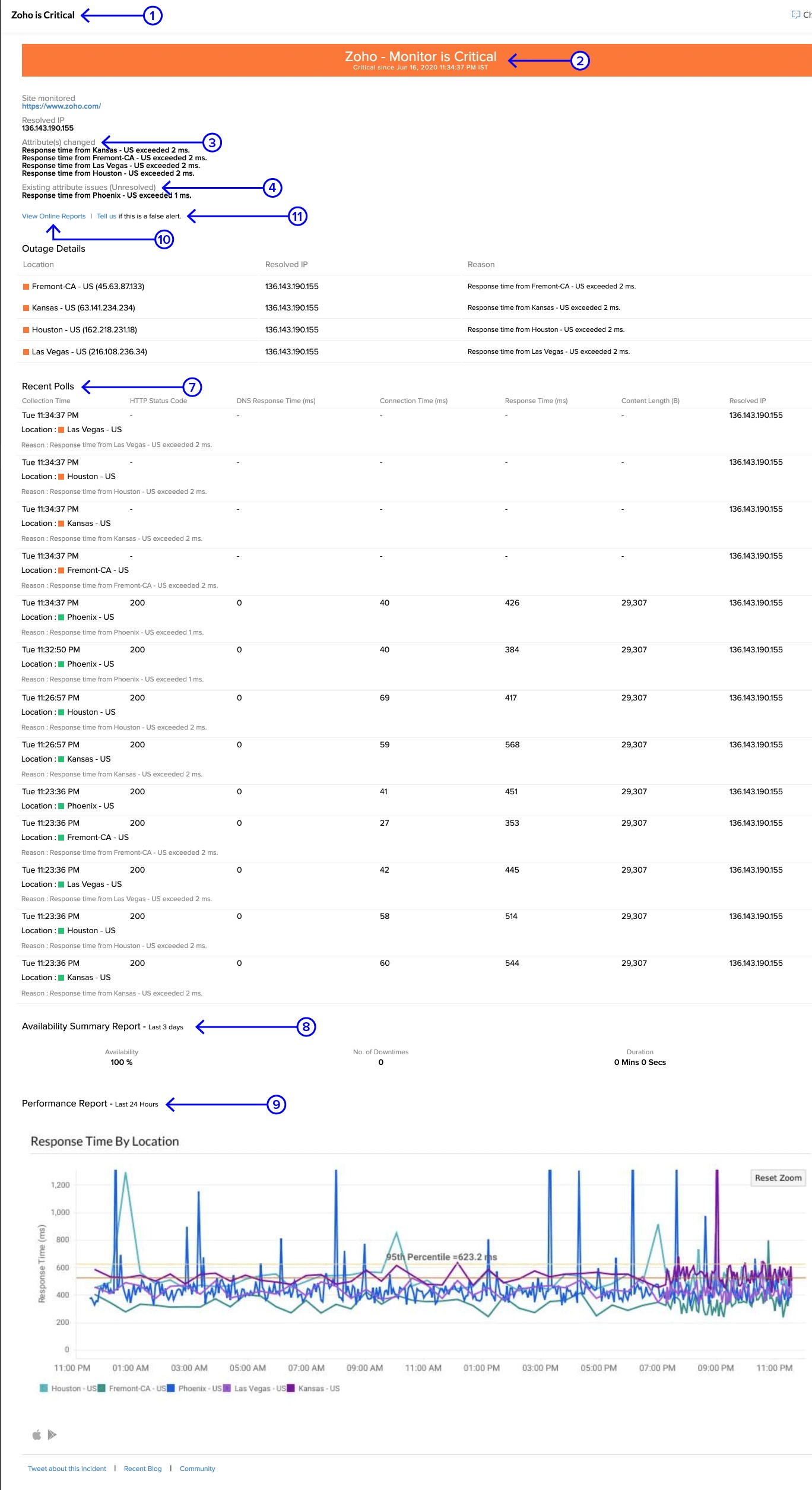
4. 现有属性问题(未解决):之前识别的未解决问题将列为现有属性问题。例如,假设某服务器的内存使用率超过设定的 90% 阈值,而 CPU 使用率也已突破配置的 80% 阈值且尚未解决。在此情况下,发送的告警邮件将把"内存使用率超过 90%"列为属性变更,将"CPU 使用率超过 80%"列为现有属性问题(未解决)。
5. 监视器组:该监视器所属的监视器组,父级监视器组和子组均会在此列出。
6. 标签:与监视器关联的标签将在此列出。例如,对于 AWS 监视器,与监视器关联的标签将在告警邮件中显示。
7. 最近轮询:最近五次轮询采集的数据及每次轮询的时间,反映监视器性能指标的变化趋势,帮助判断问题是缓慢累积的还是突发的。
8. 过去三天的可用性摘要报表,用于了解状态是否频繁波动,或是否为新出现的问题。
9. 过去三小时的性能报表,提供同一资源其他关联属性是否近期出现问题的洞察,这些问题可能导致了当前的性能问题或宕机。
10. 在线查看报表:单击此选项可查看监视器摘要仪表板的公开报表,无需登录即可查看。
11. 告诉我们这是否是误报:如果您认为当前告警是误报,也可以提交反馈报告。该页面还将提供 Site24x7 用于佐证资源被确认为宕机的数据。
如果监视器类型支持日志,且用户已启用 AppLogs,则告警邮件中将提供查看 AppLogs 选项。
应用性能监控(APM)
在 APM 的告警邮件中,将使用实例名称或应用程序名称代替监视器名称。
AWS 监控
与 AWS 监控相关的告警邮件还将包含以下内容:
1. 状态检查:EC2 实例、EC2 Auto Scaling 组和 Lightsail 实例的告警邮件中将包含状态检查,用于检测资源的可用性。
2. 健康检查:Elastic Beanstalk 的告警邮件中将包含健康检查,用于在告警触发后验证与资源映射的实例健康状况。
3. 事件和 CloudWatch 日志:仅适用于支持日志的监视器,用于分析日志。
4. AWS 正常运行时间监控建议:如果资源在添加监视器后 24 小时内被终止,系统将随终止告警邮件一并发送正常运行时间监控建议。
5. IT 自动化建议:系统将随监视器宕机告警邮件一并发送相应的 IT 自动化建议。
服务器监控
对于服务器监视器的告警邮件,将包含宕机期间基于 CPU、服务和内存使用情况排名靠前的进程。
对于进程状态变更相关的告警邮件,邮件主题将包含进程状态和服务,顶部横幅将包含状态变更的日期和时间,以及该进程最近轮询的相关指标。
URL 监控
对于 URL 监控的告警邮件,邮件将包含被监控的 URL、已解析的 IP、截图或 HTML 响应(如果监视器因内容检查异常而宕机)。
了解如何修改告警邮件内容。
-
本页内容
- 应用性能监控(APM)
- AWS 监控
- 服务器监控
- URL 监控