告警分类
告警分类帮助您按属性对告警进行归类,并配置自定义发件人邮箱地址(地址中包含属性名称)。该功能聚焦于让团队专注处理特定属性集,利用过滤器高效分类,并在告警标签页中使用这些分类。
此功能还可帮助运维工程师和团队通过一组告警分类保持有序管理。进入告警分类的路径如下:
- 登录 Site24x7。
- 进入 Admin > User & Alert Management > Alarms Category。
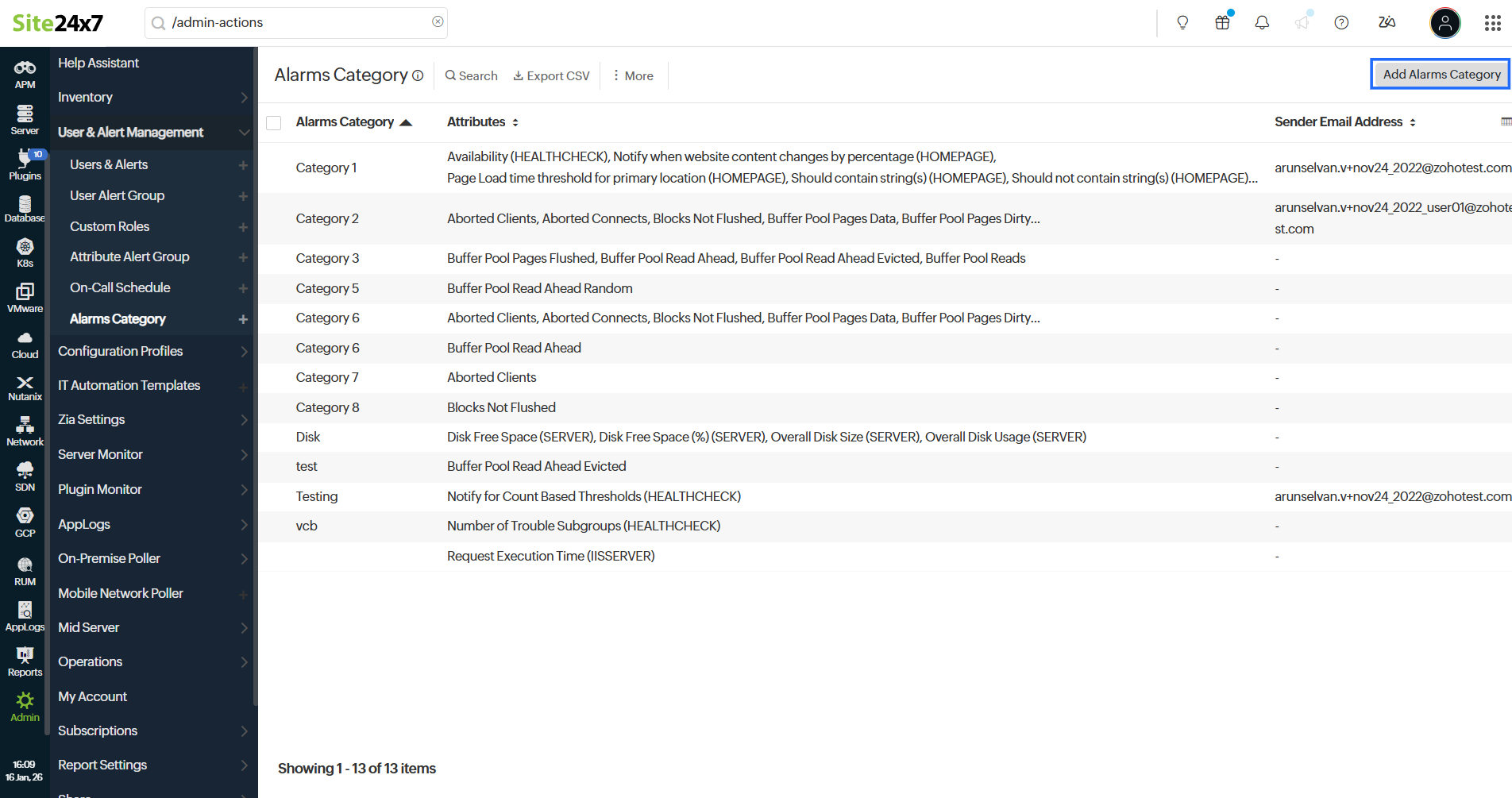
- 点击页面右上角的 Add Alarms Category。
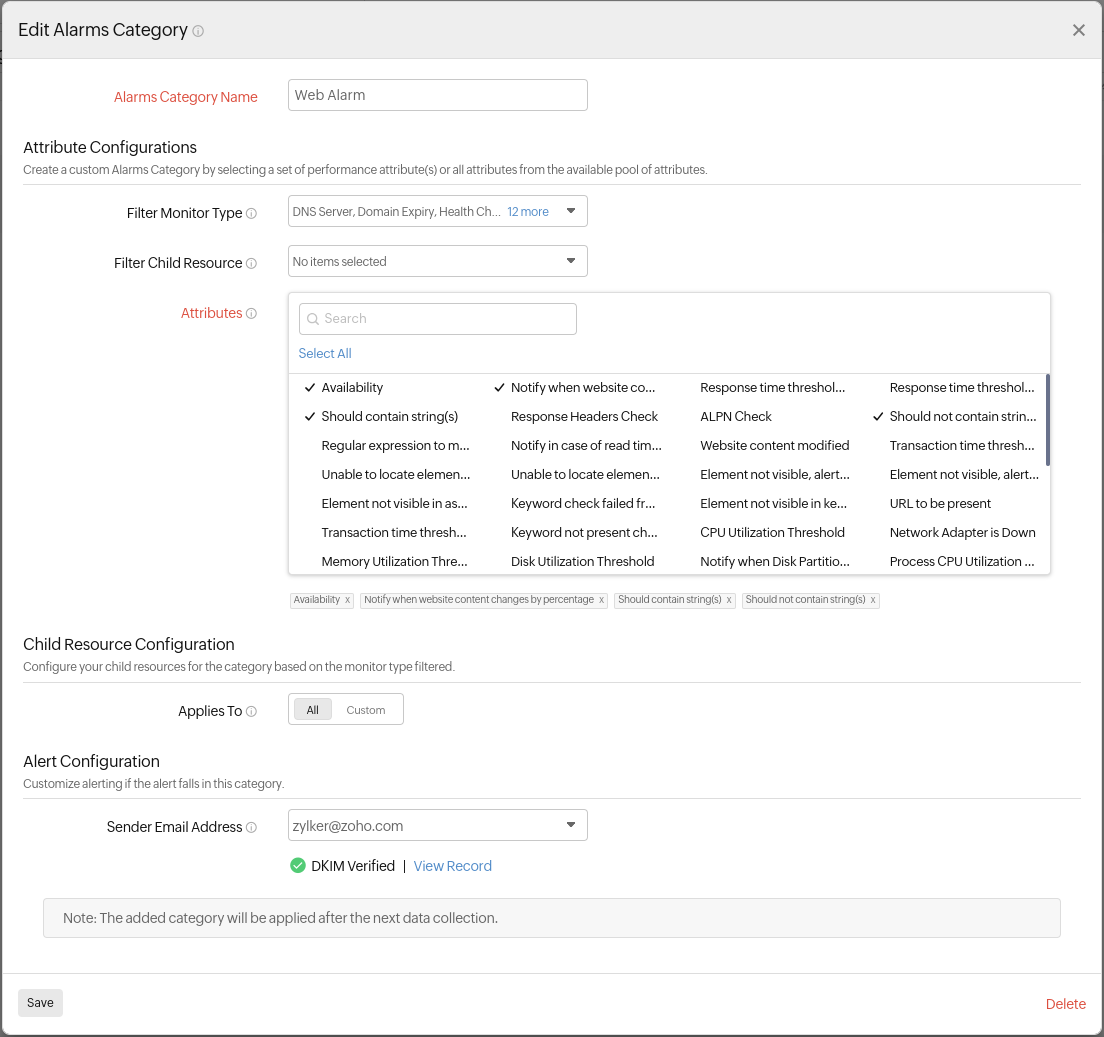
- 在打开的表单中,为您要创建的告警分类指定名称。
- 在属性配置中填写相应信息。
- 过滤监视器类型:按所选监视器类型排序和查看相关性能属性。
- 过滤子资源:按所选子资源类型排序和查看相关性能属性。
- 属性:使用过滤监视器类型和过滤子资源字段筛选属性后,可通过手动搜索或从列表中选择具体属性。
- 在子资源配置中选择所需选项。
- 全部:选择全部,将所选子资源应用于所有选定属性。
- 自定义:选择自定义选项,为特定子资源指定要应用的属性。
- 在告警配置部分,使用发件人邮箱地址字段选择您希望接收 Site24x7 告警的邮箱地址。
注意如果未指定邮箱地址,告警将发送至已配置的默认邮箱地址。如需自定义默认地址,请进入 Admin > Report Settings > Customize Reports > Sender Email Address 进行修改。
-
发件人邮箱地址的 DKIM 验证:在完成 DKIM 验证之前,系统将继续使用默认邮箱地址。DKIM 验证是确保邮件告警安全的必要步骤。请按照此文档中的步骤完成 DKIM 验证。
注意如果 DKIM 记录超过 60 天未完成验证,我们将清除现有记录并生成新记录。请在您的系统中更新新的 DKIM 记录以完成验证。
DKIM 验证完成后,请确保保留您的 DNS 记录,以便继续从自定义发件人地址接收邮件。如果不保留 DNS 记录,邮件将改从 noreply@site24x7.com 发送。 - 点击 Save。
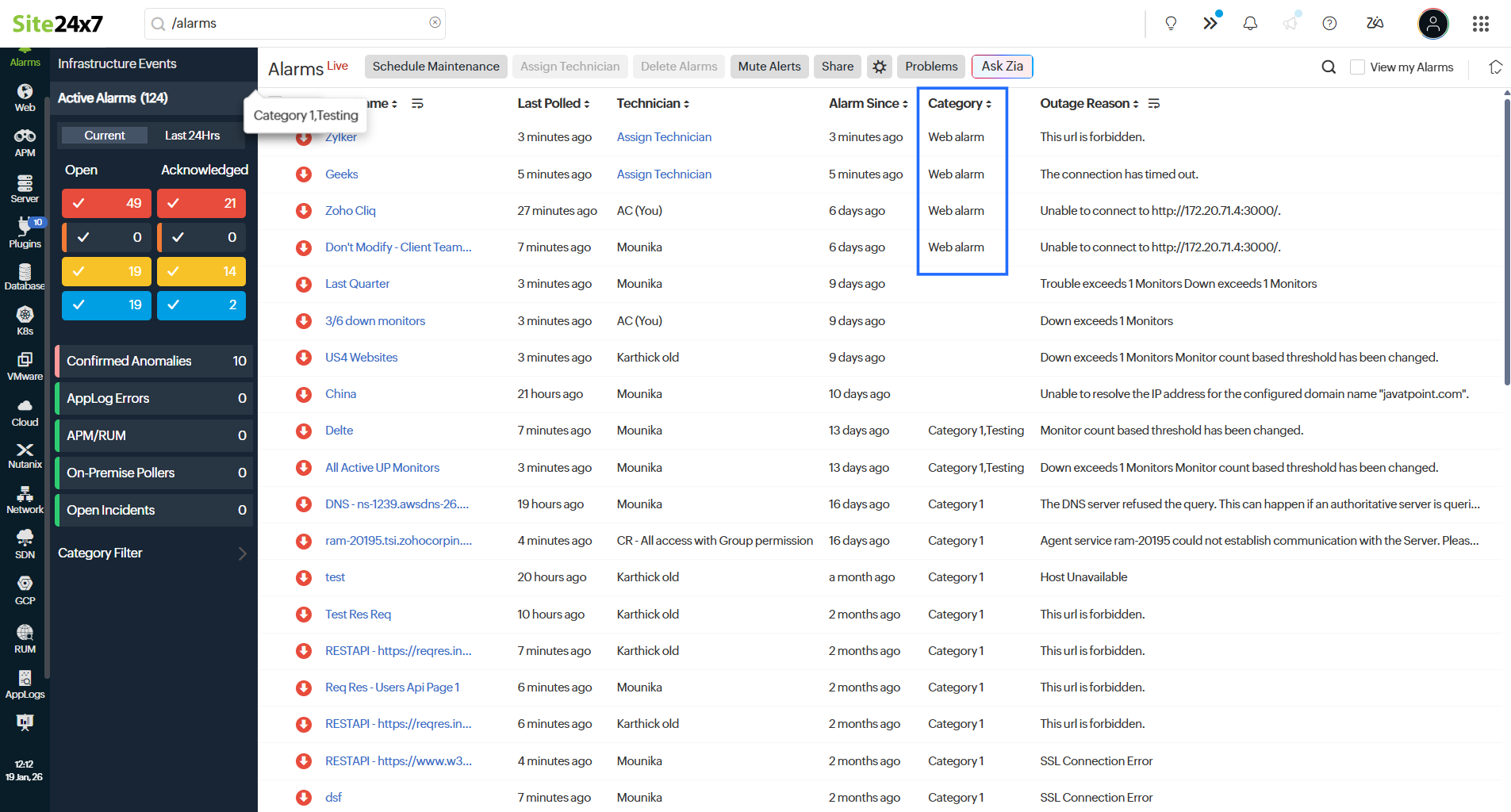
您也可以通过 Alarms > Category Filter 下拉菜单在告警分类中配置属性。点击下拉菜单末尾的 +Add Alarms Category 即可添加告警分类。添加的分类将在下次数据采集后生效。
如需按分类过滤告警,请进入 Alarms > Category Filter,并查看分类列。