
Telegram 集成
Telegram 是一款免费的云端即时通讯应用,适用于移动端和桌面端。它支持通过端对端加密频道共享文件、图片或视频。将您的 Site24x7 账户与 Telegram 集成后,您可以在首选的 Telegram 频道中以文本消息的形式接收 Site24x7 告警(宕机、严重、故障或恢复),并采取相应措施。
前提条件
将您的 Site24x7 账户与 Telegram 集成需要:
- 拥有有效且活跃的 Telegram 账户。
- 创建一个频道、一个新机器人,并将该机器人添加为频道管理员。
- 确保您的 Telegram 网页版使用 Z 版本或旧版本。
将 Telegram 与 Site24x7 集成
在 Telegram 中创建新频道
- 打开 Telegram 应用,点击铅笔图标。
- 在打开的新消息页面,点击新频道。
- 为您的频道提供名称,并在相应字段中添加说明。
- 点击对勾图标,新频道即创建完成。
Note
如果您在 Telegram 中已有频道,可以直接使用该频道接收告警,跳过上述步骤。
在 Telegram 中创建新机器人
- 打开 Telegram 并登录您的账户,或创建新账户。
- 在搜索栏中输入 @Botfather 并选择该机器人。
- 点击开始以激活 Botfather 机器人,您将收到一份管理机器人的命令列表。
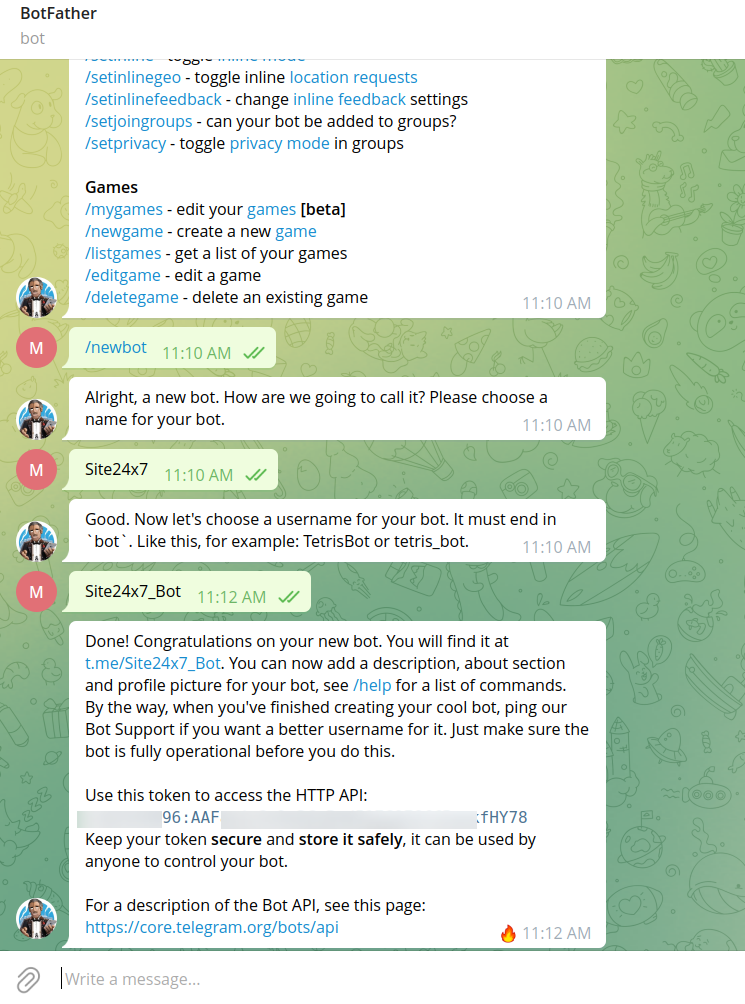
- 选择或输入 /newbot 命令并发送。
- 为您的机器人选择一个名称和用户名,名称末尾必须以"bot"结尾。订阅者可以查看机器人名称,用户名可用于搜索您的机器人。
Note新机器人创建完成后,您将收到一条包含机器人令牌的消息。
将机器人添加为管理员
如果您已创建 Telegram 频道,可以将所选机器人添加为频道管理员。操作步骤如下:
- 在桌面端打开您的频道。
- 在频道中,点击右上角的三个点,然后点击管理频道。
Note管理频道选项仅在移动端和桌面端版本中可用。
- 点击管理员 > 添加管理员。
- 搜索并选择机器人,确保为机器人授予向频道发布消息的权限。
- 点击保存,所选机器人即被添加为管理员。
如需通过移动端应用将机器人添加为管理员,可以:
- 打开移动端应用。
- 点击个人资料图标。
- 选择管理员 > 添加管理员。
- 搜索并选择机器人。
- 点击对勾图标完成机器人管理员添加。
集成步骤
- 登录 Site24x7。
- 前往管理 > 第三方集成。
- 从集成列表中选择 Telegram。
- 您将被重定向到 Telegram 集成页面。要完成集成,请填写以下信息:
- 集成名称:提供集成的名称。
- 频道 URL:提供 Telegram 频道的网页 URL。
Note- 访问 Telegram 网页版以获取您频道的网页 URL。
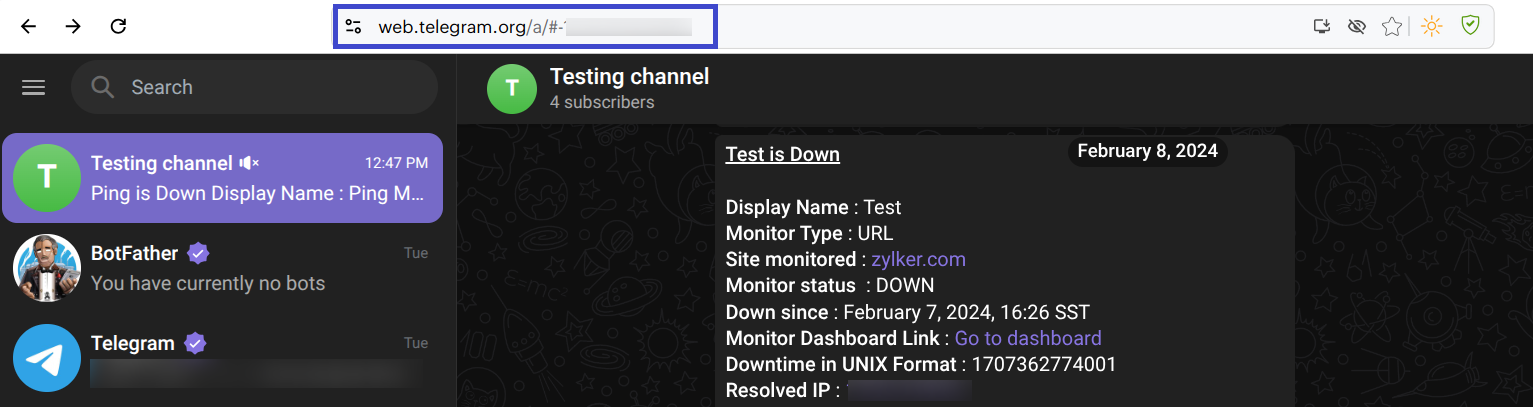
- 请确保不要使用频道邀请链接作为 URL。例如,您的网页 URL 格式应为 https://web.telegram.org/a/#-1000000000001。
- 访问 Telegram 网页版以获取您频道的网页 URL。
- 机器人令牌:创建机器人后即可获取令牌。请从 BotFather 频道获取机器人令牌并填写于此。
- 消息标题:使用 $ 标签自定义告警通知的消息标题,也可使用事件参数来自定义主题。
- 监视器状态变更时触发告警:勾选复选框,选择您希望接收告警的监视器状态变更类型(宕机、故障和严重)。
- 选择集成级别:Site24x7 可将状态告警从特定监视器、与特定标签关联的监视器、与所选监视器组关联的监视器,或账户中的所有监视器(默认选项)发布到 Telegram 频道。
- 随告警发送的标签:选择需要随告警一起发送的监视器关联标签键。触发告警时,与监视器匹配的标签将包含在告警通知中。如果未选择任何标签,则监视器关联的所有标签都将包含在告警通知中。
- 备用通知:选择备用服务,当主要或当前第三方通知服务遇到问题时激活,确保告警不被遗漏。
- 点击保存并测试以保存集成并接收测试告警,或点击保存按钮完成集成。