PagerDuty 集成
PagerDuty 是一款先进的告警管理工具,提供 IT 告警、值班调度、事件管理和升级策略,帮助修复 IT 资源中的问题。您可以与 PagerDuty 无缝集成,在 PagerDuty 中管理 Site24x7 告警,从而简化团队内的沟通链路、缩短平均解决时间 (MTTR) 并最终提升事件解决效率。Site24x7 能够在 PagerDuty 中触发、关联和解决事件。PagerDuty 的现有用户可以通过此集成来统一管理通知和值班支持。Site24x7 支持在 Site24x7 中配置多个 PagerDuty 集成,允许您在 PagerDuty 中设置不同的升级策略,并在监视器中断时通知相关用户组。Site24x7 向 PagerDuty 发送触发事件,以报告新的或正在进行的问题。当 PagerDuty 收到触发事件时,它将打开新事件或向现有事件追加信息。跟踪 Site24x7 在 PagerDuty 中的所有事件至关重要。因此,当由于 PagerDuty 端的服务问题导致触发事件未能在 PagerDuty 服务中记录事件时,我们会每分钟重试一次,持续五分钟,以确保所有触发事件都在 PagerDuty 中记录为事件。
生成 PagerDuty 集成密钥
PagerDuty 中的服务允许任何应用程序、服务或团队在 PagerDuty 中打开事件。您可以在 PagerDuty 中创建 Site24x7 服务,以在 PagerDuty 中触发事件。要实现这一点,您必须先生成 PagerDuty 集成密钥。请按照以下步骤生成集成密钥:
- 登录您的 PagerDuty 账户。
- 单击配置 > 服务 > 添加服务。 现在将打开服务视图。
- 单击添加新服务按钮,在 PagerDuty 中添加新服务。
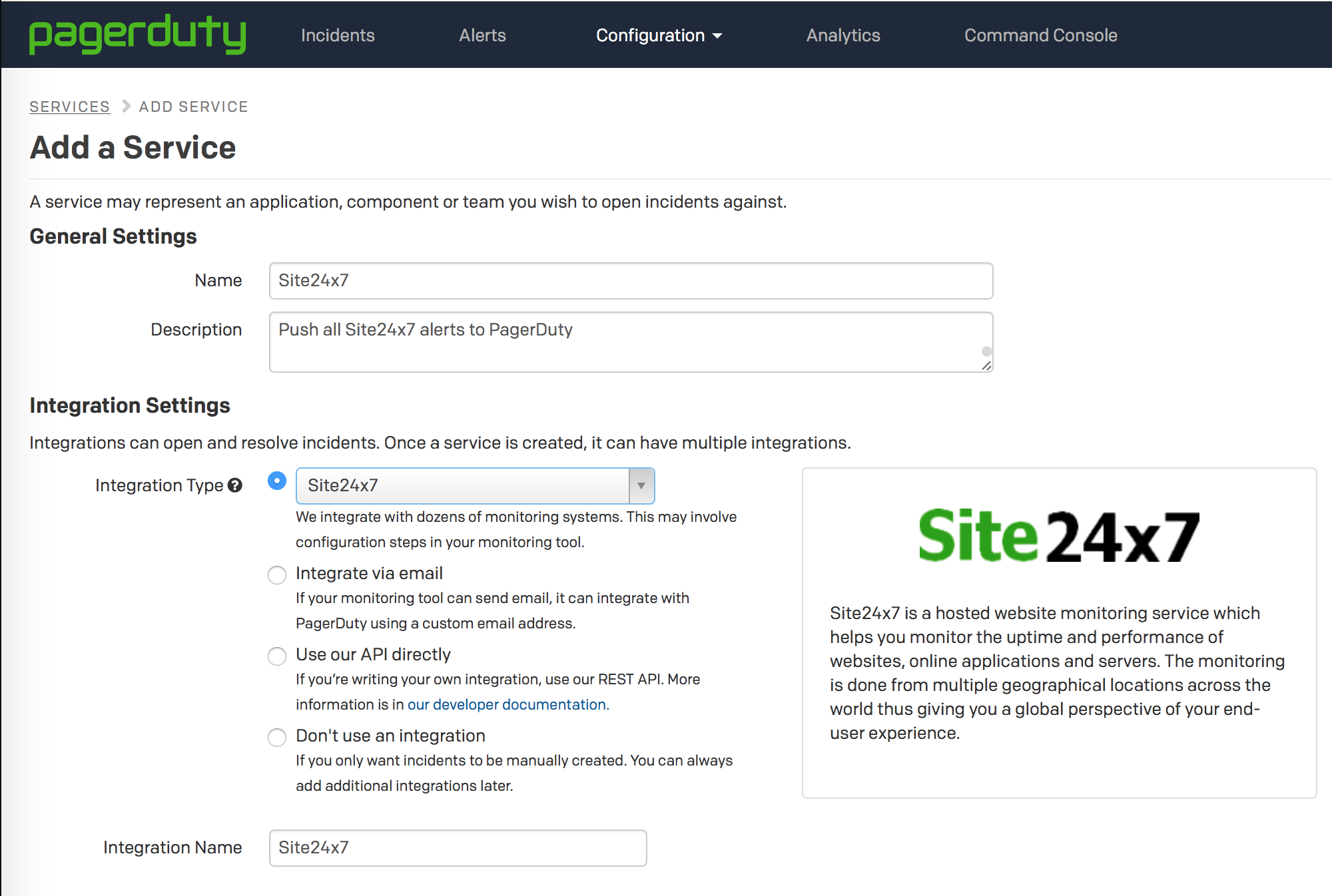
- 在"添加服务"窗口中,填写以下详细信息:
- 名称:输入服务的名称。
- 描述:提供关于您的服务的简短描述。
- 集成类型:在集成设置 > 集成类型下,搜索并从可用服务中选择 Site24x7。
- 指定事件设置和事件行为。
- 完成后,单击添加服务按钮。将在 PagerDuty 中添加新的 Site24x7 服务。
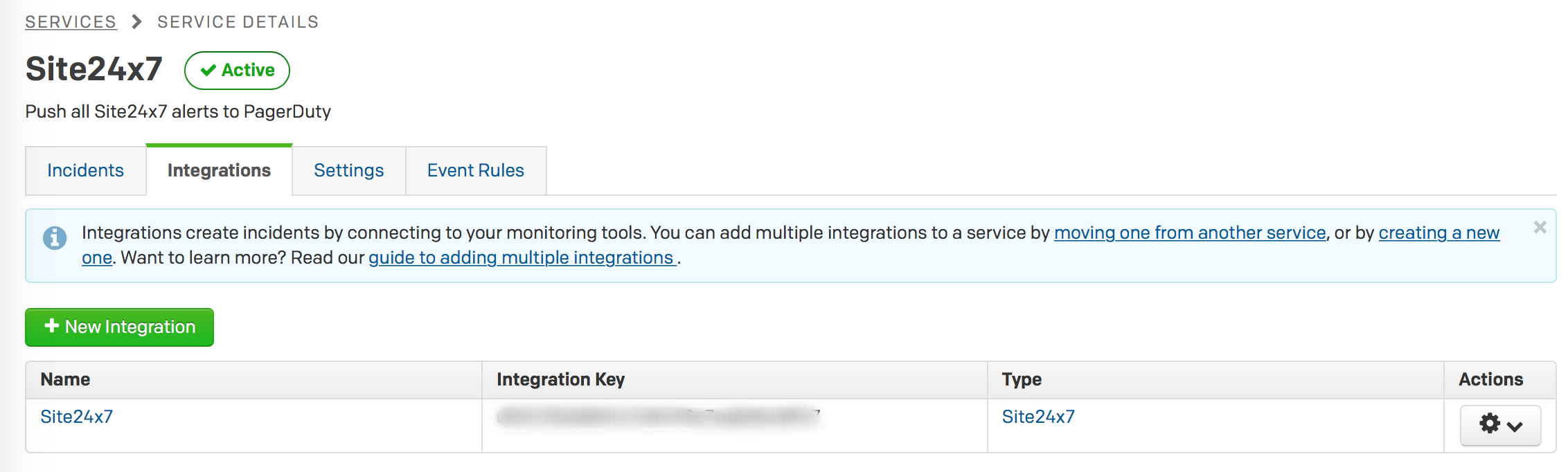
- 复制并保存屏幕上显示的 PagerDuty 集成密钥。
注意- 该唯一集成密钥将用于将您的 Site24x7 账户与 PagerDuty 连接。
- 您可以在 PagerDuty 账户中生成多个集成密钥。
如何在 PagerDuty 中生成 API 密钥
按照以下步骤生成 API 密钥:
1. 登录 PagerDuty。
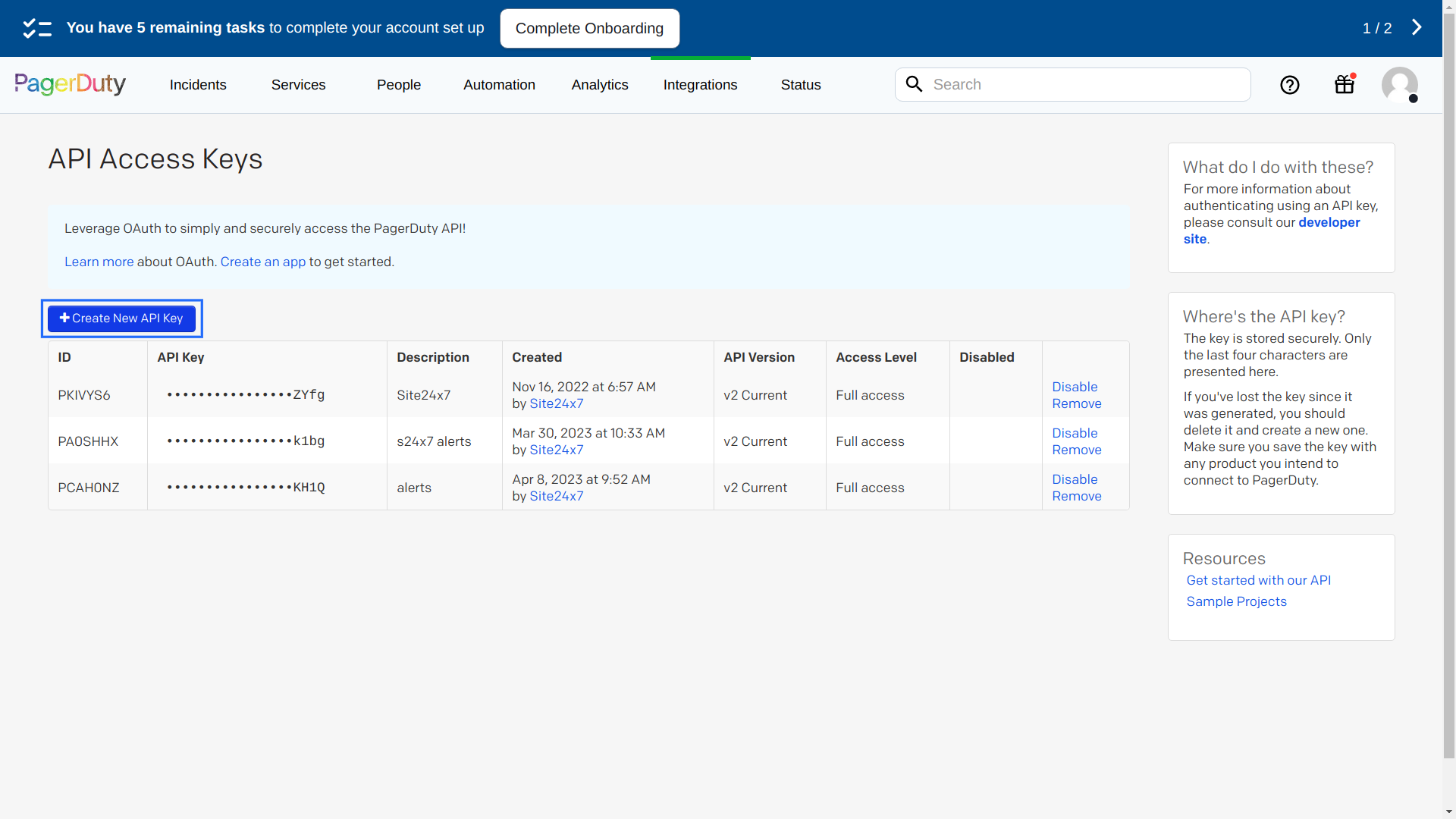
2. 前往"集成",选择开发者工具下列出的 API 访问密钥。
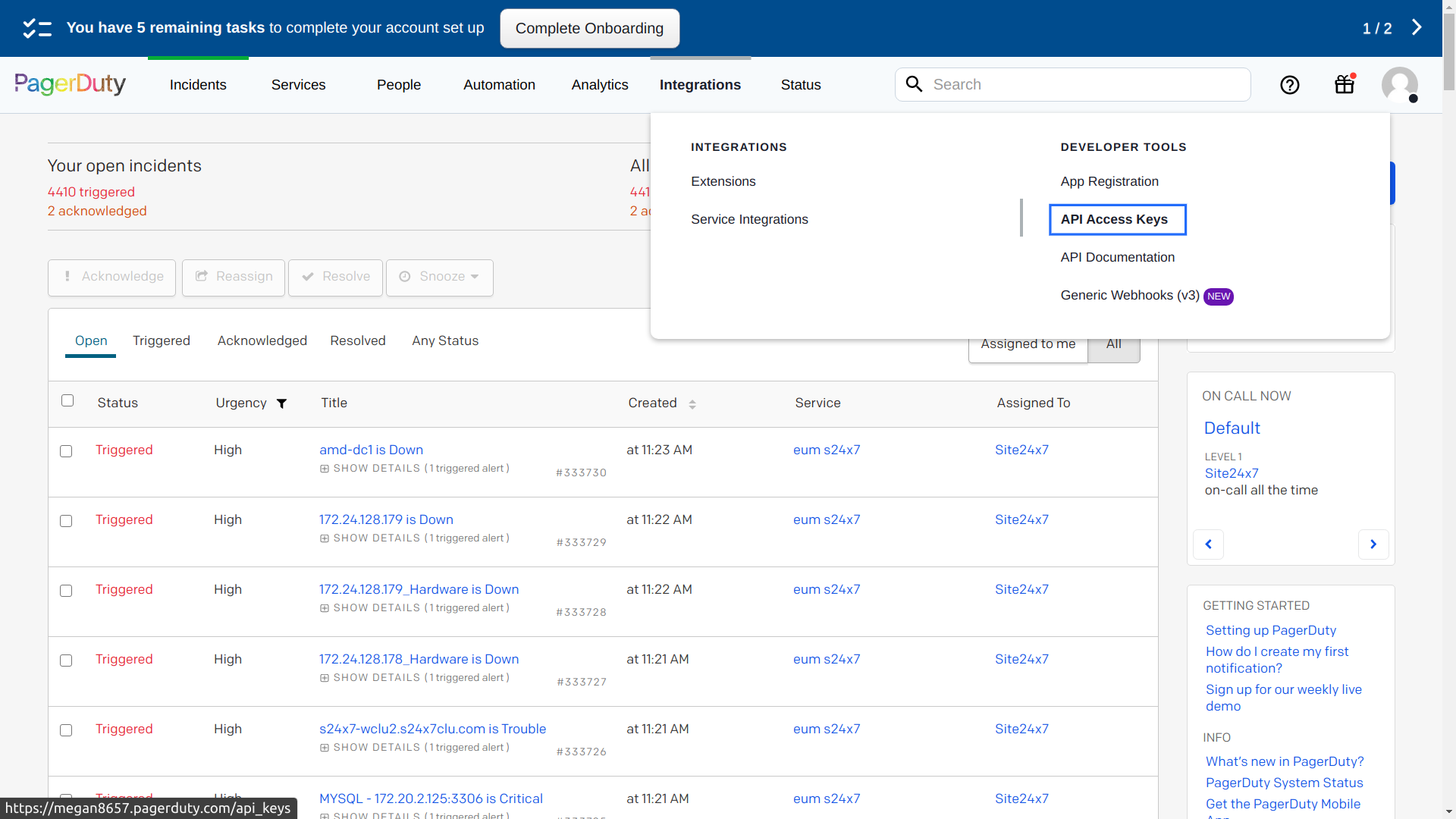
3. 您可以使用现有的 API 密钥,或创建新的 API 密钥。要创建新的 API 密钥,单击 + 创建新 API 密钥。在弹窗中,为密钥提供描述,然后单击创建密钥。
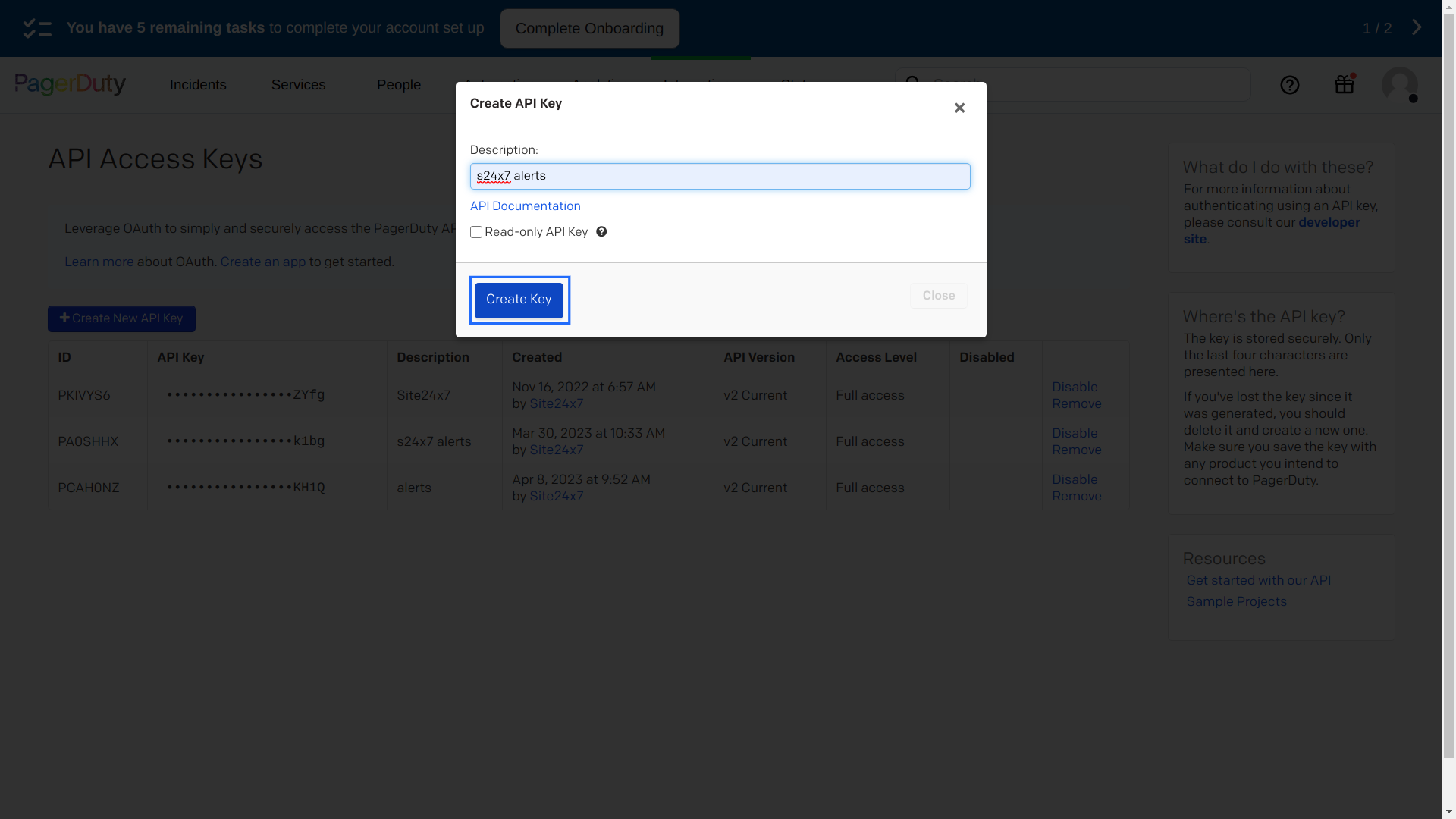
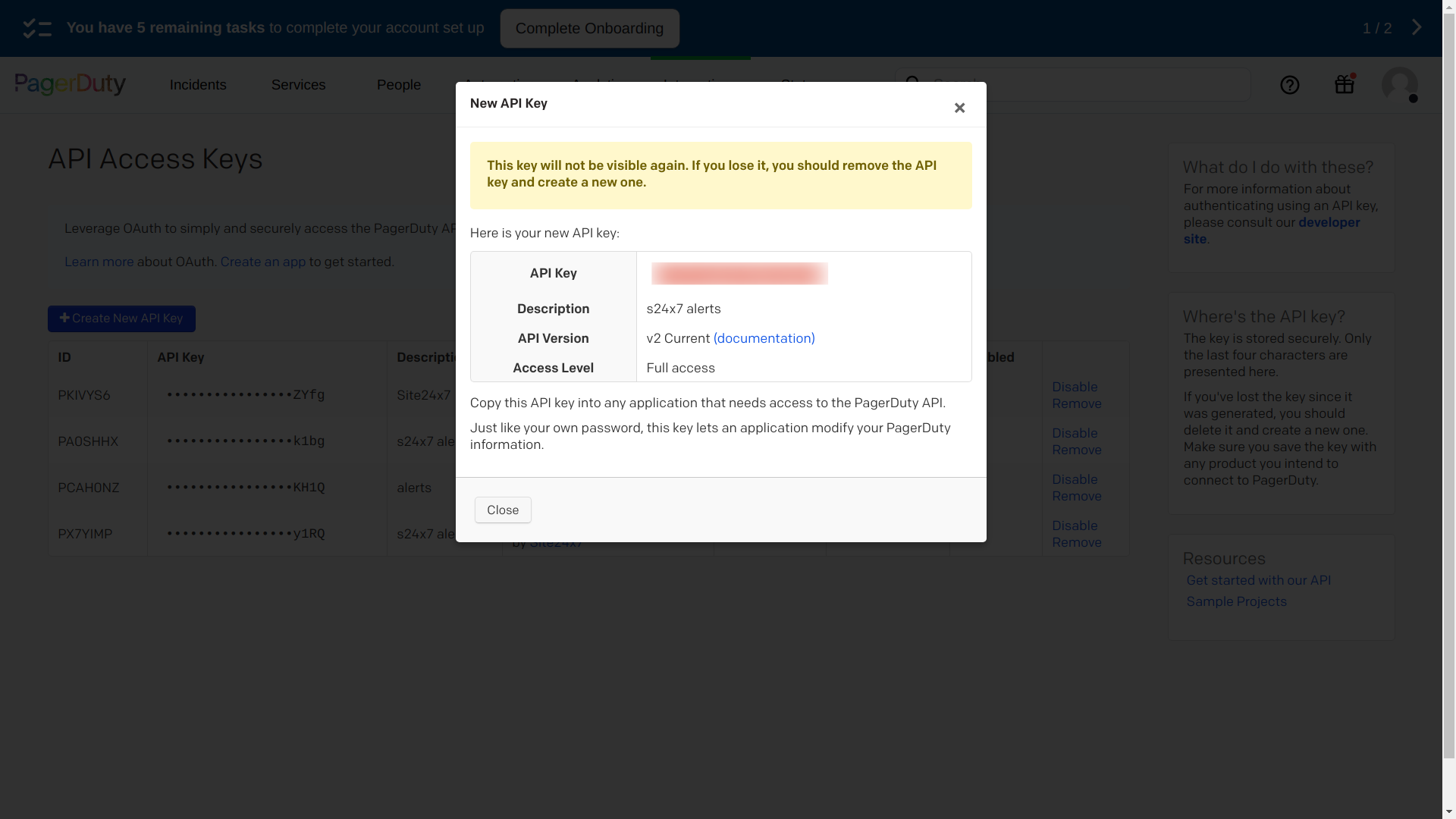
4. 将生成新的 API 密钥。请保存以备将来使用。
将 Site24x7 与 PagerDuty 集成
- 登录 Site24x7。
- 单击管理 > 第三方集成 > PagerDuty。
- 单击 PagerDuty 功能区,将您的账户与 PagerDuty 集成。
- PagerDuty 集成表单打开后,在其中填写以下详细信息:
- 服务名称: 输入集成的名称。
- 发件人名称: 输入发件人的名称。
- 集成密钥: 将复制的 PagerDuty 集成密钥粘贴到此处。了解如何生成集成密钥。
- 消息标题: 输入 $ 符号 并从可用的事件参数中选择,以自定义 Site24x7 通知的消息标题。了解更多关于 事件参数的信息。您也可以使用 Site24x7 全局参数 来自定义消息标题。
- 监视器状态变更时触发告警:使用复选框选择您希望接收告警的监视器状态变更(宕机、故障和严重)。
- 监视器恢复正常时手动关闭事件:使用单选按钮决定当 Site24x7 监视器告警变为正常时,是在 PagerDuty 中手动还是自动关闭事件。默认情况下,事件在 PagerDuty 中自动解决。
- 选择集成级别: 使用单选按钮决定是为您特定的监视器、与所选标签关联的所有监视器/监视器组、与所选监视器组关联的监视器,还是账户中的所有监视器在 PagerDuty 中创建事件。
注意对于与监视器组关联的标签,若父级有监视器且子组有少量监视器,则仅父级监视器的告警会在 PagerDuty 中记录为事件。
- 随告警发送的标签:选择需要随告警发送的与监视器关联的标签键。触发告警时,与监视器匹配的标签将包含在告警通知中。如果未选择任何标签,与监视器关联的所有标签都将包含在告警通知中。
- 备用通知渠道:如果发送告警的主要第三方通知渠道出现问题,将激活备用通知渠道,确保不遗漏任何告警。
- API 密钥:将复制的 API 密钥粘贴到此处。
- 单击保存并测试按钮以保存集成并接收测试告警。或者,您可以单击保存 按钮完成集成。
注意
设置完成后,PagerDuty 集成将列在第三方集成仪表板中。您可以通过使用来自相同或不同 PagerDuty 账户的多个 PagerDuty 集成密钥,在 Site24x7 账户中设置多个 PagerDuty 集成。
根据自定义参数配置事件规则
您可以通过两种方法根据自定义参数配置事件规则,分别是:
方法一:
在 Site24x7 PagerDuty 集成页面:
1. 在 Site24x7 中配置您的自定义参数。
2. 单击触发测试告警。
前往 PagerDuty:
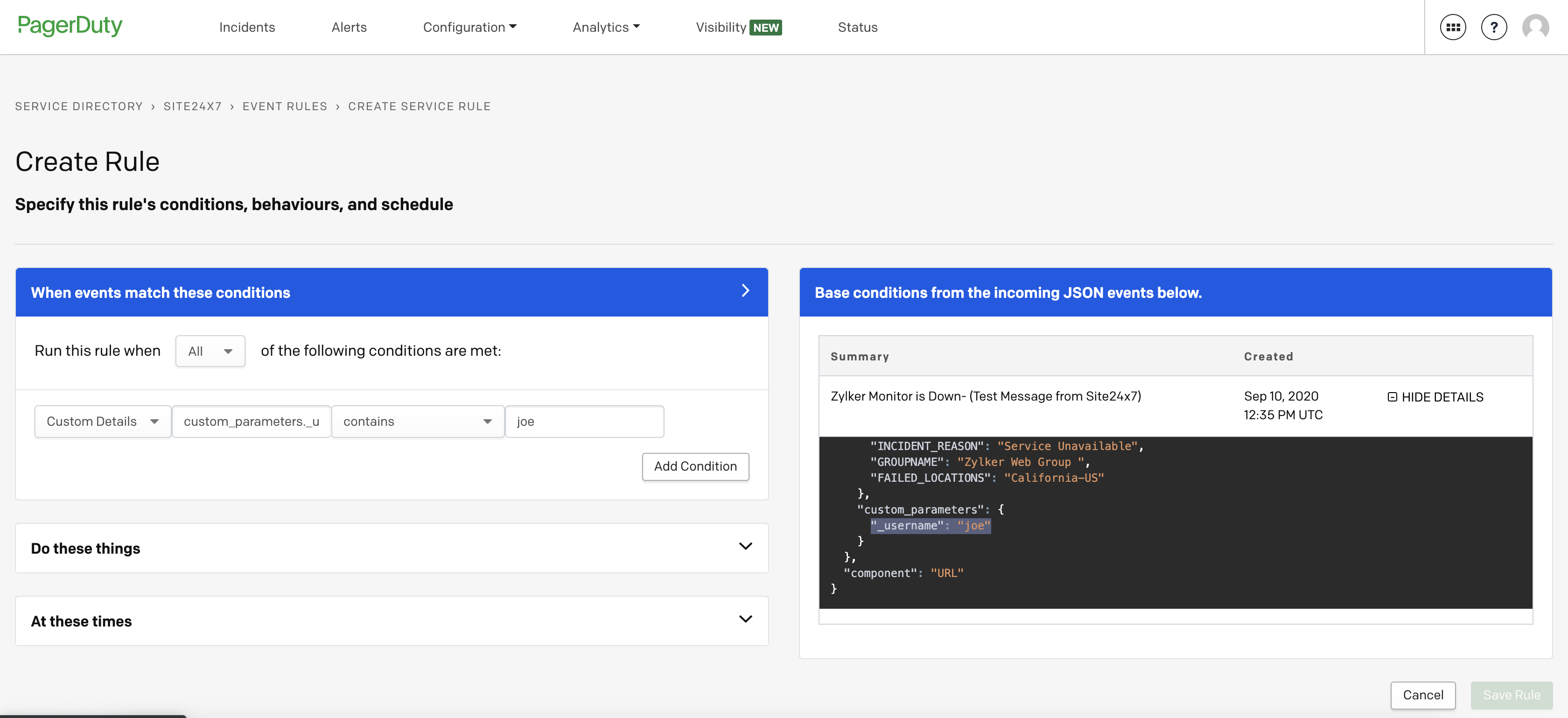
1. 配置 > 服务。单击 Site24x7 集成 > 响应 标签页 > 单击添加。
2. 创建您的第一条事件规则。单击显示详情。
3. 单击您希望此事件基于的自定义参数,它将作为条件显示在右侧。
4. 配置满足此条件时的规则。
方法二:
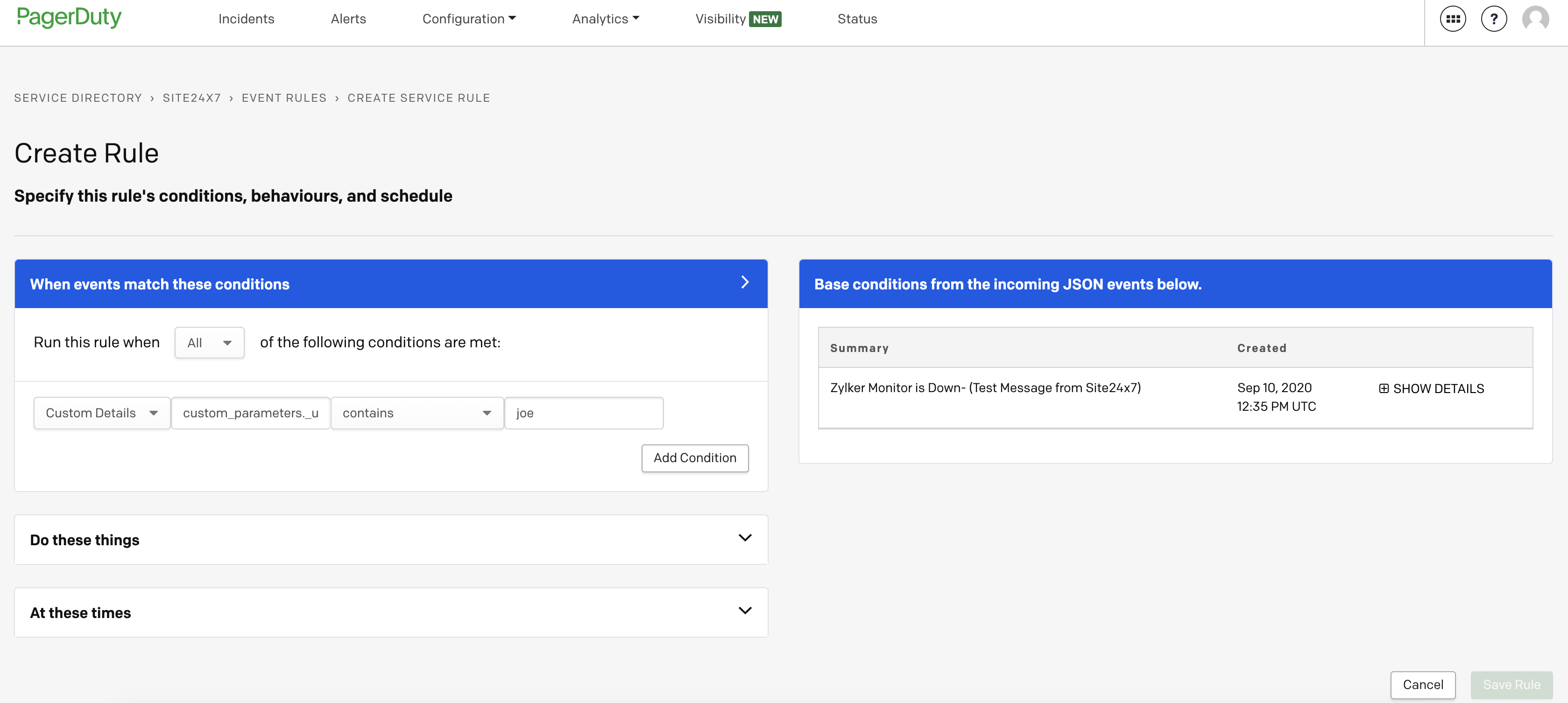
假设自定义参数配置为 _username = jeo
前往 PagerDuty:
1.配置 > 服务。单击 Site24x7 集成 > 响应 标签页 > 单击添加
2. 创建您的第一条事件规则。
3. 从下拉列表中选择自定义详情,在下一个文本框中输入 "custom_parameters._username" 包含 "joe"