Opsgenie 集成
Opsgenie 是一款面向 DevOps 和 IT 团队的高级事件响应编排平台。Site24x7 和 Opsgenie 用户可以充分利用 Opsgenie 的告警与通知管理、值班排班和升级能力,简化监视器告警和事件解决流程。集成的核心功能包括:
- Site24x7 监视器状态告警将自动在 Opsgenie 中创建事件工单。
- 监视器状态恢复正常后,Opsgenie 门户中的相关告警将自动关闭。
前提条件
您需要拥有一个有效的 Opsgenie 账户。
复制并妥善保存 Opsgenie 提供的 Hook URL。集成成功后,Site24x7 会将状态告警推送到该 Opsgenie Hook URL。
配置 Opsgenie 端集成
- 登录您的 Opsgenie 账户。
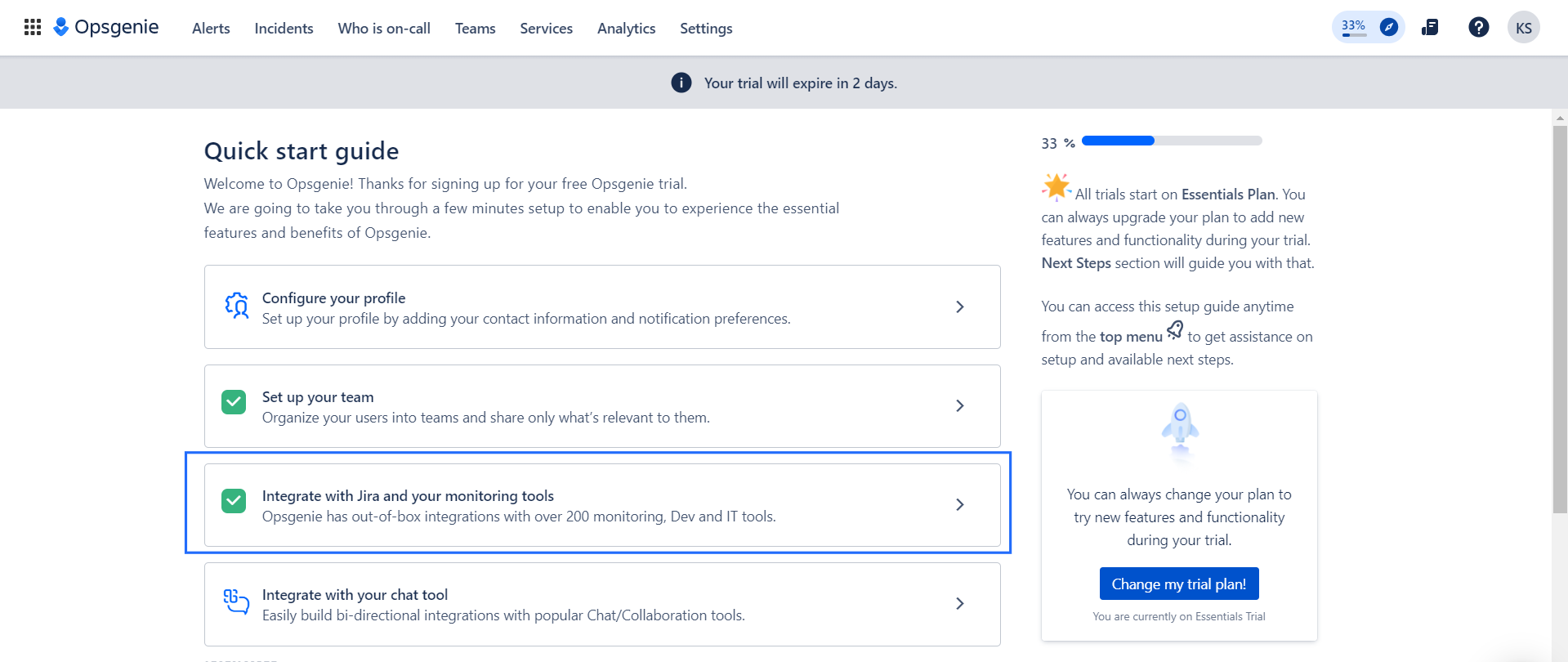
- 在快速入门指南部分,点击与 Jira 及您的监控工具集成。
- 在打开的新页面中,点击添加团队按钮。
- 在弹出的添加团队对话框中,填写名称、描述和添加成员字段,完成后点击添加团队按钮。
注意使用团队字段指定哪些人应收到 Site24x7 状态告警通知。
- 添加团队后,您将被重定向到集成页面。点击添加集成按钮,然后从集成列表中点击 Site24x7,再点击添加。

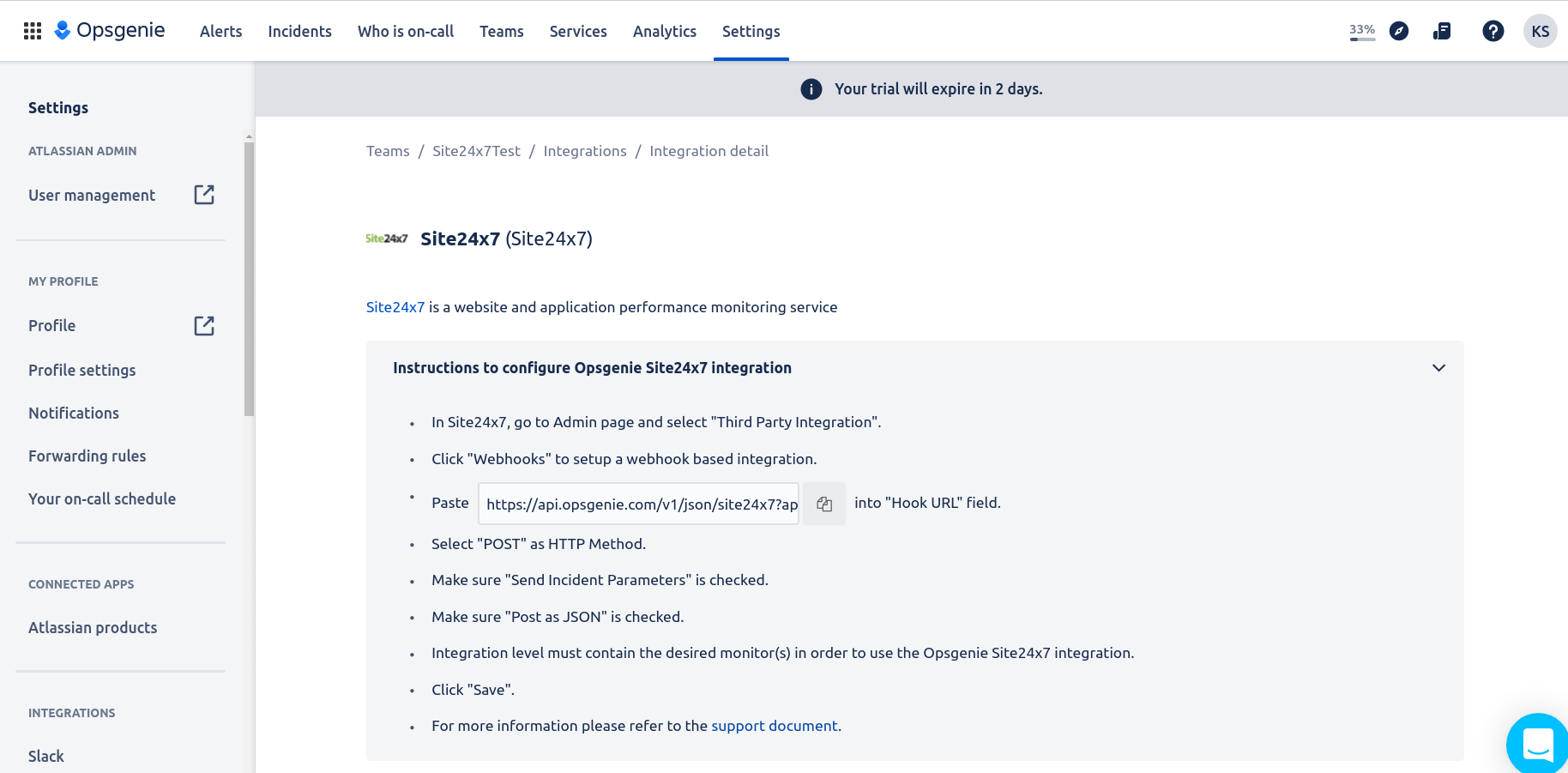
在 Opsgenie 中的 Site24x7 集成页面,点击复制按钮或直接选中 Hook URL。妥善保存此 URL,需将其粘贴到 Site24x7 集成表单的 Hook URL 字段中。
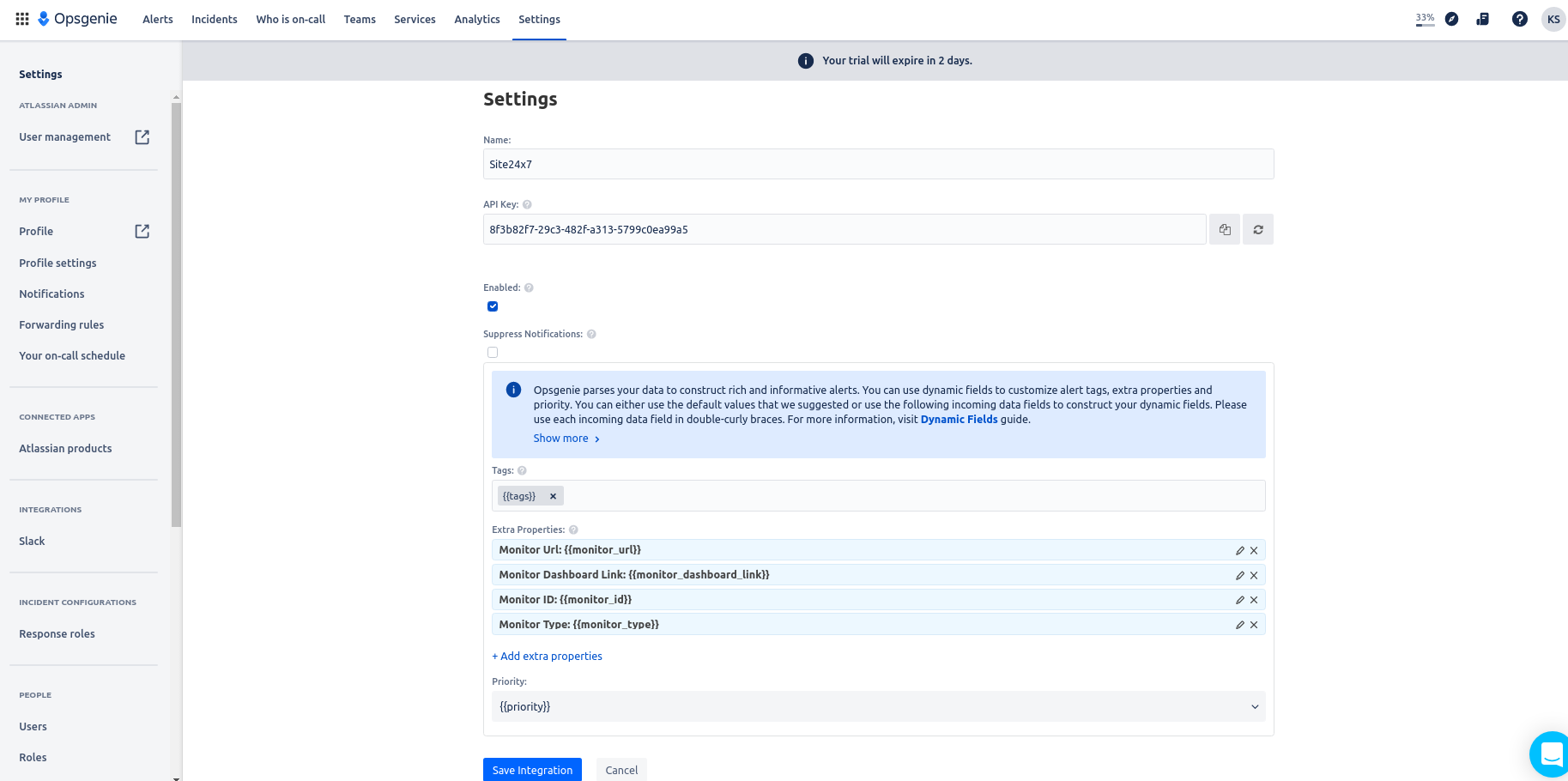
在设置部分,填写名称、API 密钥、抑制通知、标签和额外属性。Opsgenie 将使用额外属性下的参数解析 Site24x7 数据,构建内容丰富的事件工单。您可以使用动态字段自定义告警属性——每次根据告警字段设置创建事件工单时,系统会自动从有效负载中解析变量。
注意Alias 是用户为未关闭工单提供的唯一标识符。您必须创建以下 alias:{{monitor_id}}_{{monitor_url}},以便在单个事件工单中成功处理 Site24x7 监视器告警,即从事件创建到关闭的完整事件历史记录将在同一工单中跟踪。
- 点击保存集成。
配置 Site24x7 端集成
生成 Opsgenie WebHook URL 后,您需要登录 Site24x7 账户完成集成流程。请按以下步骤操作:
- 登录 Site24x7 账户。
- 导航至管理 > 第三方集成。
- 点击添加第三方集成按钮,从列表中选择 Opsgenie。
- 在 Opsgenie 集成表单中填写必要信息以完成集成。
- 集成名称:输入集成的名称。
- Hook URL:将复制的 Opsgenie WebHook URL 粘贴到此处。
发送自定义参数:在 URL 中编写特定代码,并使用事件参数或自定义参数传递变量。了解更多关于事件参数和自定义参数的信息。
-
- 选择集成级别:使用单选按钮决定是否从您选定的监视器、与应用标签关联的监视器/监视器组、与所选监视器组关联的监视器,或所有监视器向 Opsgenie 账户发送告警。
对于关联到监视器组的标签(该监视器组在父级有监视器,在子组级别也有少量监视器),只有来自父级监视器的告警会记录到 Opsgenie 中。
-
- 随告警发送的标签: 选择与监视器关联的、需要随告警发送的标签键。触发告警时,与监视器匹配的标签将包含在告警通知中。如果未选择任何标签,与监视器关联的所有标签都将出现在告警通知中。
- 备用通知介质: 如果用于发送告警的主要第三方通知介质出现问题,将激活备用通知介质,确保告警不会遗漏。
- 触发监视器状态变更告警: 使用复选框选择您希望收到告警的监视器状态变更(中断、异常和严重)。
- 当监视器状态变为正常时手动关闭事件:使用单选按钮决定当 Site24x7 监视器告警变为"正常"时,是手动还是自动关闭 OpsGenie 中的事件。默认情况下,Opsgenie 中的事件会自动解决。
5. 点击保存并测试按钮以保存集成并接收测试告警;或点击保存按钮完成集成。
设置完成后,Opsgenie 集成将列在第三方集成仪表板中。您可以在 Site24x7 账户中设置多个 Opsgenie 集成。
暂停/激活/删除 Opsgenie 集成
按以下步骤暂停活跃的 Opsgenie 集成:
- 登录 Site24x7。
- 导航至管理 > 第三方集成。
注意所有集成都将在此第三方集成仪表板中列出。
- 您还可以发起测试告警,检查集成是否成功或存在配置错误。
- 点击要暂停的活跃 Opsgenie 集成。
- 点击集成窗口右上角的暂停按钮。
注意- 暂停 Opsgenie 集成后,向 Opsgenie 账户发送事件工单的功能将临时停止。
- 要重新激活已暂停的 Opsgenie 集成,请点击激活按钮。要永久删除集成,请点击删除。
在 Opsgenie 中管理事件工单
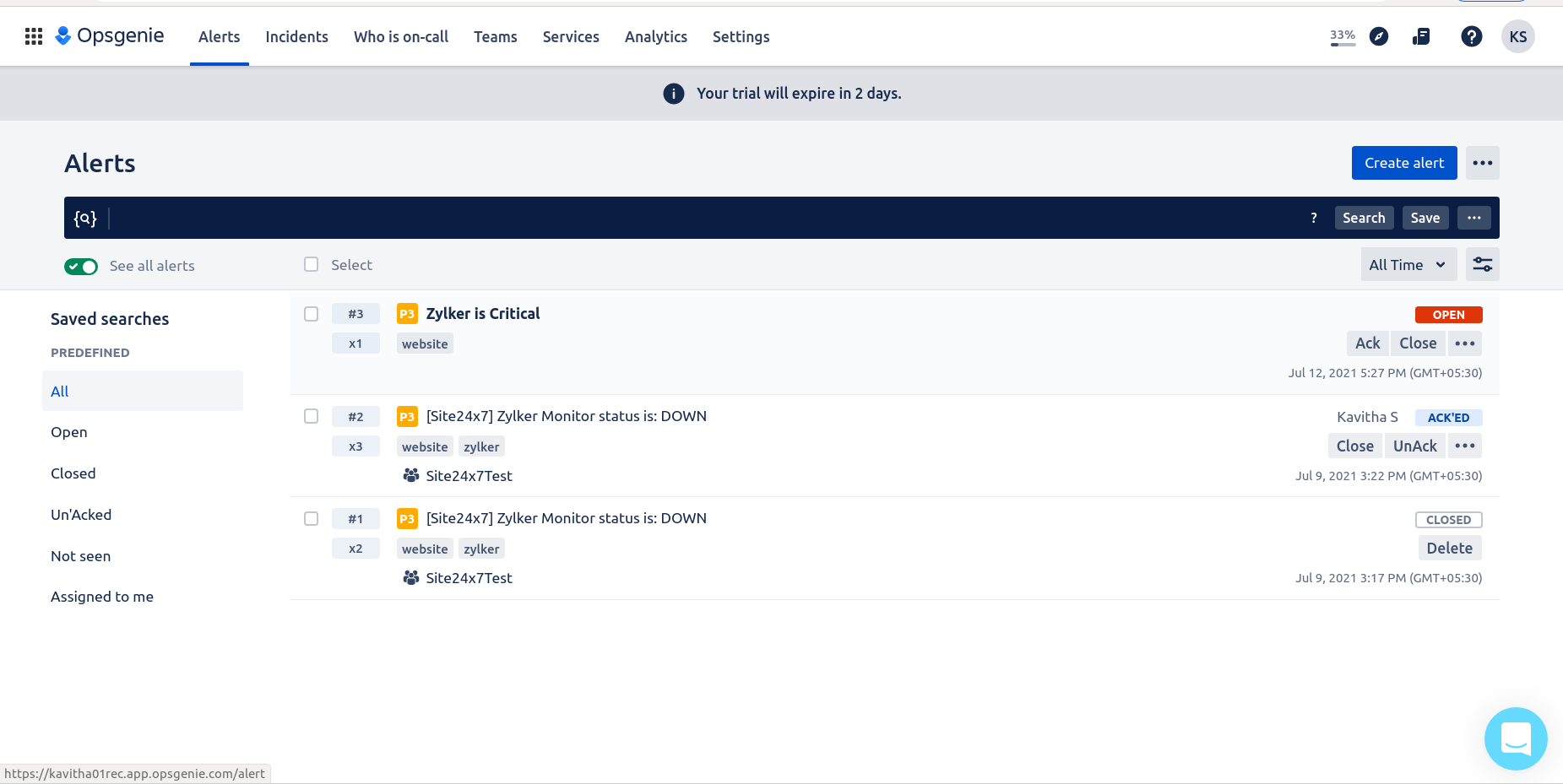
集成成功后,Site24x7 状态告警将被推送到 Opsgenie Hook URL,进而在 Opsgenie 账户中创建事件工单。您可以在告警标签页中确认事件工单、将其分配给他人、临时暂停或永久删除。通过深入了解告警,您可以更快速地解决问题。短暂中断后,当 Site24x7 监视器状态恢复为正常时,Opsgenie 仪表板中的相关事件工单会自动关闭。
在 Opsgenie 中解析自定义参数
要从 Site24x7 传递自定义参数并在 Opsgenie 中使用:
1. 在 Site24x7 的 Opsgenie 集成页面中启用自定义参数。
2. 填写您要传递的自定义参数,
例如:
production = true
server_name = prod_server
3. 在 Opsgenie 端,可以从任意字段中访问这些参数,如下所示:
{{_payload.custom_parameter.production}}
{{_payload.custom_parameter.server_name}}