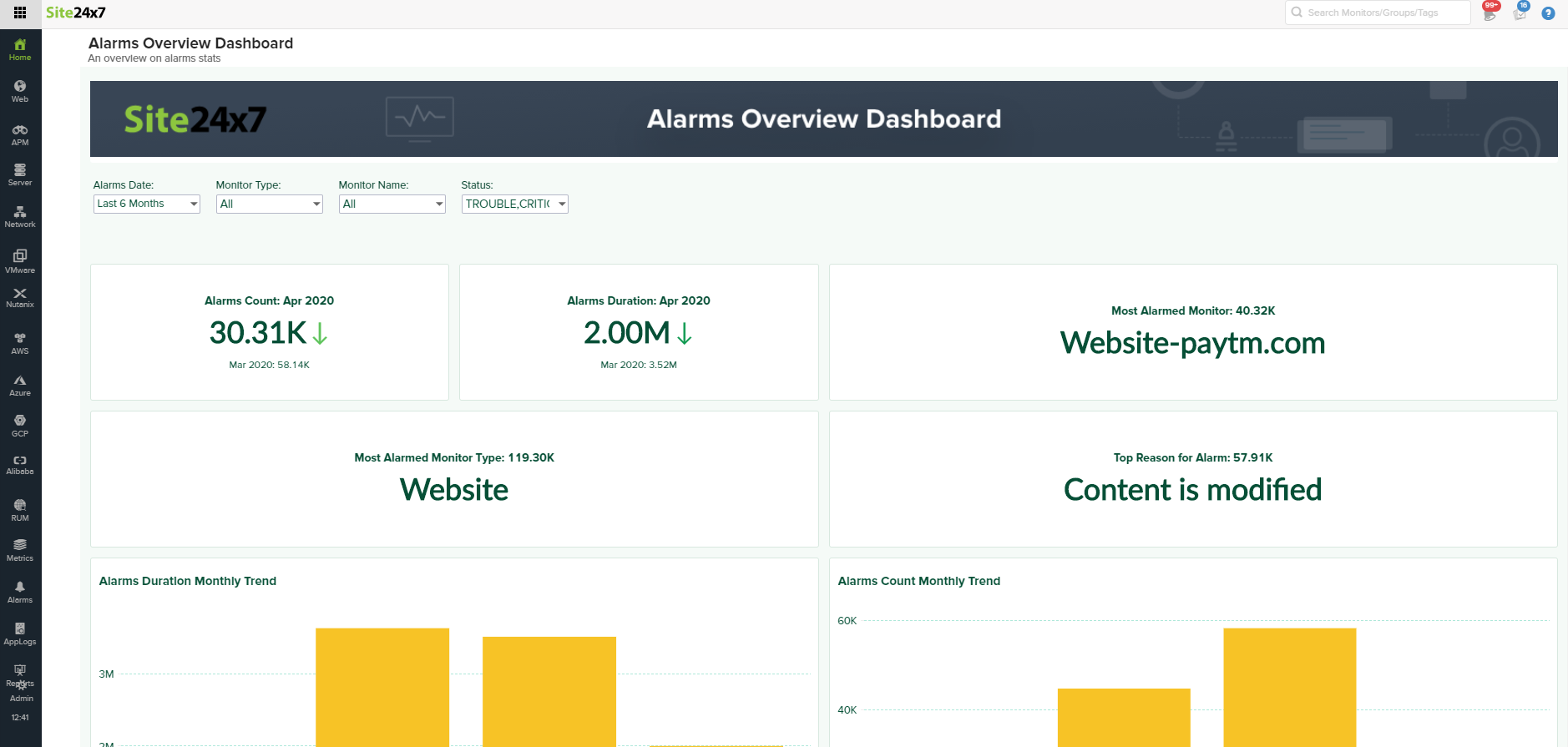
ManageEngine Analytics Plus 集成
ManageEngine Analytics Plus 是一个强大的自助式商业智能、数据分析和在线报表平台,能够全面展示您的关键业务指标,包括报表、富文本格式、图像和 KPI 小部件。使用 Analytics Plus,您可以通过整合来自不同来源的数据,俯瞰整个组织各部门的绩效表现。
通过将 Site24x7 与 Analytics Plus 集成,您可以在单一平台上,从全面的商业智能报表和仪表板中获取业务和 IT 相关信息的完整概览。获取的数据可用于关联分析,从而做出更好的数据驱动业务决策。
如何从 Site24x7 进行集成
- 登录 Site24x7。
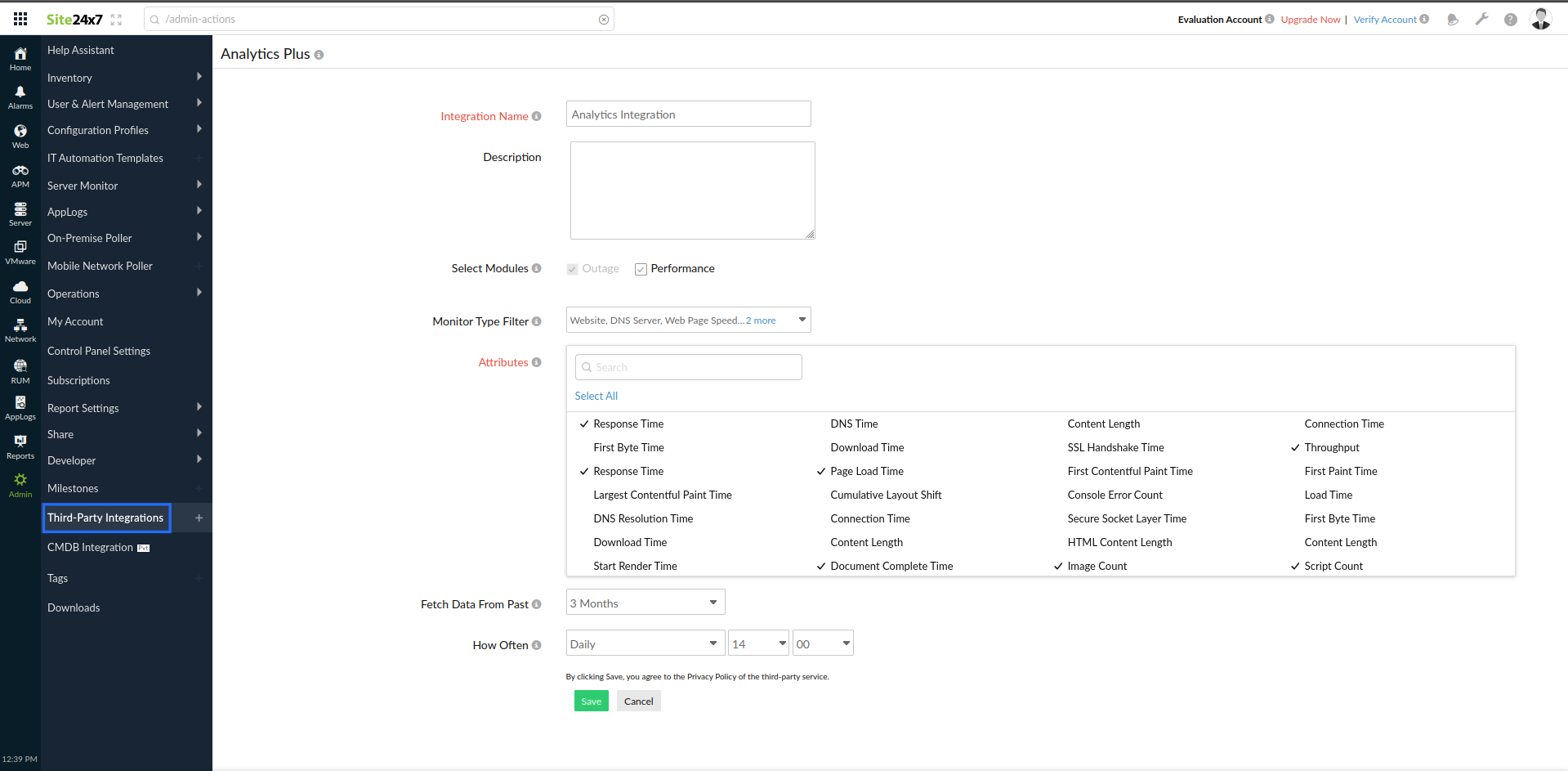
- 前往管理 > 第三方集成 > Analytics Plus。
- 集成名称:提供集成的名称。集成名称将成为 Analytics Plus 中的工作区名称。
- 描述:提供集成的描述。
- 数据归档间隔:选择在同步过程中将归档数据从 Site24x7 发送到 ManageEngine Analytics Plus 的所需频率。
- 选择每天以发送单日的所有归档数据。
- 选择每小时以发送所有小时间隔的归档数据。
- 客户同步级别:MSP 管理员可以选择在客户级别进行同步。请选择所需的同步选项:
- 所有客户:选择此选项后,MSP 管理员可以为所有客户同步数据。
- 选定客户:选择此选项后,MSP 管理员只能为特定客户同步数据。
注意此选项仅适用于 MSP 管理员角色。
- 选择模块:此字段允许您集成中断或性能属性。
- 中断:通过启用中断复选框,您可以将 Site24x7 监视器的中断数据和事件数据同步到 Analytics Plus。
注意默认情况下,中断复选框处于选中状态。
- 性能:通过启用性能复选框,您可以将 Site24x7 监视器中选定的性能属性同步到 Analytics Plus。
注意数据将根据所选的数据归档间隔配置发送到 Analytics Plus。
- 中断:通过启用中断复选框,您可以将 Site24x7 监视器的中断数据和事件数据同步到 Analytics Plus。
- 监视器类型筛选:从下拉列表中选择监视器类型,相关属性将被列出。
- 属性:如果选中了"性能"复选框,您将看到一个选项,可选择与监视器类型相关的性能属性。
- 从过去获取数据:选择您希望从 Site24x7 同步数据的时间段。有三个选项:三个月、六个月和 12 个月。
- 同步频率:选择与 Analytics Plus 同步 Site24x7 数据的频率:
- 每天:选择此选项后,Site24x7 的数据将每天同步一次。
- 每小时:选择此选项后,Site24x7 的数据将每小时同步一次。
- 不计划:选择此选项后,数据将不会同步。
- 点击保存以保存集成。
如何从 Analytics Plus 进行集成
如需从 Analytics Plus 集成 Site24x7,请按照此处提及的集成步骤进行操作。
在 Site24x7 中查看分析
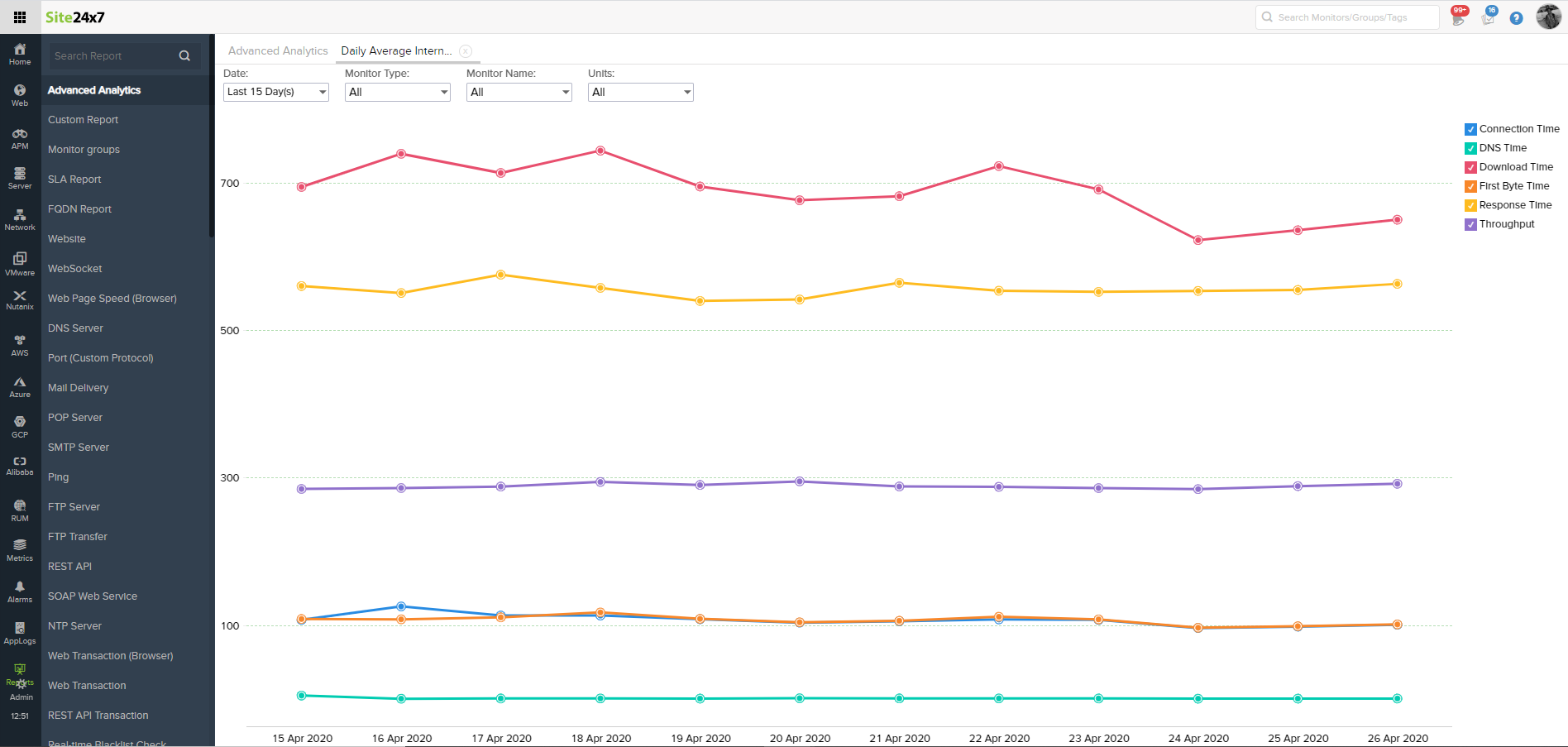
在 Site24x7 中,可以在报表选项卡中查看分析。在"报表"中查看分析的步骤:
- 登录 Site24x7。
- 前往报表 > 高级分析。
- 在打开的新高级分析页面中,点击您选择的报表以查看。您还可以在此页面上应用各种筛选条件。
如需在自定义仪表板中添加分析小部件:
- 前往首页 > 仪表板 > 自定义仪表板。
- 点击新建以添加新小部件。
- 在打开的新添加小部件页面中,在小部件类别中选择高级分析。您在高级分析中创建的所有报表都将列在此页面上。然后,您可以拖放您偏好的报表,并点击完成自定义以保存更改。
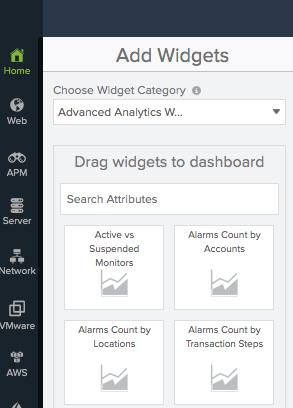
在自定义仪表板中,您可以通过添加所有您选择的小部件(包括高级分析小部件)进行自定义。
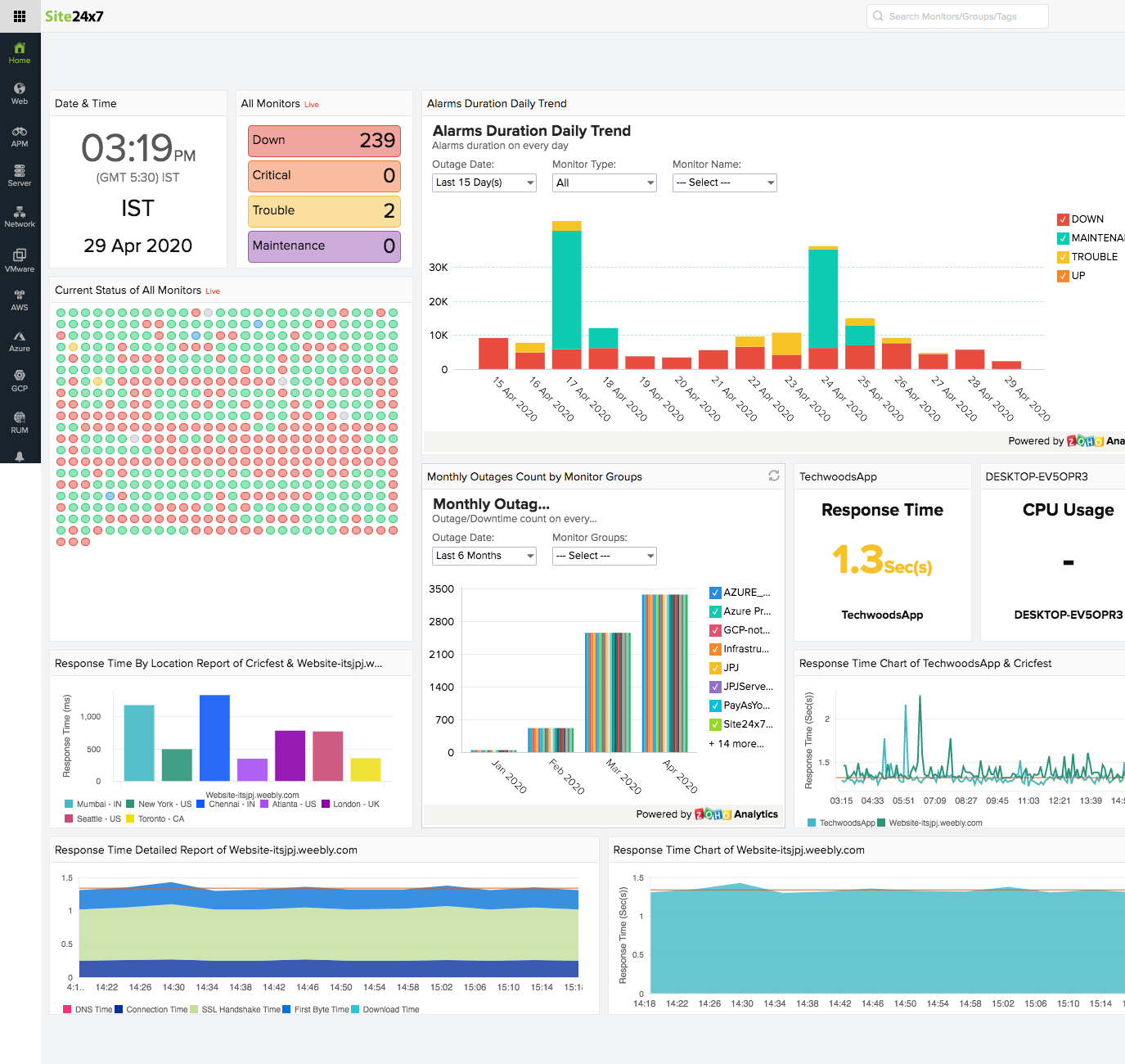
查看高级分析小部件
如需查看您在高级分析中创建的各种仪表板,可以前往首页 > 仪表板。在页面末尾,您将看到高级分析仪表板。点击您选择的仪表板以查看。