
Google Cloud Pub/Sub 集成
Google Cloud Pub/Sub 是一种可扩展的消息服务,支持应用程序之间的实时事件驱动通信。通过将 Site24x7 与 Pub/Sub 集成,用户可以高效地将监控告警发送到 Pub/Sub 主题,从而实现告警的无缝处理和自动化工作流。
集成的主要功能
本集成包含以下主要功能:
- Site24x7 监视器状态告警将发布到指定的 Pub/Sub 主题。
- 订阅该主题的订阅者可以访问这些消息,并触发自动化工作流或通知。
前提条件
- 用户必须拥有有效且活跃的 Google Cloud 账户,并在账户中启用 Pub/Sub 服务。
- 必须创建 Pub/Sub 主题以接收 Site24x7 监控告警。
- 如需使用 OAuth 身份验证,用户必须先在账户中配置 OAuth 提供商。对于 Pub/Sub,需要在 Google Cloud 账户中设置 OAuth,以获取客户端 ID 和密钥。获取这些凭据后,用户应在其 Site24x7 账户中配置客户端 ID 和密钥。
- 如果使用 GCP 身份验证,用户必须从 Google 账户侧设置具有所需 IAM 角色(pubsub.publisher 和 pubsub.subscriber)的服务账号。
- 若要查看或访问主题中的消息,用户必须创建与该主题关联的订阅。
获取 Pub/Sub 主题名称
如需将 Site24x7 与 Pub/Sub 集成,请按照以下步骤获取主题 URL:
- 登录 Google Cloud 控制台,如果没有账户,请创建一个。
- 启用 Cloud Pub/Sub API 以创建和管理主题:
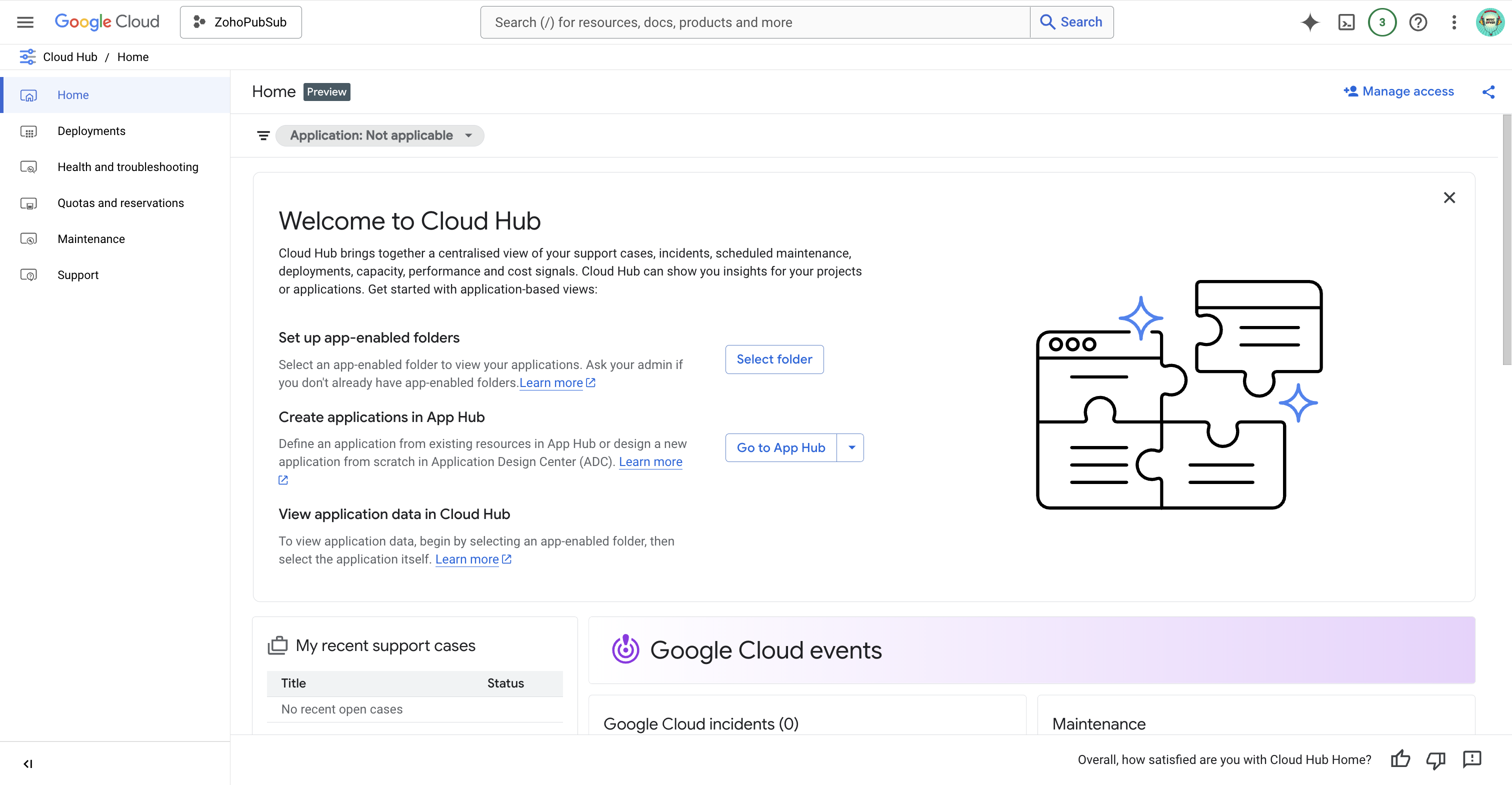
- 点击左上角的汉堡图标
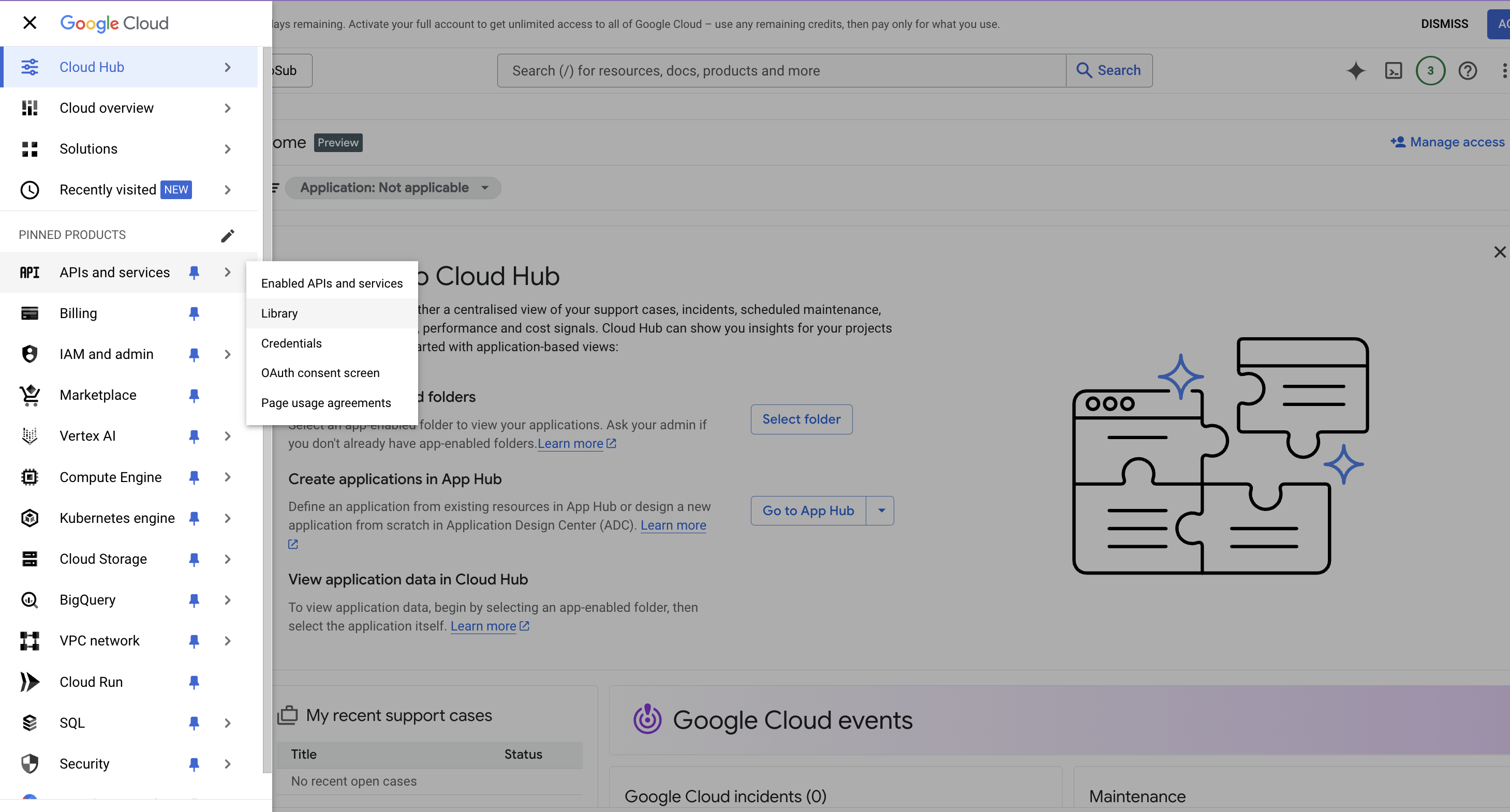
 ,然后选择 APIs and services > Library,打开 API Library 页面。
- 在搜索栏中输入 Cloud Pub/Sub API,选中后点击 ENABLE 按钮。
- 点击左上角的汉堡图标
- 在 Pub/Sub 中创建主题:
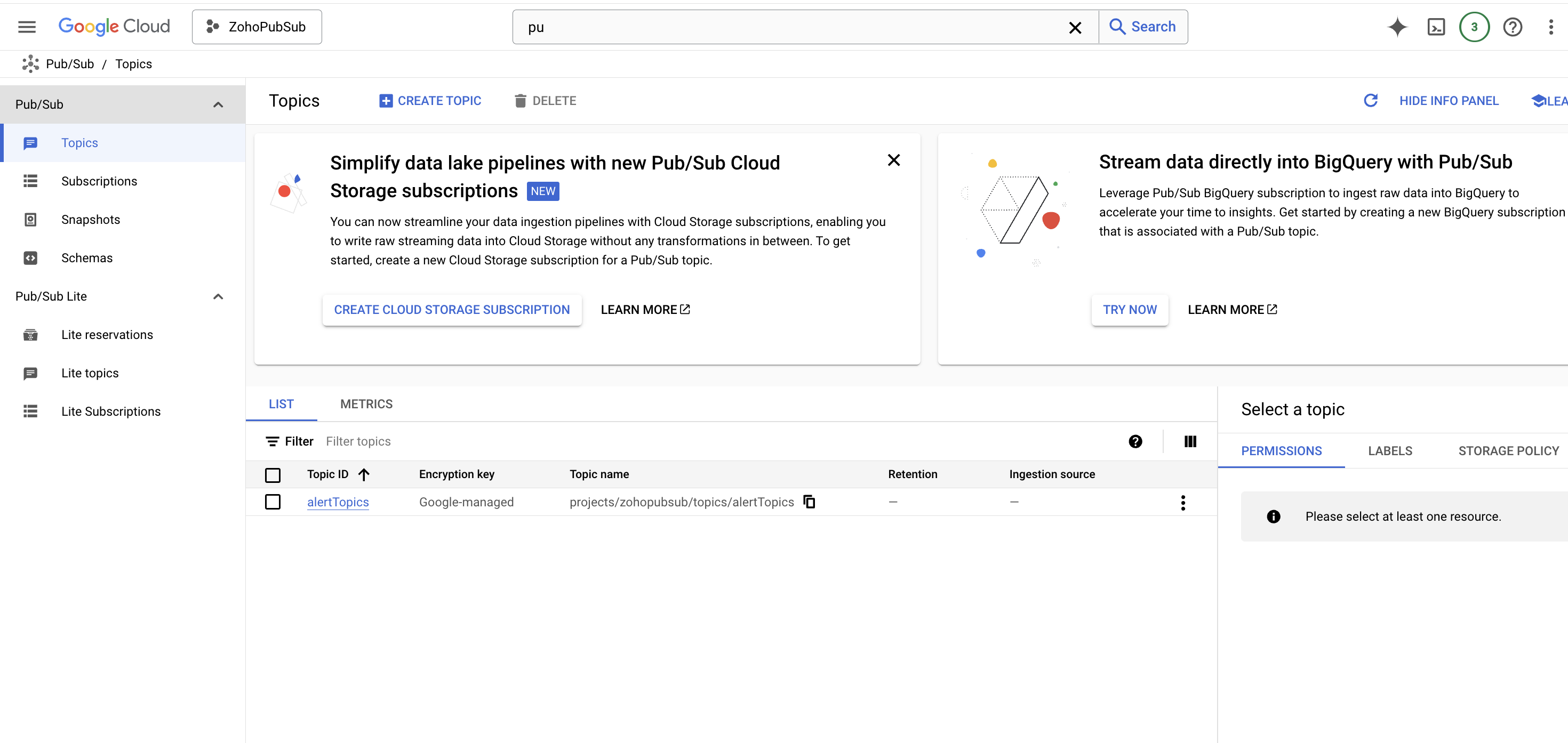
- 导航至主页,搜索 Pub/Sub。
在左侧面板中选择 Topics,点击 + CREATE TOPIC,使用您偏好的名称添加新主题。
- 导航至主页,搜索 Pub/Sub。
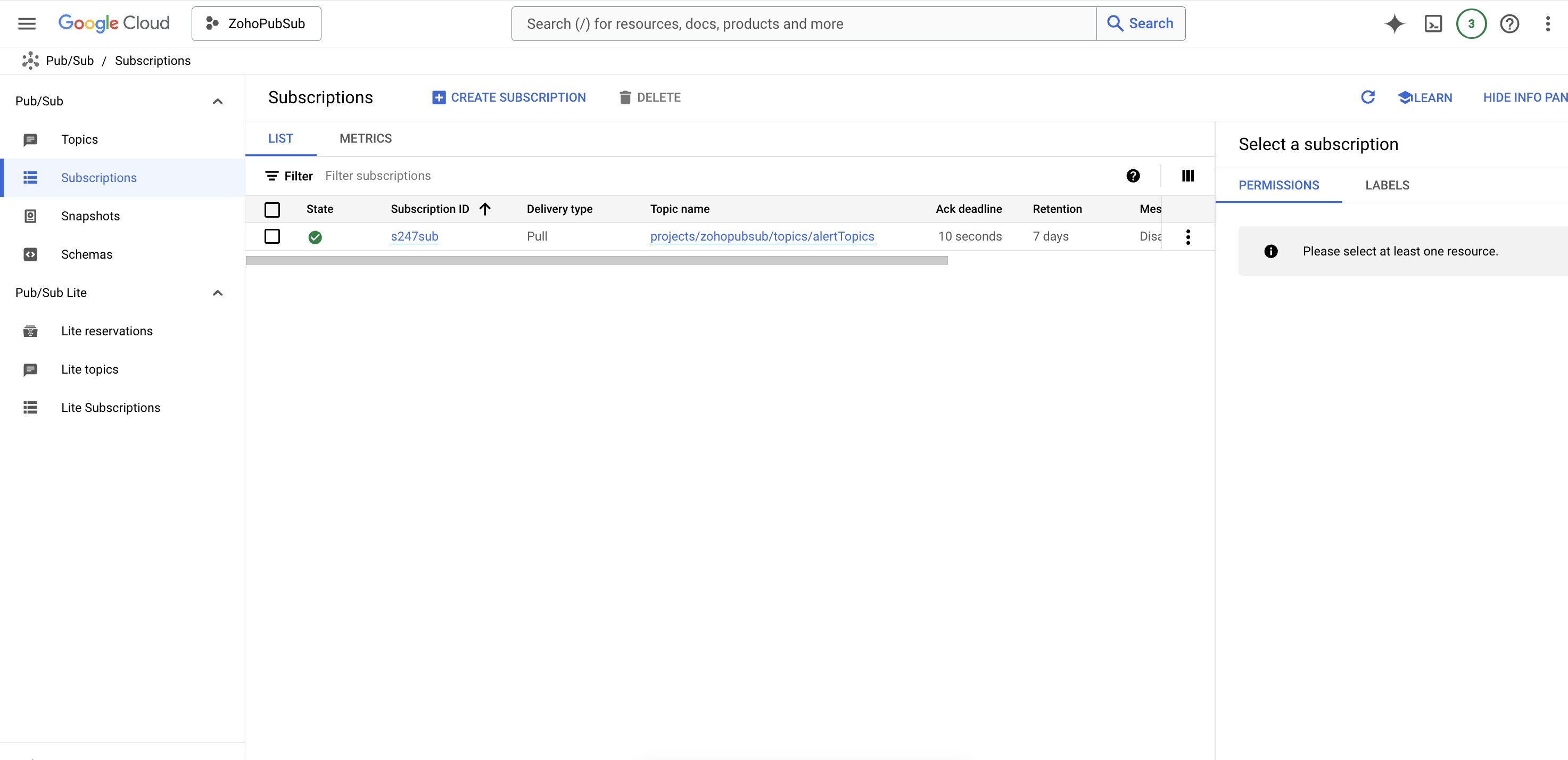
- 主题创建后,前往订阅部分,复制主题 URL(位于 Topic name 下方)。使用该主题 URL 将 Site24x7 与 Pub/Sub 集成。
- 如需创建 GCP 监视器,请点击此处。
- 了解更多关于添加 OAuth 身份验证的信息。
在 Site24x7 中配置集成
在 Pub/Sub 中生成主题后,请按照以下步骤操作:
- 登录 Site24x7。
- 导航至管理 > 第三方集成。
- 点击添加第三方集成按钮,从列表中选择 Google Cloud Pub/Sub。
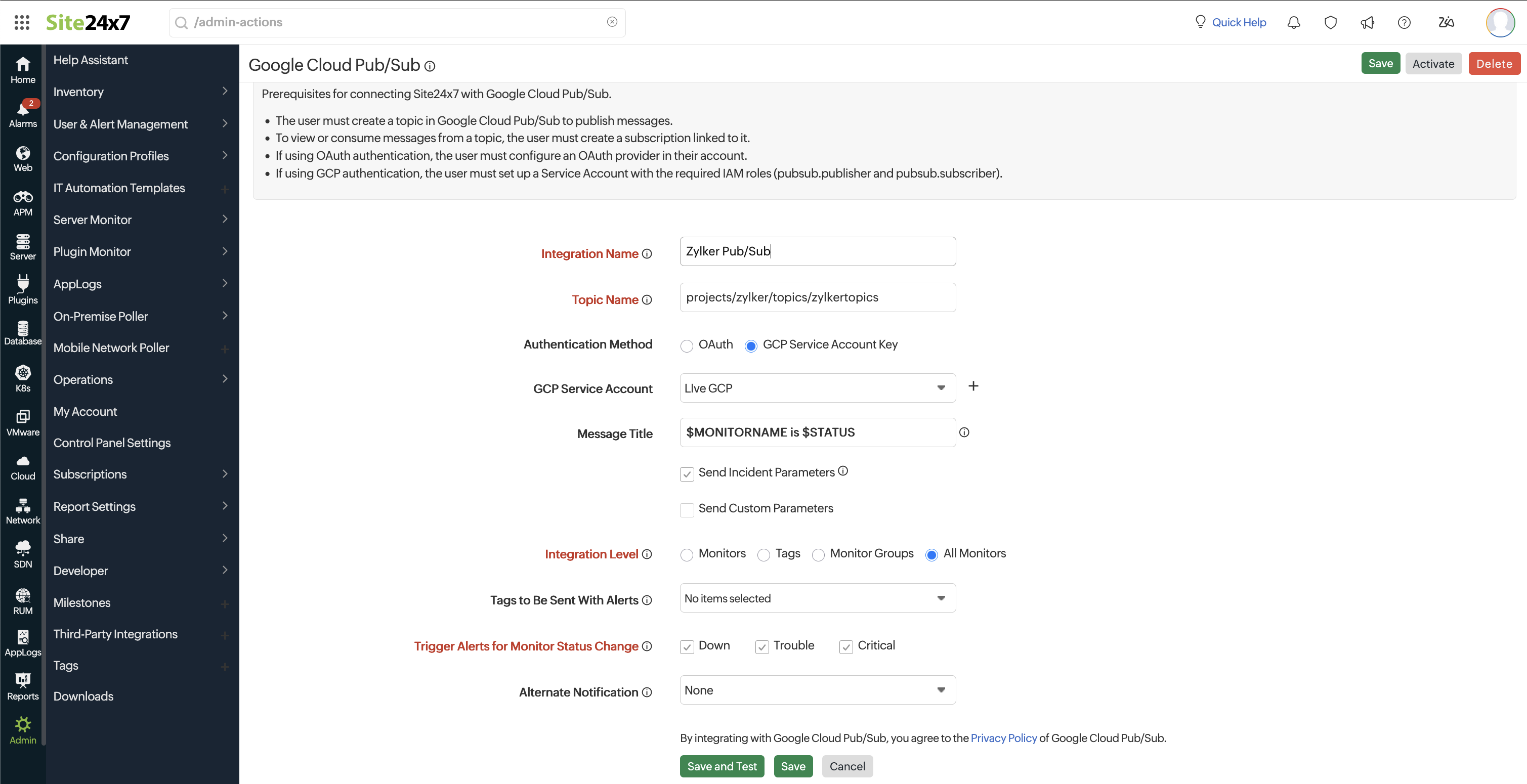
- 在 Google Cloud Pub/Sub 集成表单中填写必填信息,完成集成配置。
-
集成名称:提供集成的名称。
-
主题名称:输入 Pub/Sub 中的主题名称 URL,Site24x7 将向该地址发布告警。
注意在 Pub/Sub 中创建主题后,订阅者需要访问发布到该主题的消息。主题名称将显示在每个已创建主题的下方,请复制并粘贴到此处。
-
身份验证方式:点击所需的身份验证方式,并相应更新凭据。
- OAuth:如果您已在 Google 账户中启用 OAuth 框架,请选择 OAuth 单选按钮。
- 提供商名称:从预配置列表中选择 OAuth 提供商名称,或点击 + 按钮创建新的 OAuth 配置文件。
注意了解如何配置 OAuth 提供商。
- 提供商名称:从预配置列表中选择 OAuth 提供商名称,或点击 + 按钮创建新的 OAuth 配置文件。
- GCP 服务账号密钥:如果您需要将告警事件推送到需要 Google Cloud 服务账号身份验证的 Google Cloud API(如 Pub/Sub),请选择 GCP 服务账号密钥身份验证方式。
-
GCP 服务账号:选择已使用 GCP 服务账号密钥 JSON 文件添加的相应 GCP 监视器,或点击 + 按钮添加新的 GCP 监视器并上传相关的 GCP 服务账号密钥 JSON 文件。
注意了解如何配置 GCP 监视器。
-
- OAuth:如果您已在 Google 账户中启用 OAuth 框架,请选择 OAuth 单选按钮。
-
消息标题:输入 $ 并从可用的事件参数中选择,以自定义 Site24x7 通知的消息标题。
Example: $MONITORNAME is in $STATUS status due to $INCIDENT_REASON.
- 发送事件参数:如需在集成中包含事件参数,请选择此选项。了解更多关于事件参数的信息。
注意$INCIDENT_DETAILS 仅适用于 RBL 监视器。
- 发送自定义参数:您可以编写特定代码以传递特定参数。自定义参数必须为有效的 JSON 格式。
Valid format:
{
        "Param name":"Param value"
}
Example:
{
        "Affected Monitor Name":"$MONITORNAME", // Replaceable value
       "Sender":"Site 24x7" // Plain text
}- Param name 可以是您自定义的任意键名。
- Param value 可以通过添加 $ 符号后跟参数名称来包含事件参数,该值将被替换为对应的事件参数值。该值也可以是纯文本,如上方示例所示。
注意如需添加多个键值对,请使用逗号分隔每个键值对。JSON 格式规范:
- 完整输入内容必须用花括号 {} 括起来。
- 键和值都必须用双引号 " " 括起来。
- 选择集成级别:选择您偏好的集成级别,将来自 Site24x7 账户的告警发送到相应的 Pub/Sub 频道。您有以下选项:
- 监视器:选择至少一个特定监视器,将来自该监视器的告警和 RCA 链接发送到您的 Pub/Sub 频道。
- 标签:选择至少一个特定标签,将与该标签对应的 Site24x7 告警和 RCA 链接发送到您的 Pub/Sub 频道。
- 监视器组:选择至少一个监视器组,将来自该组的告警和 RCA 链接发送到您的指定 Pub/Sub 频道。
- 所有监视器:您可以选择将所有 Site24x7 告警和 RCA 链接发送到您选择的 Pub/Sub 频道。
注意对于与监视器组关联的标签,若该监视器组在父级有监视器,在子组级别也有部分监视器,则仅父级监视器的告警会记录到 Pub/Sub 中。
-
随告警发送的标签:选择与监视器关联的标签键,这些标签将随告警一起发送。当告警触发时,与监视器匹配的标签将包含在告警通知中。
如果未选择任何标签,则与监视器关联的所有标签都将出现在告警通知中。
- 触发监视器状态变更告警:使用复选框选择触发告警的监视器状态变更类型(宕机、故障和严重)。集成至少需要选择一种状态。
- 备用通知:如果发送告警的主要第三方通知渠道出现问题,将启用备用通知渠道,确保告警不会遗漏。
-
- 点击保存并测试按钮保存集成并接收测试告警。您也可以点击保存按钮完成集成配置。
设置完成后,Pub/Sub 集成将显示在第三方集成仪表板中。您可以在 Site24x7 账户中设置多个 Pub/Sub 集成。
暂停/激活/删除 Pub/Sub 集成
按照以下步骤暂停活跃的 Pub/Sub 集成:
- 登录 Site24x7。
- 导航至管理 > 第三方集成。
注意所有集成将在第三方集成仪表板中列出。
- 点击触发测试告警
 按钮,发起测试告警,检查集成是否成功或存在配置错误。
 - 打开要暂停的活跃 Pub/Sub 集成,点击集成窗口右上角的暂停按钮。
注意暂停 Pub/Sub 集成后,向您 Pub/Sub 账户发送的所有事件工单将被临时停止。
如需重新激活已暂停的 Pub/Sub 集成,请点击激活按钮。 - 如需永久删除集成,请打开活跃的 Pub/Sub 集成,点击集成窗口右上角的删除按钮。