
Discord 集成
Discord 是一个免费的社交通信平台,帮助您与团队实现高效实时协作。Site24x7 与 Discord 的集成让您可以通过 Discord 频道即时分享关键的 Site24x7 告警(宕机、故障和恢复)以及 RCA 报表链接。
设置 Discord 集成涉及两个步骤:在 Discord 中生成 Hook URL,以及将其与 Site24x7 集成。
在 Discord 中生成 Hook URL
开始之前,请确保您已登录到要查看通知的 Discord 账户。按照以下步骤生成 Hook URL:
- 登录 Discord。
- 点击您的服务器,然后导航至 Server Settings(服务器设置)。
- 在 Applications(应用程序)下,选择 Integration(集成)。
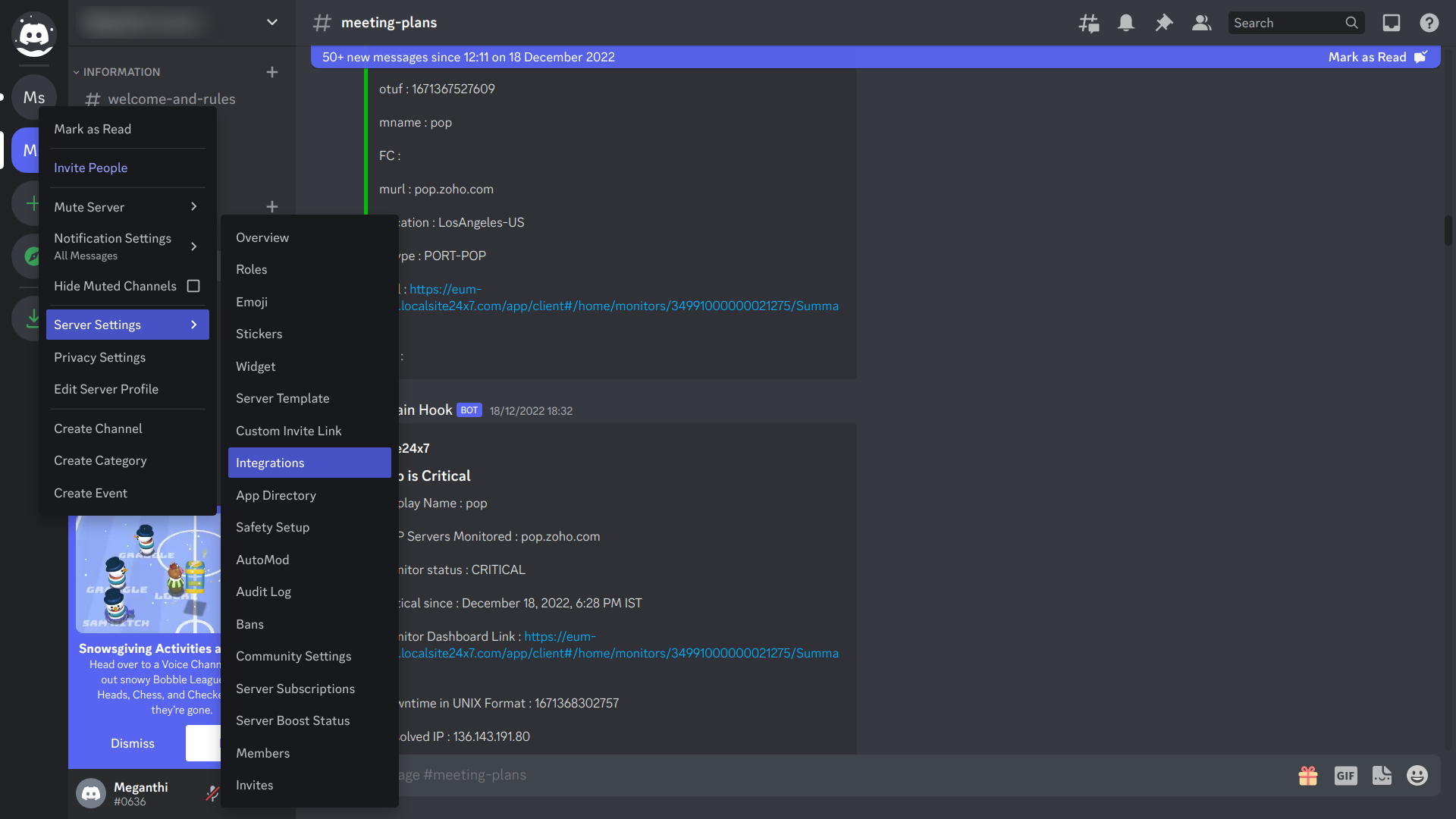
- 您将看到 Webhooks 图标。点击 Webhooks 按钮。
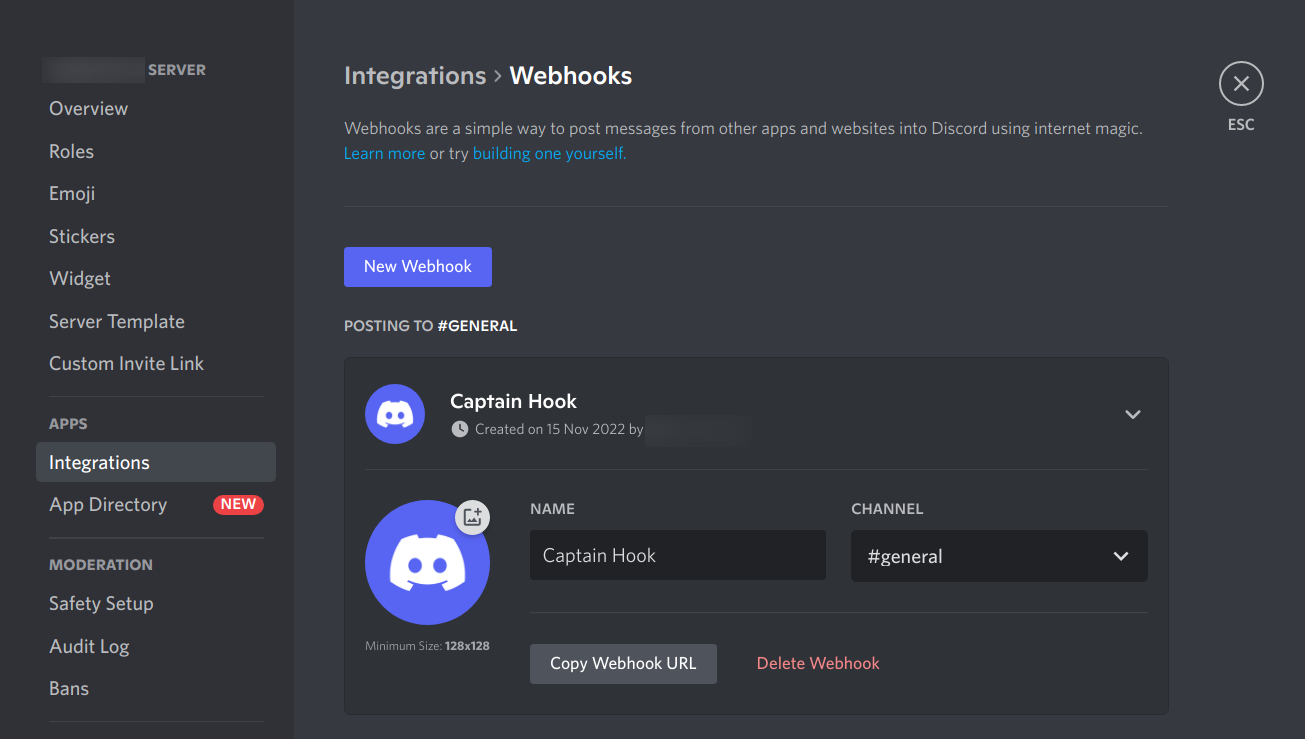
- 为应用程序提供名称,并选择要发布告警的频道。点击 Save(保存)。
- Webhook 已添加完成。点击 Copy Webhook URL(复制 Webhook URL),并将其粘贴到 Site24x7 Discord 集成表单中。
将 Discord 与 Site24x7 集成
生成 Discord Webhook URL 后,您必须登录 Site24x7 账户以完成集成过程。请按照以下步骤操作:
- 登录 Site24x7。
- 导航至 Admin > Third-Party Integration。
- 点击 View Third-Party Integrations(查看第三方集成)按钮。从列表中选择 Discord。
- 填写 Discord 集成表单以完成集成过程。
Integration Name(集成名称):输入集成的名称。
Sender Name(发送者名称):输入发送者的名称。您将在 Discord 频道中收到来自此配置名称的消息。
Hook URL:在此处粘贴复制的唯一 Discord Webhook URL。
Message Title(消息标题):使用 $ 标签自定义 Site24x7 通知的消息标题。
Select Integration Level(选择集成级别):您可以将状态告警和 RCA 链接从监视器、所有监视器、标签以及与所选监视器组关联的监视器发布到 Discord 频道。默认设置为所有监视器,即全局集成,将您 Site24x7 账户中的所有告警推送到 Discord 频道。
注意对于与监视器组关联且在父级和子组级别均有监视器的标签,只有来自父级监视器的告警会记录到 Discord 频道中。
Tags to Be Sent With Alerts(随告警发送的标签):选择与监视器关联的需要随告警发送的标签键。触发告警时,与监视器匹配的标签将包含在告警通知中。如果未选择任何标签,与监视器关联的所有标签都将出现在告警通知中。
Trigger Alerts for Monitor Status Changes(监视器状态变更时触发告警):启用或禁用切换按钮,以决定是否将监视器的宕机、严重和故障状态告警作为消息记录到 Discord 频道。
Alternate Notification Medium(备用通知媒介):如果用于发送告警的主要第三方通知媒介出现问题,将激活备用通知媒介,确保告警不会遗漏。
- 填写 Discord 集成表单以完成集成过程。
- 点击 Save and Test(保存并测试)按钮以保存集成并接收测试告警。或者,点击 Save(保存)按钮完成集成。
设置过程完成后,Discord 集成将列示在第三方集成仪表板中。您可以在 Site24x7 账户中设置多个此类 Discord 集成。
暂停、激活或删除 Discord 集成
按照以下步骤暂停活跃的 Discord 集成:
- 登录 Site24x7。
- 导航至 Admin > Third-Party Integration。
注意
所有集成将在第三方集成仪表板中列出。
- 您也可以发起测试告警,检查集成是否成功或是否存在配置错误。
- 点击要暂停的活跃 Discord 集成。
- 点击集成窗口右上角的 Suspend(暂停)按钮。这将停止向您指定的 Discord 频道发送所有告警消息或 RCA 链接。
如果您希望重新激活已暂停的 Discord 集成,请按照上述相同步骤操作,然后点击集成窗口右上角的"激活"按钮。重新激活后,Site24x7 的任何恢复、宕机或故障状态告警或 RCA 链接都将触发消息发送到您的 Discord 频道。
删除集成
要删除 Discord 集成,请按照上述相同步骤操作,然后点击集成窗口右上角的 Delete(删除)按钮。删除后,Discord 集成将被永久终止。
在 Discord 频道中接收告警和 RCA
集成完成后,您将开始在指定的 Discord 频道中接收 Site24x7 事件消息和 RCA 链接。