
容量规划分析报表
容量规划分析报表允许您根据 Site24x7 中的容量规划分析功能,安排并定期接收报表。
您无需手动查看容量规划监视器的容量规划分析选项卡,而是可以创建计划报表任务,以指定频率将分析内容以电子邮件形式发送给所选告警组。报表提供与容量规划分析视图相同的洞察信息,包括资源利用率趋势、预计增长量和潜在容量风险。
通过定期接收此报表,您无需每次登录控制台即可查看基础设施容量。您可以配置报表计划、选择接收的告警组,并定义报表的生成频率。
容量规划分析报表的优势
容量规划分析报表具有以下优势:
- 自动化报表:无需手动访问容量规划分析选项卡即可查看数据。
- 更好的容量可见性:团队可定期获取资源利用率趋势和预计增长量的更新。
- 改善规划:帮助团队预测基础设施需求,避免资源短缺。
- 便于分发:报表自动发送给所选告警组,使运营和管理团队更易于共享洞察信息。
- 持续监控:计划报表确保容量数据作为运营工作流的一部分得到定期审查。
使用场景
容量规划分析报表帮助团队定期获取基础设施容量洞察,而无需手动查看容量规划监视器的容量规划分析选项卡。通过安排此报表,运营和工程团队可以自动接收所选监视器的容量趋势数据和利用率预测。
例如,在 Amazon Elastic Compute Cloud 实例上运行应用程序的运营团队可能希望跟踪 CPU 和内存使用趋势,以确保基础设施能够处理不断增加的工作负载。通过安排每周容量规划分析报表,团队可在收件箱中收到容量趋势和预计资源用量的摘要。如果报表显示资源利用率持续上升,可能很快达到容量上限,团队可提前规划实例扩展或资源升级。
这有助于团队及早发现潜在的容量限制,避免因资源耗尽导致的性能问题,并就基础设施扩展和资源分配做出明智决策。
安排容量规划分析报表
- 登录 Site24x7。
- 导航至管理 > 报表设置 > 计划报表。
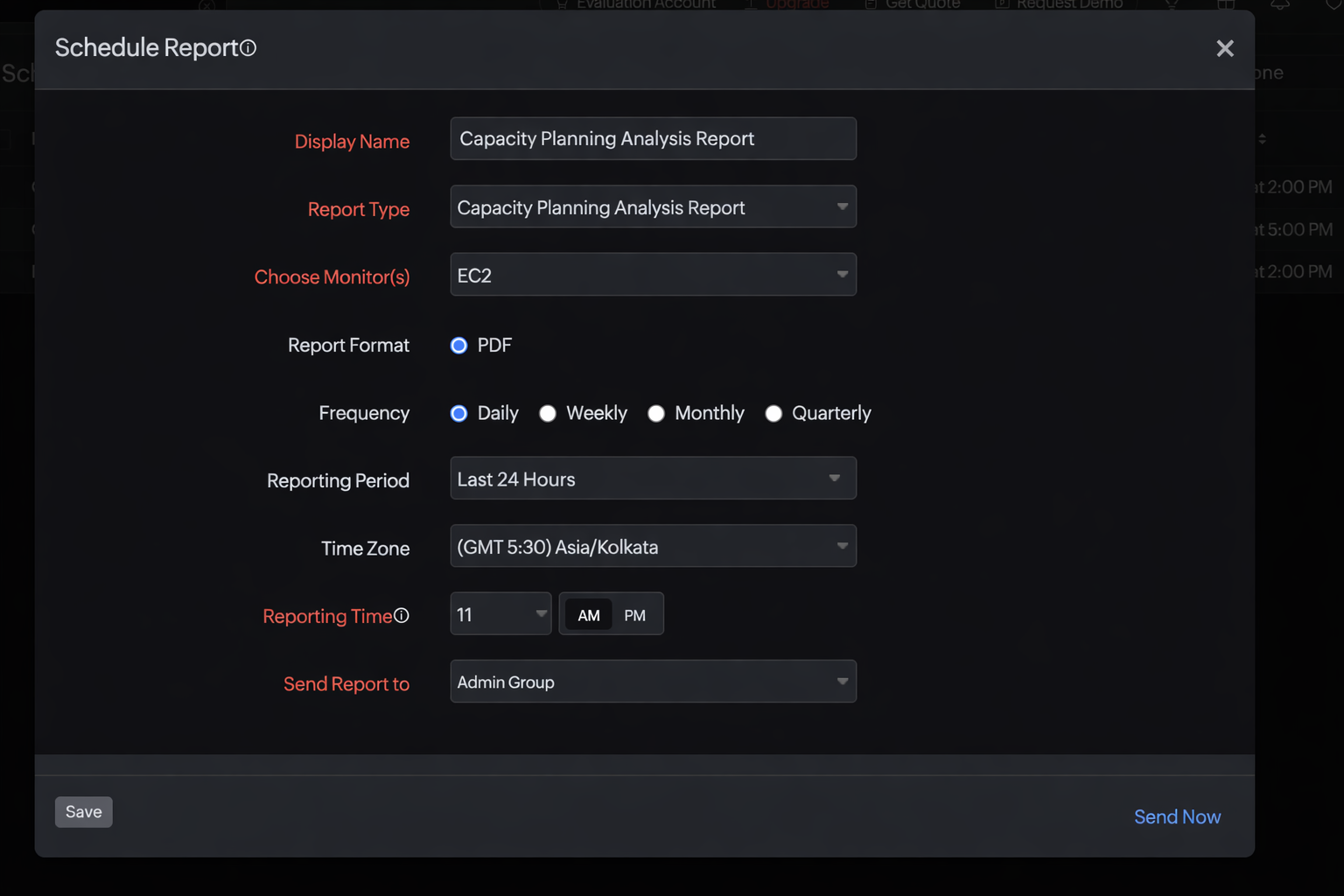
- 在计划报表页面,填写以下详情:
- 显示名称:提供显示名称。
- 报表类型:选择容量规划分析报表。
- 选择监视器:选择您要生成容量规划分析报表的适用监视器。
- 报表格式:报表可以 PDF 格式导出,此选项默认已选中。
- 频率:报表频率可设置为每日、每周、每月或每季度。
- 报表周期:选择时间范围,以确定报表中应包含哪些数据。例如,过去 24 小时包含前 24 小时的容量分析数据。
- 时区:选择适用的时区选项以生成计划报表。
- 报表时间:设置您希望生成报表的确切日期和时间。
- 发送报表至:选择应接收报表的联系人组。
- 点击保存。
- 点击立即发送(Send Now),立即将报表发送给指定的用户告警组。
创建的报表将自动与其他已创建的报表一起列在计划报表页面上。
编辑报表
要编辑报表,请按以下步骤操作:
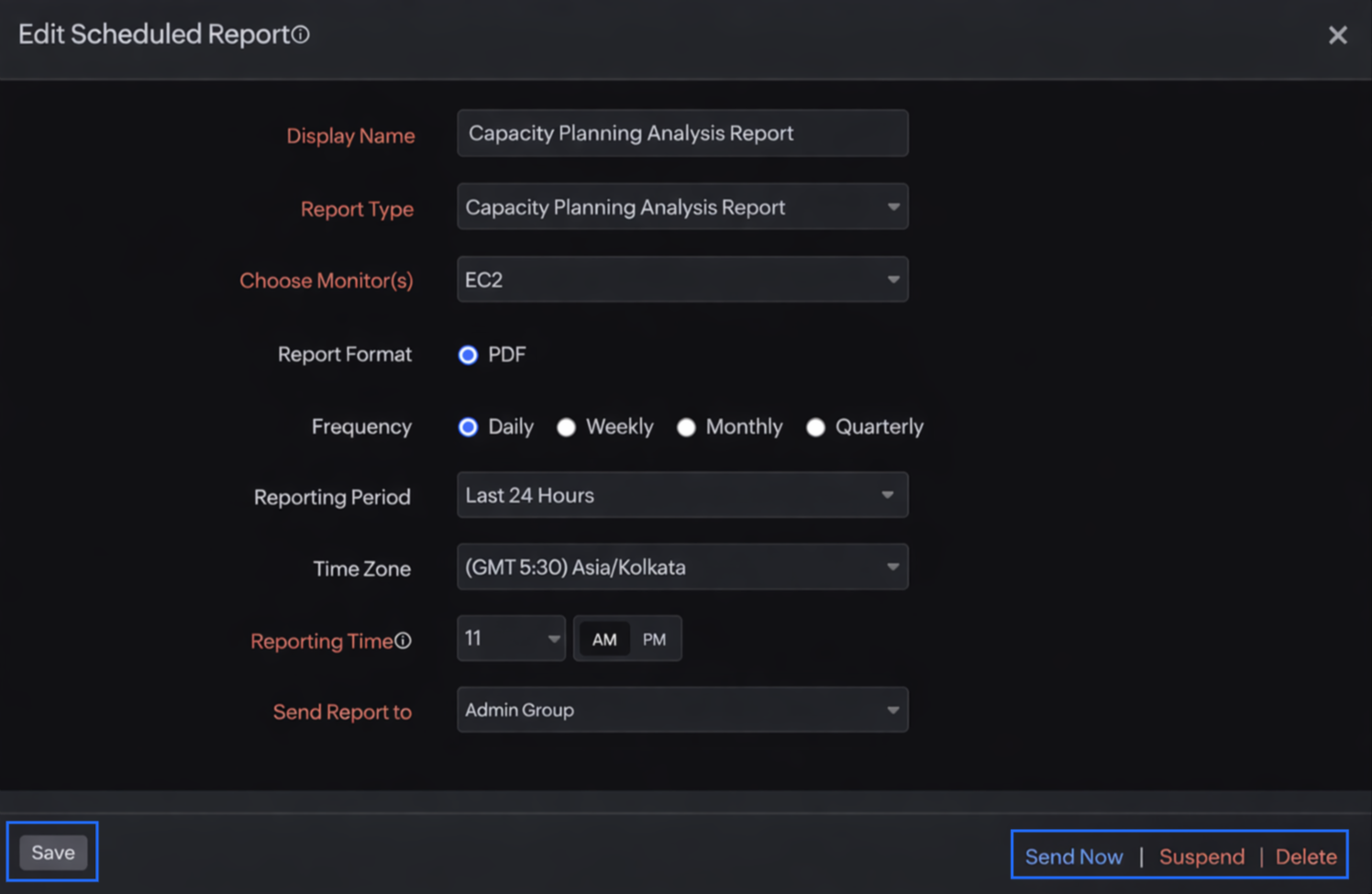
- 在计划报表页面上点击您要编辑的报表。
- 在编辑计划报表页面进行相应更改,然后点击保存。
暂停报表
要暂停报表,请按以下步骤操作:
- 在计划报表页面上点击您要暂停的报表。
- 点击暂停(Suspend)。
报表的暂停状态将显示在计划报表页面的"状态"列下。
删除报表
要删除报表,请按以下步骤操作:
- 在计划报表页面上点击您要删除的报表。
- 在编辑计划报表页面点击删除(Delete)。
相关文章
-
本页内容
- 容量规划分析报表的优势
- 使用场景
- 安排容量规划分析报表
- 编辑报表
- 暂停报表
- 删除报表