
Mid-server
Site24x7 Mid-server 是一种轻量级、安全的软件组件,充当内部网络中运行的 Site24x7 代理与 Site24x7 监控平台之间的中间件。它支持高可用性,并允许多个 Mid-server 协同工作,组成 Mid-server 组,确保即使某台服务器不可用,监控也能无缝持续运行。
所有 Site24x7 代理请求都通过 Mid-server 路由,Mid-server 再通过互联网将其安全转发到 Site24x7。这种方式确保代理本身无需直接暴露于互联网,从而降低安全风险。
工作原理
-
Mid-server 从内部网络中的 Site24x7 代理接收数据和通信请求。
-
它通过出站 HTTPS 通信通道将这些信息安全传输至 Site24x7 的云服务器。
-
Mid-server 使用安装时提供的 Mid-server 组密钥注册到特定的 Mid-server 组。
-
安装完成后,它将自动显示在 Web 客户端中对应的 Mid-server 组下。
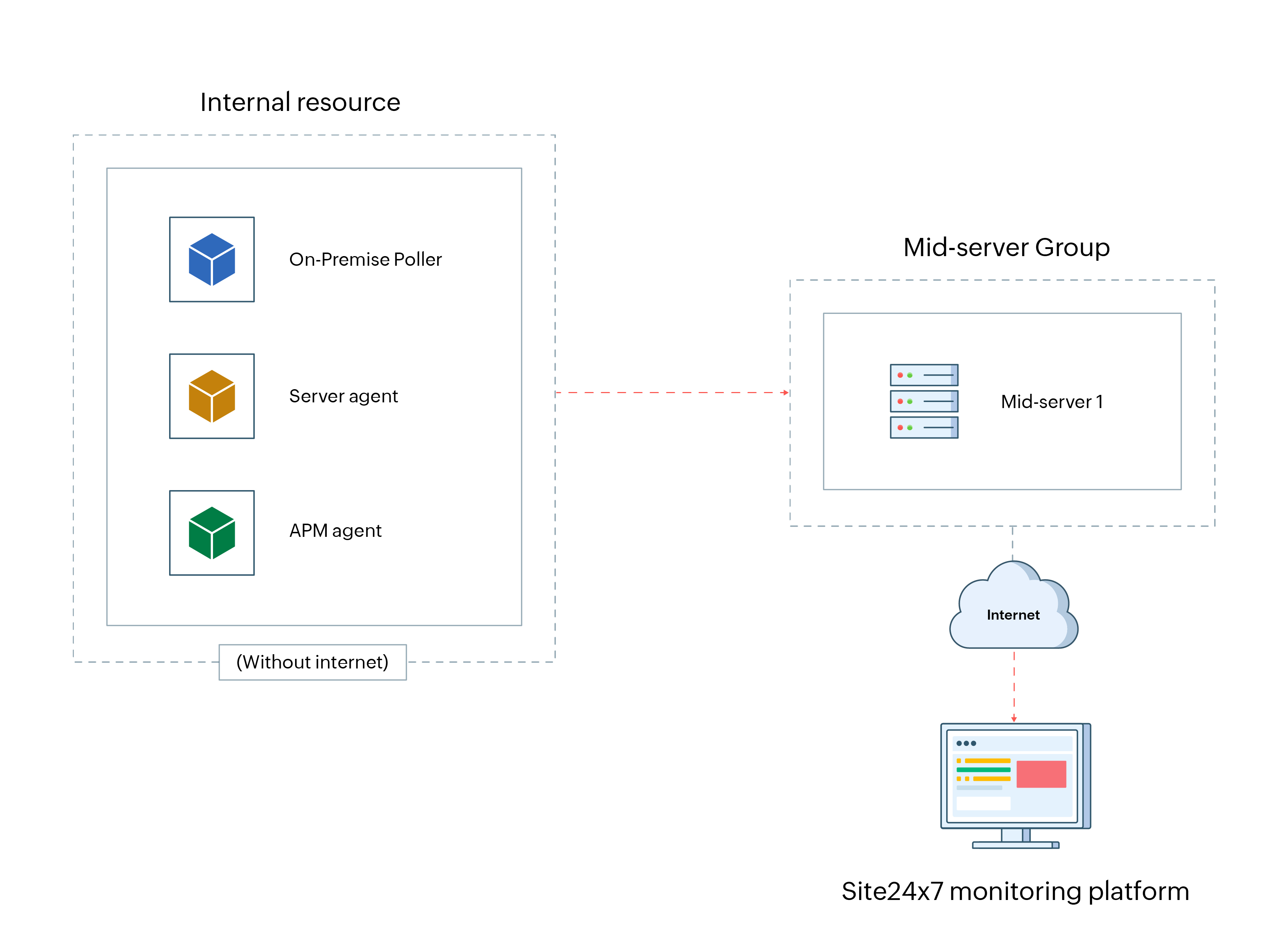
Mid-server 作为 HTTP 代理,安全地将所有代理流量路由到 Site24x7,代理无需直接访问互联网。
系统要求
安装 Mid-server 的机器需满足以下要求:
| RAM | 8GB 物理内存 (除操作系统和其他进程占用的内存外,还需至少 4GB 可用内存) |
| 处理器/虚拟处理器 | 4 个处理器 / 8 个虚拟处理器 |
| 处理器速度 | 2GHz 或以上 |
| 磁盘空间 | 20GB 或以上 |
| 操作系统 | Windows 或 Linux |
| 操作系统类型 | 64 位 |
-
安装期间,默认端口 3128 将在机器上自动开放。如有需要,您可以在 Mid-server 配置中修改此端口以使用自定义端口。
-
安装完成后,需要以 root 或管理员权限启动 Mid-server,具体取决于机器的操作系统是 Linux 还是 Windows。
-
Mid-server 组中至少需要关联一个 Mid-server,此 Mid-server 功能才能正常运作。
- 虽然 Windows 和 Linux 均支持安装,但我们建议在 Linux 系统上安装 Mid-server。
安装 Mid-server
- 登录 Site24x7。
- 导航至管理 > Mid-server 组。
根据 Mid-server 组的当前状态,您可能遇到以下情况之一:
- 包含已有 Mid-server 的组:该组中已存在一个或多个 Mid-server。您可以点击已有的 Mid-server 组直接添加 Mid-server,然后导航至 Mid Server 选项卡,再点击表格右上角的添加 Mid Server 按钮,并按照后续步骤(从第 3 步开始)完成安装。
- 不包含 Mid-server 的组:该组当前为空,表示尚未关联任何 Mid-server。
- 在选择平台字段中切换 Windows 和 Linux,开始基于平台的安装。
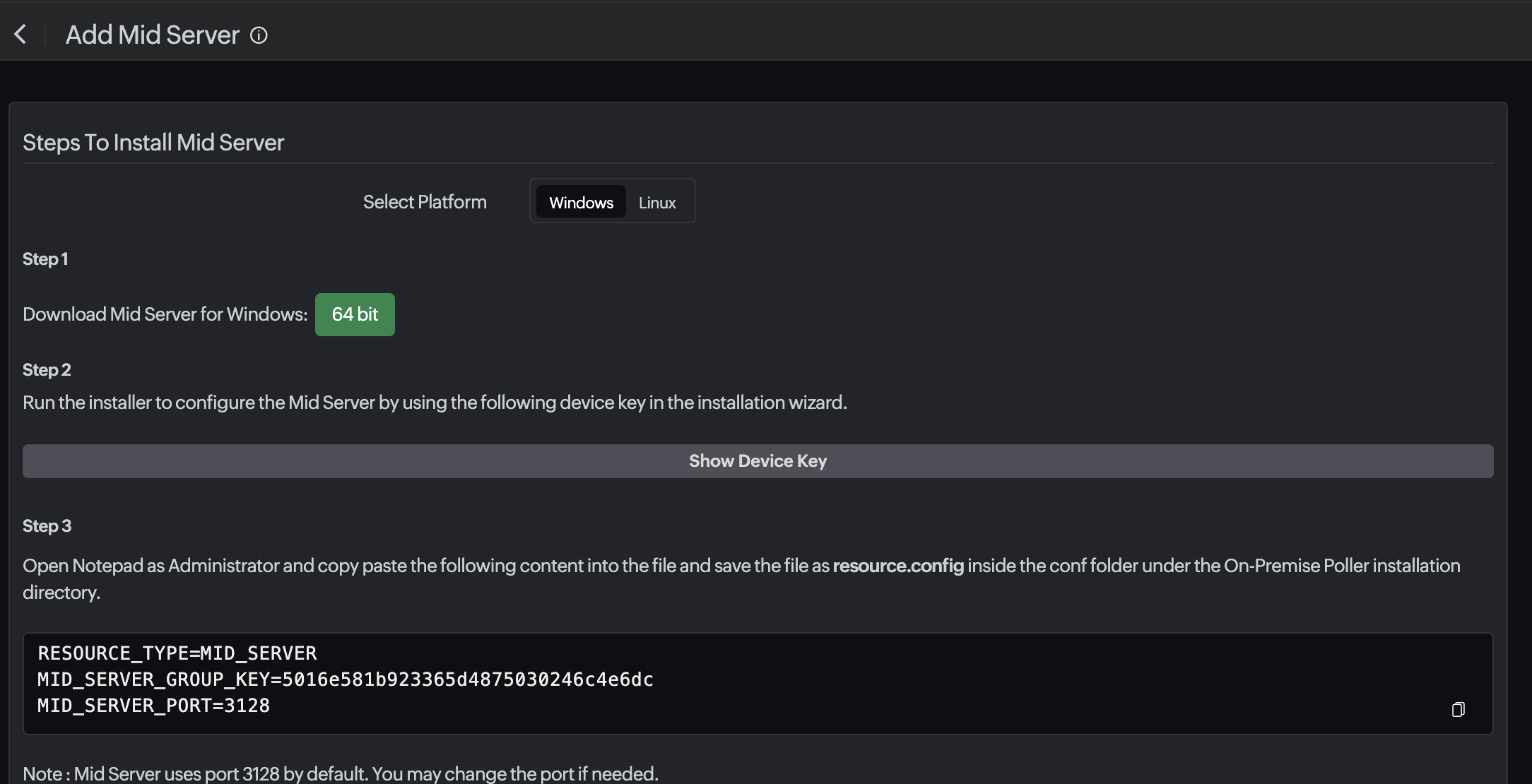
在 Windows 机器上安装 Mid-server
- 点击 64 位开始下载 Mid-server 安装程序。
- 运行安装程序并按照屏幕上的说明操作。
- 当提示时,从添加 Mid Server 页面复制并粘贴设备密钥(该密钥唯一对应您的安装实例)。您可以通过点击显示设备密钥查看密钥。
- 在 Site24x7 本地轮询器弹出页面上,选择 Mid-server 作为资源类型。
- 接下来,以管理员身份打开记事本,将以下内容粘贴到文件中。然后将文件保存为 resource.config,放在本地轮询器安装目录下的 conf 文件夹中。保存 resource.config 文件时,将文件类型更改为所有文件而非 .txt。
RESOURCE_TYPE=MID_SERVER
MID_SERVER_GROUP_KEY=<mid-server-group-key>MID_SERVER_PORT=3128 注意Mid Server 默认使用端口 3128。如有需要,您可以更改端口。
在 Linux 机器上安装 Mid-server
- 在终端中运行以下命令:
sudo wget https://staticdownloads.site24x7.com/probe/Site24x7OnPremisePoller_64bit.bin
sudo chmod 755 Site24x7OnPremisePoller_64bit.bin
sudo ./Site24x7OnPremisePoller_64bit.bin - 运行安装程序并按照屏幕上的说明操作。
- 当提示时,从添加 Mid-server 页面复制并粘贴设备密钥(该密钥唯一对应您的安装实例)。您可以通过点击显示设备密钥查看密钥。
- 在本地轮询器安装目录下的 conf 文件夹中创建名为 resource.config 的文件。粘贴以下代码并保存文件。
RESOURCE_TYPE=MID_SERVER
MID_SERVER_GROUP_KEY=<mid-server-group-key>MID_SERVER_PORT=3128 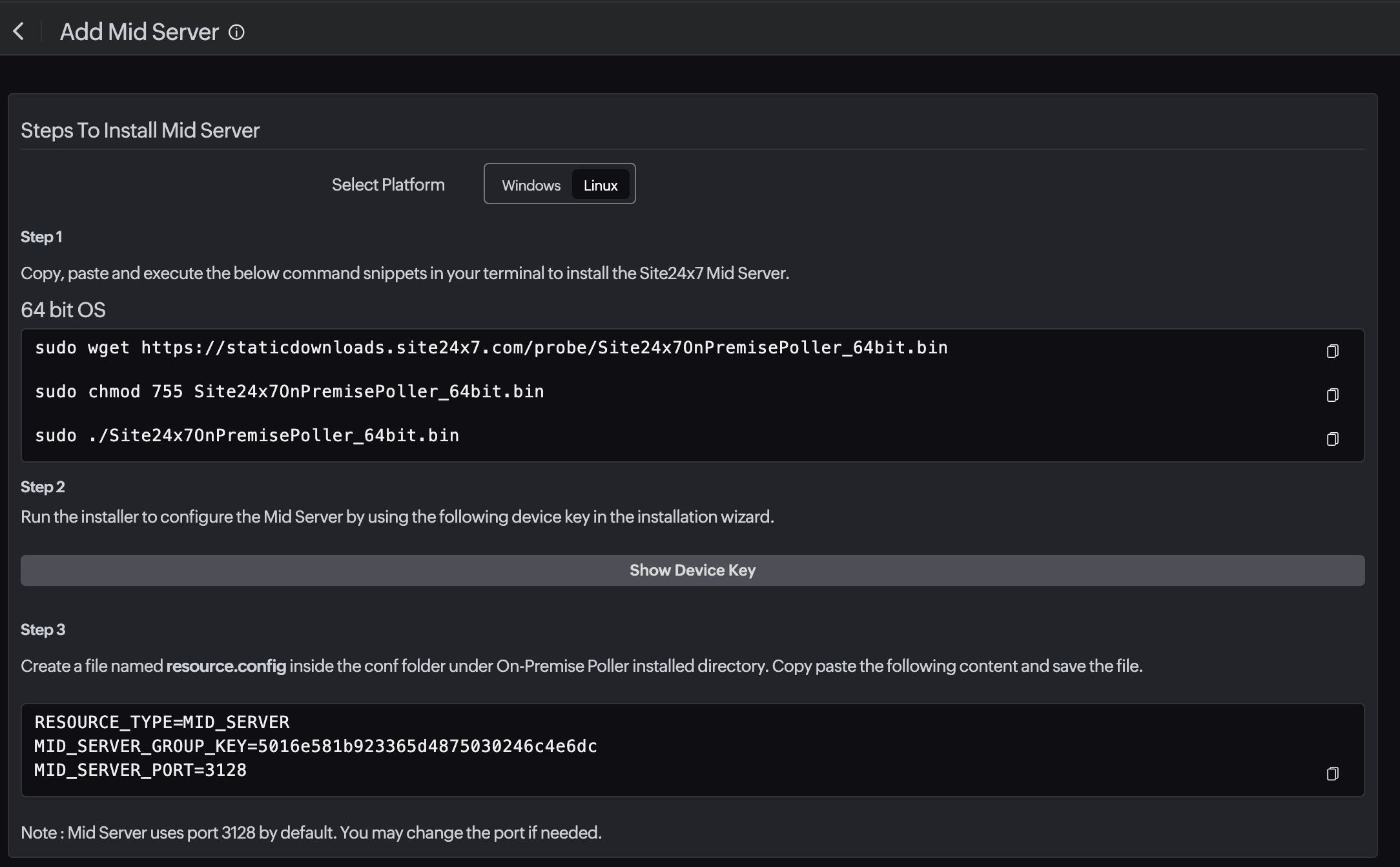
验证已安装的 Mid-server
安装完成后,Mid-server 会自动连接,并在 Site24x7 的管理 > Mid-server > Mid-server 下列出。
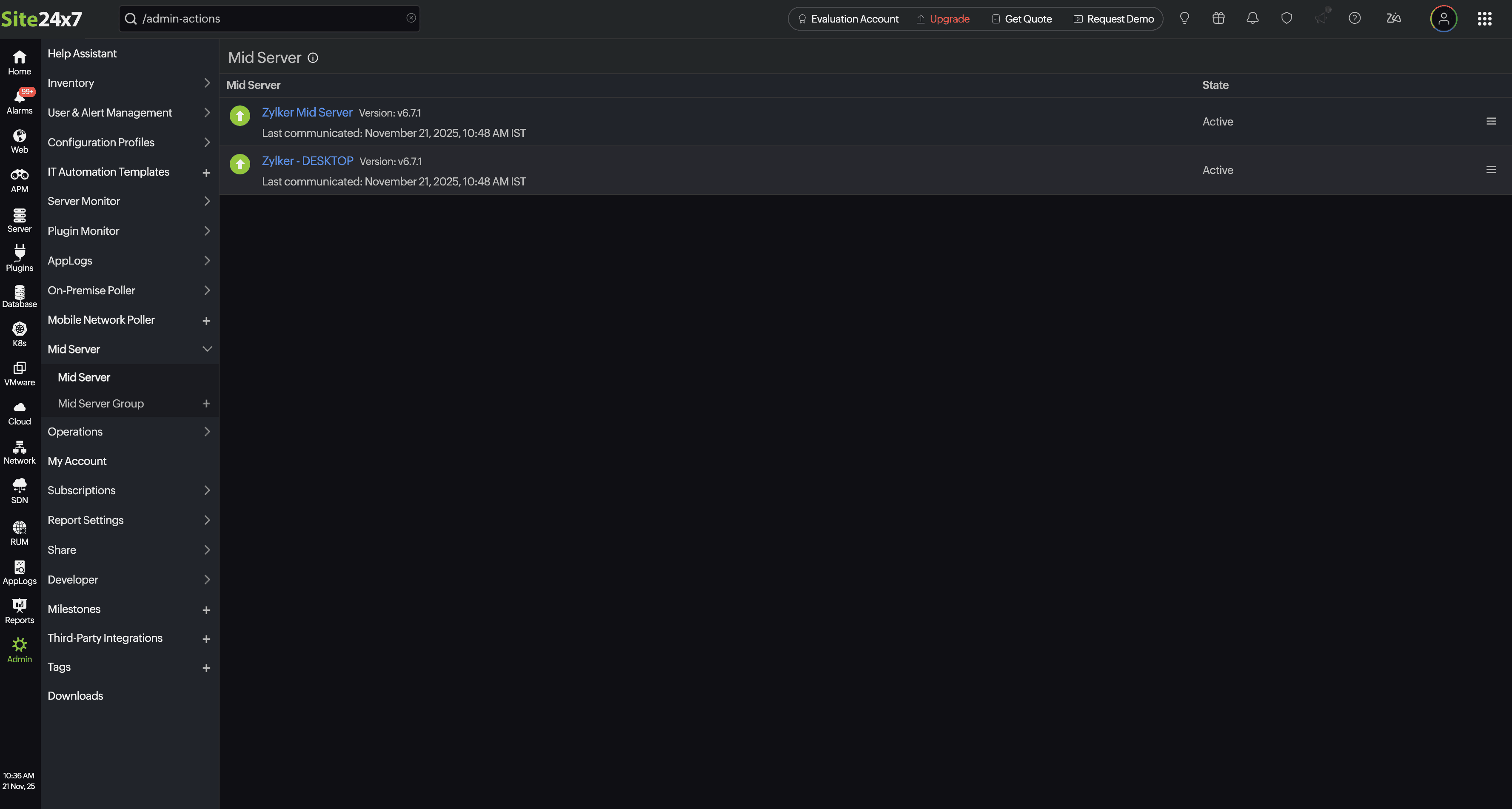
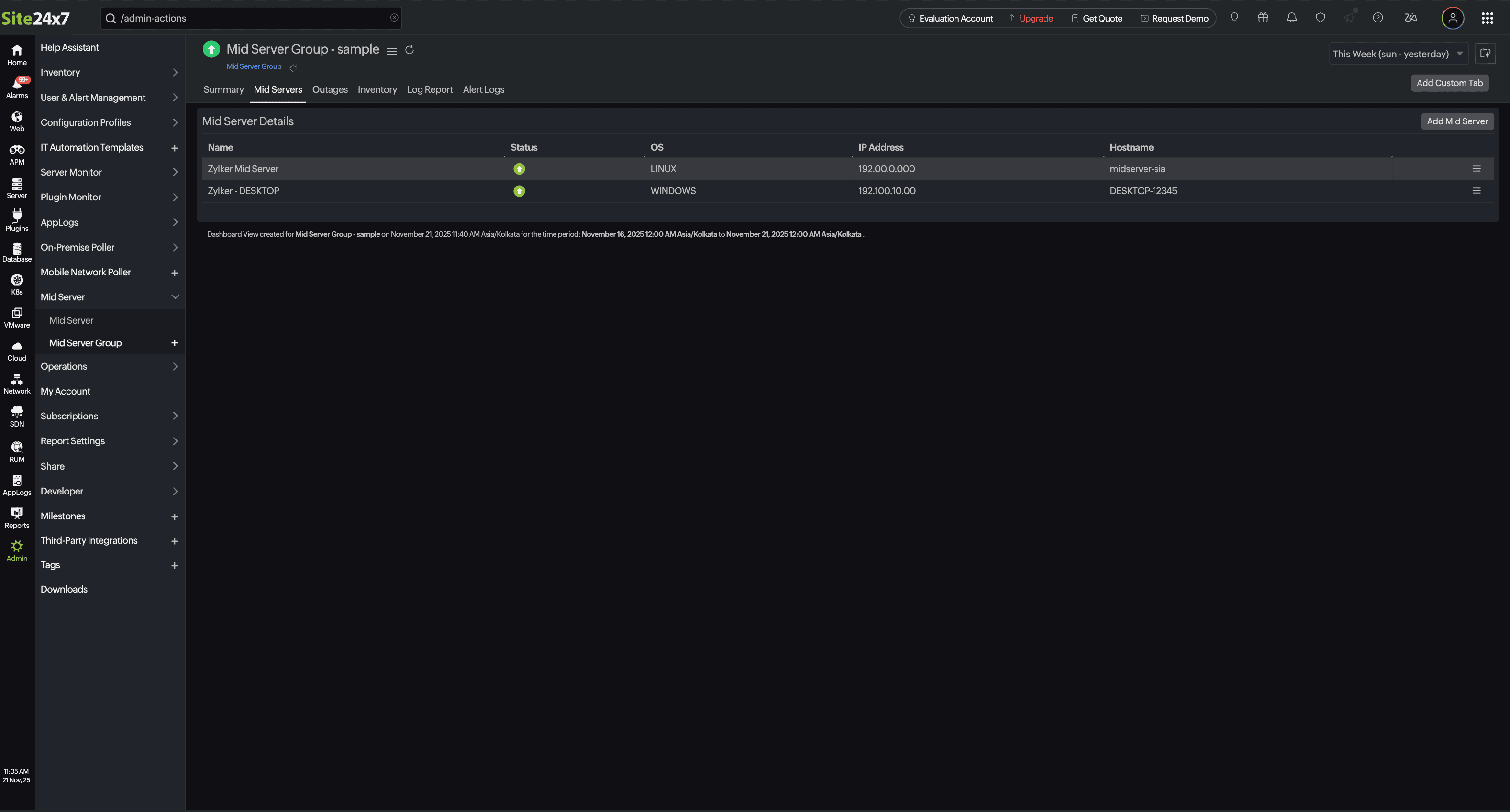
它也会列在已分配的组下。要查看此信息,导航至管理 > Mid-server > Mid-server 组。选择所需的 Mid-server 组,然后点击 Mid-servers 选项卡,查看所有关联的 Mid-server。
添加 Mid-server
创建 Mid-server 组后,请按照以下步骤操作:
- 登录您的 Site24x7 账户。
- 点击管理 > Mid-server > Mid-server 组。
- 选择已创建的 Mid-server 组之一。
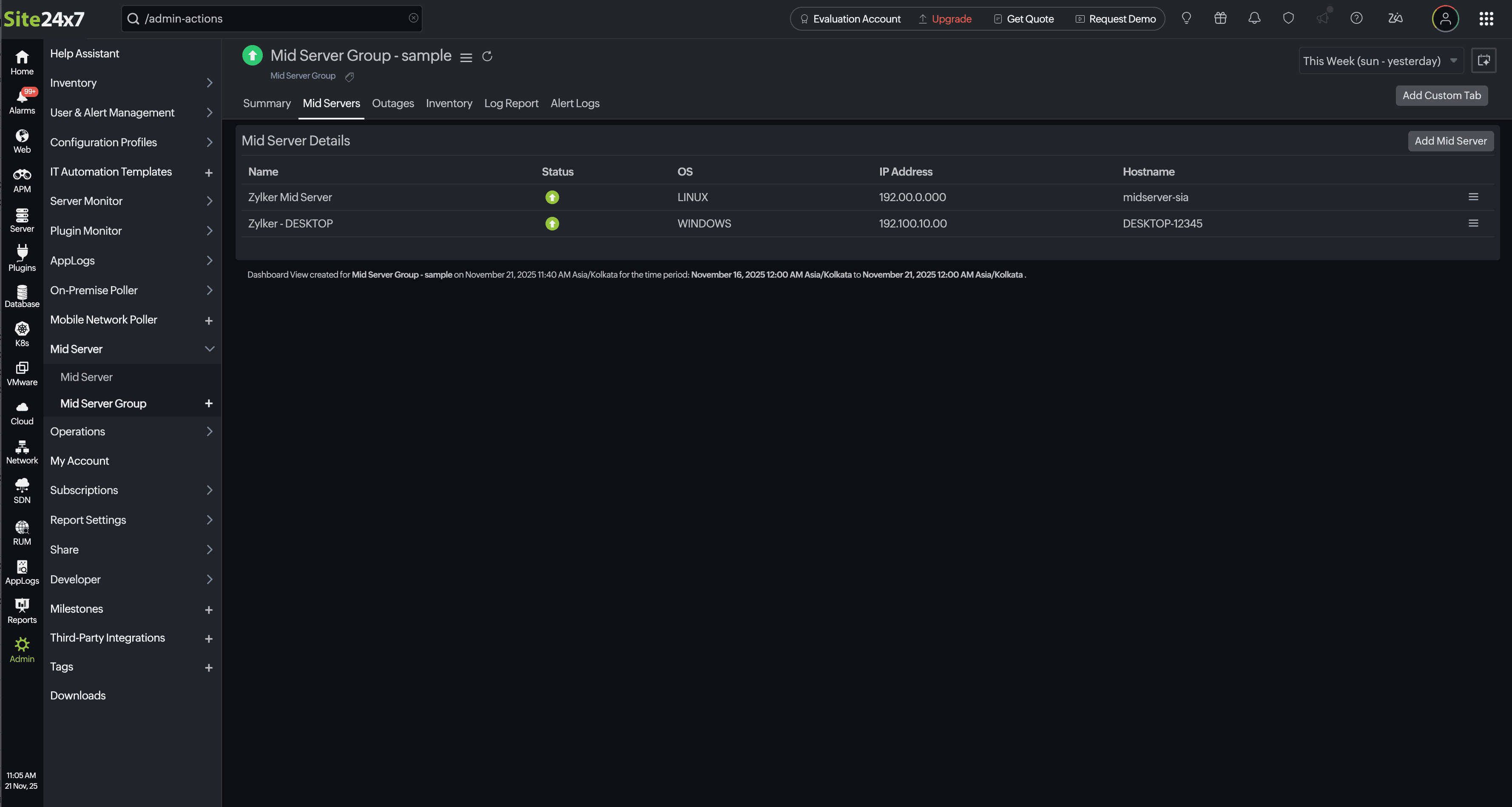
- 如果该组中已存在 Mid-server,您可以点击页面右上角的添加 Mid Server 按钮添加一个。
- 如果该组中没有 Mid-server,点击 Mid-server 数量:0,开始安装流程并添加您的第一个 Mid-server。
- 验证已安装的 Mid-server。
编辑 Mid-server
要编辑现有的 Mid-server,请按照以下步骤操作:
- 前往管理 > Mid-server 组 > Mid-server。
- 或者,您也可以前往管理 > Mid-server 组 > 选择任意一个 Mid-server 组 > 选择 Mid-servers 选项卡。
- 选择您要编辑的 Mid-server,然后点击汉堡菜单图标
 ,再点击编辑。
 - 修改必要的详细信息以编辑 Mid-server:
- 显示名称:提供用于标识 Mid-server 的显示名称
- 主机名:显示 Mid-server 主机的域名
- IP 地址:显示 Mid-server 的 IP 地址
- Mid-server 详情:显示 Mid-server 的技术详情,如操作系统、架构和内核版本
- 版本:显示 Mid-server 的软件版本
- 指定配置文件的详细信息:
- 指定告警设置的详细信息:
 编辑所选的阈值配置文件,点击加号图标 + 创建新的阈值配置文件。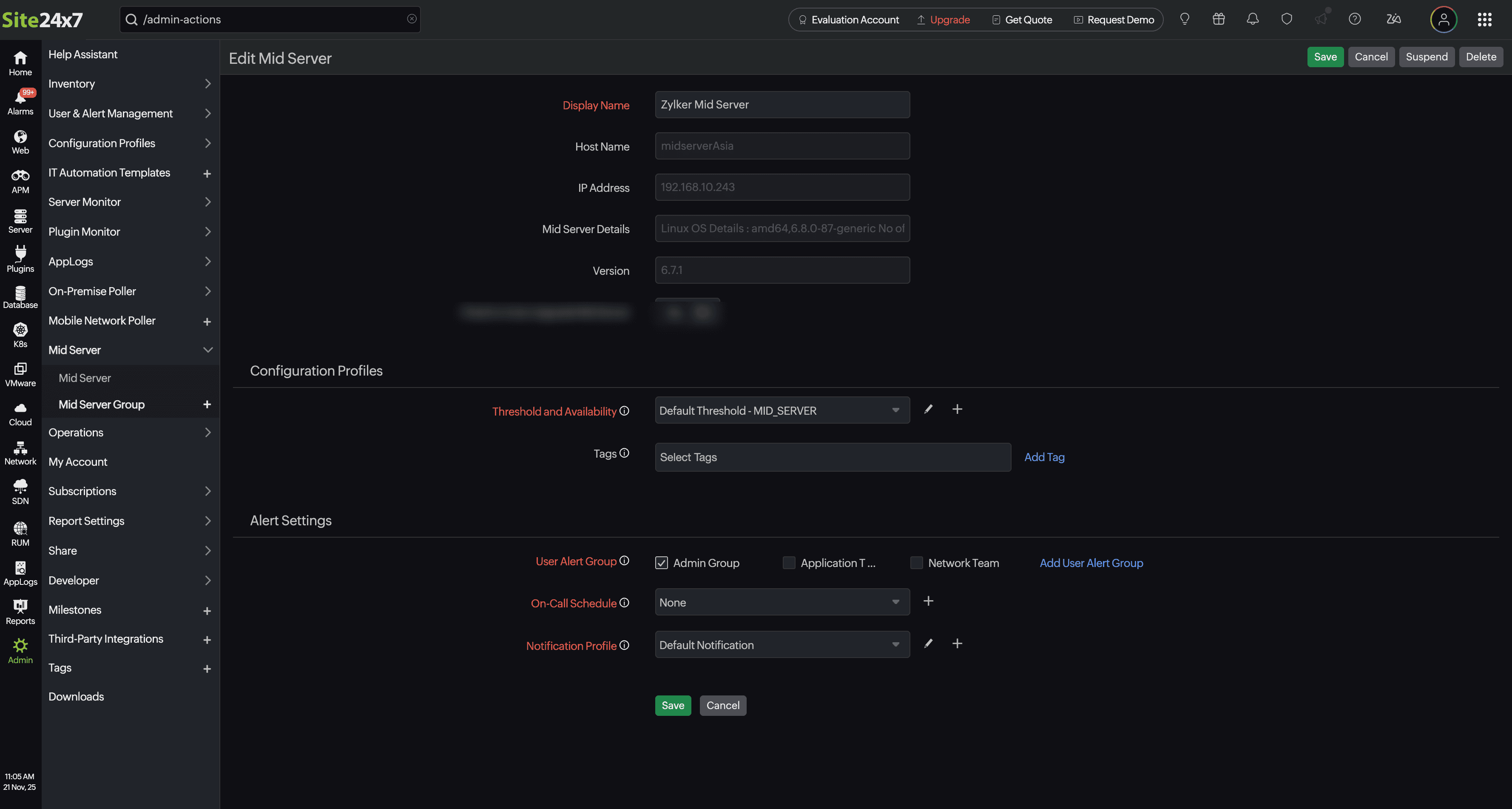
完成上述步骤后,您的 Mid-server 将根据专用 Mid-server 组中定义的特定阈值、可用性设置及其他相关详情进行配置,确保最佳性能和可靠性。