
批量删除监视器组
批量操作允许您根据定义的条件,一次性删除多个监视器组及其子组,而无需逐一删除。
为什么批量删除很有用?
随着环境不断扩展,由于基础架构变更、迁移或清理活动,监视器组往往会变得过时。逐个删除这些组既耗时又容易出错。批量删除帮助您通过组名和标签等筛选条件快速识别并删除不需要的监视器组,使库存保持整洁,减少人工操作,尤其适用于大型或长期运行的账户。
使用场景
假设某团队最近将工作负载从一个 AWS 账户迁移到另一个账户,原账户的监视器组已不再需要,但这些组分散在多个文件夹和子组中。使用批量删除,管理员可以按标签(如 environment:staging)或特定组命名模式筛选监视器组,查看结果后一次性删除所有相关监视器组。
如何批量删除监视器组
- 导航至管理 > 库存 > 批量操作。
- 在监视器组操作下,选择删除监视器组。
- 您将被重定向到高级搜索筛选窗口。
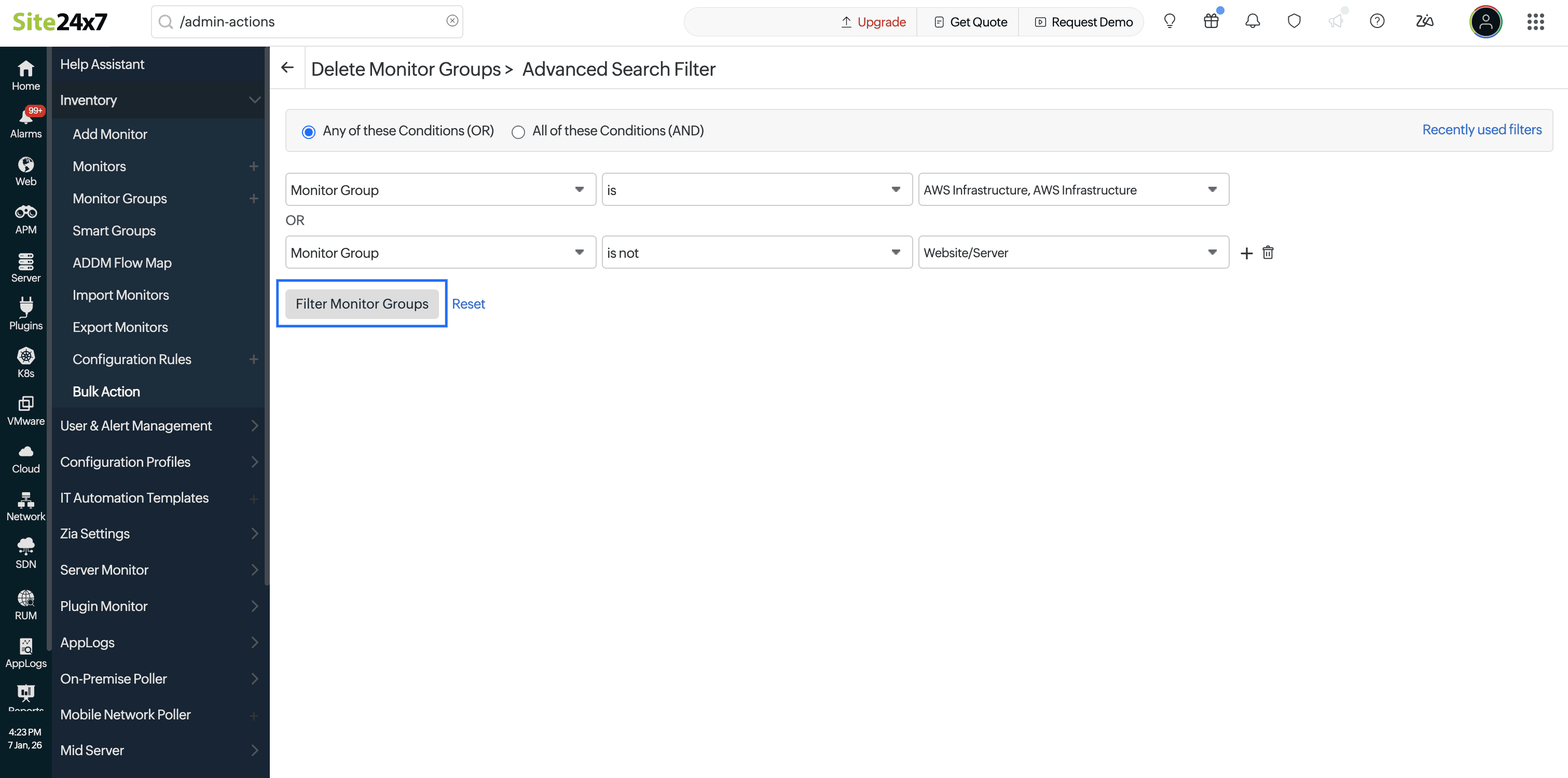
- 搜索字段的工作方式与其他高级自定义筛选器相同,允许您创建无限数量的搜索表达式。默认选择所有条件(AND)。选择此选项时,仅当所有定义的条件均满足时才列出监视器组。如需要,可切换为任意条件(OR)。选择此选项时,只要满足任意一个定义的条件,即可列出监视器组。
- 使用可用选项(如监视器组名称和标签)添加搜索表达式。您可以随时修改或删除表达式。
- 定义表达式后,点击筛选监视器组以生成匹配列表。
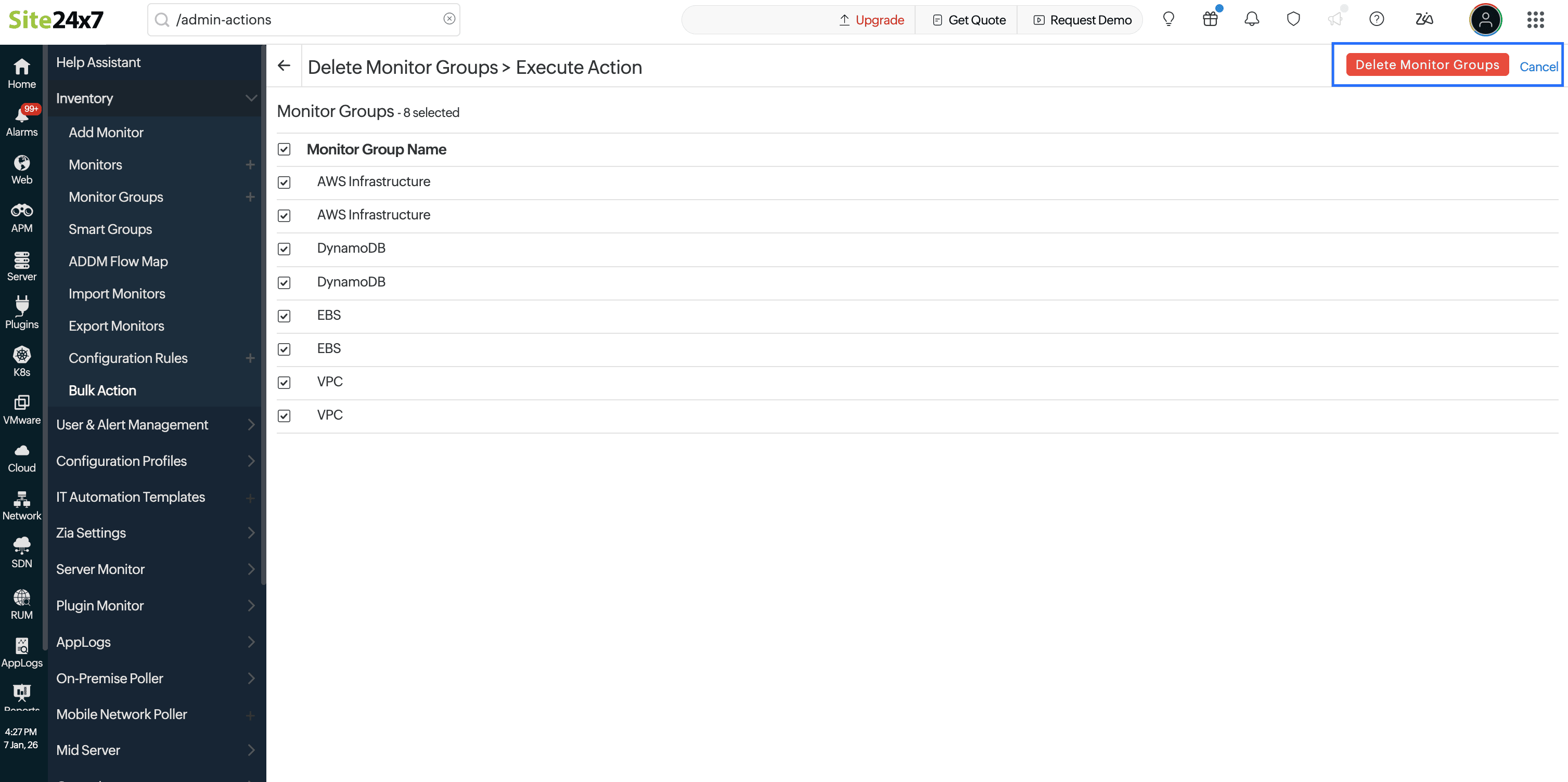
- 查看执行页面中显示的已筛选监视器组。
- 点击删除监视器组以执行批量删除。
后台任务与通知
当您执行批量删除监视器组的操作时,系统将触发后台任务以便更好地进行追踪。您可以在监视器列表视图的任务图标中查看任务状态。详细消息显示操作是否进行中、已完成或失败。操作完成后,还将根据最终状态向用户发送电子邮件通知。
以下任务图标可帮助您区分不同的任务状态。
| 任务状态 | 图标 |
|---|---|
|
成功 |
|
|
完全失败/部分成功 |
|
|
进行中 |
|



相关文章
-
本页内容
- 为什么批量删除很有用?
- 使用场景
- 如何批量删除监视器组
- 后台任务与通知