
什么是批量操作?
Site24x7 的批量操作功能帮助您通过搜索识别并选择多个监视器,然后将其分配给特定的管理操作,例如激活、删除、暂停监视器,修改阈值组、用户告警组、位置配置文件,或添加标签以将监视器整理为更智能的视图。该功能使您无需使用 API,即可在 Web 客户端内无缝执行批量监视器操作。
Site24x7 批量操作使用内置的高级搜索过滤器来识别监视器,然后对选定的监视器执行所需的管理操作。Site24x7 支持执行下图所示的所有批量操作。
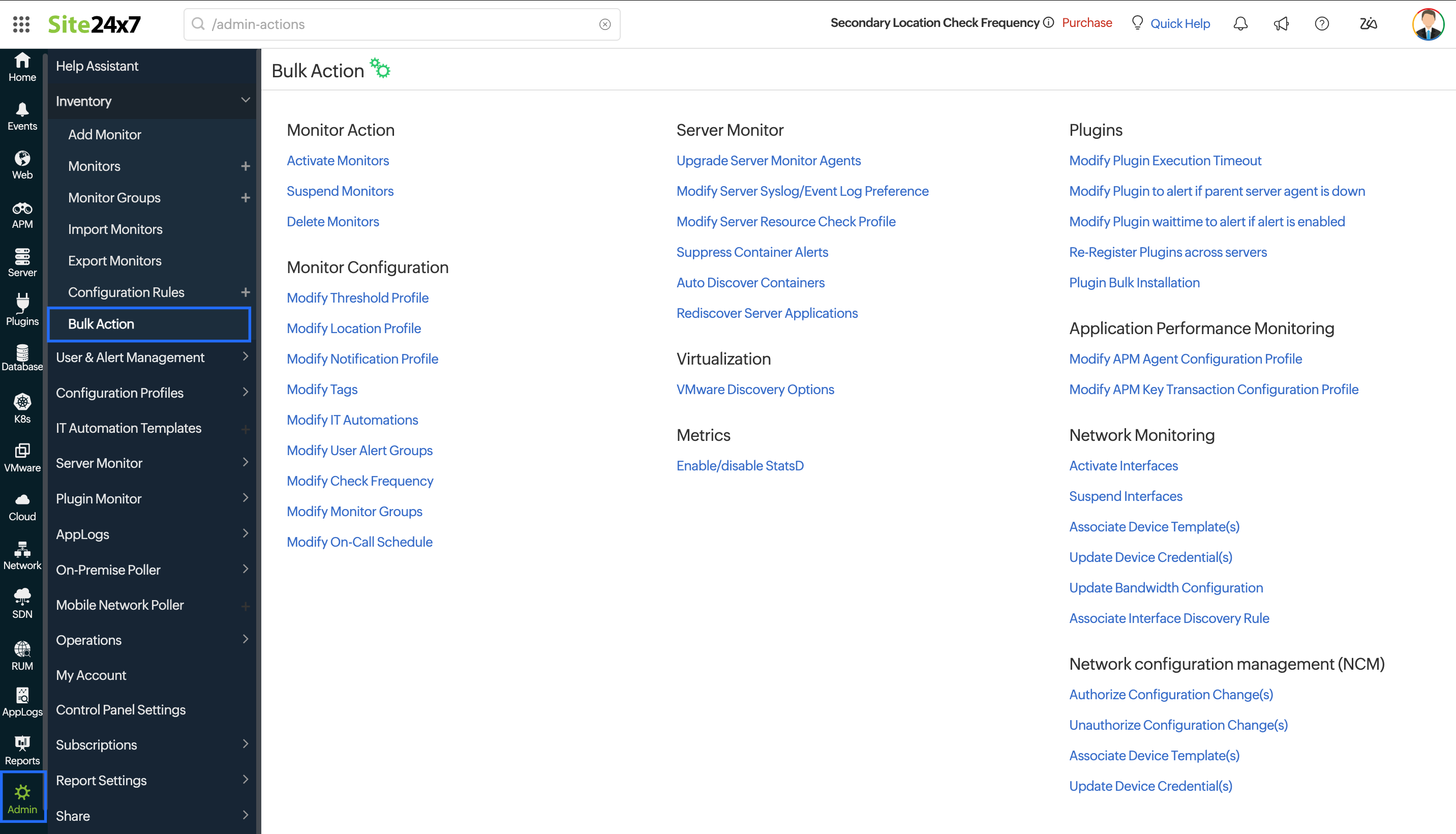
执行批量操作
要执行批量操作,请按以下步骤操作:
- 登录 Site24x7 Web 客户端
- 进入 管理 > 资产清单 > 批量操作。
- 点击您要执行的批量操作。
- 您将进入高级搜索过滤器窗口。搜索字段与其他高级自定义字段类似,可创建无限数量的监视器搜索表达式。搜索过滤器默认选中满足所有条件(AND)。选择此项后,只有满足所有定义条件的监视器才会被过滤并列出。您也可以使用单选按钮选择满足任一条件(OR),选择此项后,只要满足任一定义条件的监视器即会被过滤列出。
Note
根据您的监视器搜索条件,您可以使用字段类型、运算符和字段值定义无限数量的搜索表达式。用户可以创建并使用这些搜索表达式来识别所需的监视器。
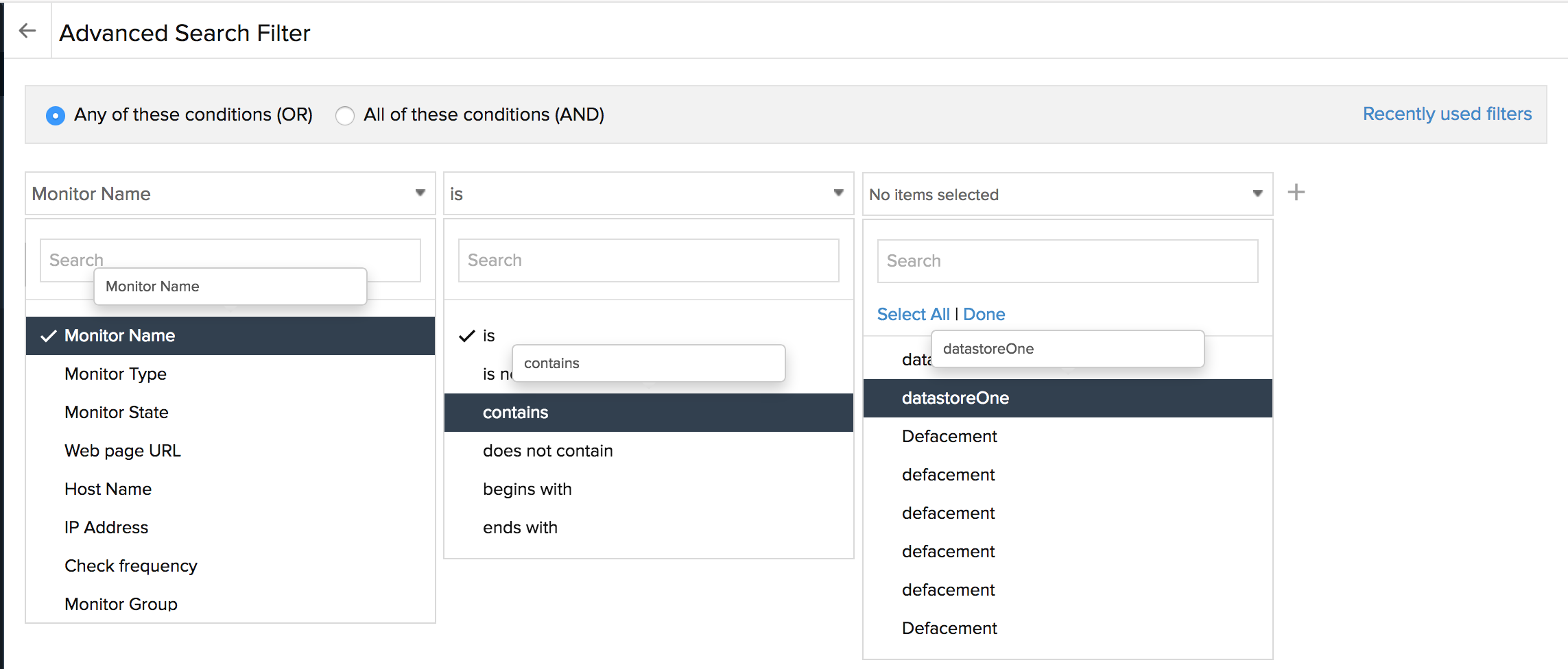
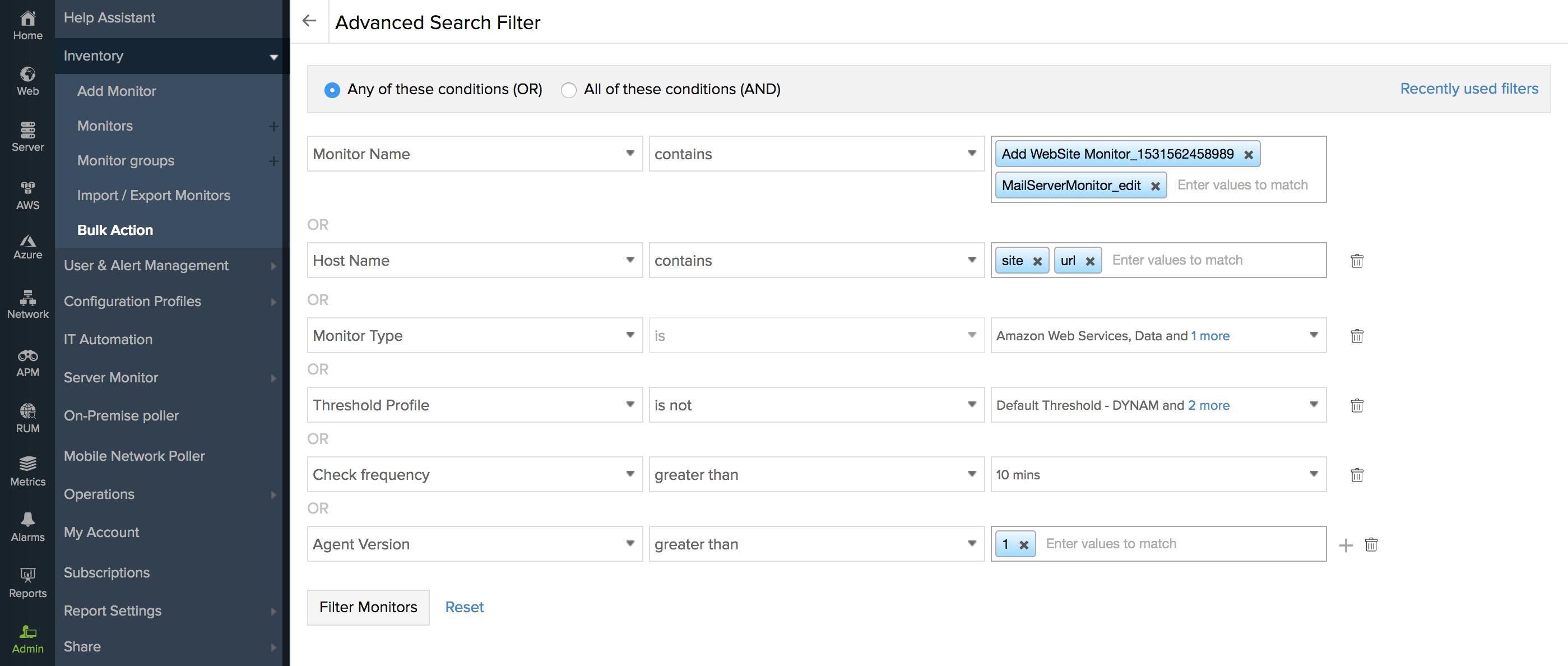
- 根据您的搜索表达式,您将能够过滤出特定的监视器集合。您还可以删除或修改搜索表达式。定义好表达式后,点击过滤监视器按钮以生成相应的监视器列表。
Note
在定义搜索表达式时,您可以在值字段中添加多个值并按回车键来定义条件。值字段中的每个值均视为 OR 条件。例如,下图中,第一个搜索表达式的值字段中指定了两个独立值"Add Website Monitor_1532562458989"和"MailServerMonitor_edit"。在过滤时将应用 OR 条件,即只显示符合任一条件的监视器。
- 现在将显示符合搜索条件的所有监视器。
Note您也可以通过访问最近使用的过滤器链接来重新使用最近创建的搜索过滤器,该链接将列出您之前创建的最近五个过滤器。
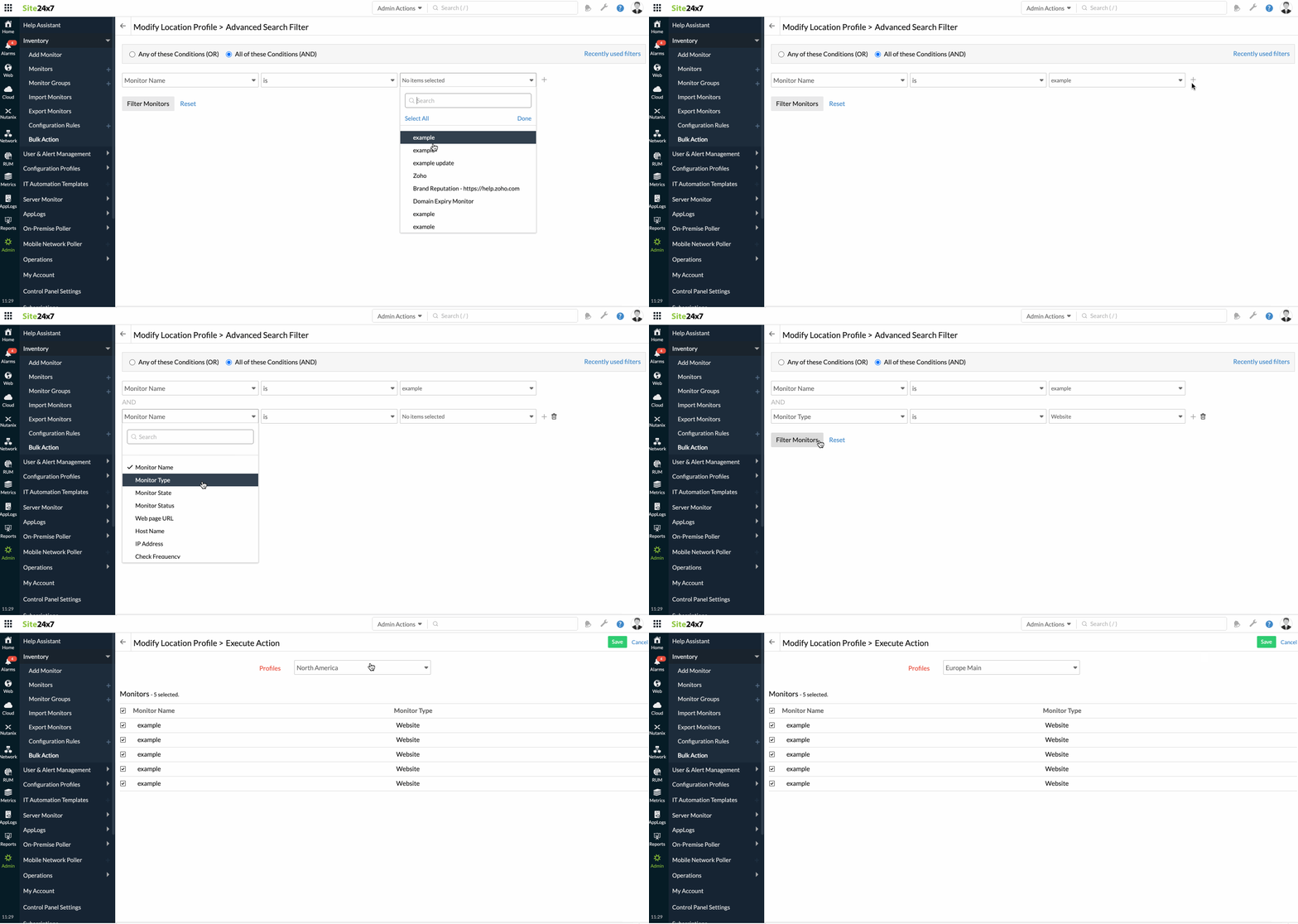
- 执行操作:
根据您选择的操作,将预配置的配置文件关联到相关监视器。完成后,点击保存按钮完成批量操作。
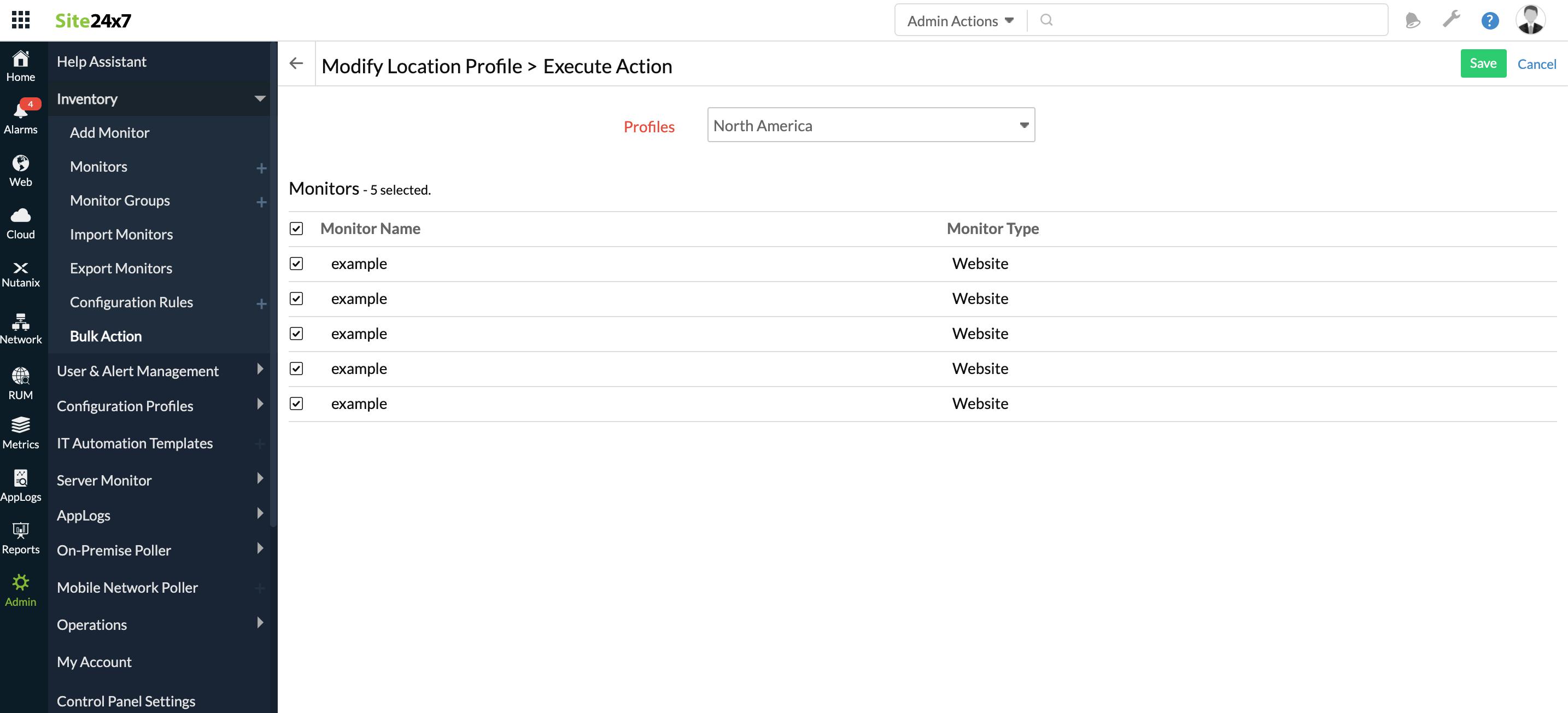
如果您想一次性修改应用于监视器的配置文件(即阈值、位置、通知和资源配置文件),只需从下拉菜单中选择所需配置文件,选择监视器后点击保存即可。
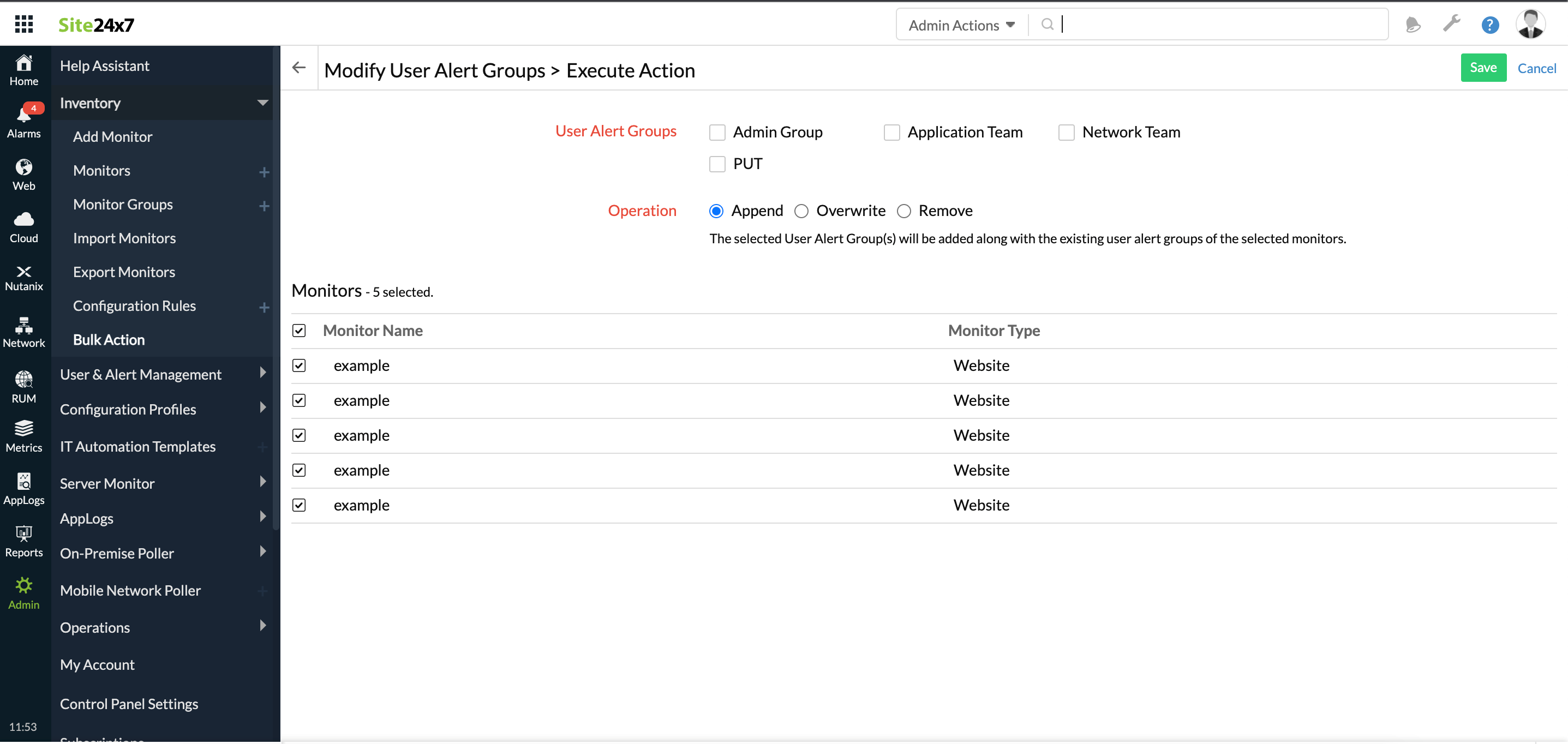
- 对于用户告警组,同样选择您希望与监视器关联的告警组,然后点击保存。
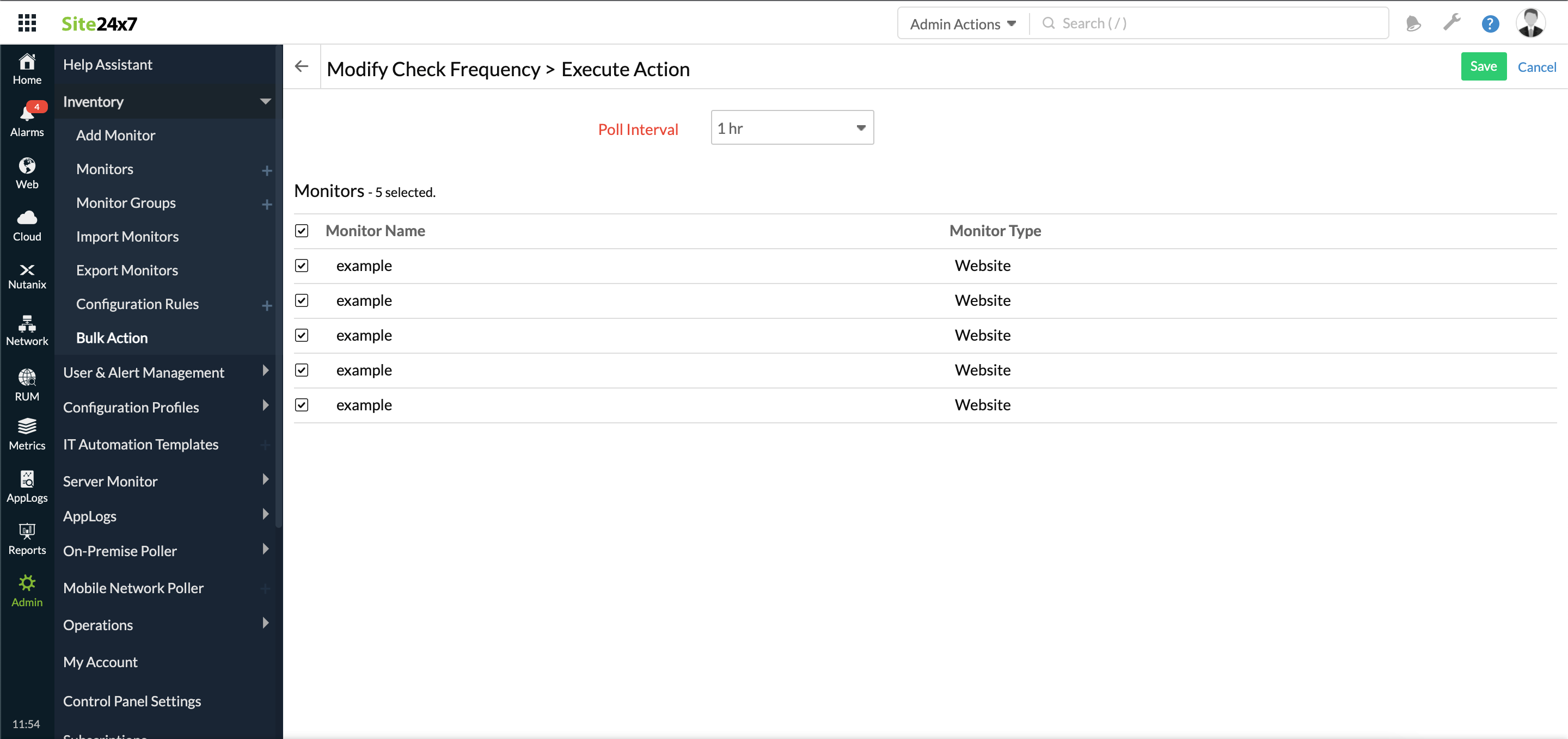
- 如果您想修改多个监视器的检查频率,请指定轮询间隔,将其关联到所有监视器,然后点击保存。
对于 Enterprise、Enterprise Web、Enterprise Plus Web、Elite 和 Elite Web 套餐下的网站、REST API、SOAP、Ping、端口、SMTP、POP 和 FTP 等监视器类型,最小检查频率可设置为 30 秒。对于所有其他用户,最小支持的检查频率为 1 分钟。Note配置 30 秒的检查频率将消耗两个基础监视器的许可证。
- 您同样可以使用切换按钮为选定的服务器监视器启用事件日志/Syslog 监控。此外,您还可以指定脚本执行超时时间(秒)并将其应用于所有服务器监视器。
-
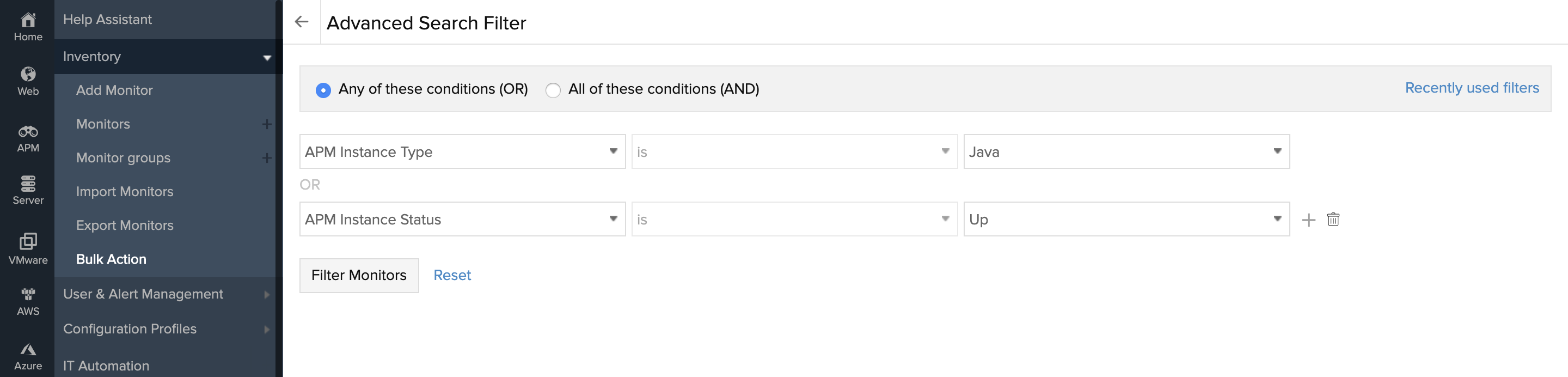
对于 APM 监视器,您可以根据实例类型或实例状态进行批量添加、暂停或删除操作。
-
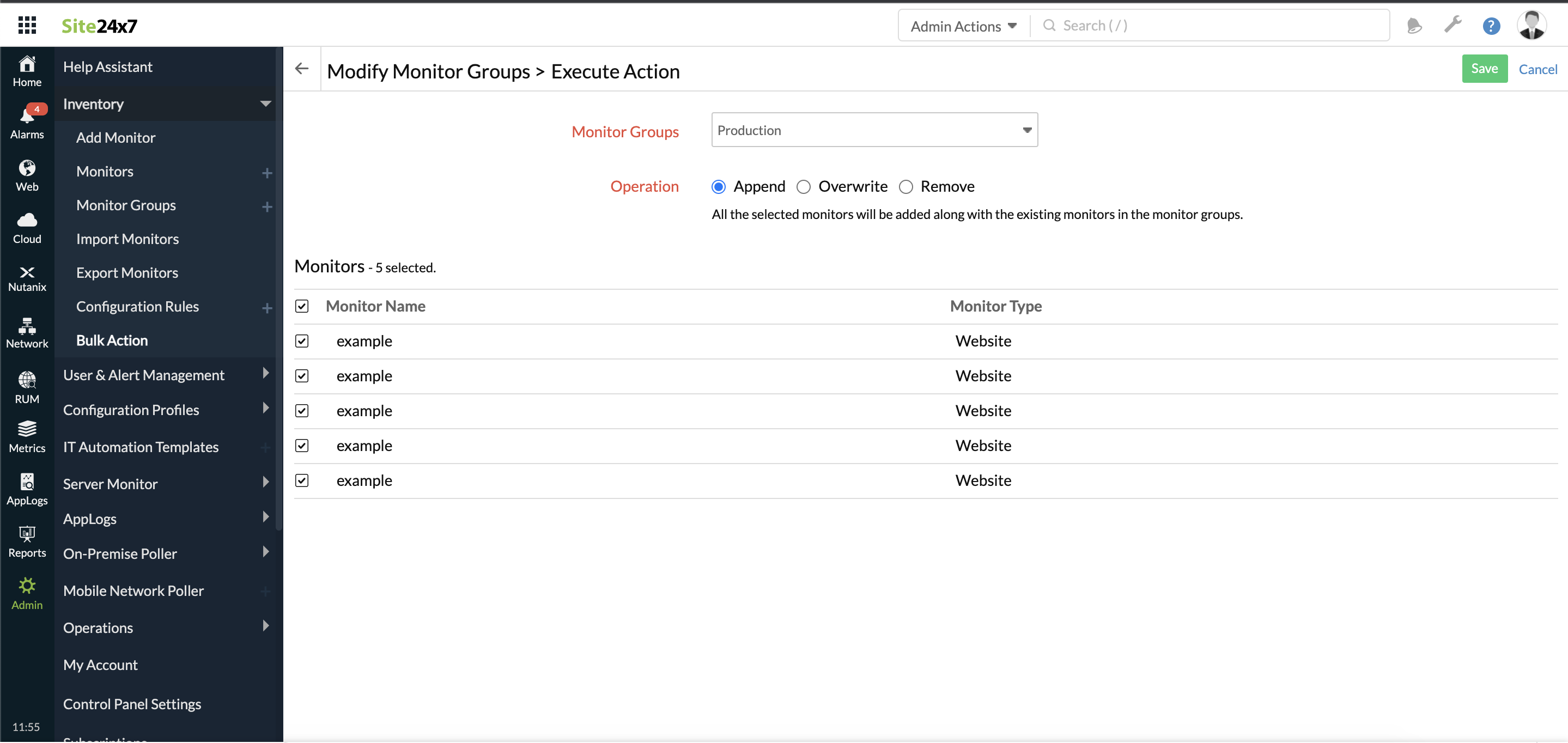
使用关联到监视器组的批量操作,可以一次性将多个资源(监视器/监视器组)关联到多个监视器组。您可以使用从监视器组解除关联的批量操作功能,通过一次点击将多个监视器从所选监视器组或多个监视器组中解除关联。解除关联的监视器仅会从该组中临时移除,不会永久删除。您随时可以使用批量操作功能重新关联监视器。如果您希望将监视器关联/解除关联到监视器组,请选择监视器并选择您要关联/解除关联的组,然后点击保存。
批量操作:激活/暂停/删除
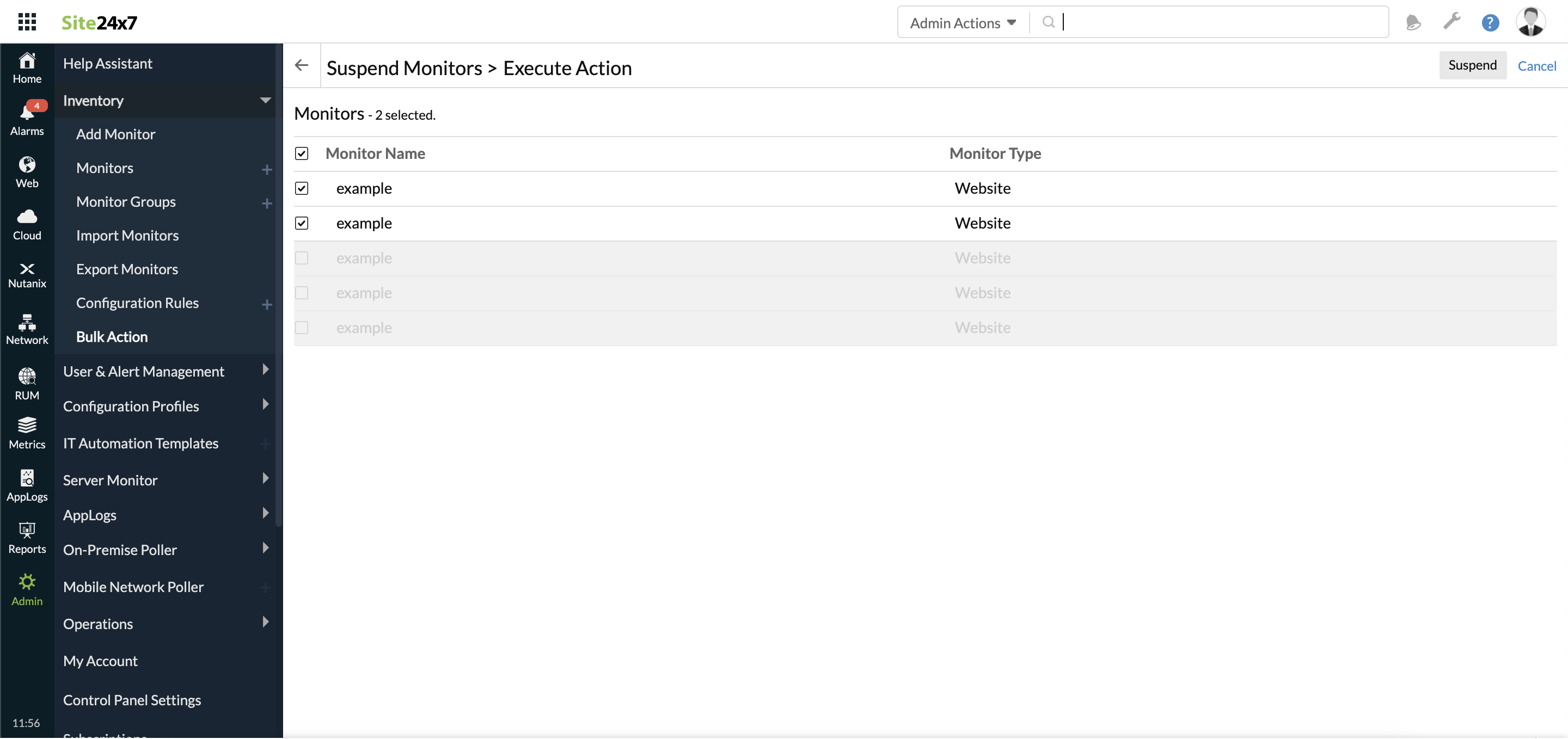
在执行以下操作时:批量激活/暂停/删除监视器/组,监视器列表视图中还会激活一个后台任务,以便更好地进行用户管理。点击任务图标后,系统将提示您查看批量操作实际状态的详细信息,并根据操作状态向用户发送一封电子邮件。
以下任务图标可帮助您区分不同的任务状态。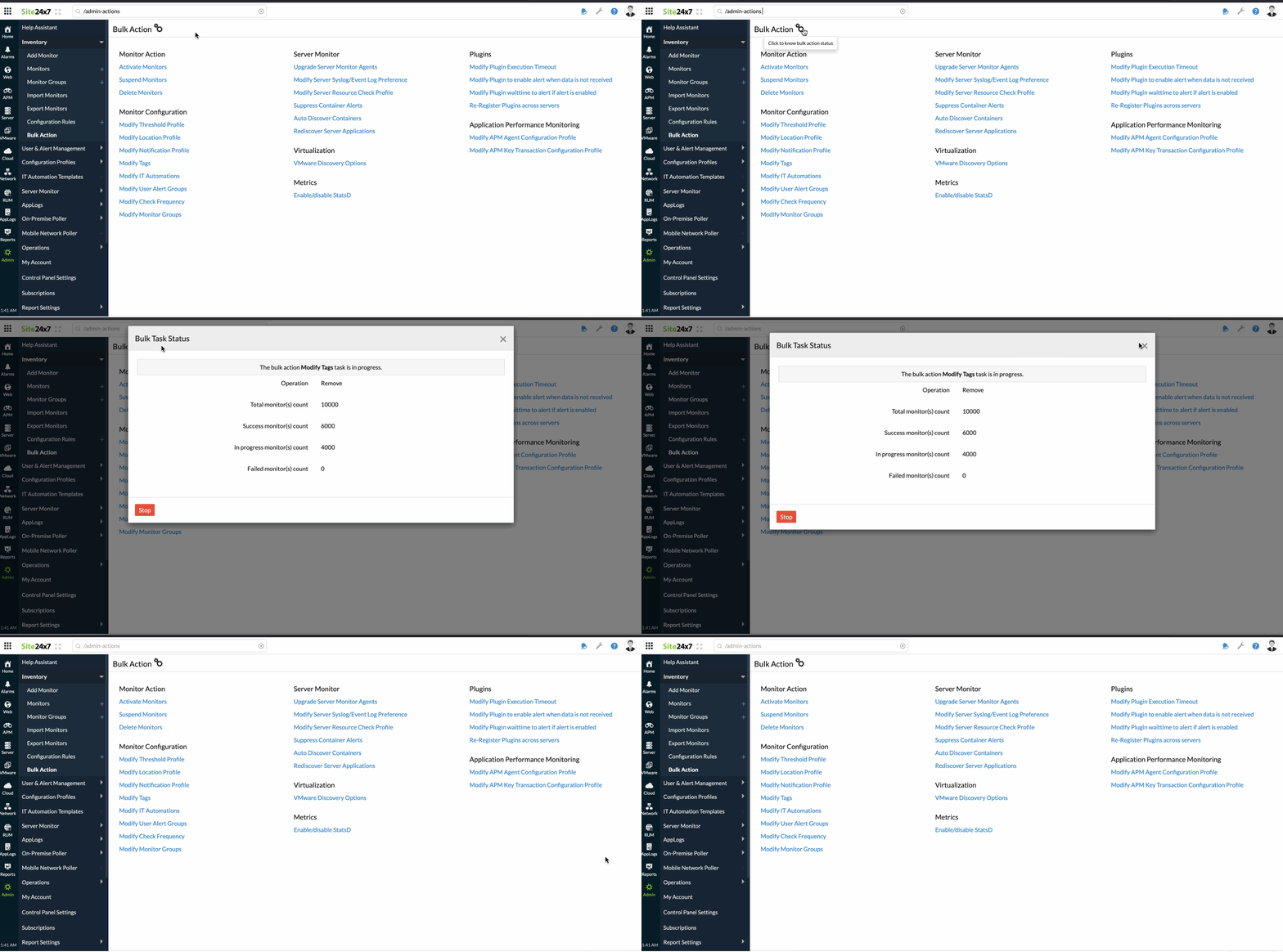
任务状态 图标 成功 
完全失败/
部分成功
进行中 
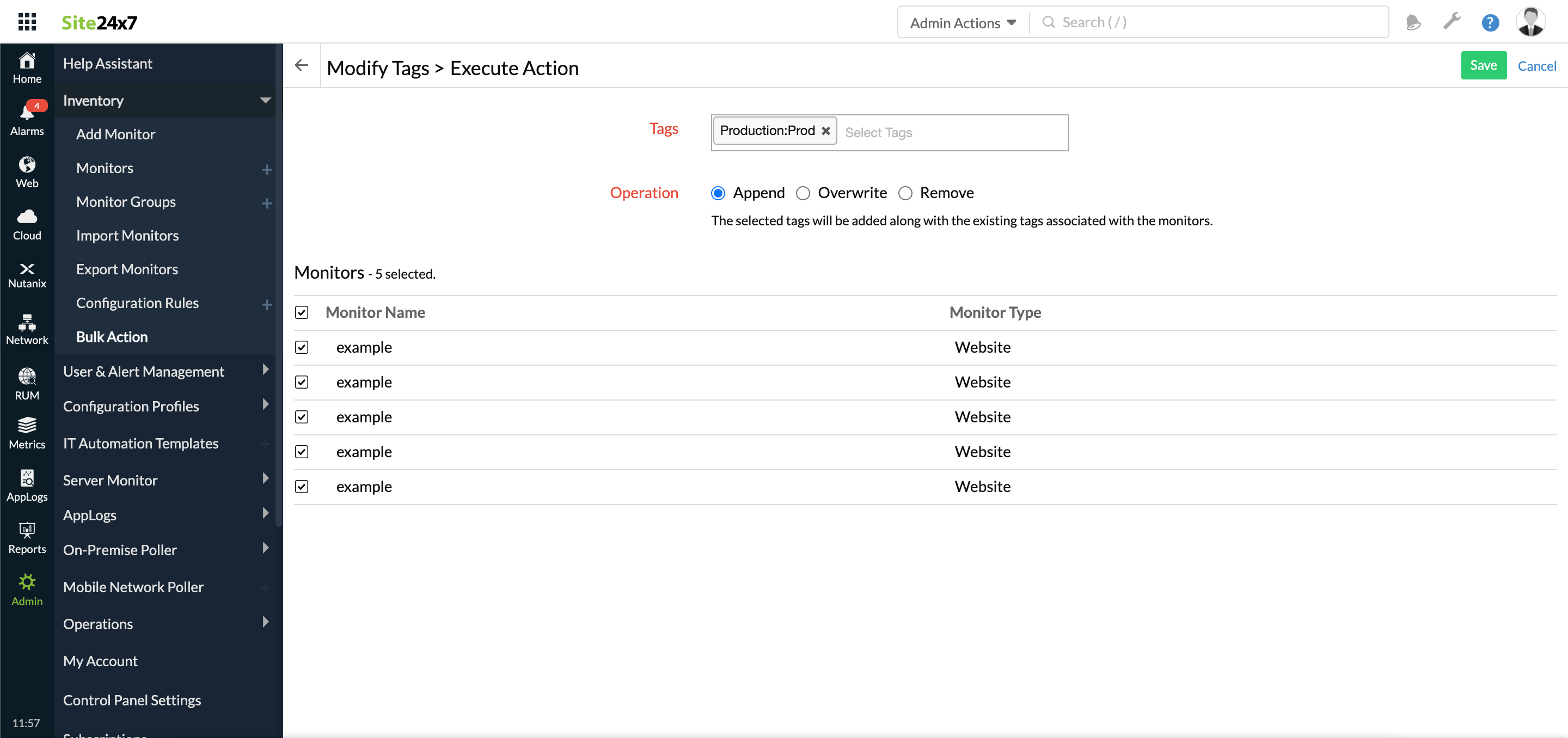
- 您可以将标签关联到监视器。在执行操作窗口中,选择您希望与监视器关联的标签,选择监视器后,该监视器之前关联的所有标签将被新标签替换。然后点击保存。
- 执行 IT 操作:您可以修改现有的 IT 自动化操作,通过添加多个操作和状态,并将这些操作和状态关联到选定的监视器。如果您点击保存按钮时未添加任何自动化,之前映射的所有自动化将被移除。
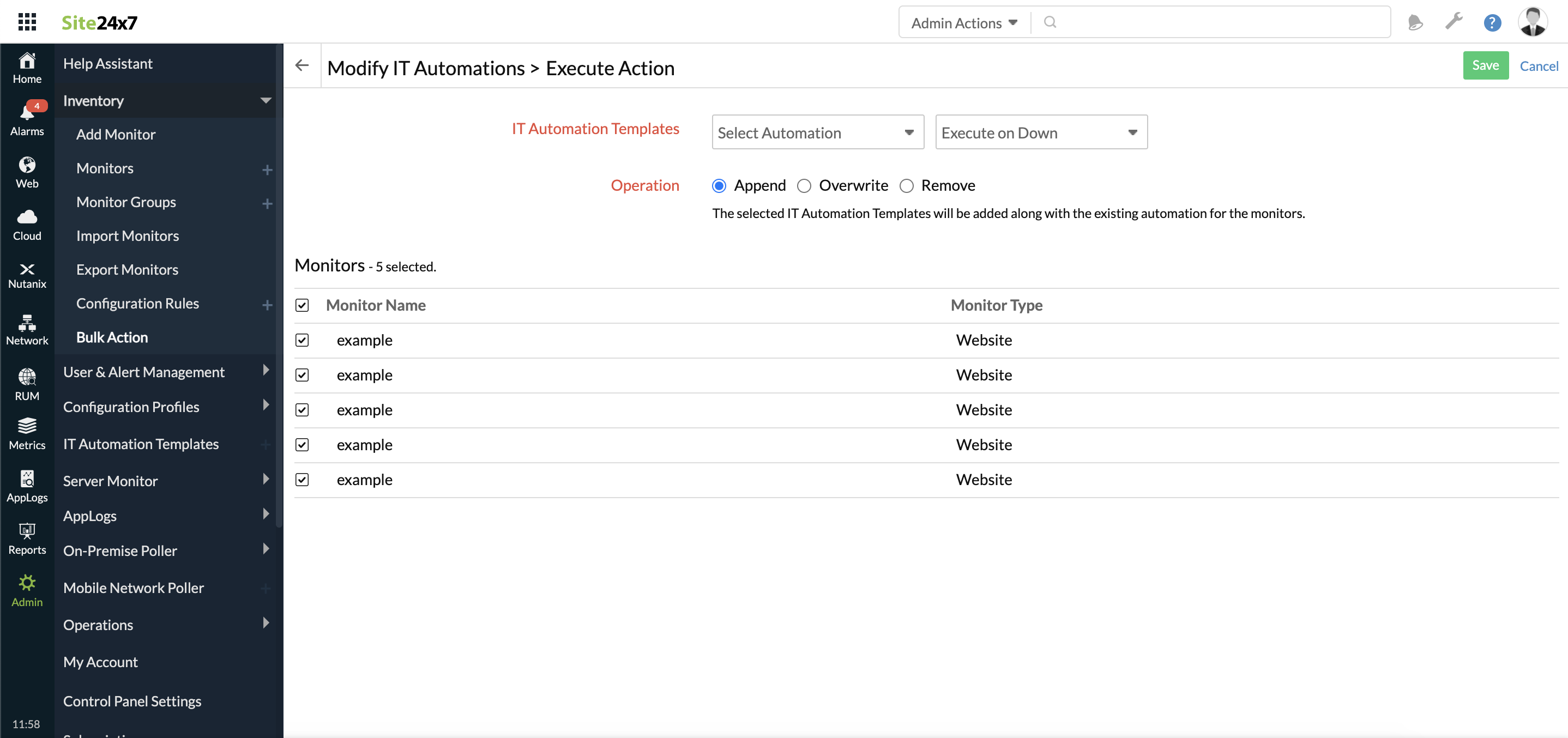
修改标签/监视器组/IT 自动化/用户告警组
使用批量操作修改与监视器关联的标签、现有监视器组、IT 自动化或任何告警组。
例如,要修改标签,请在批量操作页面中点击修改标签,在打开的新执行操作页面中,在标签字段中输入您偏好的标签。从操作字段中提供的三个选项中选择您希望执行的操作:
- 追加:选择此选项可在现有标签基础上添加新标签。
- 覆盖:选择此选项可用新标签替换现有标签。
- 移除:如果您希望移除现有标签,请选择此选项。
点击保存。
批量删除监视器组
批量删除监视器组功能可让您一步删除多个监视器组及其子组。通过使用监视器组名称和标签等高级过滤器,您可以轻松识别过时或未使用的组并清理资产清单。这对于大型环境尤为有用,因为逐个删除组既耗时又难以管理。