
通过 Site24x7 Web 客户端联系支持团队
Site24x7 用户在配置、设置或故障排除过程中,或在需要了解某个功能或工作流程时,随时可以联系支持团队。Site24x7 提供多种联系支持团队的方式,确保能及时提供帮助,解决问题、解释产品行为并保持监控设置正常运行。
为使问题报告更加便捷,Quartz 是一个内置屏幕录制功能,允许您在创建支持工单时捕获 UI 问题、控制台端错误和掩码诊断信息,同时不会暴露敏感信息。通过自动附加录像和日志,Quartz 可预先提供完整的上下文,从而加快分析速度并更快地解决问题。
使用场景
- 故障排除:当监视器的行为与预期不符时,您可以联系支持团队排查配置或告警问题。
- 功能指导:Site24x7 支持团队可以解释功能行为或工作流程,帮助您实现所需的监控效果。
- UI 录制:仅用截图来捕获 UI 问题存在局限性。Quartz 屏幕录像可提供清晰、端到端的问题上下文。
- 安全错误捕获:录制控制台端错误,在录制过程中自动掩码 Cookie 和令牌,保护敏感信息。
- 更快解决:预先提供完整的问题上下文,减少与支持团队的来回沟通。
- 减少手动工作:自动将录像和诊断日志附加到支持工单,无需手动上传。
通过 Site24x7 Web 客户端联系支持团队
- 登录您的 Site24x7 账户。
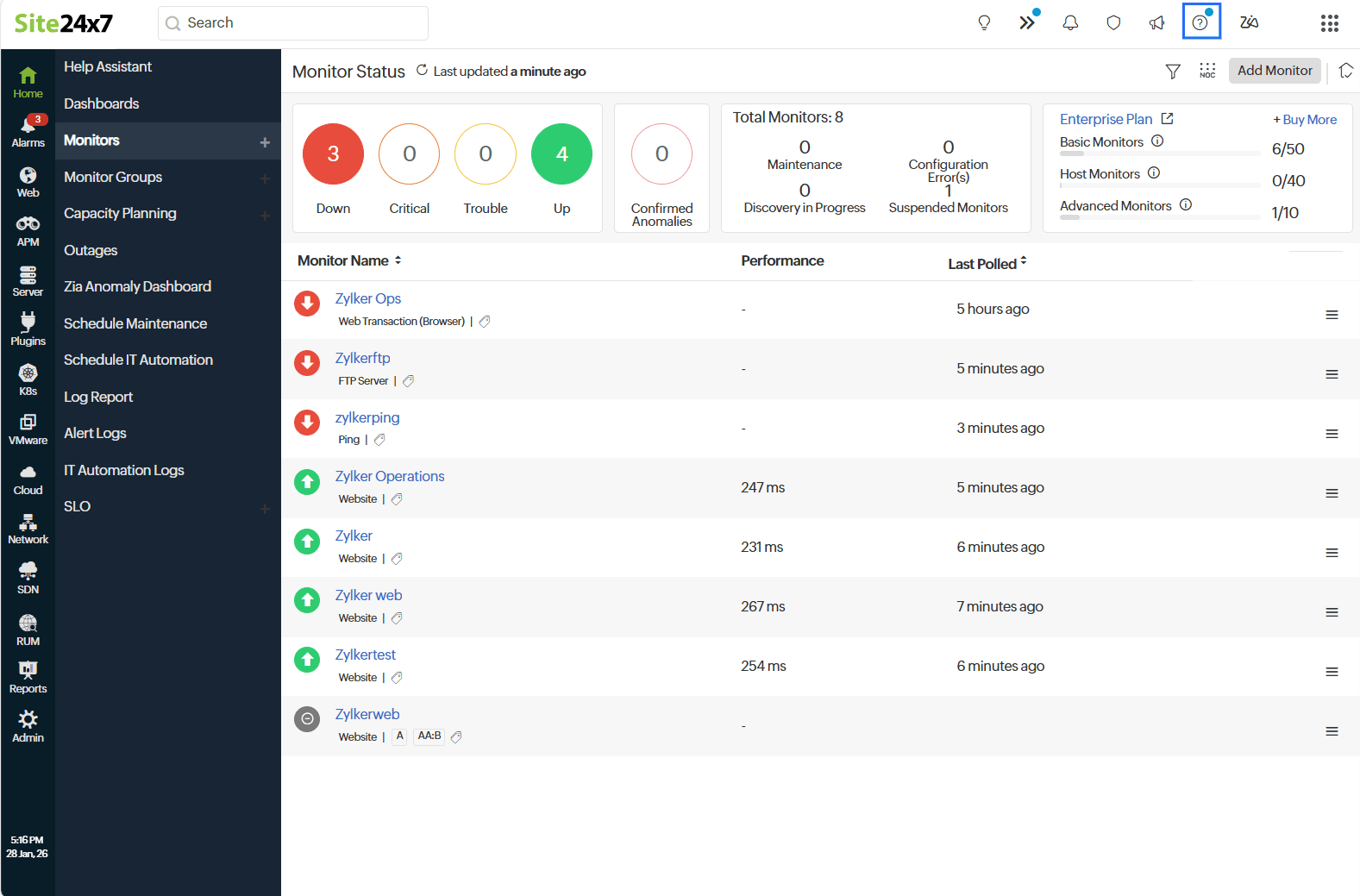
- 在顶部栏,点击帮助与支持图标
 。
。
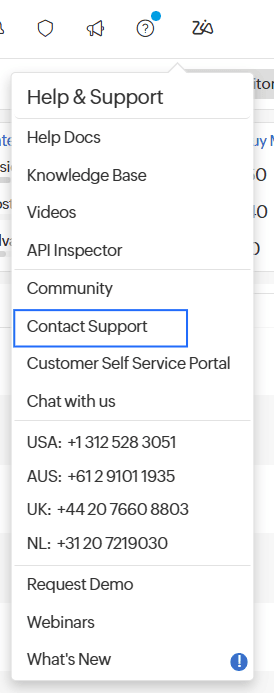
- 从下拉菜单中选择联系支持。
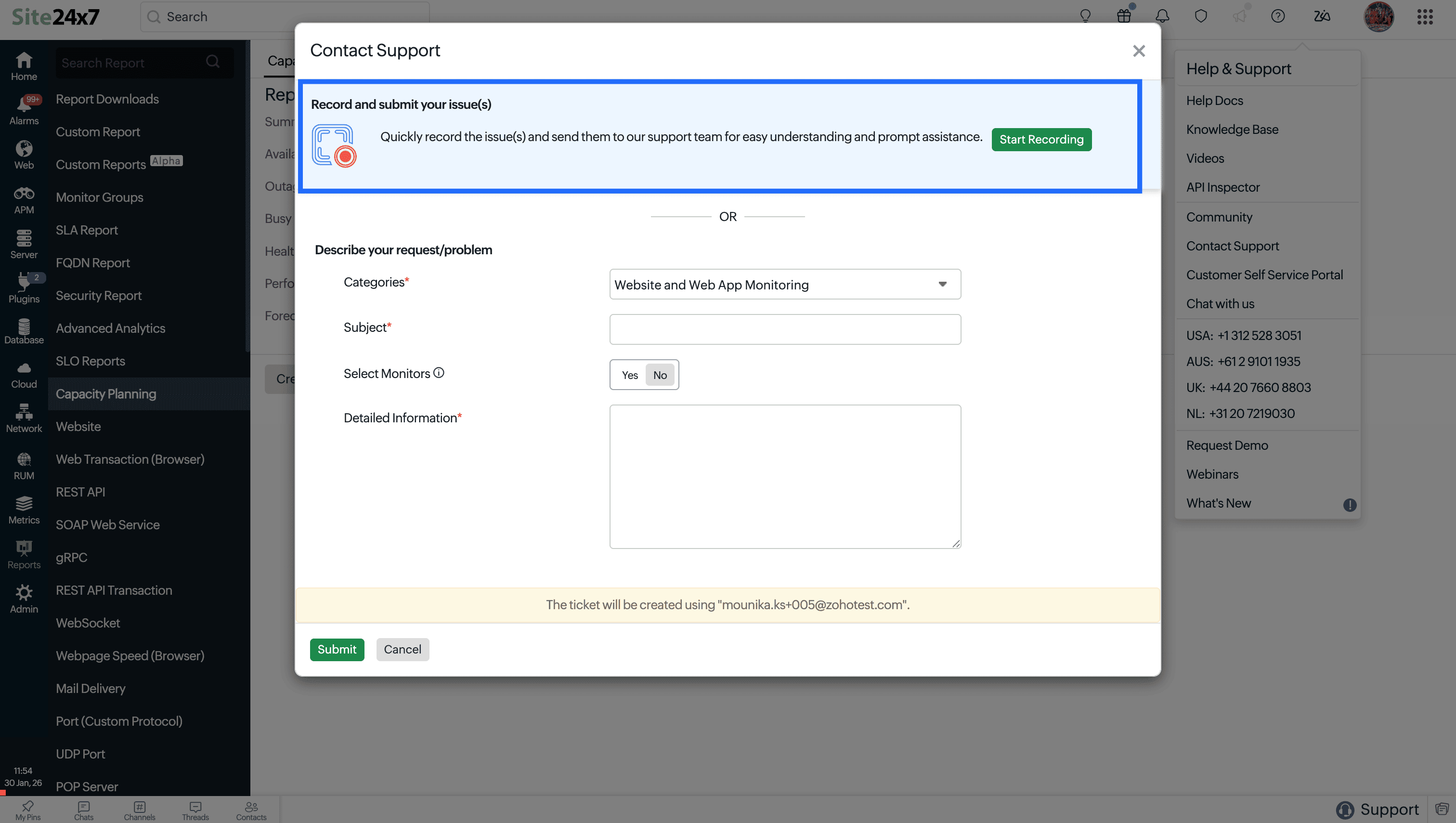
您可以通过联系支持弹出窗口中的两种方式之一提交问题:
如何使用 Quartz 提交问题
要访问 Quartz 并了解其工作流程,请按照以下步骤操作:
- 在出现的联系支持弹出窗口中,点击录制并提交您的问题部分中的开始录制。
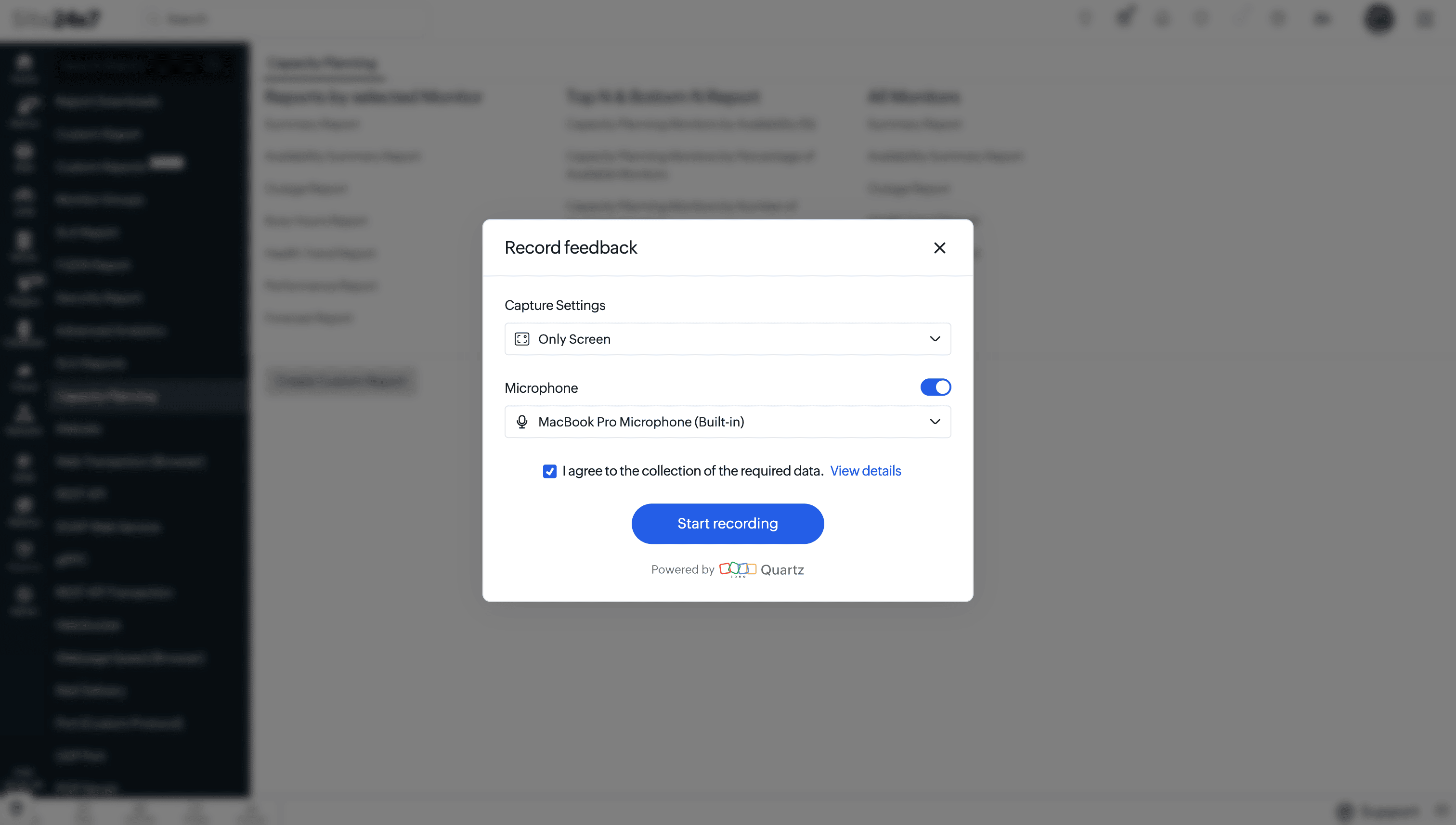
- 在录制反馈弹出窗口中,填写详细信息,授权 Site24x7 通过 Quartz 收集数据,然后点击开始录制。
- 选择要共享的内容,点击共享。
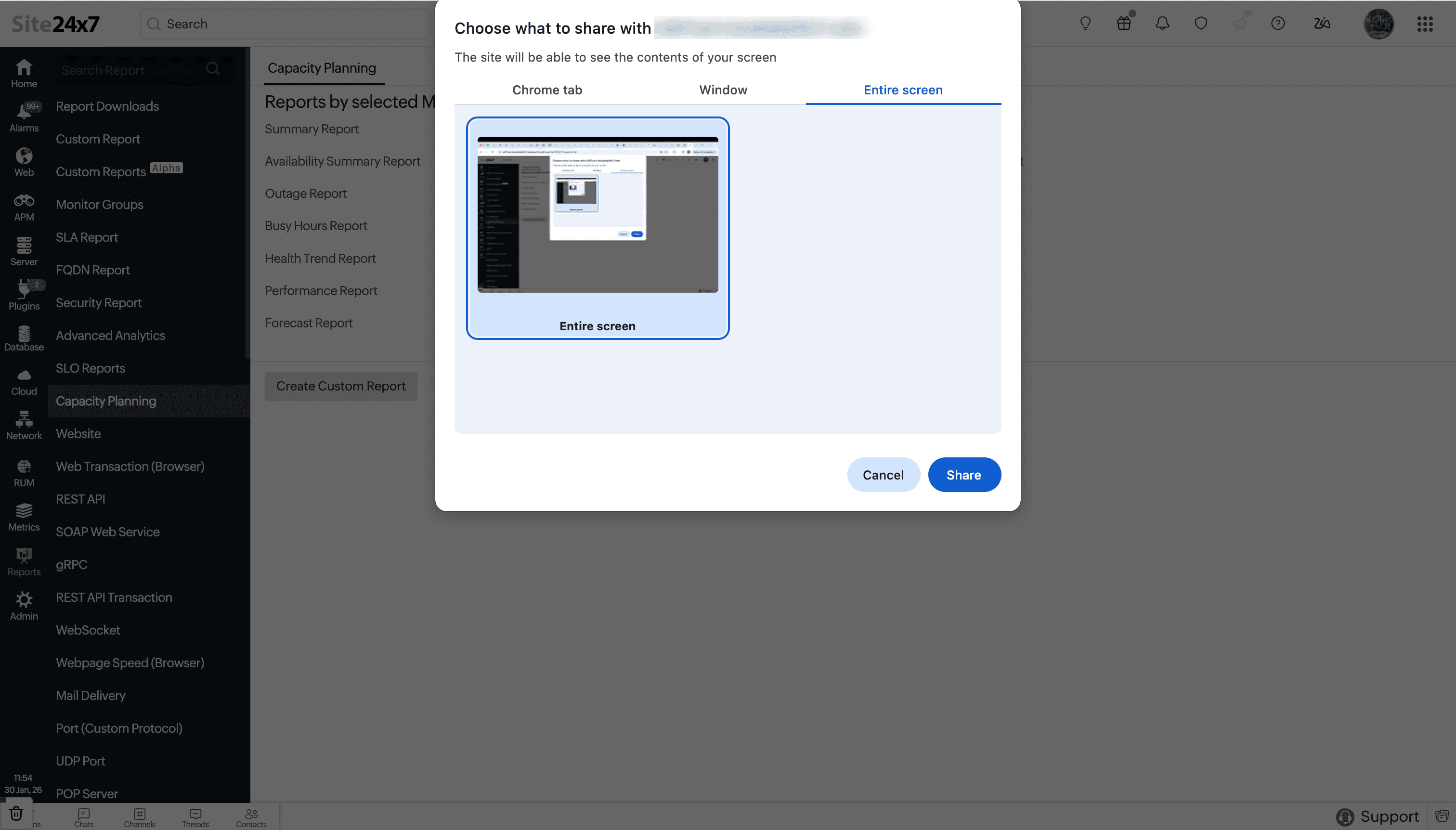
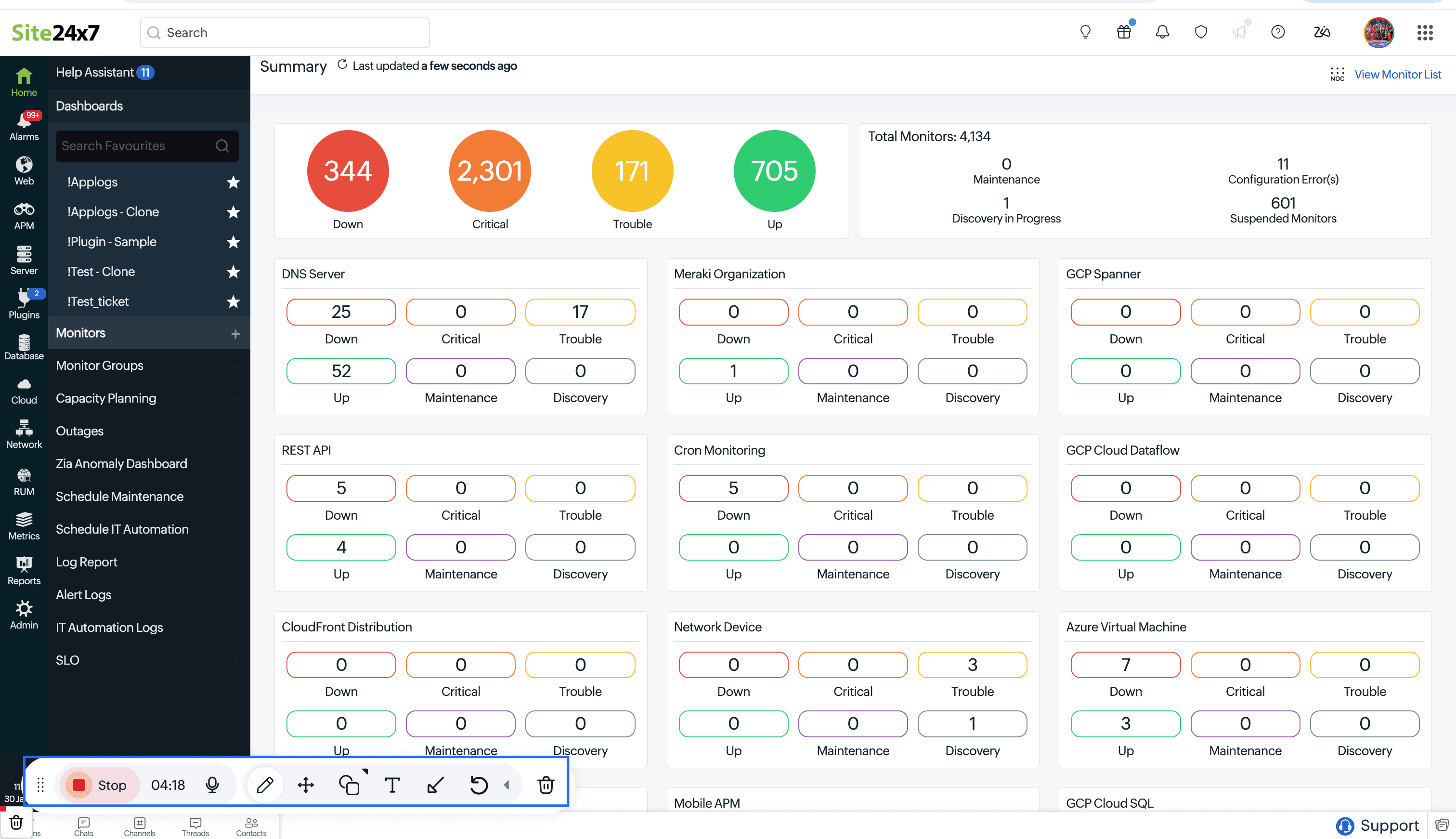
- 倒计时三秒后录制开始。问题录制完成后,点击左下角面板上的停止。您可以通过点击移动图标
 来更改面板位置。
 - 屏幕录制期间,您可以:
- 使用铅笔图标
 编辑任意元素。
 - 使用麦克风图标
 通过语音描述问题。
 - 使用高亮图标
 高亮屏幕的某个区域。
 - 使用文字图标
 添加文字注释。
 - 使用箭头图标
 指向屏幕上的任意元素。
 - 使用撤销图标
 撤销任何更改。
 - 使用删除图标
 删除录制。
删除录制。
- 使用铅笔图标
- 录制完成后,在提交反馈弹出窗口中,您可以查看录制的视频、对其进行编辑或重新录制。填写相关字段,为问题提供更清晰的说明。
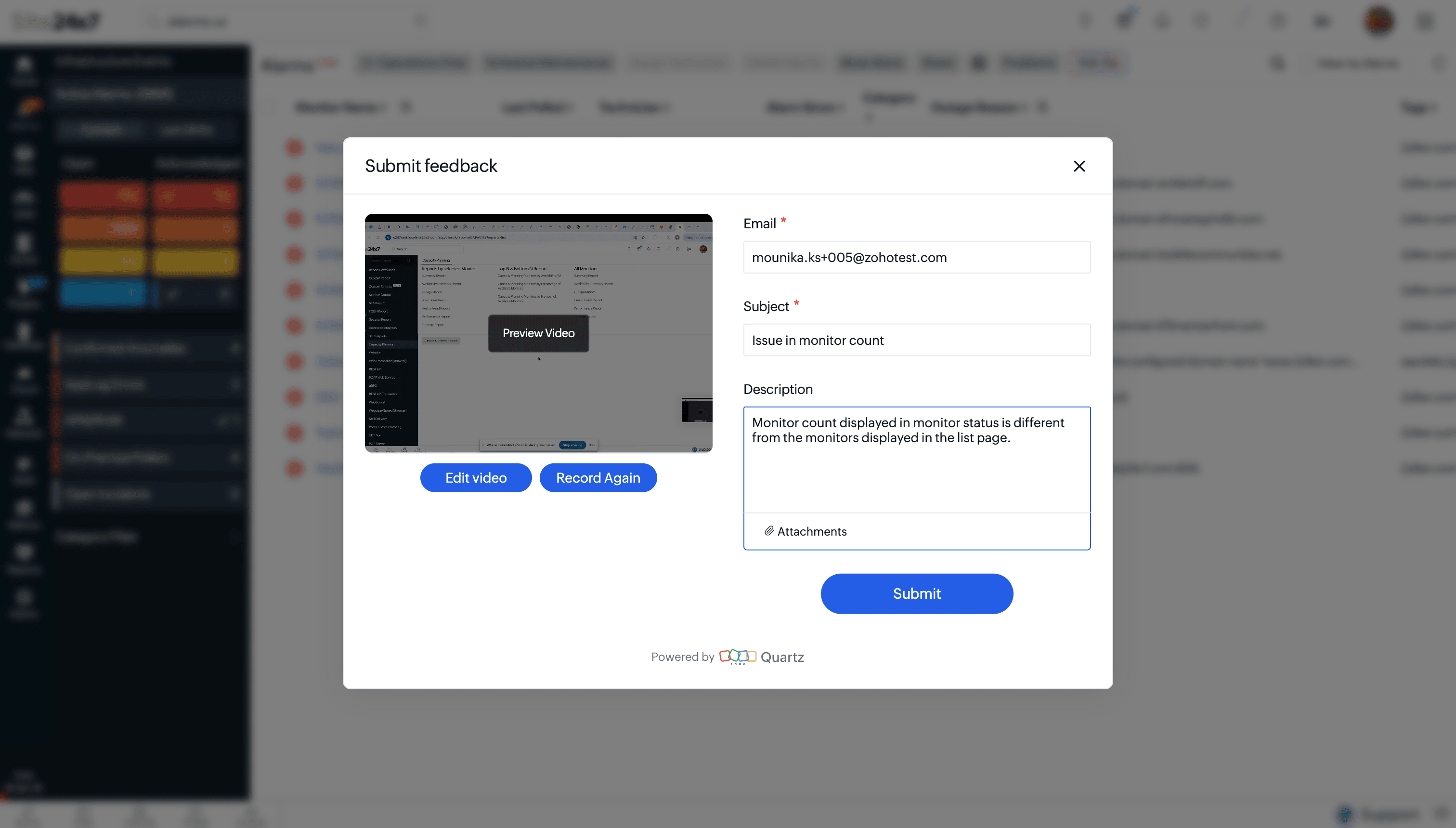
- 如有需要,添加更多附件,然后点击提交。
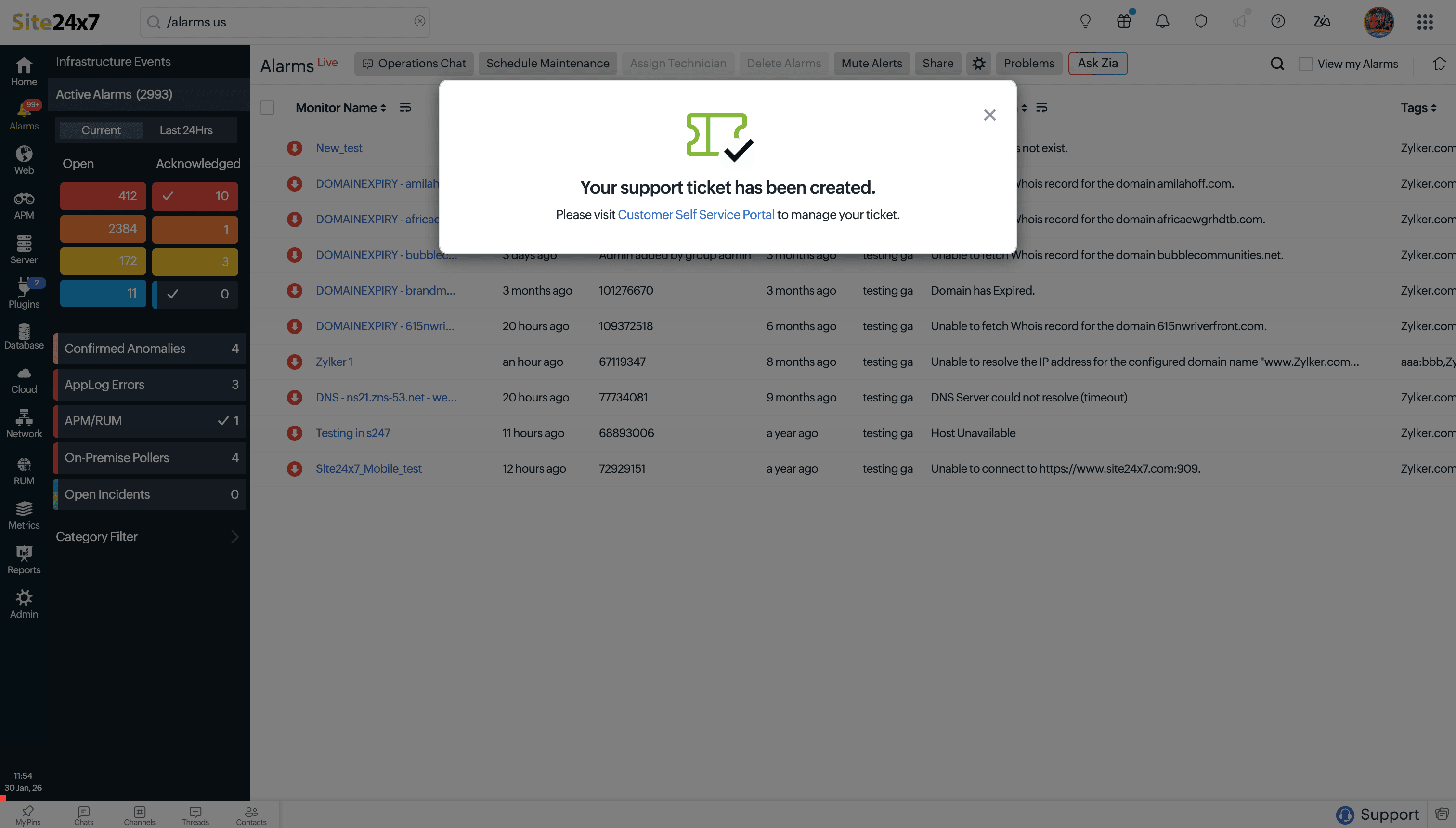
接下来,您将收到已创建工单的确认通知。您可以通过客户自助服务门户跟进此问题。
如何通过表单提交问题
当您的问题无法通过屏幕录制来说明时,可以使用表单联系支持团队。
- 在联系支持弹出窗口的第二部分,填写以下信息:
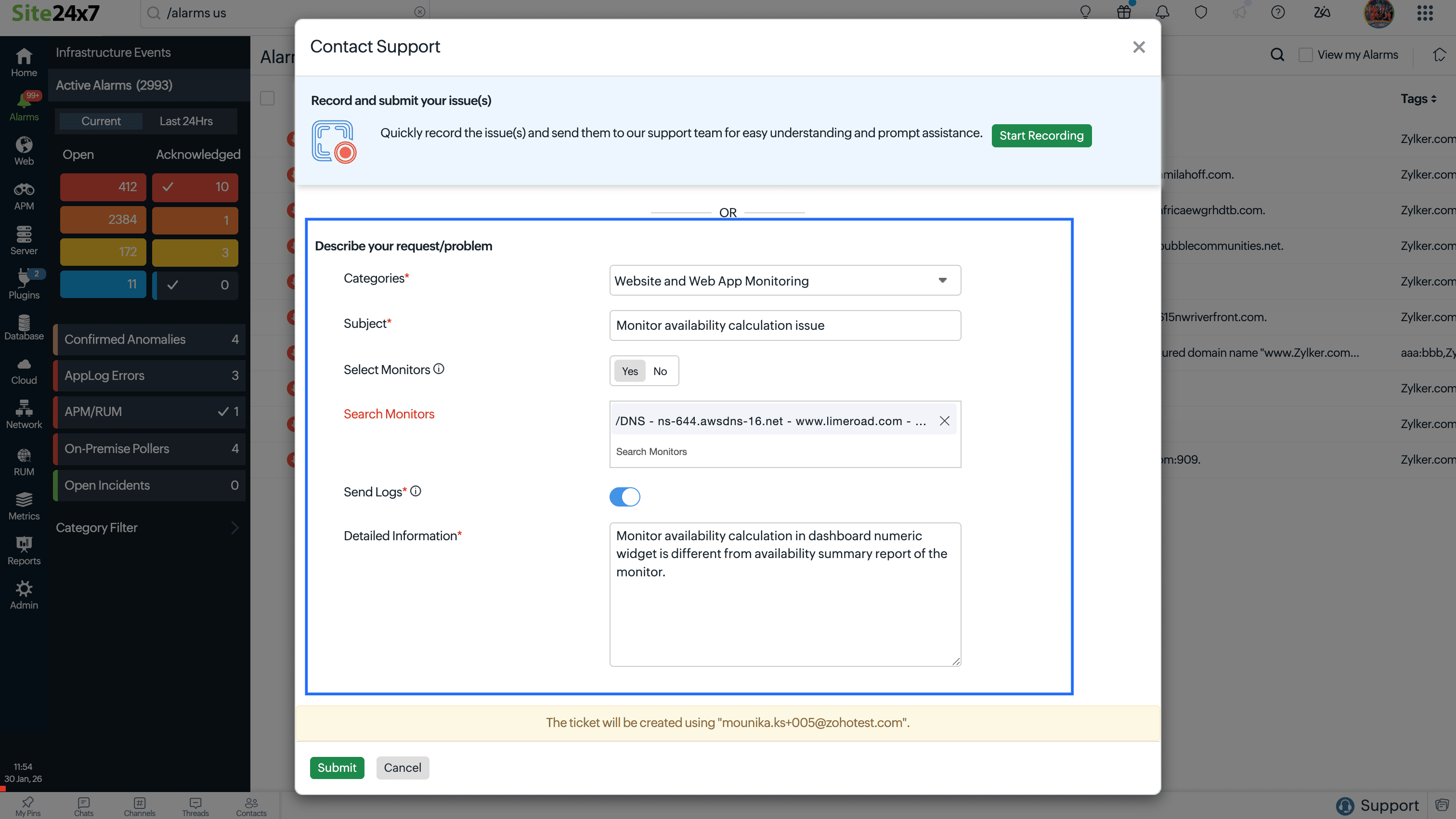
- 类别:选择您遇到问题的监视器类别。
- 主题:简要说明您的问题。
- 选择监视器:如果您的问题与特定监视器有关,请点击是。
- 搜索监视器:搜索并选择您遇到问题的各个监视器。
- 发送日志:如果您有与问题相关的支持日志,请启用此选项,特别是对于服务器代理或本地轮询器监视器。例如,如果本地轮询器停止从网络设备接收数据,日志可以揭示 SNMP 认证失败、设备超时、无效凭据或端口被阻止等问题。有了这些信息,支持团队可以更快地诊断和解决问题。
- 详细信息:详细描述您的问题。
- 点击提交,将您的请求发送给 Site24x7 支持团队。
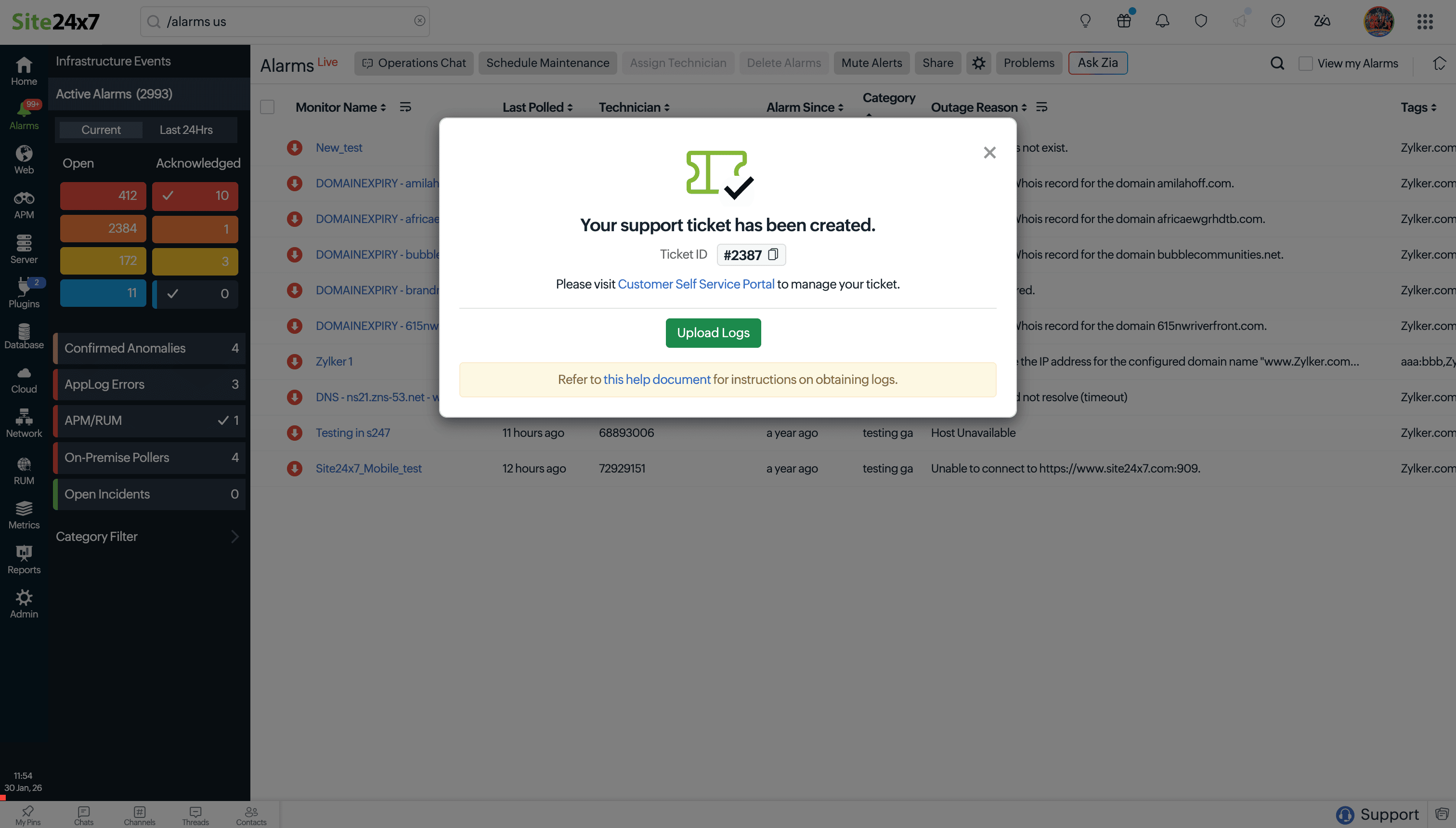
- 系统将显示包含工单 ID 的确认弹出窗口,您可以随时追踪和跟进您的支持请求。在此处点击上传日志以附加支持日志详情。
通过电子邮件联系支持团队
您也可以通过发送电子邮件至 support@site24x7.com,附上您的问题和相关详细信息来联系 Site24x7 支持团队。我们的支持团队将审查您的请求并及时回复,帮助解决您的问题。