
VMware 数据存储监视器的阈值与可用性
阈值配置文件帮助告警引擎判断某个资源是否处于严重(Critical)或告警(Trouble)状态。添加 VMware 数据存储监视器后,您可以为关键性能指标配置阈值并接收告警,从而提前规避各类问题。
首次使用时,阈值与可用性页面将自动列出 VMware 数据存储监视器的默认阈值与可用性配置文件。您也可以按以下步骤新增配置文件:
为 VMware 数据存储监视器创建阈值与可用性配置文件
- 登录您的 Site24x7 账户。
- 点击 Admin > Configuration Profiles > Threshold and Availability。
- 在添加阈值配置文件页面,点击 Add Threshold and Availability。
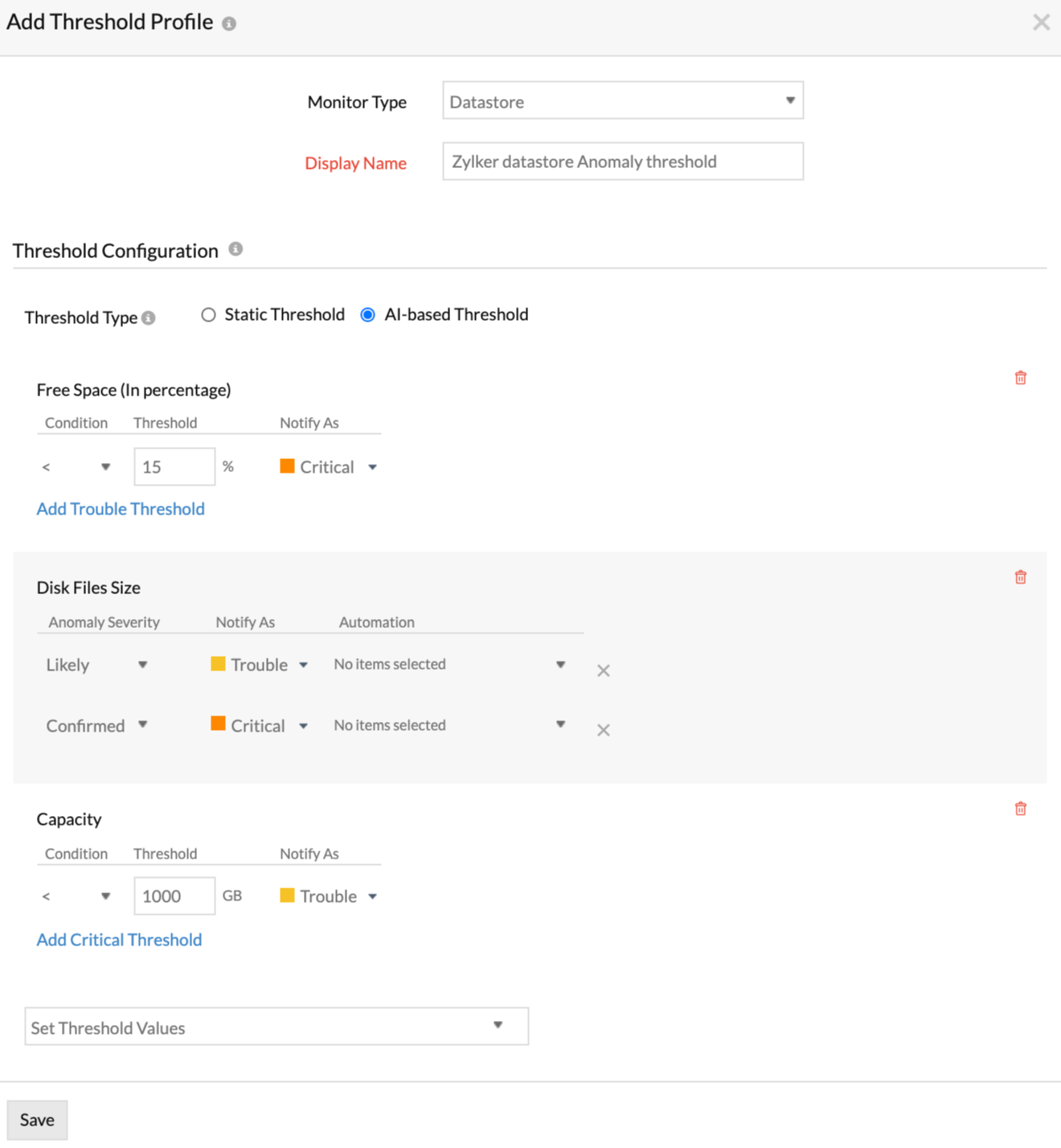
- 填写以下信息:
- 监视器类型:从下拉列表中选择 VMWare 数据存储监视器。
- 显示名称:提供一个便于识别的标签。
- 阈值类型:可选择静态阈值或基于 AI 的阈值。
- 高级阈值设置:使用高级阈值设置,通过逻辑运算符对多个属性设置复杂告警条件,以精准检测异常。
- 点击 Save。
注意
为 VMWare 数据存储监视器创建的阈值与可用性配置文件将自动显示在阈值与可用性页面,与您已创建的其他配置文件一并列出。
编辑 VMware 数据存储监视器的阈值与可用性:
- 进入 Admin > Configuration Profiles > Threshold and Availability。
- 点击需要编辑的配置文件。
- 在编辑阈值配置文件窗口中修改相关参数。
- 点击 Save。
删除 VMware 数据存储监视器的阈值与可用性:
- 进入 Admin > Configuration Profiles > Threshold and Availability。
- 在阈值与可用性页面点击需要删除的配置文件。
- 页面将跳转至编辑阈值配置文件窗口。
- 点击 Delete。