
Route 53 健康检查的阈值配置
为 Route 53 健康检查监视器添加新阈值配置。
添加新的健康检查监视器时,会为其关联一个默认阈值配置文件。该配置文件不包含任何预设阈值。您可以编辑默认阈值配置文件,也可以自行创建新的配置文件。
请按照以下步骤为 Route 53 健康检查监视器创建新的阈值配置文件。如需添加用户和自定义告警设置,请访问我们的 用户与告警管理页面。
- 配置文件 > 阈值和可用性。
- 在阈值和可用性界面,单击添加阈值和可用性。
- 填写以下信息:
- 监视器类型:从下拉列表中选择 Route 53 Health Check。
- 显示名称:提供一个用于标识的标签。
下方将显示该监视器支持的性能计数器。在提供的字段中配置值,这些值将作为您的阈值。当阈值被违反时,监视器状态将发生变化,并通过配置的通知渠道触发告警。
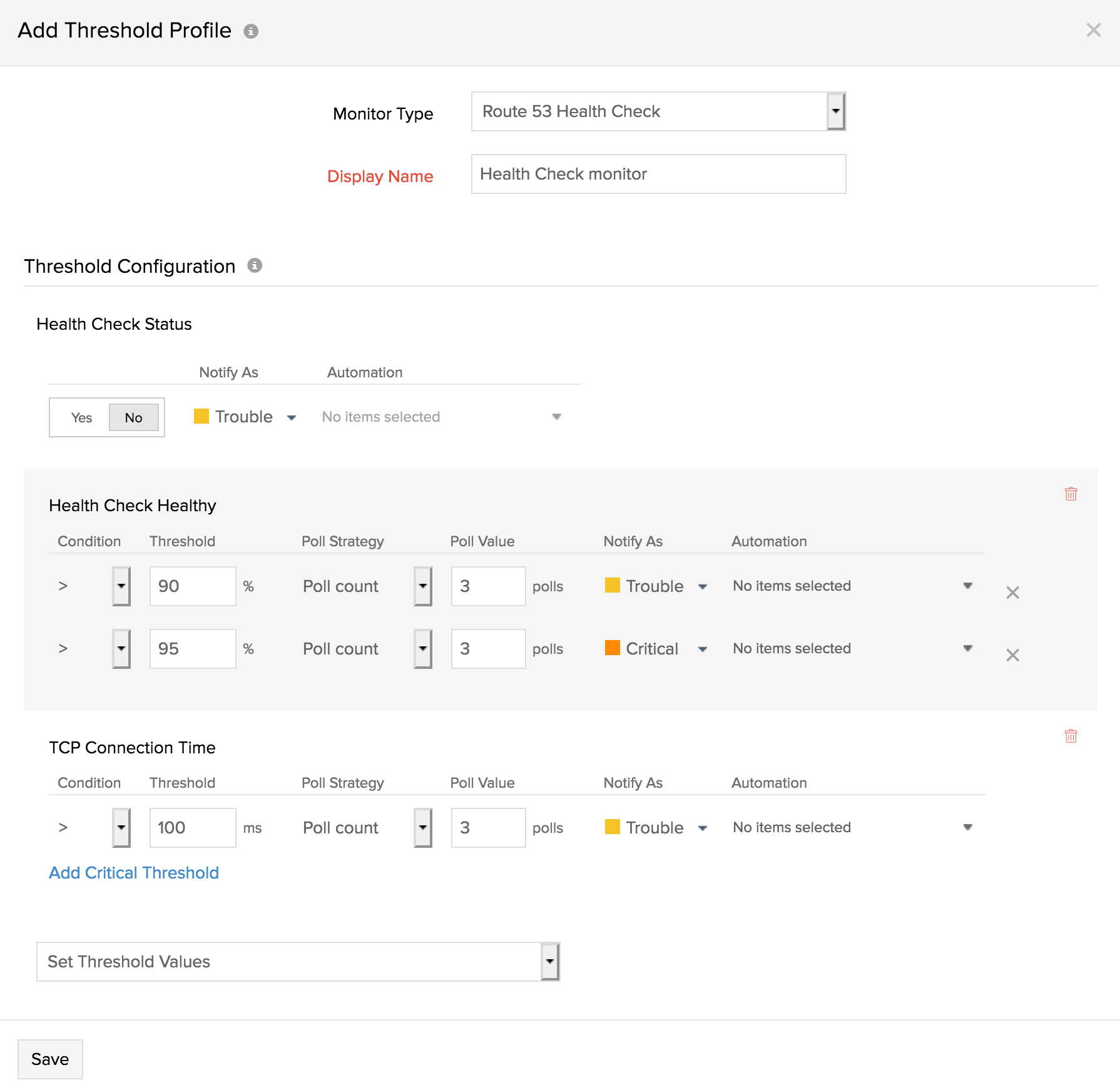
完成阈值配置后,您可以保存配置文件。保存后,新创建的阈值配置文件将显示在阈值和可用性界面中。
高级阈值设置(策略)
您也可以通过选择相关策略并对任意性能计数器应用各种条件来验证阈值违反情况。例如,假设您需要子健康计数保持在 85% 以上。但在某些情况下,端点可能因网络延迟而不健康。在这种情况下,您不必立即收到告警,可以设置一个阈值策略,仅在连续两次或三次检查失败时才触发告警。
Note
默认情况下,不会应用多轮询检查策略。在无法应用任何策略的情况下,将仅对单次轮询验证阈值违反情况。
高级阈值设置(策略):
轮询次数是验证阈值违反的默认策略。您可以通过对指定的阈值策略应用多个条件 (=、>、<、>=、<=) 来验证阈值违反情况。当应用于以下任一阈值策略的条件成立时,监视器状态将更改为"告警" :
- 在轮询次数期间验证阈值条件(轮询次数):当应用于阈值的条件在指定"轮询次数"内连续得到验证时,监视器状态将更改为告警。
- 轮询次数期间的平均值(轮询次数):当配置的轮询次数内属性值的平均值持续满足应用于阈值的条件时,监视器状态将更改为告警。
- 在时间段内验证条件(分钟):当应用于阈值的指定条件在配置的时间段内所有轮询中持续得到验证时,监视器状态将更改为告警。
- 时间段内的平均值(分钟):当配置的时间段内属性值的平均值持续满足应用于阈值的条件时,监视器状态将更改为告警。
默认情况下,不会应用多轮询检查策略。在无法应用任何策略的情况下,将仅对单次轮询验证阈值违反情况。
为确保应用于策略"策略三:时间段或策略四:时间段内的平均值"的阈值违反检测条件按预期生效,您必须确保指定的时间段至少是该监视器所应用检查频率的两倍。
编辑阈值配置文件
要编辑已为 Route 53 健康检查监视器创建的阈值配置文件,请按照以下步骤操作:
- 选择 Admin > 配置文件 > 阈值和可用性
- 选择您要编辑的阈值配置文件
- 编辑已配置的阈值,然后单击保存
删除阈值配置文件
要永久删除阈值配置文件,请按照以下步骤操作:
- 选择 Admin > 配置文件 > 阈值和可用性
- 选择阈值配置文件,然后单击删除