
插件的阈值与可用性
将插件监视器成功添加到 Site24x7 账户后,添加阈值与可用性配置文件,帮助告警引擎判断特定资源是否需要声明为严重或宕机状态。
在设置阈值配置文件时,您还可以将自动化映射到所需属性。一旦违反阈值,将执行相应的修复自动化,从而无需人工干预即可修复问题。每个属性最多可映射五个修复自动化。
本页将介绍如何:
添加阈值与可用性配置文件
- 进入管理 > 配置文件 > 阈值与可用性 > 添加阈值配置文件。
- 填写以下详细信息:
- 监视器类型:从下拉列表中选择插件集成。
- 选择插件模板。
- 显示名称:提供用于识别的标签。
- 数据采集停止时告警:如果您希望在相应插件监视器的数据采集停止时收到告警,请选择是。您可以选择将监视器状态设为宕机、故障或严重。
- 阈值类型:您可以选择静态阈值或基于 Zia 的阈值。
- 静态阈值:针对每个指标或属性,选择需要配置的阈值。输入特定单位的值,并为每个指标设置阈值条件(<、<=、=、> 或 >=)和监视器状态(通知时的状态)。当这些阈值条件被违反时,您将收到告警。
- 基于 Zia 的阈值:基于 AI 的阈值将通过异常检测追踪异常峰值,并提供动态更新的阈值。如果选择基于 AI 的阈值,请选择关联的异常严重程度和相应状态。
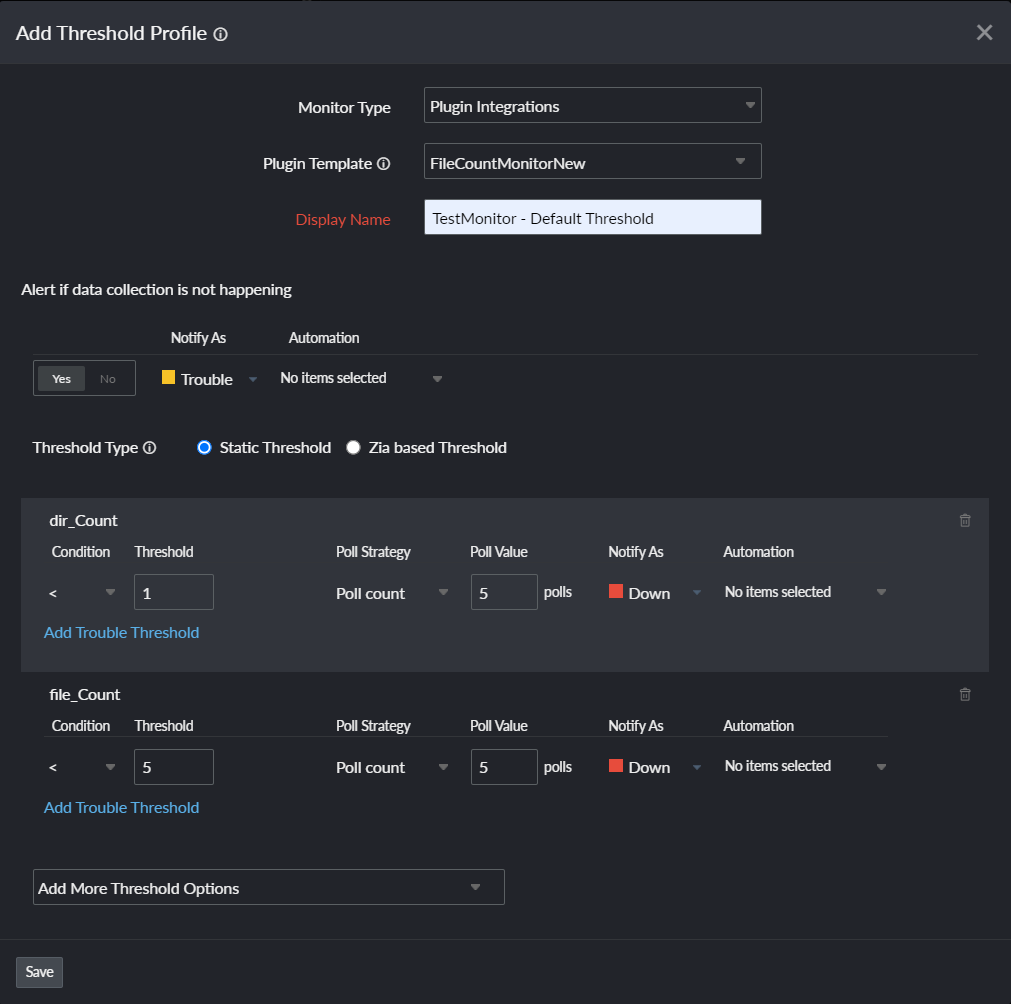
- 点击保存。为插件模板创建的阈值与可用性配置文件将自动与其他已创建的配置文件一起列在阈值与可用性页面中。
注意
使用批量操作向导(管理 > 监视器 > 批量操作)可一次性将阈值配置文件关联到多个插件监视器。
编辑阈值与可用性配置文件
- 在阈值与可用性配置文件页面的列表中,点击要编辑的配置文件。
- 在编辑阈值配置文件弹出窗口中,如果您希望在相应插件监视器的数据采集停止时收到通知,请在"数据采集停止时告警"字段中选择是。
- 如需要,编辑插件收集的每个指标的阈值参数。
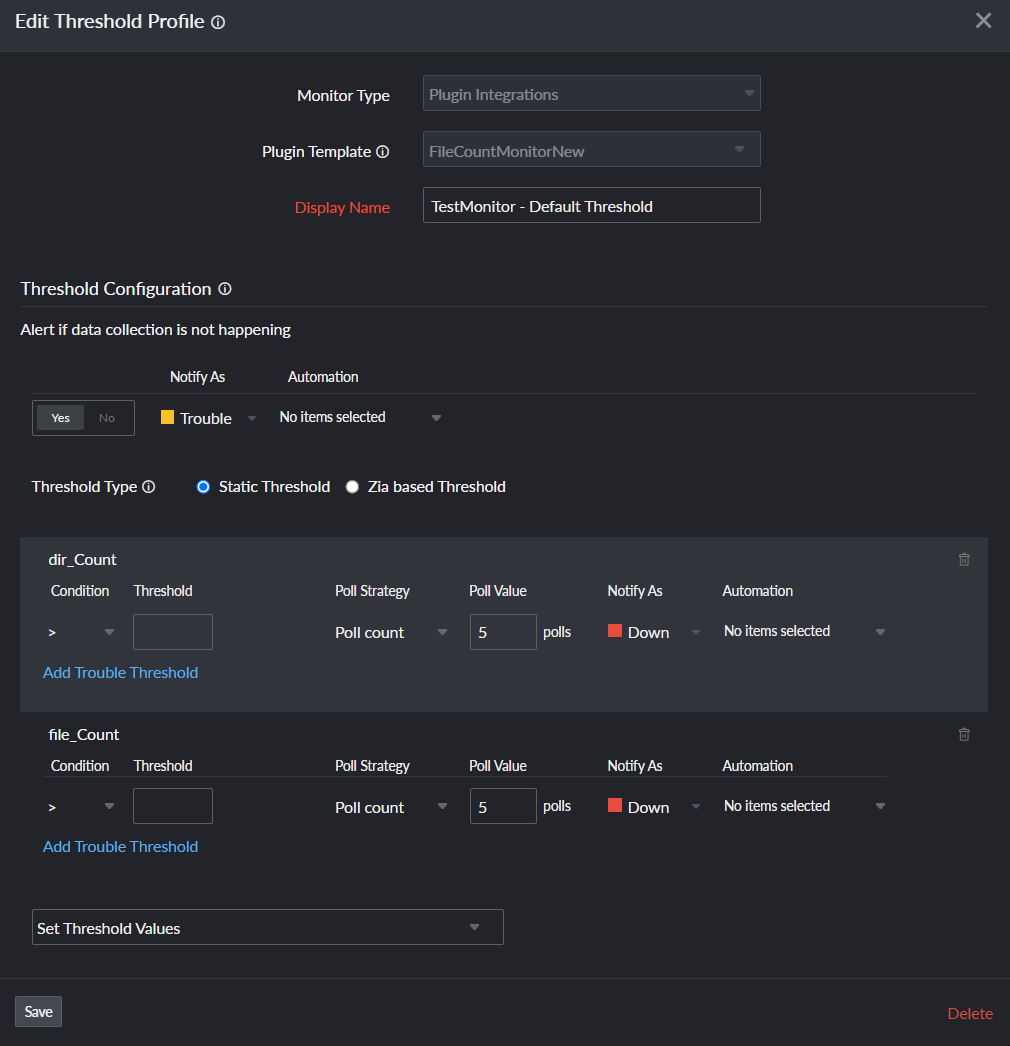
- 点击保存。
注意
如果数据采集停止,使用批量操作向导(管理 > 资产 > 批量操作 > 修改插件等待告警时间(如已启用告警))可一次性为多个插件监视器启用告警。等待时间最短可设置为五分钟。
删除阈值与可用性配置文件
- 在阈值与可用性页面中,点击需要删除的配置文件。
- 这将导航到编辑阈值配置文件窗口。
- 点击删除。
相关文章:
- 插件的阈值设置是如何工作的?
- 查看支持的插件列表 | 编写自定义插件: Windows & Linux
- 插件模板配置
- IT 自动化入门
- 服务器监视器及其他应用的阈值与可用性
- 服务器指标
- 服务器监控架构