
添加 XenServer 主机监视器
XenServer(前身为 Citrix Hypervisor)是一种 1 类虚拟机监控程序,可将物理服务器虚拟化并在共享硬件上运行多个虚拟机。
Site24x7 为 XenServer 基础设施提供全面的监控支持,作为集中化的可见性和性能管理平台,帮助管理员在单一控制台中监控主机健康状况、虚拟机、存储库和网络接口卡(NIC)。
通过 XenServer 监控,您可以:
- 使用 XenAPI 管理 XenServer 主机及其关联的虚拟机。
- 监控主机级别的性能指标,包括 CPU、内存、速度、MTU 和网络利用率。
- 有效追踪虚拟机的可用性、电源状态和资源消耗。
- 监控存储库,及时发现容量或延迟问题。
前提条件
-
在 Windows 或 Linux 服务器上安装最新版本的 Site24x7 本地轮询器。
添加 XenServer 主机
请按照以下步骤添加 XenServer 主机:
- 登录您的 Site24x7 账户。
- 进入 VMware > XenServer 资源。
- 单击 XenServer 主机旁边的加号图标 +。
- 如果您尚未设置任何本地轮询器来监控 XenServer 资源,请选择"安装本地轮询器",然后按步骤添加本地轮询器。添加完成后,按下一步的说明选择所需的本地轮询器。
- 如果您已安装本地轮询器,请单击选择本地轮询器并选择所需的轮询器,然后单击下一步。在"添加 XenServer 主机"页面中,填写以下信息以添加 XenServer 主机监视器:
- 显示名称:指定一个用于标识 XenServer 主机名的名称。
- XenServer 主机名或 IP 地址:指定 XenServer 主机的 IP 地址或域名。
- 端口:指定 XenServer 主机运行的端口号,默认端口号为 443。
- 检查频率:从下拉菜单中选择轮询频率。
- 监控位置:从下拉菜单中选择用于监控 XenServer 主机的位置。如需了解更多,请参阅位置配置文件。
- 依赖监视器:从下拉菜单中选择此监视器所依赖的监视器,最多可添加五个。如果所依赖的监视器已宕机,Site24x7 将抑制已配置的 XenServer 主机监视器的告警。
- XenServer 主机凭据:选择存储在 Site24x7 凭据配置文件中的相应凭据,或添加新凭据。
- 发现并自动添加资源:
- 虚拟机:切换为是以启用对 XenServer 主机中每台虚拟机的监控。发现的虚拟机将列于 VMware > XenServer 资源 > XenServer 虚拟机下。
- 填写以下配置文件详情:
- 填写以下告警设置详情:
- 第三方集成:将监视器与预配置的第三方服务关联,从而将监视器告警推送到所选服务,改善事件管理。
- 服务:如需设置集成,请进入管理 > 第三方集成。
- 单击保存。
完成以上步骤后,您的 XenServer 主机将成功添加到 Site24x7。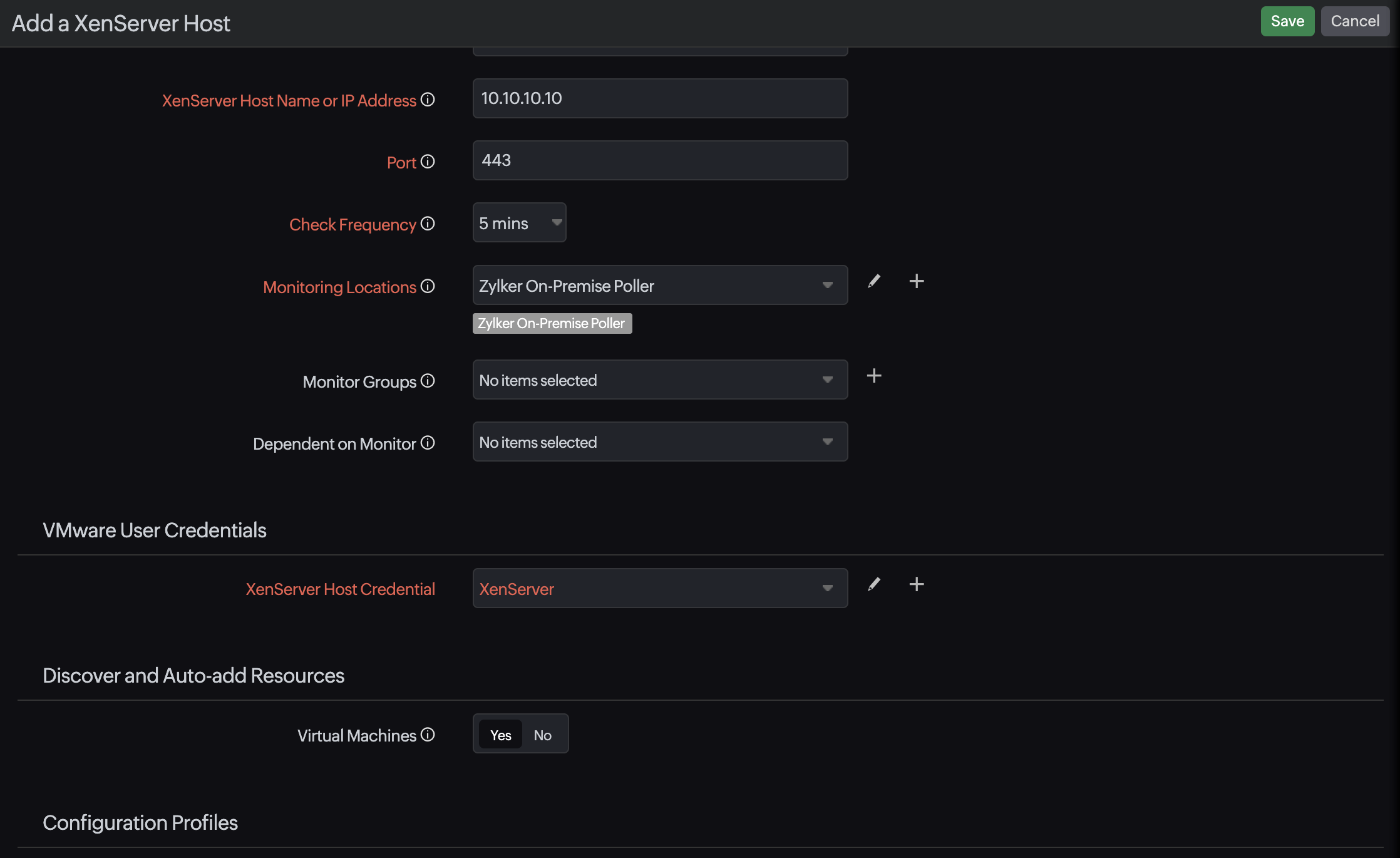
验证已添加的 XenServer 主机
请按照以下步骤查看已发现的监视器:
- 进入 VMware > XenServer 资源 > 监视器。
- 所有子级和父级监视器将在一个综合视图中显示。
- 如需编辑监视器的配置,单击监视器名称对应的汉堡图标
 ,然后单击编辑。