Windows 插件批量安装
如果您希望在多台 Windows 服务器上同时安装某个插件,可以通过以下方法之一实现:
- 借助服务器监控代理,通过 Site24x7 Web 客户端进行安装
- 使用 Active Directory 的插件批量安装向导进行安装
1. 通过 Site24x7 Web 客户端与服务器监控代理
您可以使用此方法,借助 Site24x7 Web 客户端调用服务器监控代理,批量安装插件并将其添加到您账户中的各台服务器。
前提条件
- 您计划安装插件的服务器上必须已安装 Site24x7 Windows 监控代理。
- 请确保为 Windows 监控代理启用了 IT 自动化模块。
- 请确保满足您要安装的插件的所有前提条件。
批量安装步骤
- 从 GitHub 仓库下载所需插件文件,将其放入与插件文件同名的新文件夹中,然后压缩该文件夹。
例如,从 GitHub 仓库下载 ScheduledTask.py 和 ScheduledTask.cfg 后,配置 ScheduledTask.cfg 文件,并将这些文件放入名为 ScheduledTask 的文件夹,再将 ScheduledTask 文件夹打包成 ZIP 文件。
您在第 4 步安装插件时需要用到此 ZIP 文件。 - 在 Site24x7 Web 客户端中,导航到应用 > 插件批量安装。
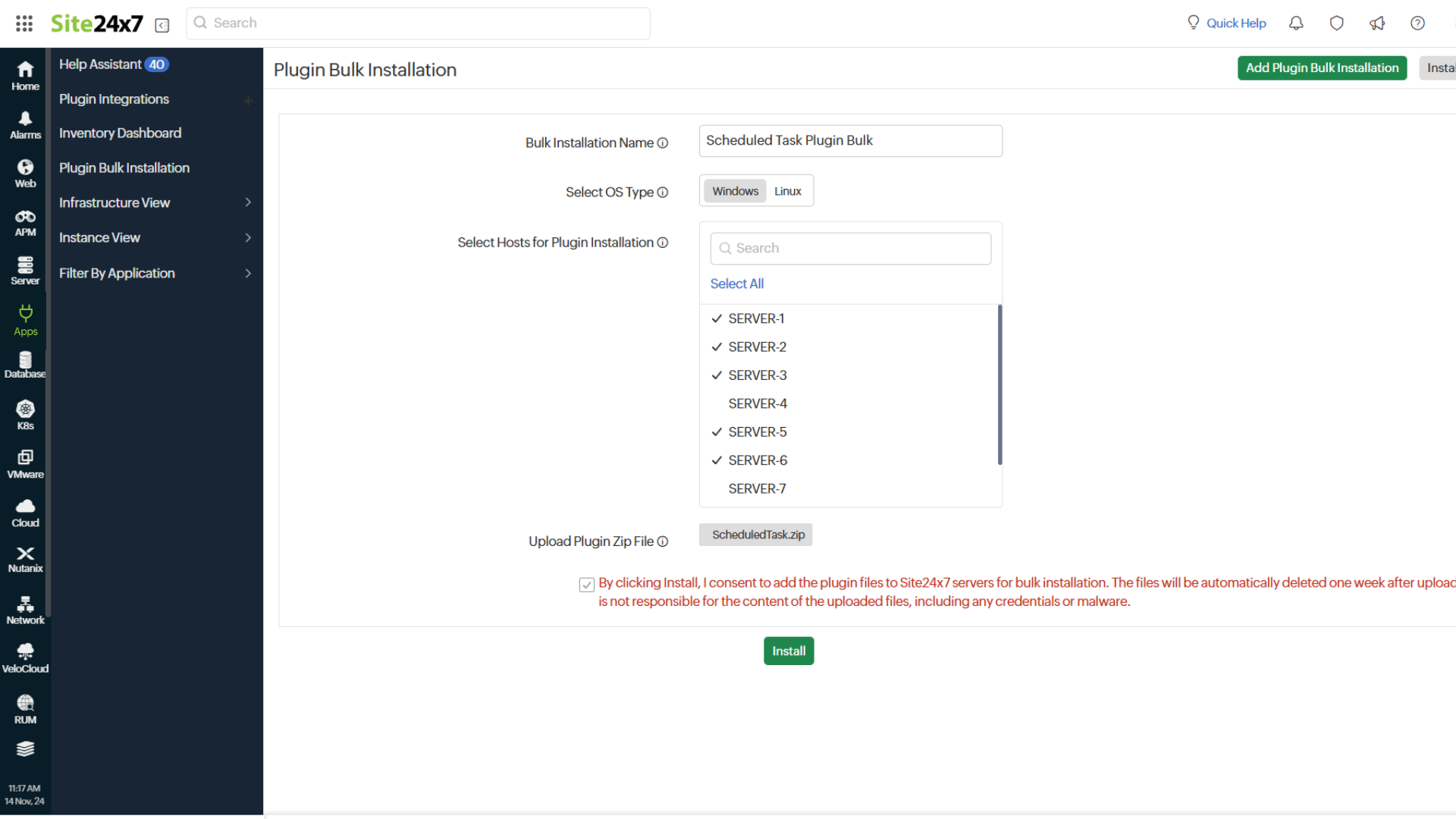
- 在相关字段中填写批量安装的名称,选择操作系统类型,并选择所有需要安装插件的主机。
- 上传您在第 1 步创建的插件 ZIP 文件。
- 阅读并勾选免责声明,然后单击安装。上传的插件将安装到所选主机上。如果任何所选主机上已存在同名插件,则会被新插件覆盖。
要查看安装状态,请单击安装历史标签页。
注意
Site24x7 对上传文件的内容(包括任何凭据或恶意软件)不承担责任。上传的插件 ZIP 文件将被解压并在所选主机的服务器监控代理插件目录中执行。用于安装的上传文件将在上传后一周内自动删除。
2. 通过 Active Directory 使用插件批量安装向导
如果您希望在多台服务器上同时安装插件,可以使用插件批量安装向导。该向导使用 Active Directory 管理员凭据,简化所有所选服务器的安装流程。
前提条件
- 您计划安装插件的服务器上必须已安装 Site24x7 Windows 监控代理。
- Active Directory 必须已正确配置,使所有必要服务器均可访问。
- 必须为安装了 Site24x7 代理的目标服务器启用网络共享。
例如,若代理安装在服务器 SERVER1 的 C: 盘,请确保以下路径已启用:\\SERVER1\C$
注意该路径默认已启用。如果您曾将其禁用,请重新启用。
- 请确保已授予从主机向远程机器复制文件的权限。
批量安装步骤
- 从 GitHub 仓库下载所需插件文件,将其放入与插件文件同名的新文件夹中,然后压缩该文件夹。
例如,从 GitHub 仓库下载 ScheduledTask.ps1 和 ScheduledTask.cfg 后,在 ScheduledTask.cfg 文件中配置任务,并将这些文件放入名为 ScheduledTask 的文件夹,再将 ScheduledTask 文件夹打包成 ZIP 文件。
您在第 4 步安装插件时需要用到此 ZIP 文件。 - 下载 Site24x7PluginWindowsBulkInstall ZIP 文件。
- 解压下载的文件,打开 Site24x7BulkInstallForm 文件,并以管理员身份运行。
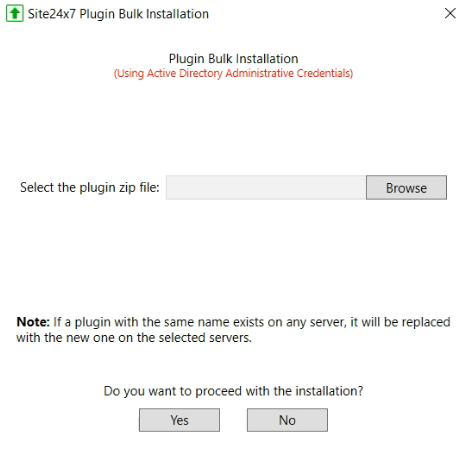
- 浏览并选择您在第 1 步创建的插件 ZIP 文件。单击是。
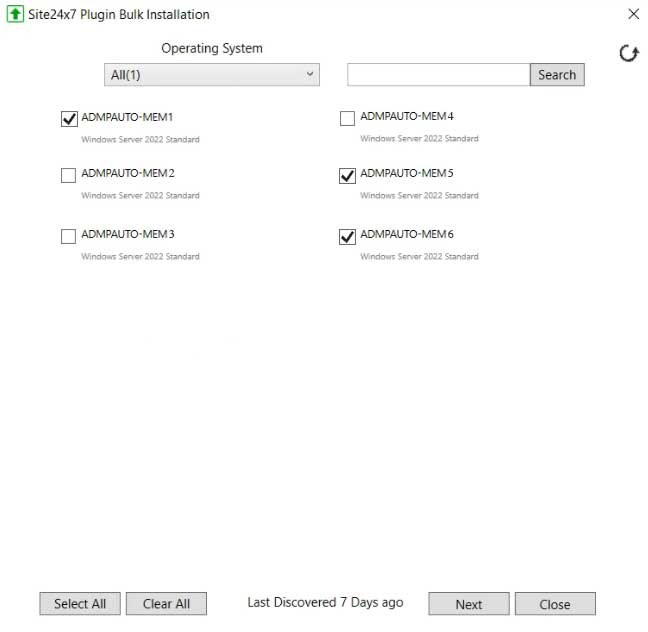
- 勾选每台服务器名称旁的复选框,选择要安装代理的服务器。您可以选择多台服务器。单击下一步。
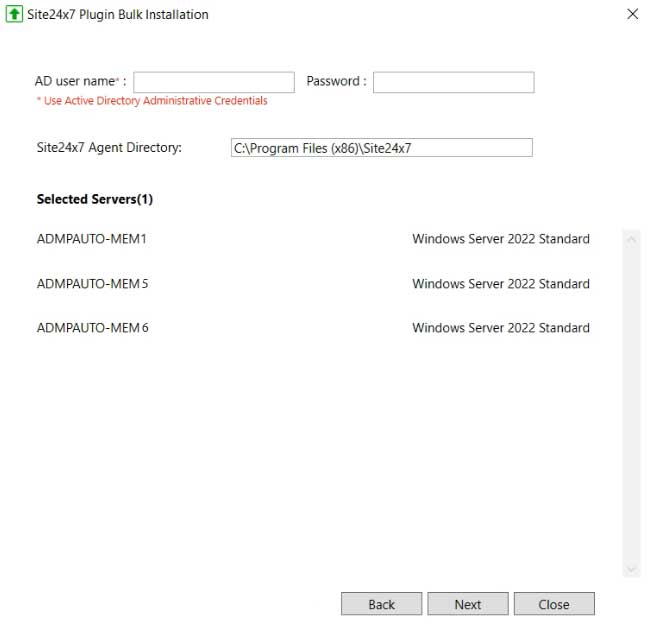
- 输入 Active Directory 用户名(AD 用户名)和密码。执行此操作需要管理员权限。
- 提供 Site24x7 Windows 监控代理在远程服务器上的安装路径。单击下一步。
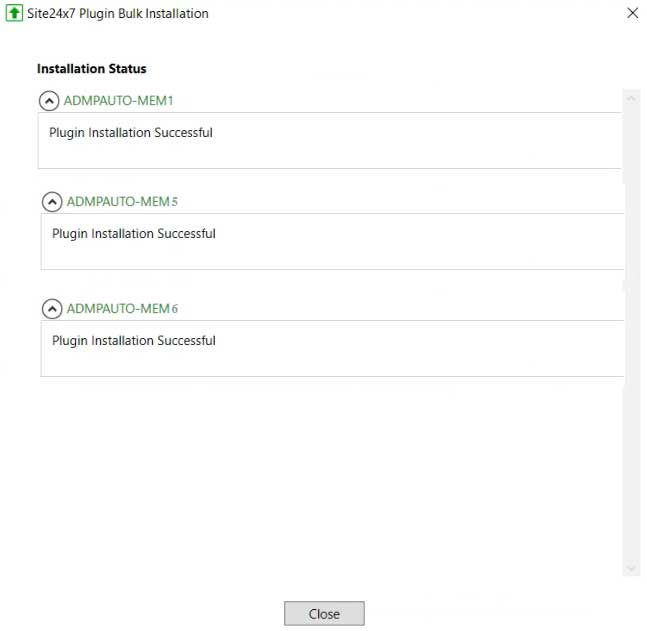
插件将被安装到所选服务器上,您可以在以下界面中查看安装状态。