
添加网络监视器
Site24x7 是一款全面的工具,可监控网络设备和接口。有关 Site24x7 网络监控的更多信息,包括前提条件、系统要求和受支持的设备,请参阅我们的设置与配置指南。
添加网络设备
请按照以下步骤添加用于监控的网络设备:
- 登录您的 Site24x7 账户。
- 前往 管理 > 资产清单 > 添加监视器。
- 在添加监视器页面,点击网络下的添加网络设备。或者,导航至网络,点击网络设备旁边的 + 图标。
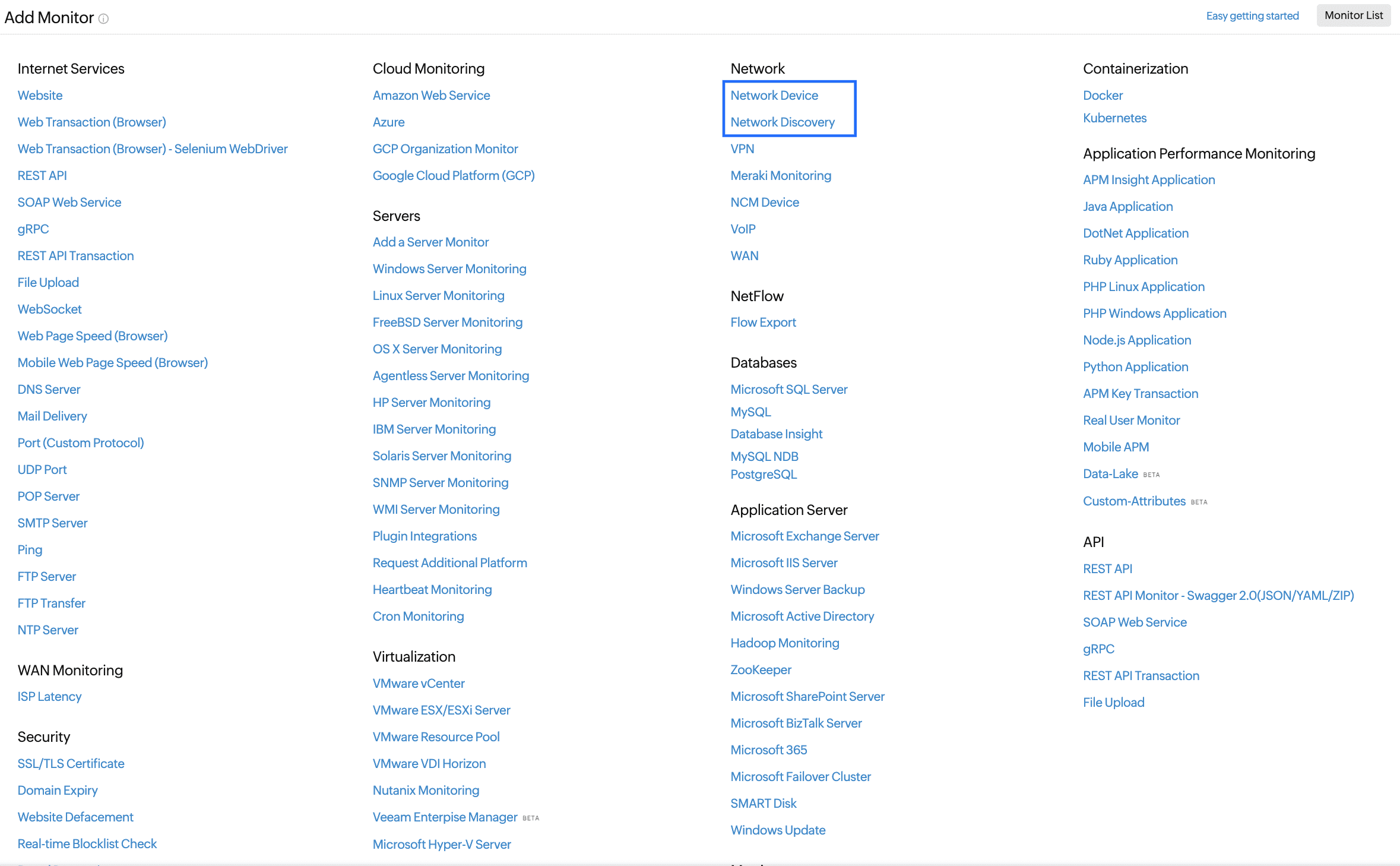
图 1. 添加网络监视器。 - 本地轮询器:从列表中选择一个本地轮询器,或通过点击本地轮询器列表下方的添加新的本地轮询器来添加新的轮询器。点击下一步。
- 凭据: 凭据帮助 Site24x7 通过 SNMP 进行通信并获取监控数据。根据您的 SNMP 版本选择合适的凭据,或通过点击凭据列表下方的添加新的 SNMP 凭据来添加新凭据。点击下一步。
- 详情:
- 发现模式:根据需要选择添加设备或添加网络。
- 如果您选择了"添加设备",请提供以下详情:
- 显示名称:输入用于识别设备的显示名称。
- 主机名/IP 地址:输入设备的主机名或 IP 地址。
- 类别:选择设备类别。
- 模板类型:切换至默认模板或自定义模板。
- 设备模板:从下拉列表中选择合适的设备模板。
- 标签:将监视器与预定义的标签或多个标签关联,以便创新地组织和管理您的监视器。
- 点击下一步。
- 发现模式:根据需要选择添加设备或添加网络。
- 接口过滤器:点击添加网络发现规则或从现有网络发现规则列表中选择。
- 规则名称:输入用于识别规则的名称。
- 描述:提供规则的说明。
- 接口类型:从下拉列表中选择接口类型。
- 管理状态:从停用、启用和测试中中选择要添加到监控中的接口的管理状态。可多选。
- 运行状态:从休眠、停用、测试中、未知和启用中选择接口的运行状态。可多选。
- 接口名称:在满足任一条件(OR)或满足所有条件(AND)之间切换。在切换按钮下方,从下拉列表中选择一个条件,并在下一个字段中提供值。点击字段旁边的 + 图标可添加多个条件。
- 点击保存规则。核实详情后点击发现。
添加网络
请按照以下步骤添加用于监控的网络:
- 按照上述步骤 1-5 操作。
- 详情:在发现模式中选择添加网络,并提供以下详情:
- 发现类型:选择使用 IP 范围 或 使用 CIDR。
- IP 类型:选择 IPv4 或 IPv6。
- 起始 IP:提供发现开始的 IP 地址。
- 结束 IP(仅在选择"使用 IP 范围"时显示):提供结束 IP 地址。
- 子网掩码:如需要,提供子网掩码值。
- 设备过滤器:您可以通过设置多个条件来添加或排除发现中的某些设备。
- 发现服务器:切换为是或否。
- 发现未知设备:切换为是或否。选择是将发现并监控不响应 SNMP 凭据的设备。
- 发现操作:从下拉列表中选择添加或忽略。
- 类型:选择 IP 范围、IP 地址、类别、设备类型或设备名称。
- 条件:选择等于或包含(如果可用)。
- 值:输入要检查的值。
- 点击添加以添加更多过滤器。
- 发现服务器:切换为是或否。
- 按照上述步骤 7 的顺序操作。
- 复核您的输入内容,然后点击 发现。
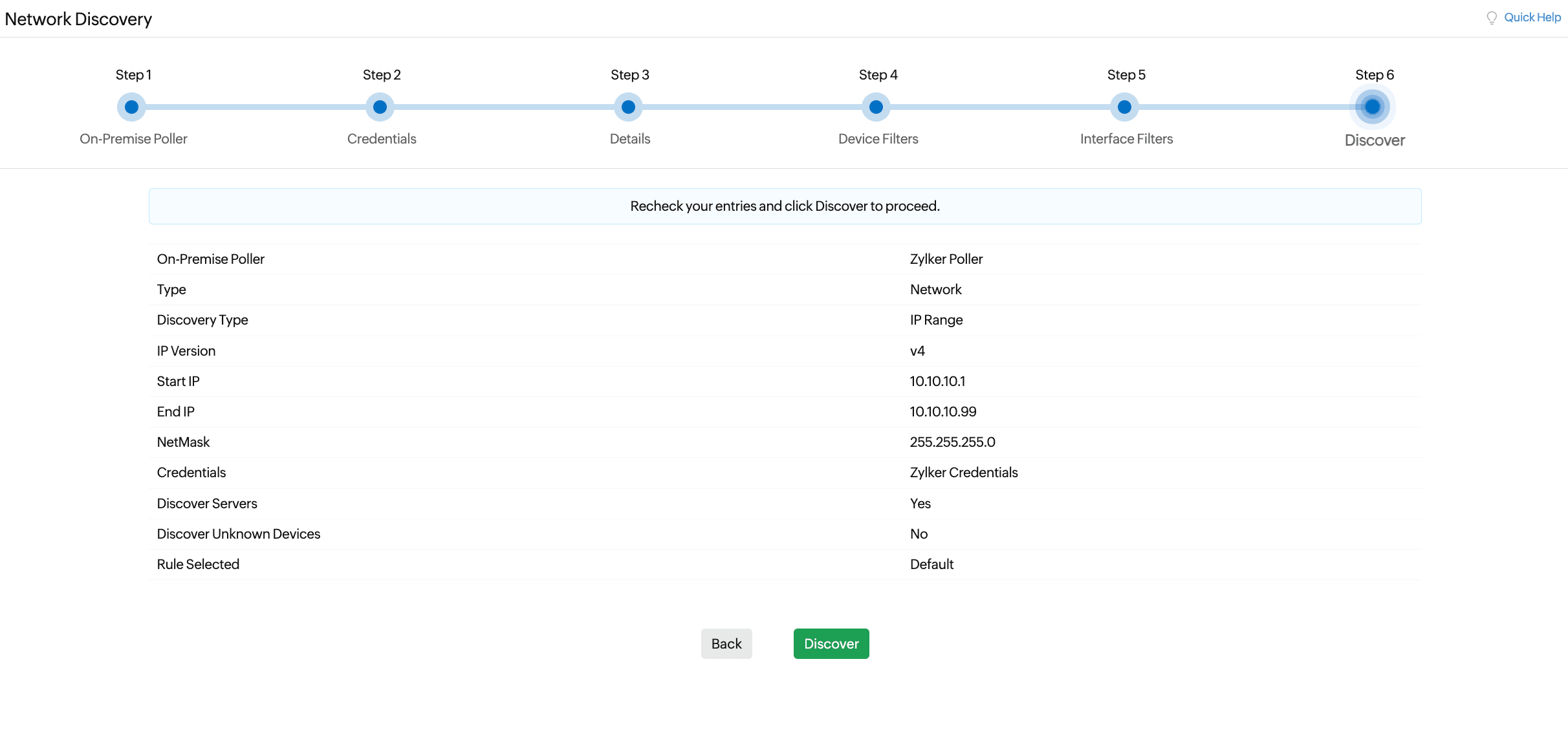
图 2. 开始网络发现。