
添加 NetFlow 监视器
使用 Site24x7 的 NetFlow 分析器实时监控网络流量和带宽使用情况。深入了解流量峰值、高耗带宽应用程序及顶级会话。通过利用 NetFlow、sFlow、JFlow、IP Flow Information Export(IPFIX)、NetStream 和 AppFlow 等流技术,您可以清楚地了解带宽的使用方式及使用者。
前提条件
要开始使用 Site24x7 监控网络流量,请确保满足以下要求:
- 在要监控的网络中安装本地轮询器(6.4.0 或更高版本)。
- 配置网络设备以将流数据导出到本地轮询器。
系统要求
查看安装本地轮询器并确保流畅的流量数据采集和分析的系统要求。
网络流量监控的工作原理
- 在您的网络环境中安装本地轮询器。
- 配置您的设备(例如路由器、交换机、防火墙)以将流数据发送到本地轮询器。
- 一旦 Site24x7 开始接收流数据,监控将自动启动。
Site24x7 帮助您在多个层面分析流数据——设备、接口、应用程序和会话。您将获得丰富的可视化图表、详细报表和可自定义仪表板,以帮助跟踪带宽消耗和网络性能。
注意
流数据分析基于聚合目的的前 100 条记录。
配置流导出
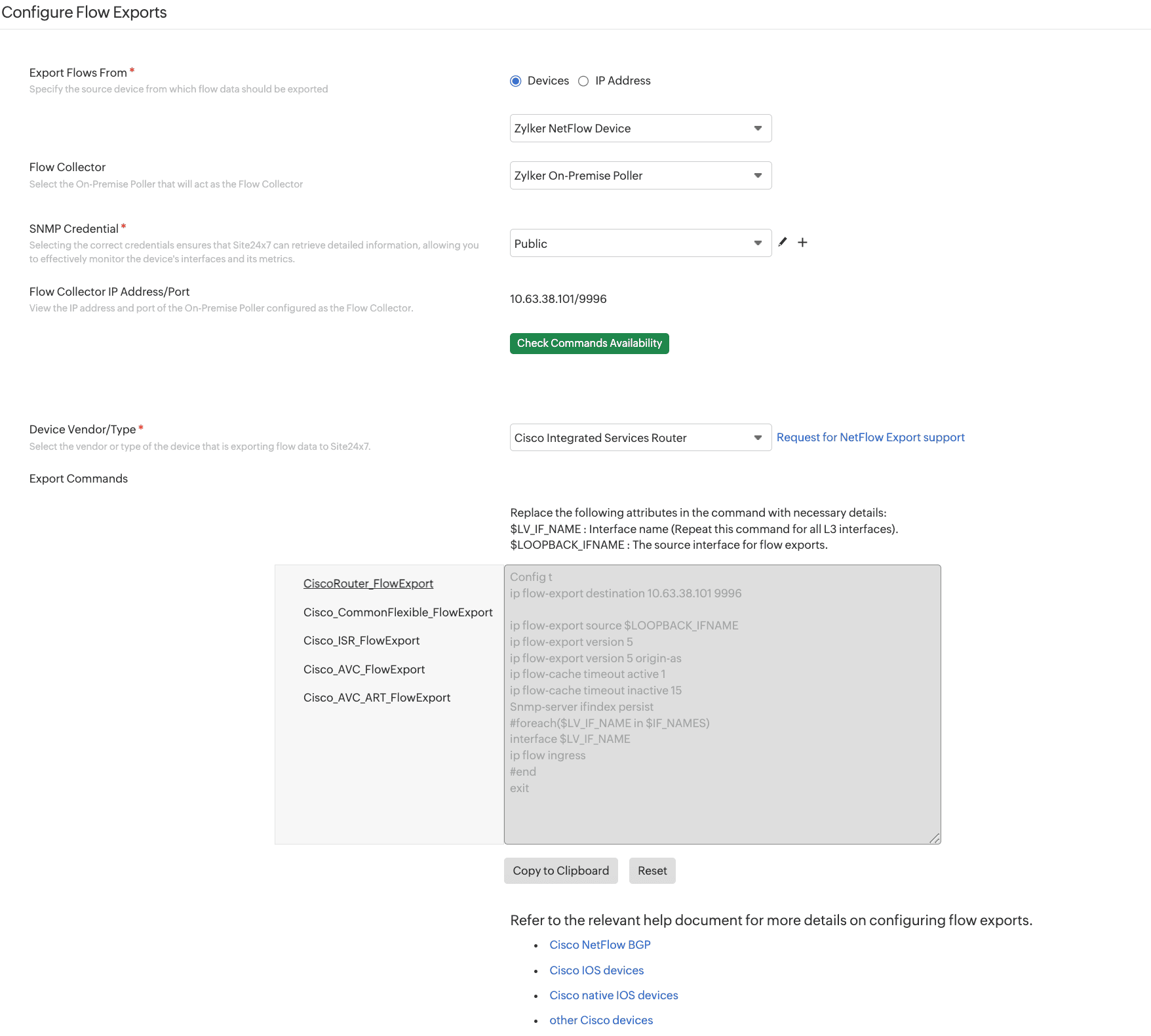
现在,您可以在 Site24x7 中通过一步操作配置流导出。
- 登录您的 Site24x7 账户。
- 导航至管理 > 添加监视器 > 配置流导出。
- 填写以下字段的值:
- 导出流来源:在设备或 IP 地址之间切换。如果选择设备,请从下一个字段的下拉菜单中选择设备,否则请提供 IP 地址值。
- 流采集器:从下拉菜单中选择本地轮询器。这将用于监控设备。
- SNMP 凭据:从下拉菜单中选择设备的正确凭据。使用铅笔图标
 编辑现有凭据,或使用字段旁边的加号图标 + 添加新凭据。这可确保 Site24x7 能够检索详细信息,以有效监控设备接口及其指标。
 - 流采集器 IP 地址/端口:查看配置为流采集器的本地轮询器的 IP 地址和端口。该字段不可编辑。
- 然后,单击检查命令可用性。接着,填写以下字段的值:
- 设备供应商/类型:选择正在向 Site24x7 导出流数据的设备的供应商或类型。如果不支持该设备,请单击字段旁边的请求 NetFlow 导出支持并填写表单。
- 导出命令:单击复制到剪贴板以复制命令,并在您的设备上执行以完成配置。如果您有有效的 SSH 凭据,可以从 Site24x7 在设备上执行这些命令。
- 完成流导出配置后,如果该设备已被监控,我们将自动开始采集流数据。否则,请在几分钟后导航到已发现设备页面,将您的设备添加到监控中。
注意
当收到流数据时,Site24x7 将自动开始跟踪设备流量,并且如果在网络 > NetFlow > 设置页面中启用了相应选项,还将自动添加新接口。
-
本页内容
- 前提条件
- 系统要求
- 网络流量监控的工作原理
- 配置流导出