
监控 Commvault Command Center
针对 Commvault 环境的备份监控,为组织提供对跨本地和云基础架构的数据保护操作的深度可见性和管控能力。
将 Commvault 全面的备份与恢复能力与 Site24x7 监控工具集成,您可以跟踪作业级别指标,并通过性能指标深入了解备份服务器健康状况,实现更好的管理和快速问题解决。
前提条件
- 安装最新版本的 Site24x7 本地轮询器,以确保高效的数据采集。
- 验证本地轮询器主机与 Commvault 环境中运行 Commvault Command Center 应用程序的服务器之间的网络连接,确保安装了本地轮询器的系统可以访问该服务器。
- 配置 Commvault 服务器以接受指定端口上的入站 HTTPS 流量,确保 Commvault Command Center 服务器上的该端口可接收入站 HTTPS 请求,此端口信息需在监视器配置过程中提供。
- 为将在 Site24x7 环境中配置的 Commvault Command Center 用户账户分配门户管理员角色,或具有完整 REST API 访问和读取权限的自定义角色,以确保不受限制地进行数据采集。
在继续添加监视器之前,请确保您的本地轮询器处于活跃状态。
添加 Commvault Command Center 监视器的步骤
- 登录 Site24x7,您可以通过以下任意路径进行操作,每条路径均会引导到相同的配置页面,在此可设置对 Veeam Azure 应用程序的监控:
-
点击管理 > 库存 > 添加监视器 > Commvault Command Center。
-
从左侧面板选择服务器 > 备份监控 > Commvault Command Center (+)。
-
或者,前往首页 > 监视器 (+) > Commvault Command Center。
-
-
选择您的本地轮询器名称,然后点击下一步。
-
点击添加 Commvault Command Center 按钮。
-
填写以下信息以配置 Commvault Command Center 监视器:
-
显示名称: 设置显示名称,便于识别 Commvault Command Center 监视器。
-
Commvault Command Center 主机名/IP 地址: 输入 Commvault Command Center 主机的 IP 地址或域名。
-
端口:默认 API 端口为 443。请指定托管主机的指定端口号。
-
检查频率:从下拉列表中的可用选项中选择所需的轮询频率。
-
位置配置文件:从下拉列表中选择位置配置文件,以确定 Commvault Command Center 的监控位置。
-
关联监视器组: 从下拉列表中选择监视器组,以便对监视器进行逻辑分组。
-
-
Commvault Command Center 用户凭据: 从 Site24x7 凭据配置文件中选择合适的凭据,或添加新凭据。
-
填写配置文件详细信息:
- 标签:将监视器与预定义标签关联,高效组织和管理监视器。了解如何添加标签。
-
填写告警设置详细信息:
-
用户告警组:选择在中断时需要收到告警的用户组。
-
勾选所需用户组旁边的复选框,将其加入告警接收范围;以下为可用选项:
-
管理员组(已选中)
-
应用团队
-
网络团队
-
添加用户告警组:您可以将多个用户添加到一个组。
-
On-Call 排班:从下拉列表中选择 On-Call 排班,以便在发生事件或中断时通过通知保持更新。了解如何使用 On-Call 排班。
-
通知配置文件:从下拉列表中选择通知配置文件或选择默认配置文件。通知配置文件用于配置发生宕机时的通知时间和通知对象。
-
第三方集成:将监视器与预配置的第三方服务关联,将监视器告警推送到所选服务,实现更高效的事件管理。如果尚未设置任何集成,请前往管理 > 第三方集成进行设置。
-
点击保存。
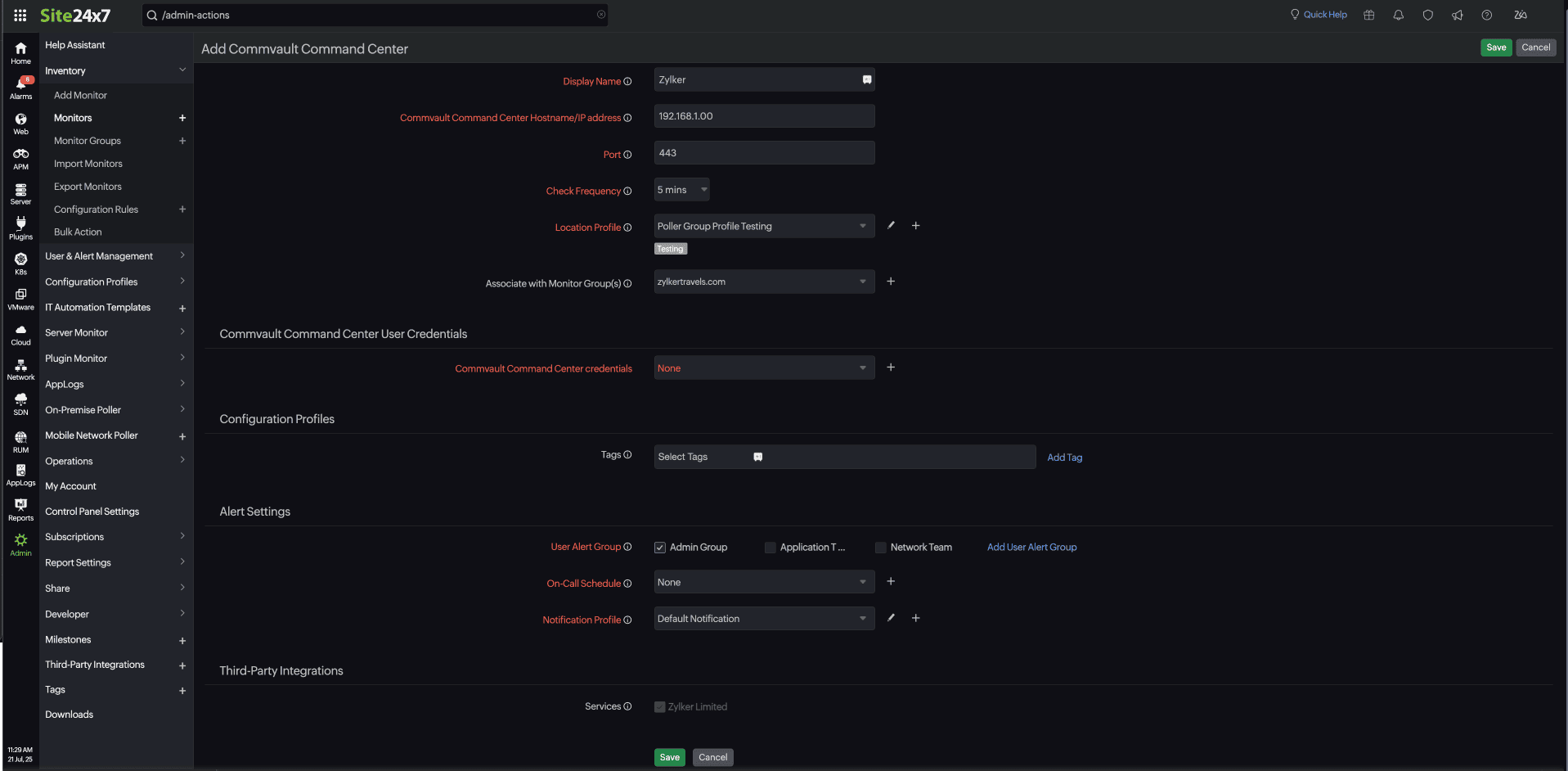
完成上述步骤后,Commvault Command Center 监视器将成功添加到 Site24x7。