StatusIQ iOS 设备移动应用
Site24x7 的 StatusIQ 通过允许技术人员提供实时事件更新,确保清晰透明的沟通。StatusIQ 移动应用进一步强化了这一功能,将即时更新直接推送到您的手边。即使没有笔记本电脑或台式机,您也可以通过移动设备监控正在发生的问题、追踪进展,并通过状态页面的持续更新使客户随时了解情况。
StatusIQ 移动应用同时适用于 BU 和 MSP 客户。
StatusIQ 移动应用的优势
- 中断期间的主动沟通
- 实时事件更新
- 计划维护通知
- 多渠道、多语言沟通
使用场景
- 当用户在出行途中遇到意外中断时,可能无法及时使用笔记本电脑或台式机来处理问题。借助 StatusIQ 移动应用,用户可以迅速在状态页面上报告问题,并通过电子邮件、SMS 等多种渠道通知相关方。这种透明度有助于通过有效管理预期来减少用户的沮丧感并降低潜在损失。
- 设想一个银行场景:系统管理员将计划维护安排在凌晨,但忘记为客户更新状态页面。此时,即使无法访问笔记本电脑或台式机,管理员也可以利用 StatusIQ 移动应用,通过发布如下消息立即通知客户:"北京时间 1 月 20 日凌晨 1 点至 3 点进行计划维护"。这确保了客户及时获知信息,有助于他们为宕机时间做好准备,并减少支持咨询量。
安装 StatusIQ 移动应用
- 从 App Store 下载 StatusIQ 移动应用。
- 点击安装,然后点击打开。
注意
StatusIQ 移动应用免费下载和使用,移动访问无需额外付费。
登录 StatusIQ 移动应用
安装 StatusIQ 移动应用后,将显示以下登录页面:
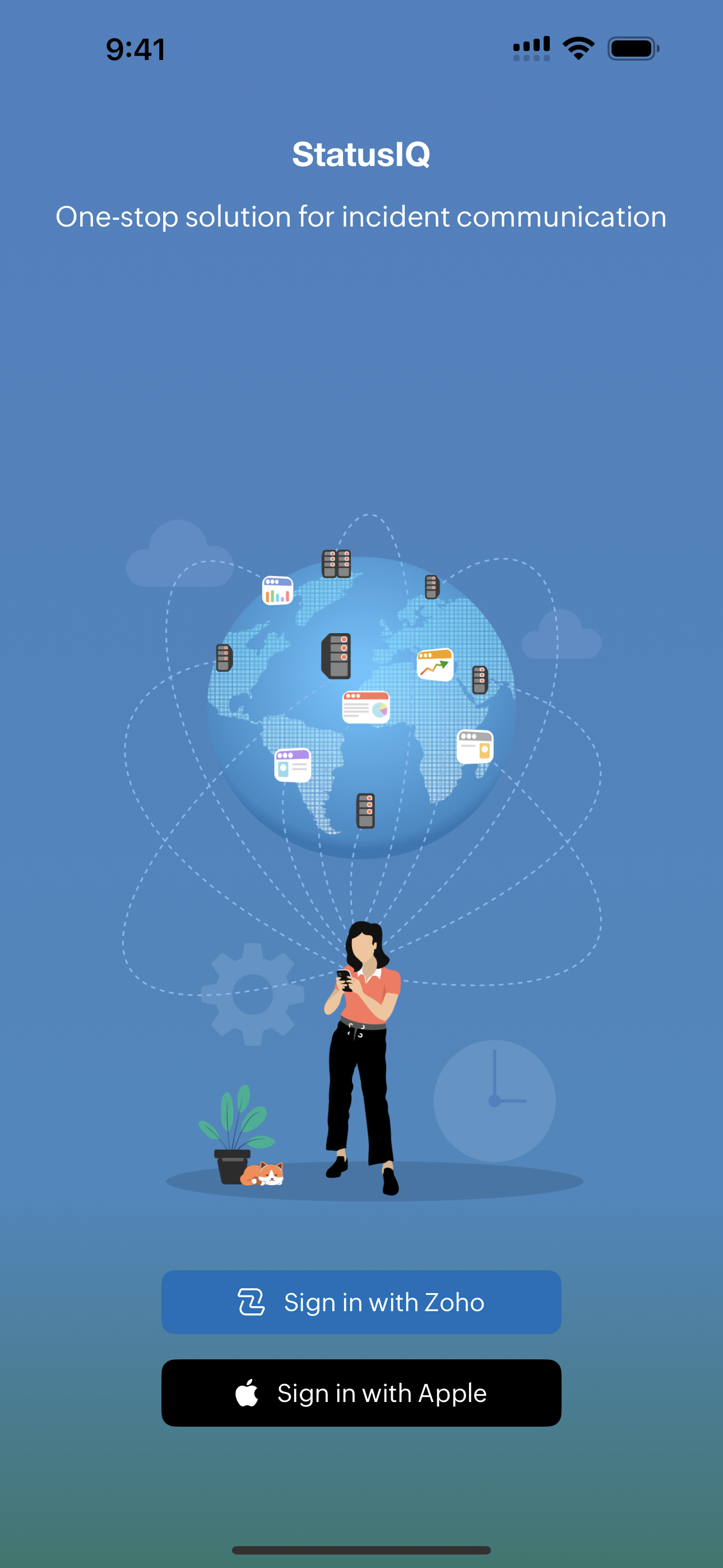
- 使用您的 Zoho 凭据登录、通过 Apple 登录,或在 StatusIQ 网站免费注册并使用相应凭据登录。
注意目前,StatusIQ 移动应用仅提供登录选项。您可以通过 StatusIQ 网页进行注册。
-
如果您使用 Zoho 凭据登录,则需要在 OneAuth 中进行授权。
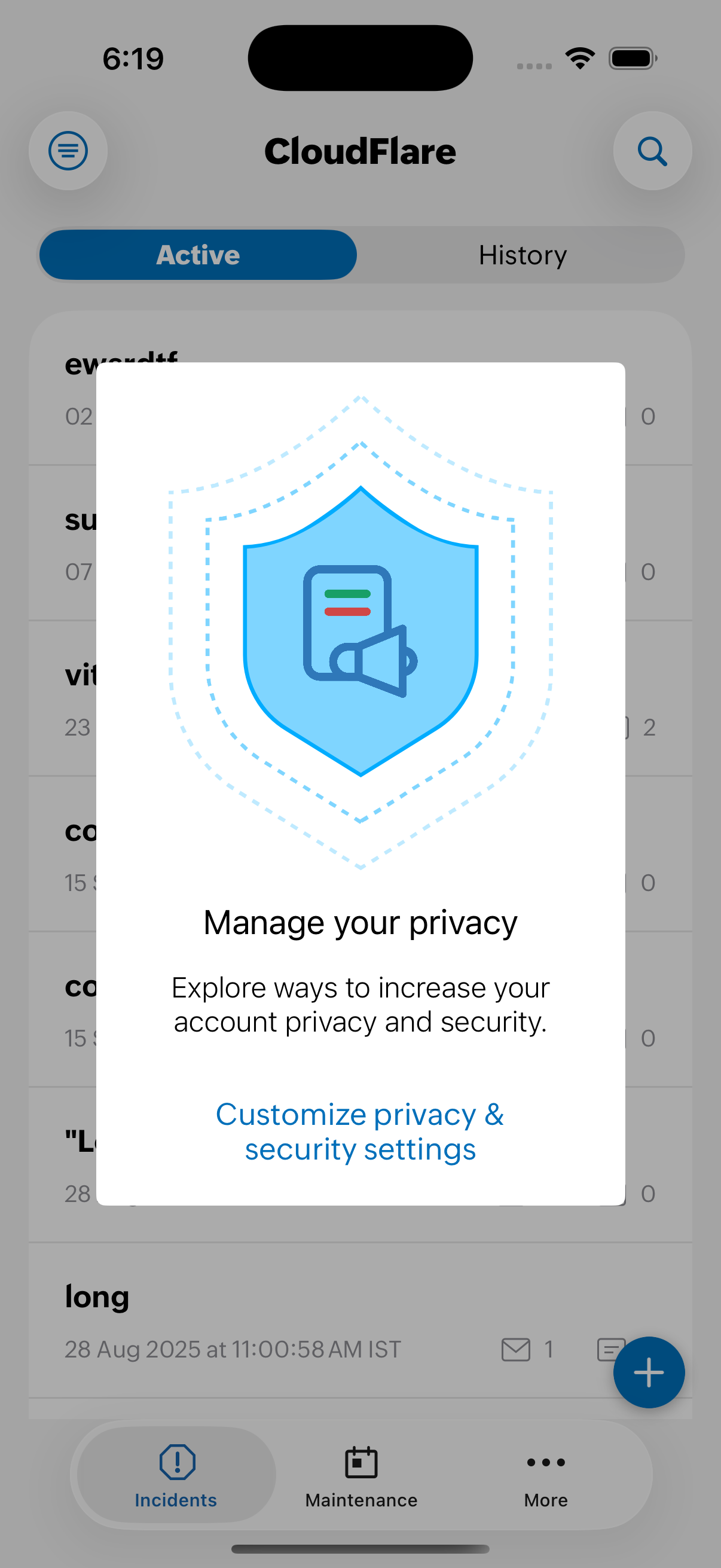
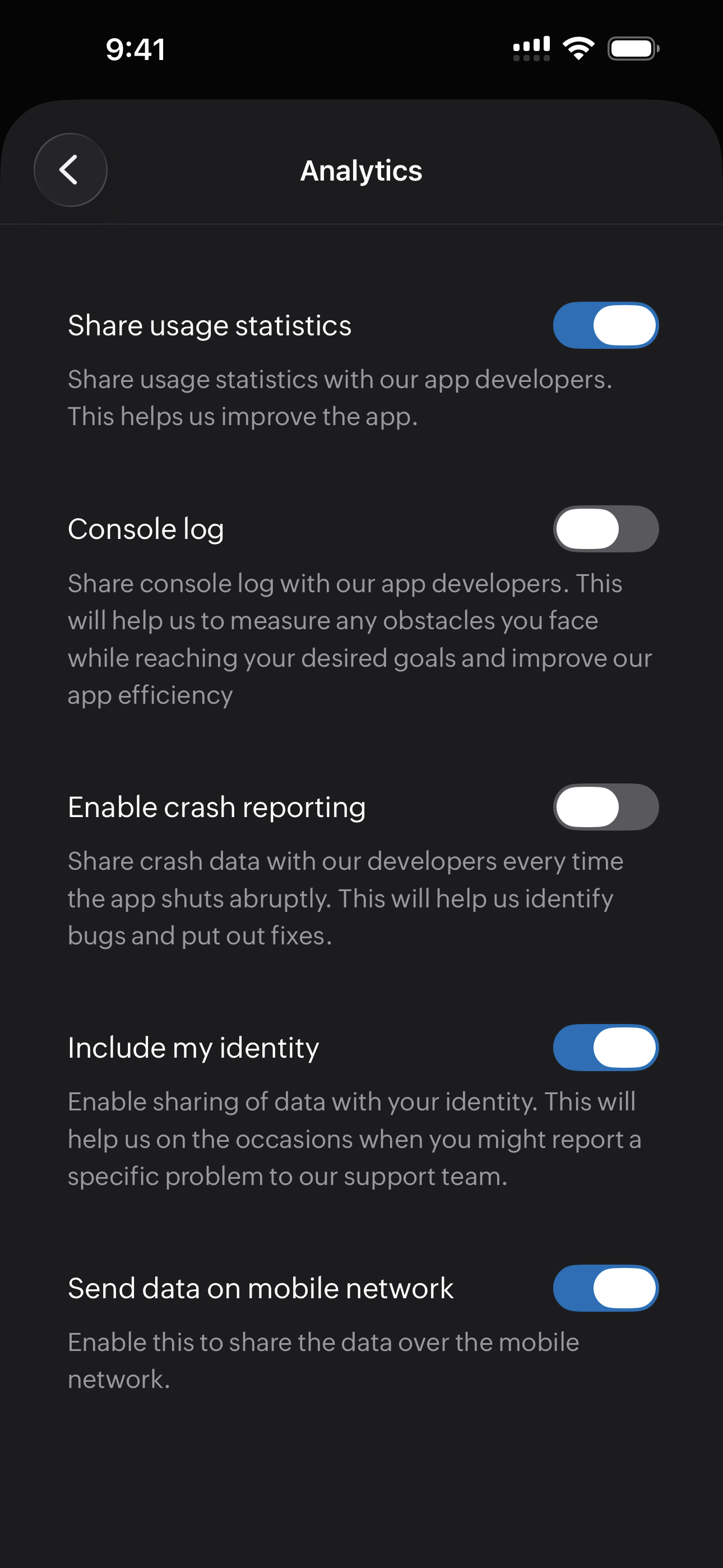
- 登录后,您将收到一条通知,提示您自定义隐私和安全设置,并跳转至分析页面。
-
根据需要修改设置后,返回首页。
StatusIQ 移动应用内部功能
在 StatusIQ 移动应用中,您可以查看以下选项卡:
事件
事件
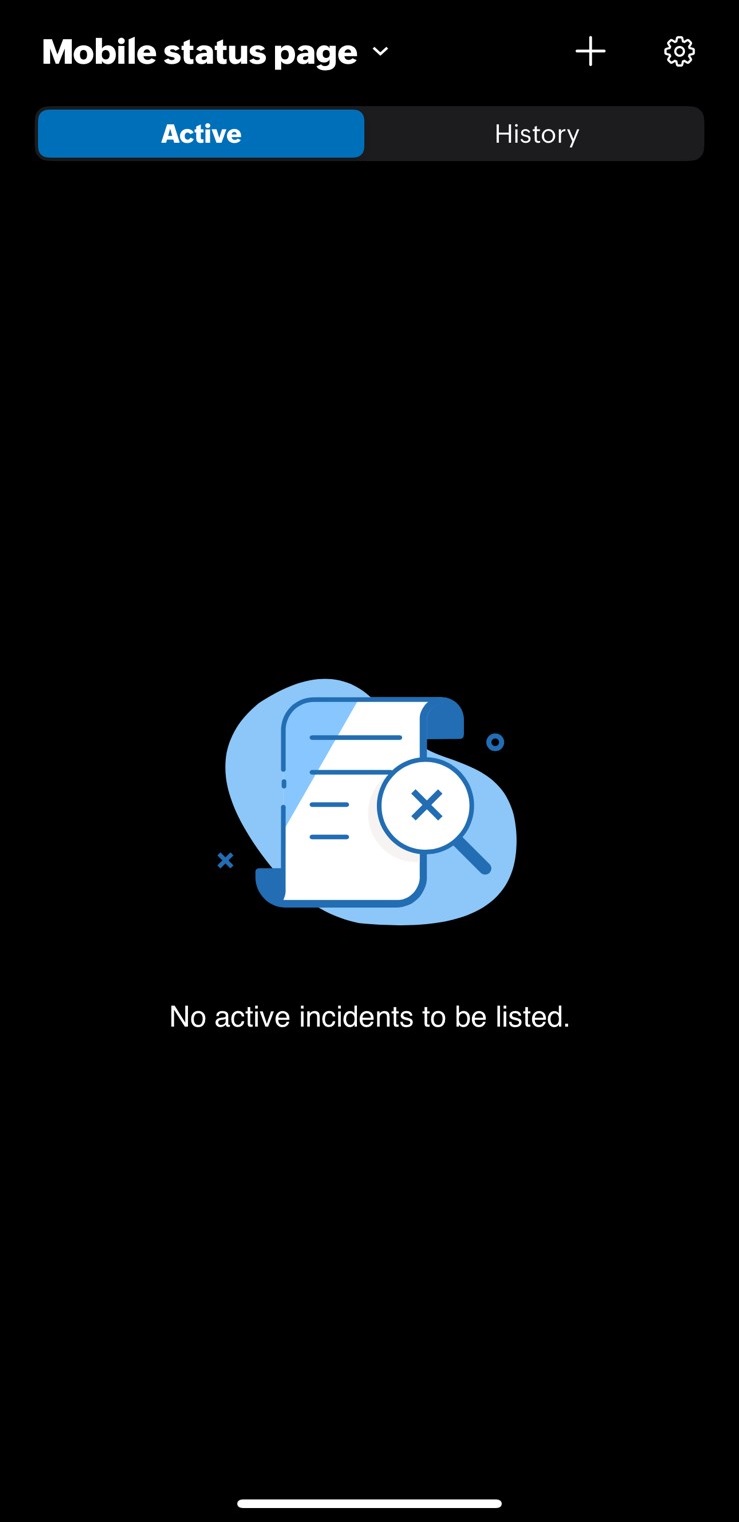
在首页点击事件选项卡,即可创建和管理事件。初始状态下没有任何事件。请先添加事件。
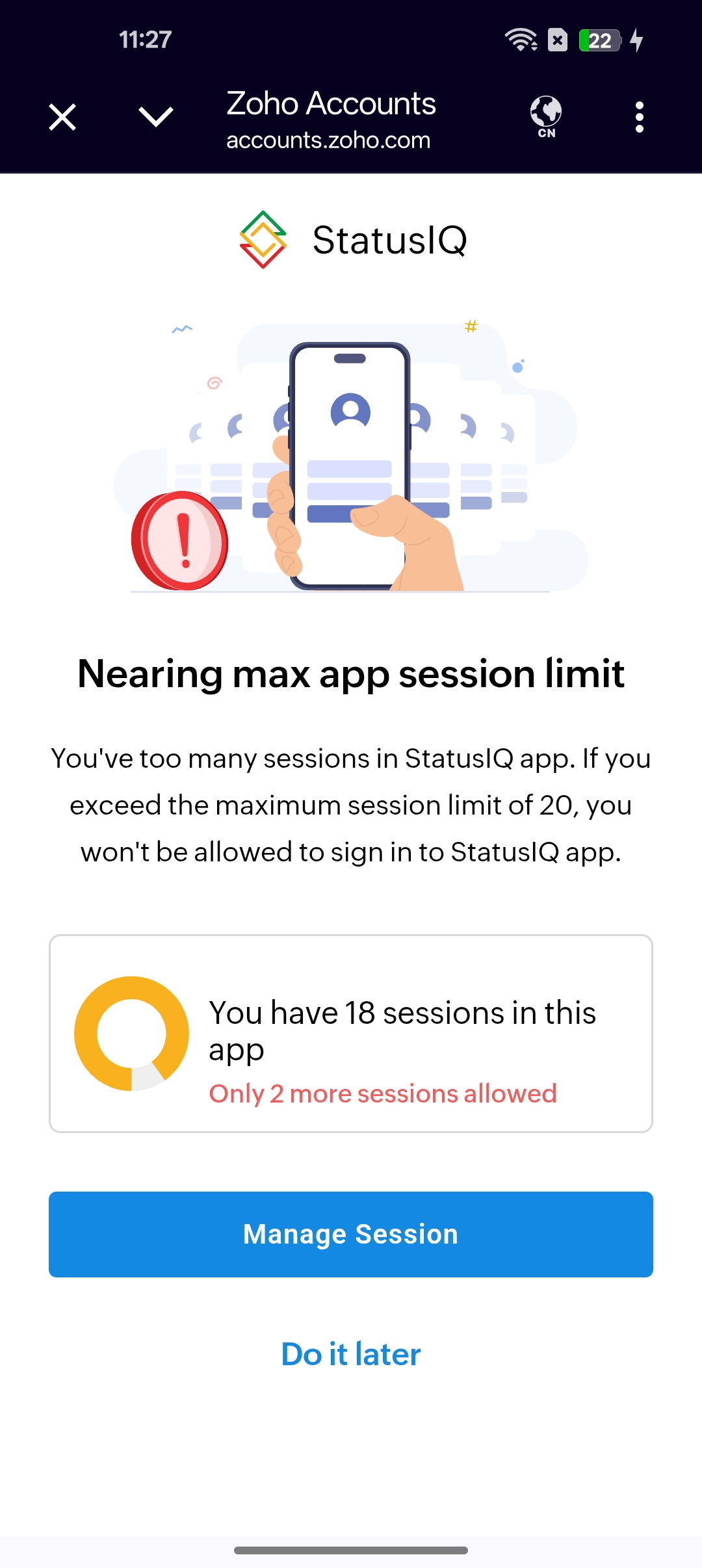
使用 StatusIQ 移动应用最多可同时保持 20 个活跃会话。若要接收有关剩余活跃会话数量的详情,您需要在多台设备上使用同一用户账户登录。通知内容如下:
StatusIQ 移动应用免费下载和使用,移动访问无需额外付费。
创建新事件
请按以下步骤创建事件。
- 登录 StatusIQ 移动应用。
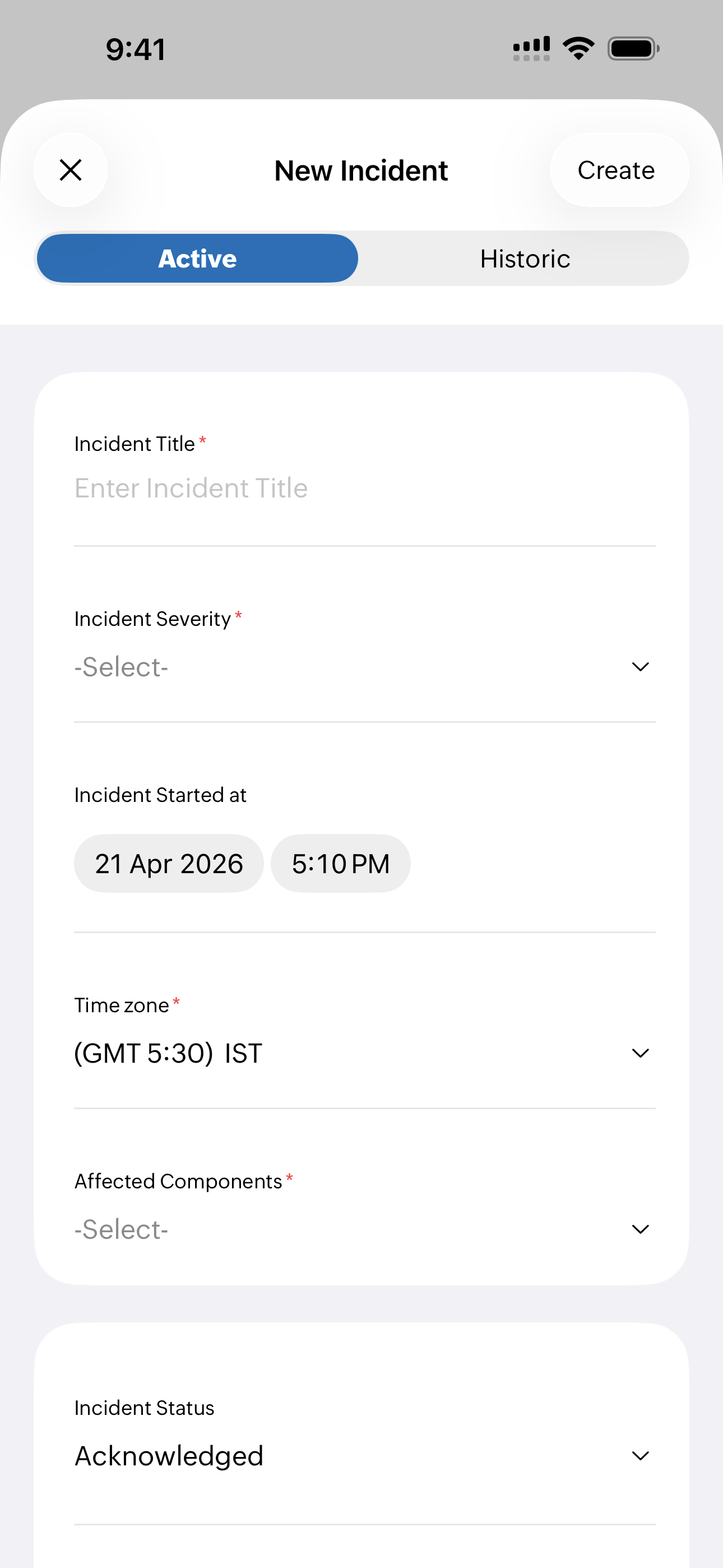
- 在 iOS 系统中,点击顶部的 + 图标创建新事件。
- 如果是当前事件,选择活跃;如果是过去的事件,选择历史。
- 在弹出屏幕中填写详细信息,点击创建以创建新事件。
拥有账单账户或只读账户的用户无法创建事件。
编辑或删除事件
您可以通过长按事件来编辑或删除事件,也可以使用以下方法执行相应操作:
- 使用事件详情页顶部的
 图标,编辑活跃和历史事件的详情。
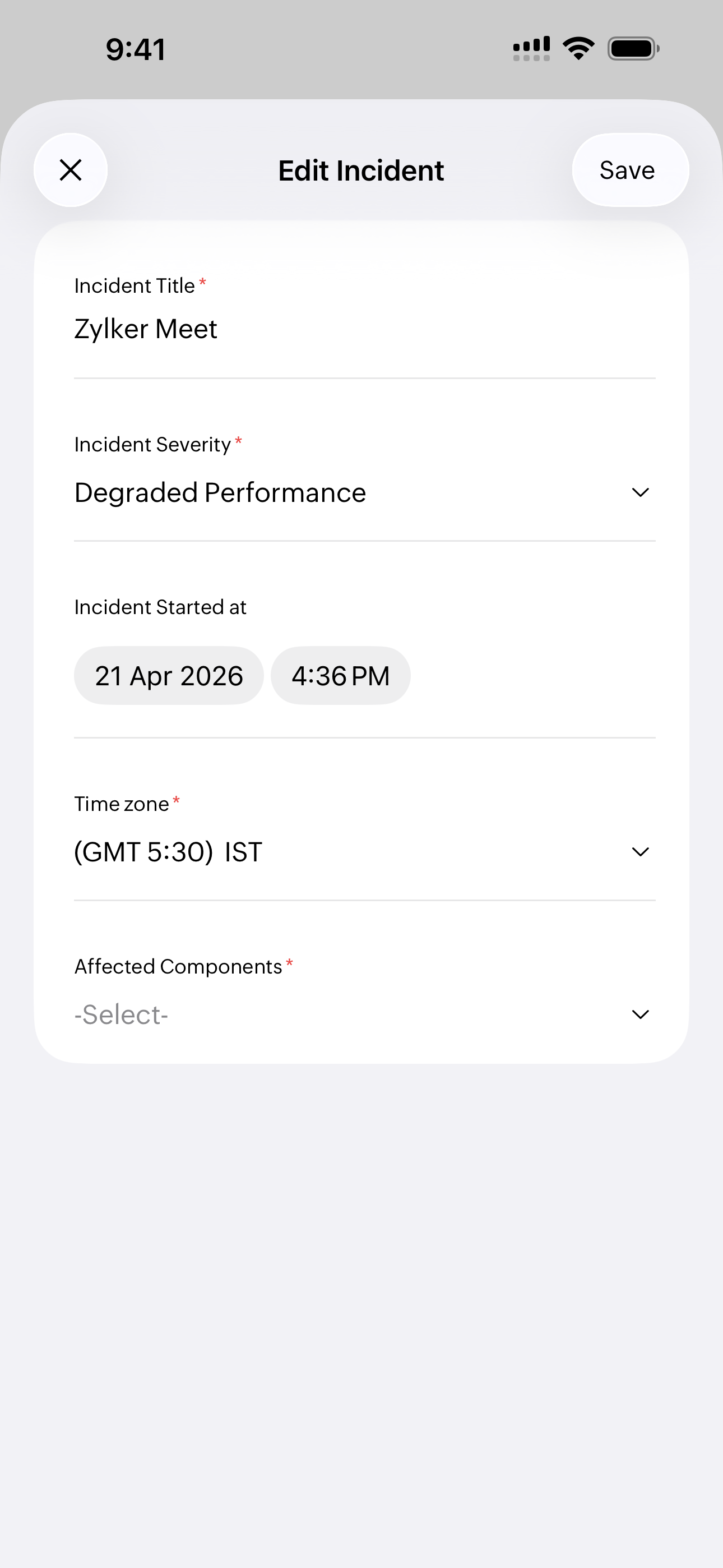
- 编辑完成后,点击右上角的保存。
- 若要删除事件,点击
 图标,您将看到如下提示信息:
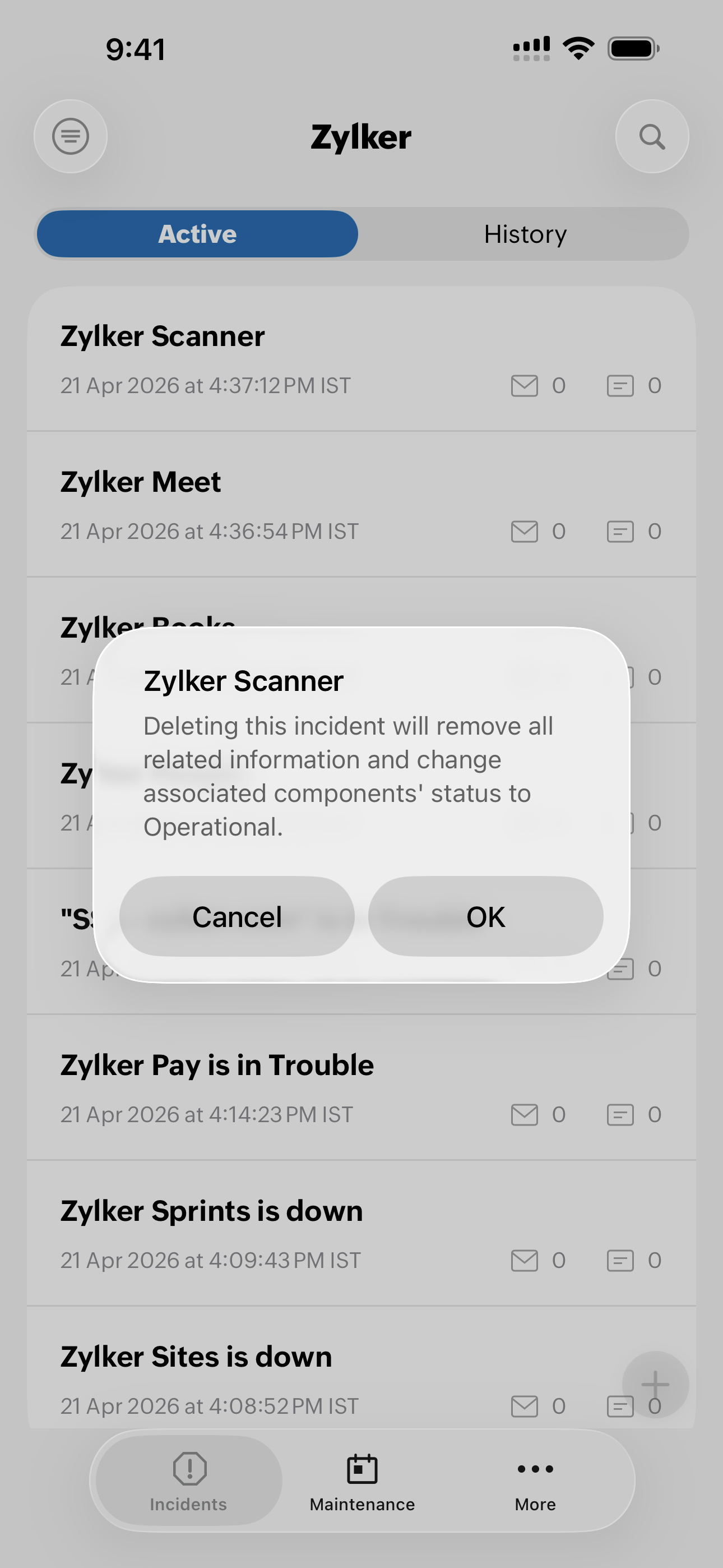
- 点击确定继续删除,或点击取消。
了解事件
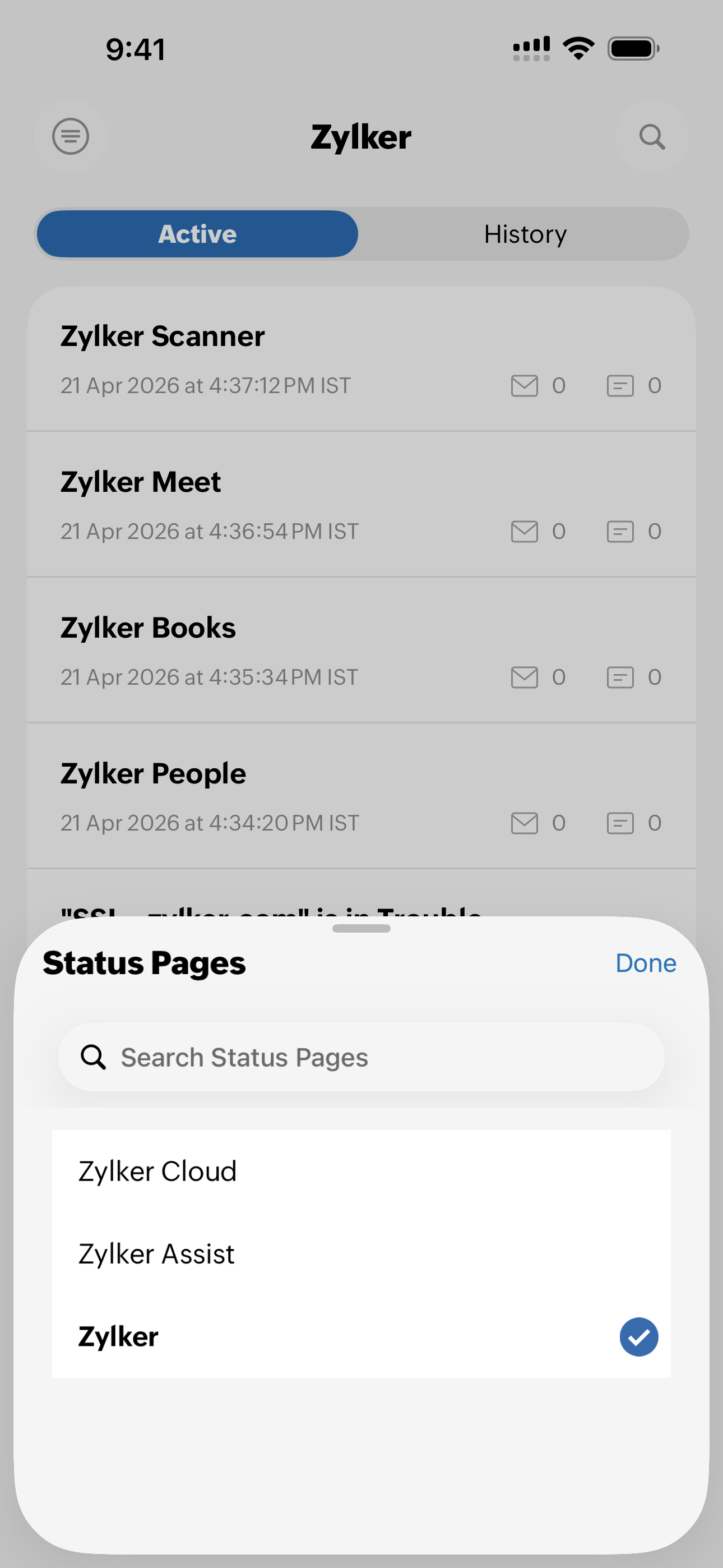
登录 StatusIQ 移动应用后,状态页面标题将显示在顶部,旁边有一个 图标。如果您管理多个状态页面,可点击  图标查看所有其他状态页面。
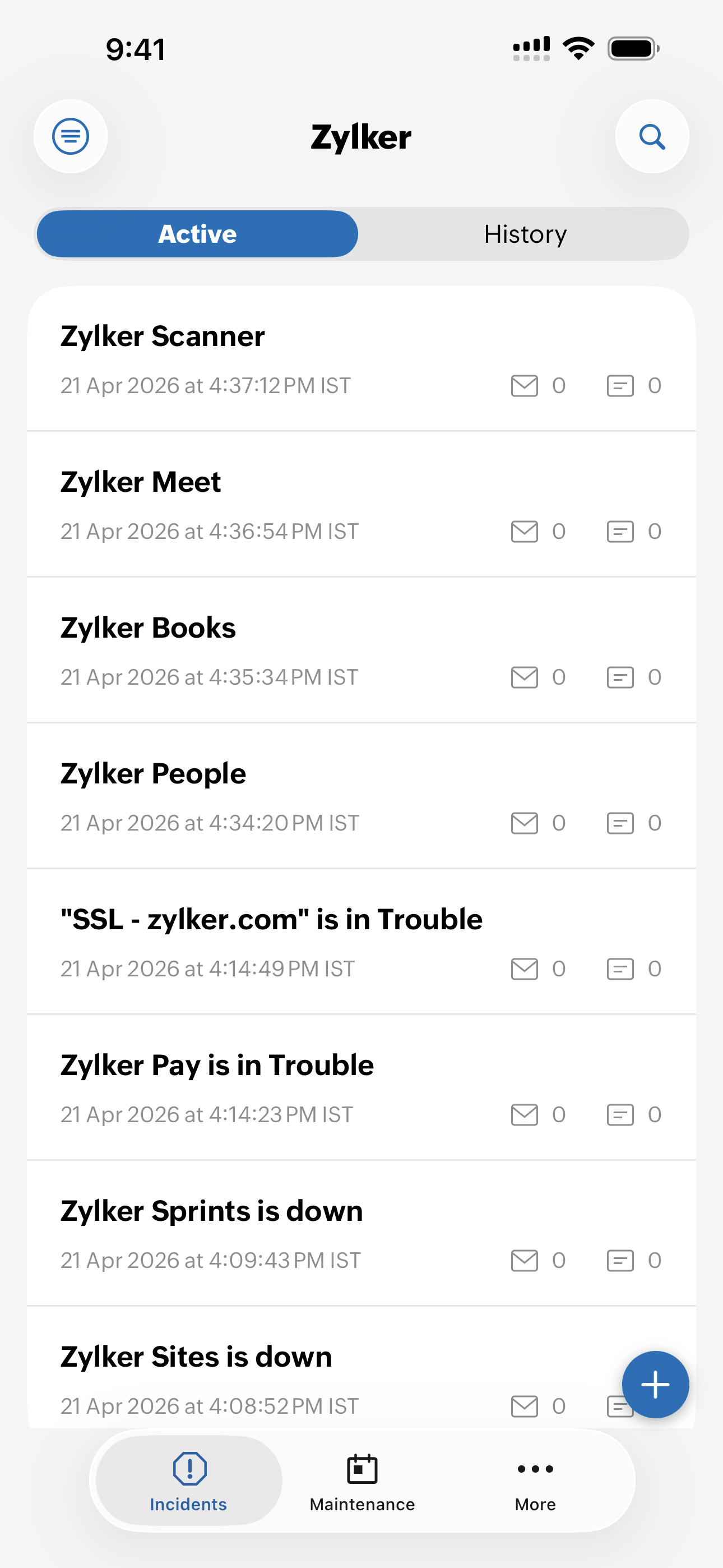
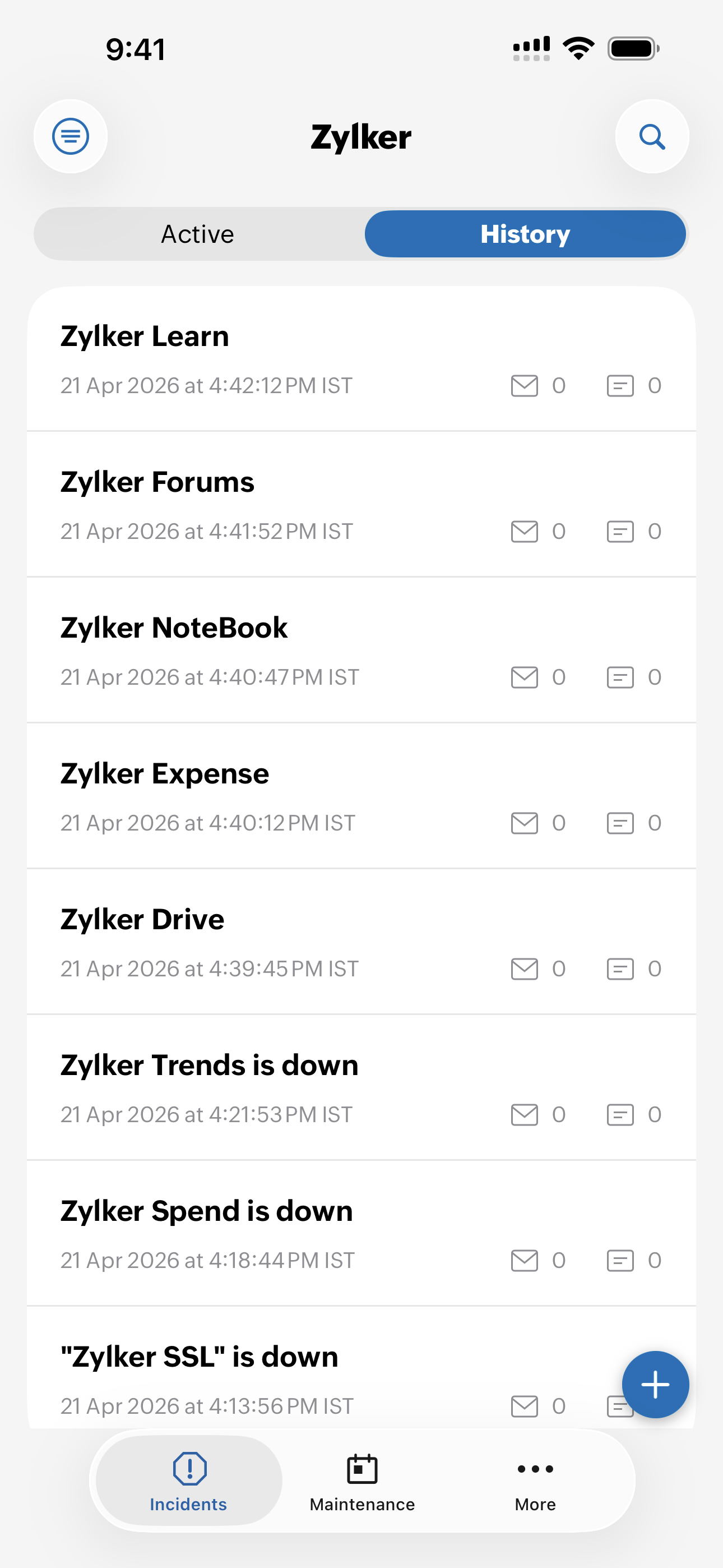
在状态页面中,您可以:
- 在活跃部分查看活跃事件。
- 在历史部分查看历史事件。
活跃事件
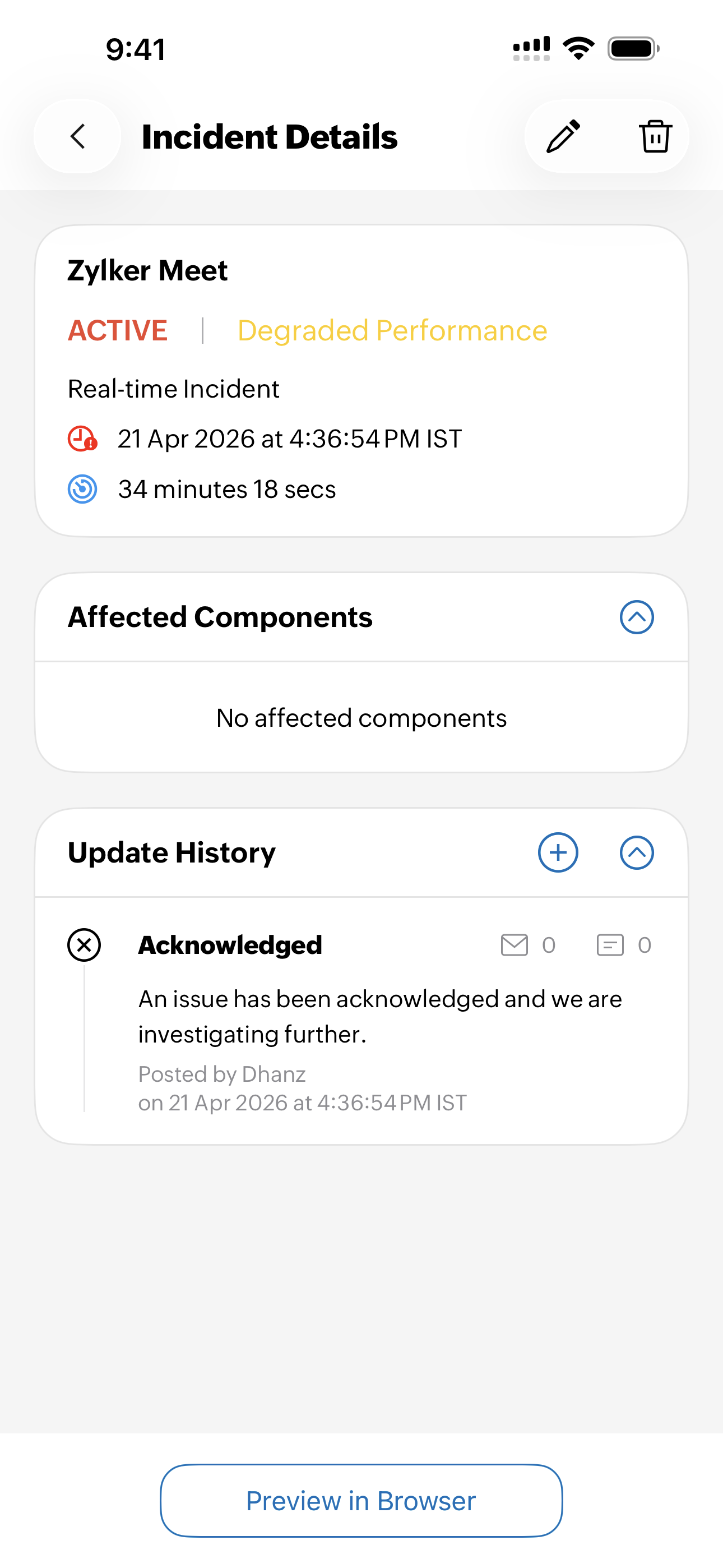
当前活跃的事件列于活跃部分。选择某一事件后,将显示以下详情:
事件标题:显示为该事件指定的名称。
事件类型:显示该事件为实时事件。
事件状态:如果状态为"活跃"则显示为红色,如果状态为"已解决"则显示为绿色。
事件严重性:事件严重性标记如下:
- 重大中断
- 部分中断
- 性能下降
- 信息性
事件开始时间:显示在  图标旁边。
图标旁边。
事件持续时间:显示在  图标旁边。
图标旁边。
受影响组件:列出受该事件影响的所有组件。
更新历史:显示事件状态如下:
- 已确认:技术人员确认已收到事件通知。
- 已识别:导致事件的问题已被识别。
- 观察中:已实施可能的修复方案,但仍在监控中。
- 调查中:已开始进一步调查问题原因。
- 已解决:问题已修复。
您可以通过点击  图标向更新历史添加详情。
在浏览器中预览:在浏览器中显示所有事件详情。
编辑事件开始时间或创建新事件时,不能指定未来日期。您可以将其安排为预期事件的维护计划;但此选项目前在移动应用中不可用。
历史事件
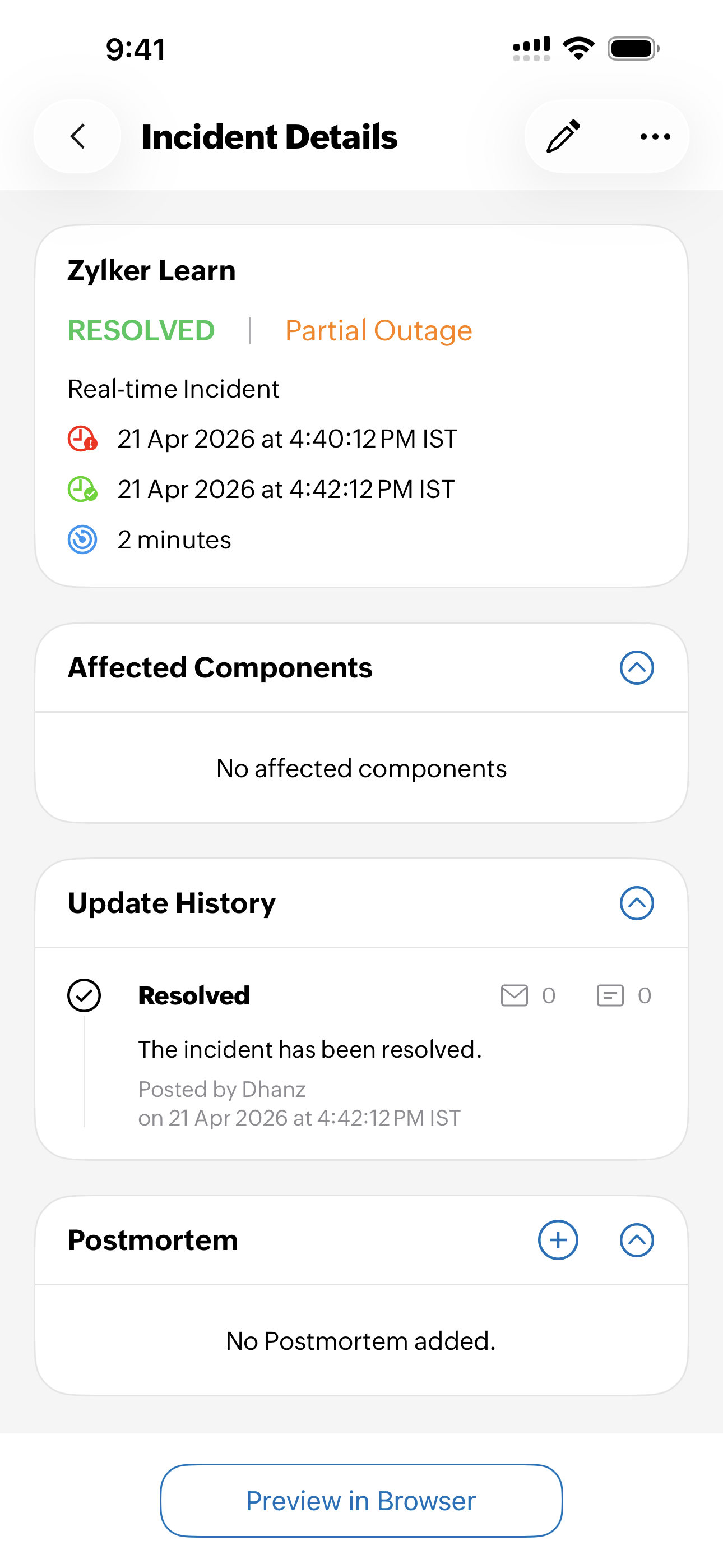
当前不活跃或已解决的事件列于历史部分。选择某一事件后,将显示以下详情:
事件标题:显示为该事件指定的名称。
事件类型:显示该事件为实时事件。
事件状态:如果状态为"活跃"则显示为红色,如果状态为"已解决"则显示为绿色。
事件严重性:事件严重性标记如下:
- 重大中断
- 部分中断
- 性能下降
- 信息性
事件开始时间:显示在 图标旁边。
事件结束时间:显示在  图标旁边。
图标旁边。
事件持续时间:显示在 图标旁边。
受影响组件:列出受该事件影响的所有组件。
更新历史:显示事件状态如下:
- 已确认:技术人员确认已收到事件通知。
- 已识别:导致事件的问题已被识别。
- 观察中:已实施可能的修复方案,但仍在监控中。
- 调查中:已开始进一步调查问题原因。
- 已解决:问题已修复。
事后分析:您可以添加所有可能的根因分析。
在浏览器中预览:在浏览器中显示所有事件详情。
更多操作
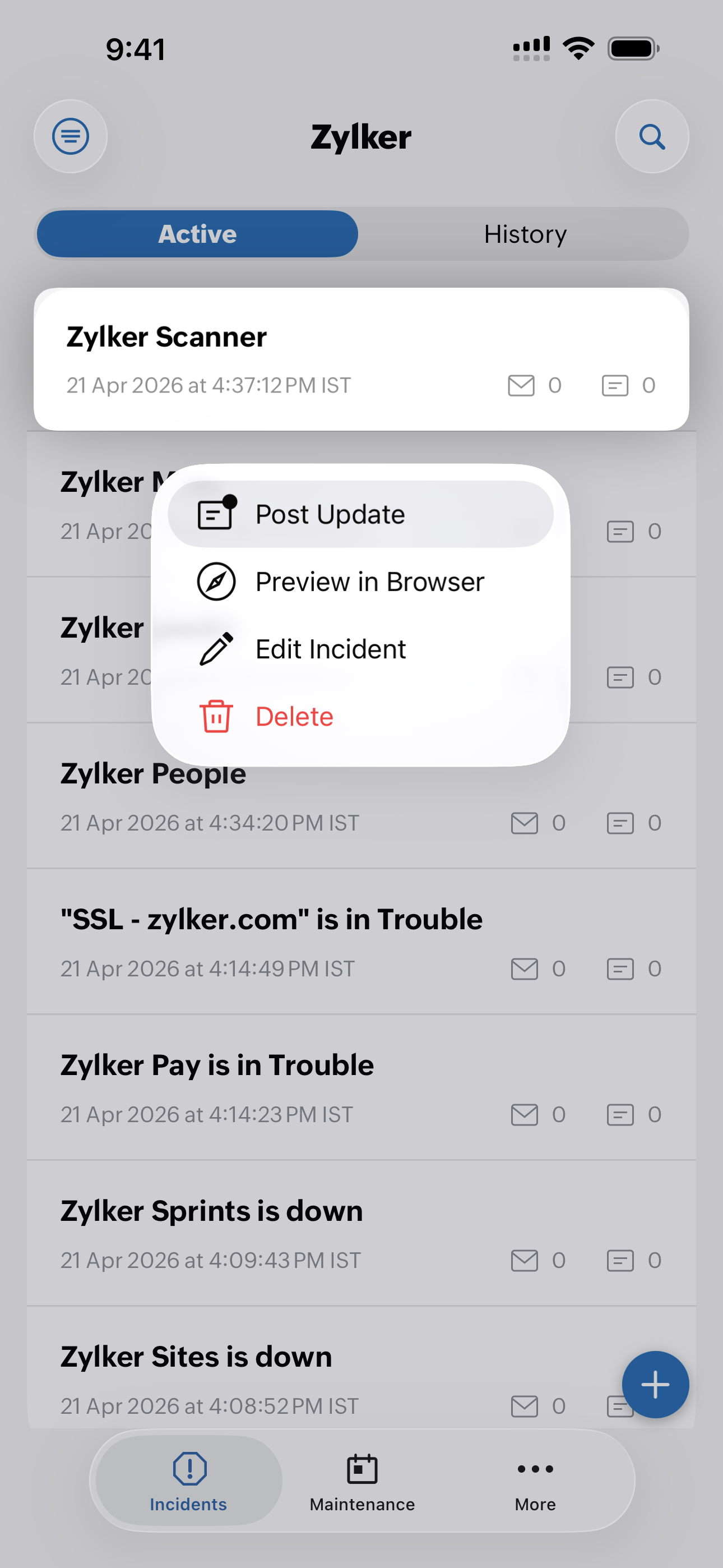
长按事件,您可以:
-
发布更新:此功能仅适用于活跃事件。您可以修改更新时间、时区、事件状态、状态更新、作为私密备注发布、通知电子邮件和 SMS 订阅者。
- 在浏览器中预览:在浏览器中查看所有事件详情。
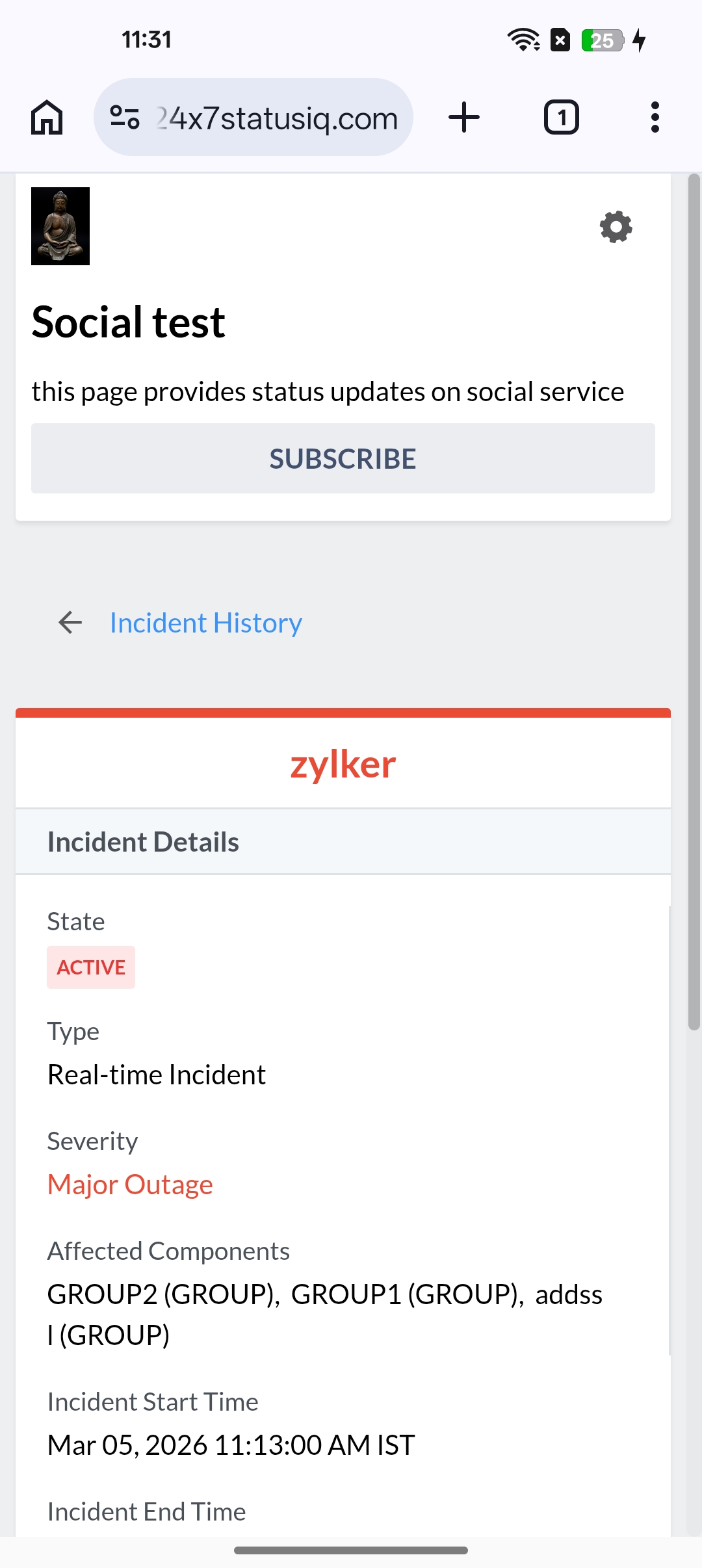
- 标记为维护:此选项仅适用于历史事件。它允许您将过去的事件标记为维护,有助于将属于计划工作的事件重新分类。
- 编辑事件:修改事件标题、事件严重性、事件开始时间、时区和受影响组件。
- 删除:删除该事件。
维护
维护
在 StatusIQ 移动应用中点击维护选项卡。在维护页面,您可以查看以下选项卡:
进行中
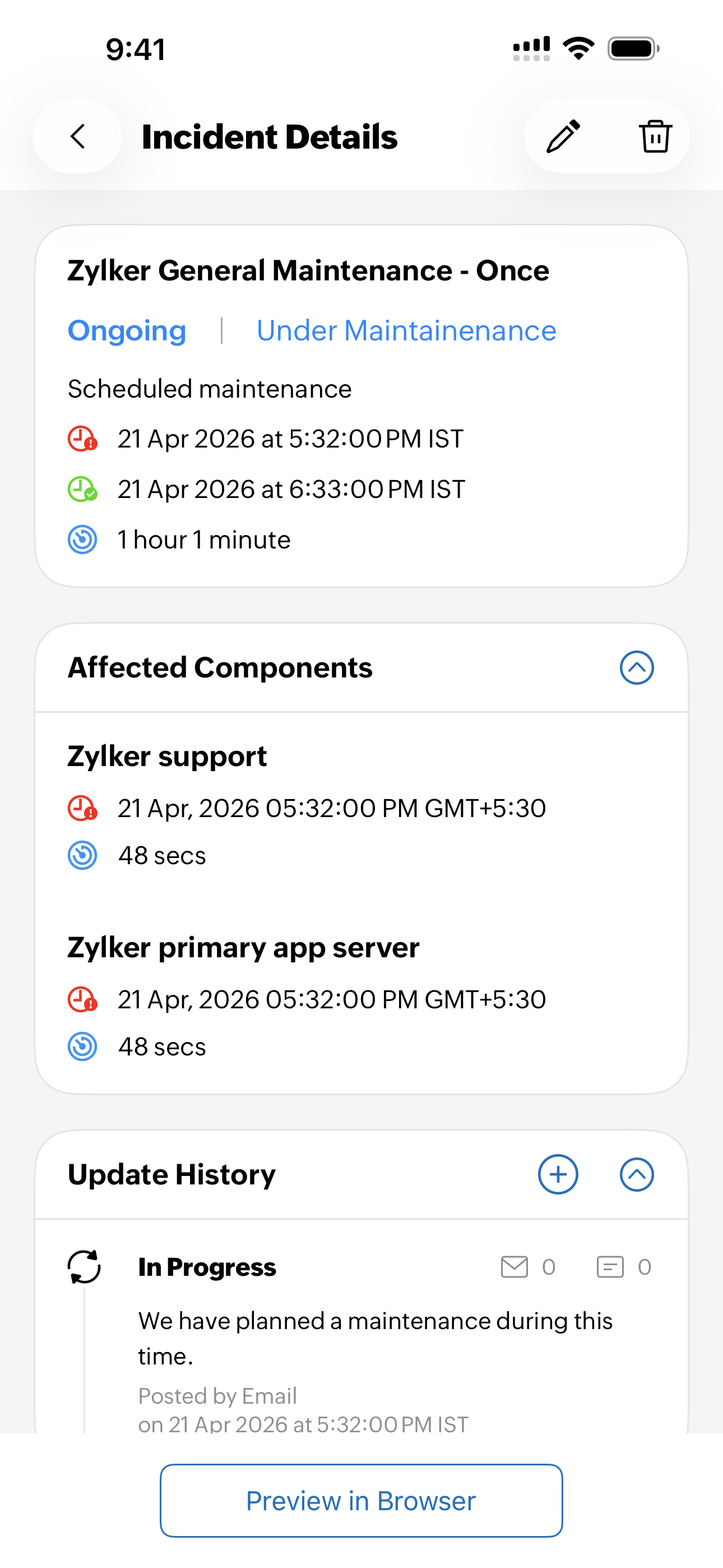
选择单个维护标题可深入查看维护详情。进行中部分显示:
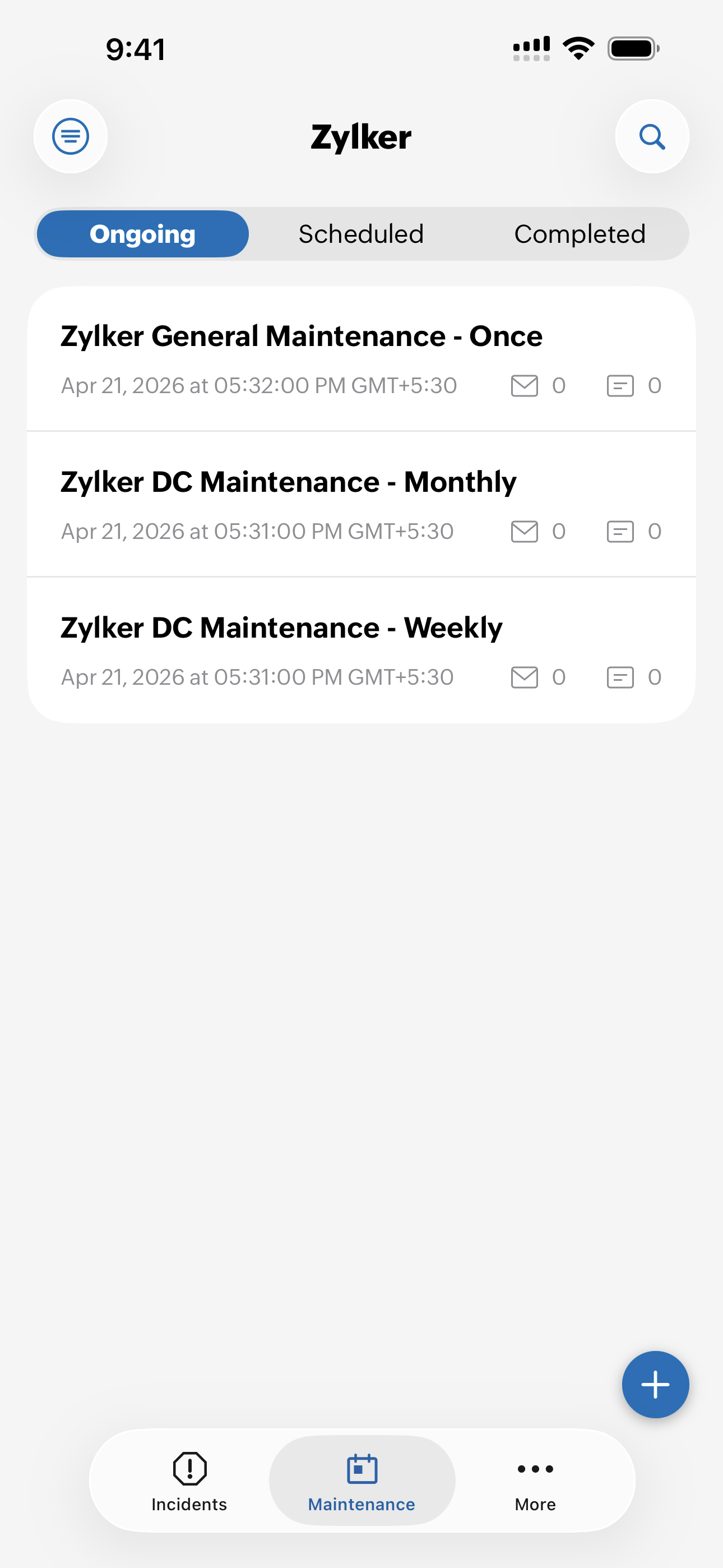
- 维护标题:显示当前维护的名称。
- 维护状态:显示状态为进行中。
- 计划开始时间:在 图标旁边显示维护开始的时间。
- 计划持续时间:在 图标旁边显示维护已运行的时长。
- 受影响组件列表:列出此次维护期间受影响的组件。
- 更新历史:显示维护进展。可用状态为:
- 已确认:团队已确认知悉该问题。
- 已识别:已找到问题来源。
- 观察中:已应用可能的修复方案,正在监控系统。
- 调查中:团队正在进一步检查以了解问题。
- 已解决:问题已修复,服务已恢复正常。
延长维护时间
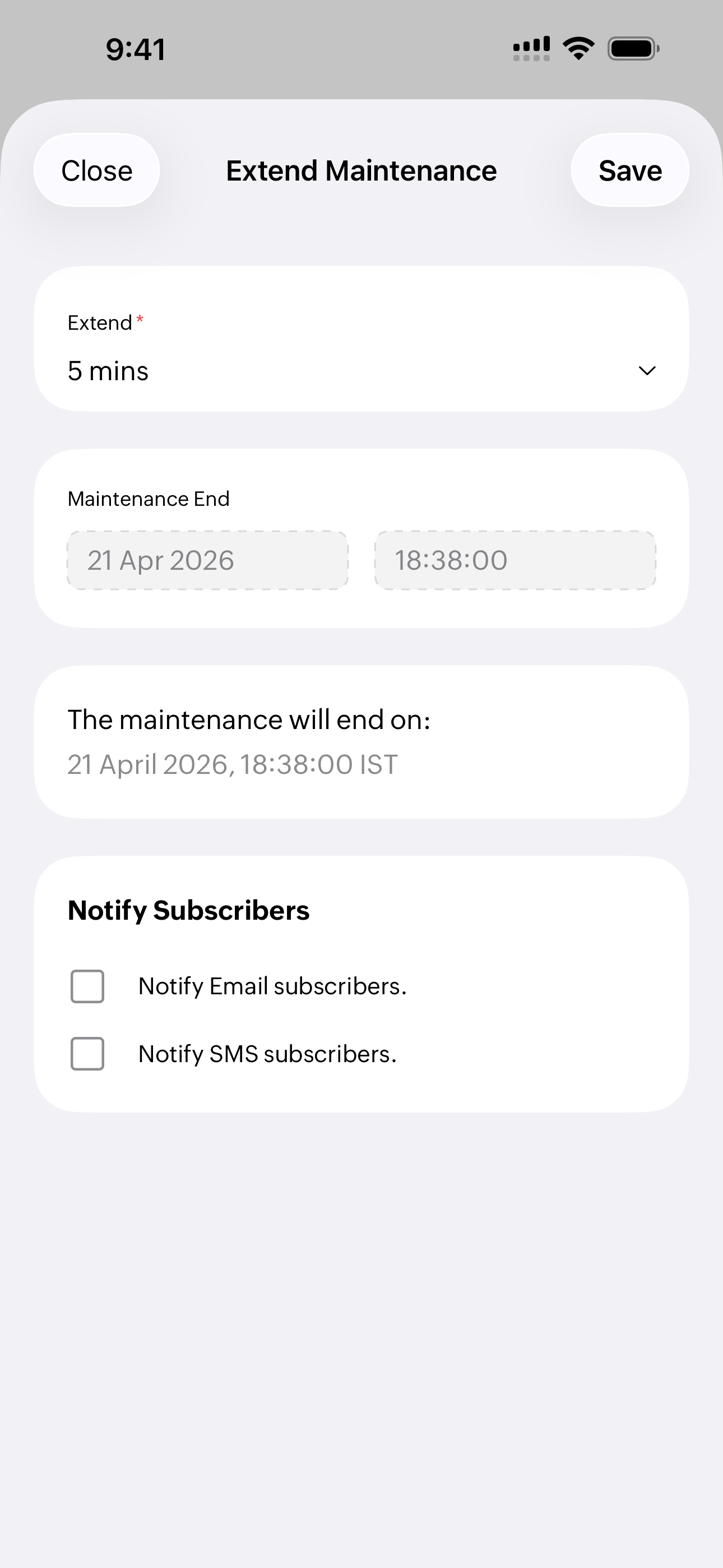
如果维护所需时间超出预期,您可以延长维护窗口。请按以下步骤操作:
- 长按正在进行的维护。
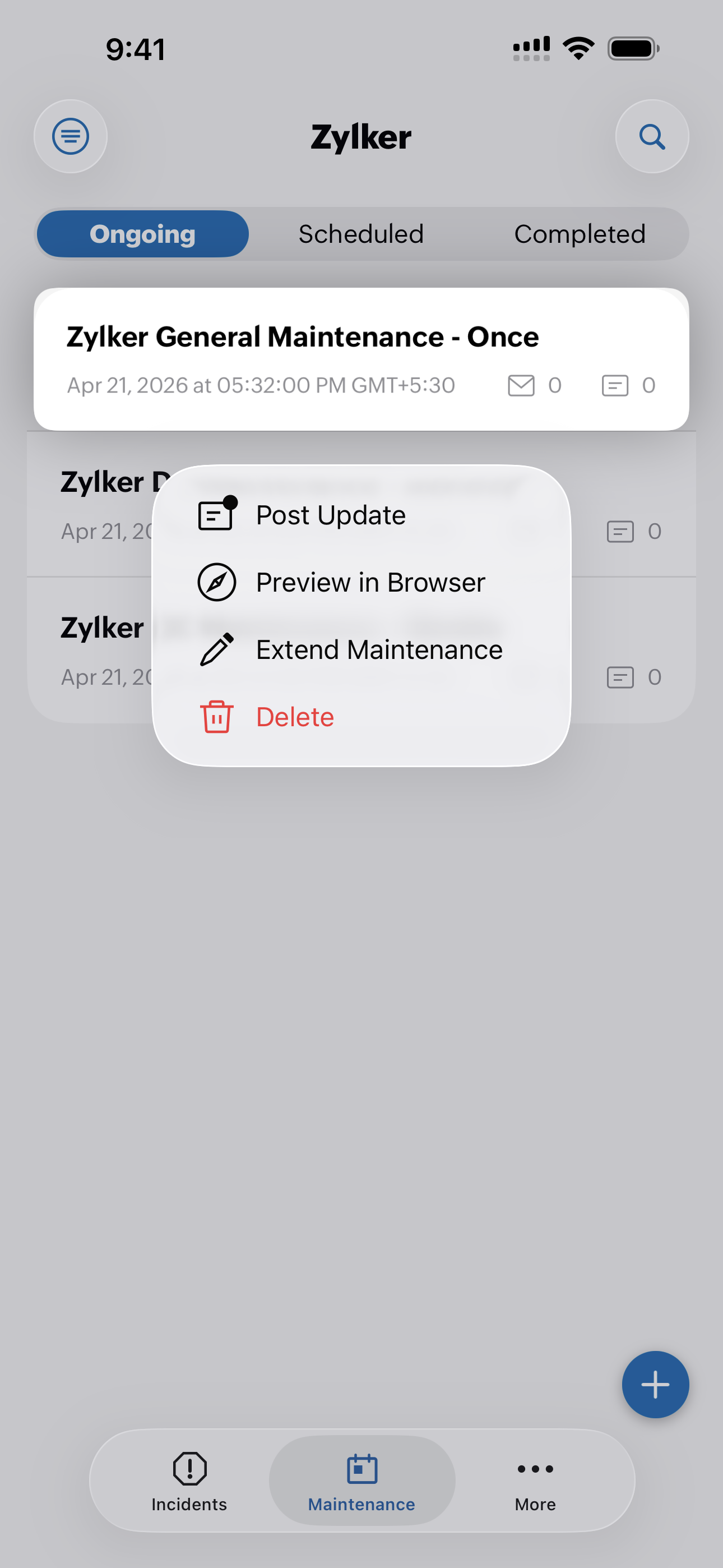
- 选择延长维护。
- 在延长维护页面,指定您希望延长的时间,并选择是否通过电子邮件和 SMS 通知您的订阅者关于延长的信息。
已计划
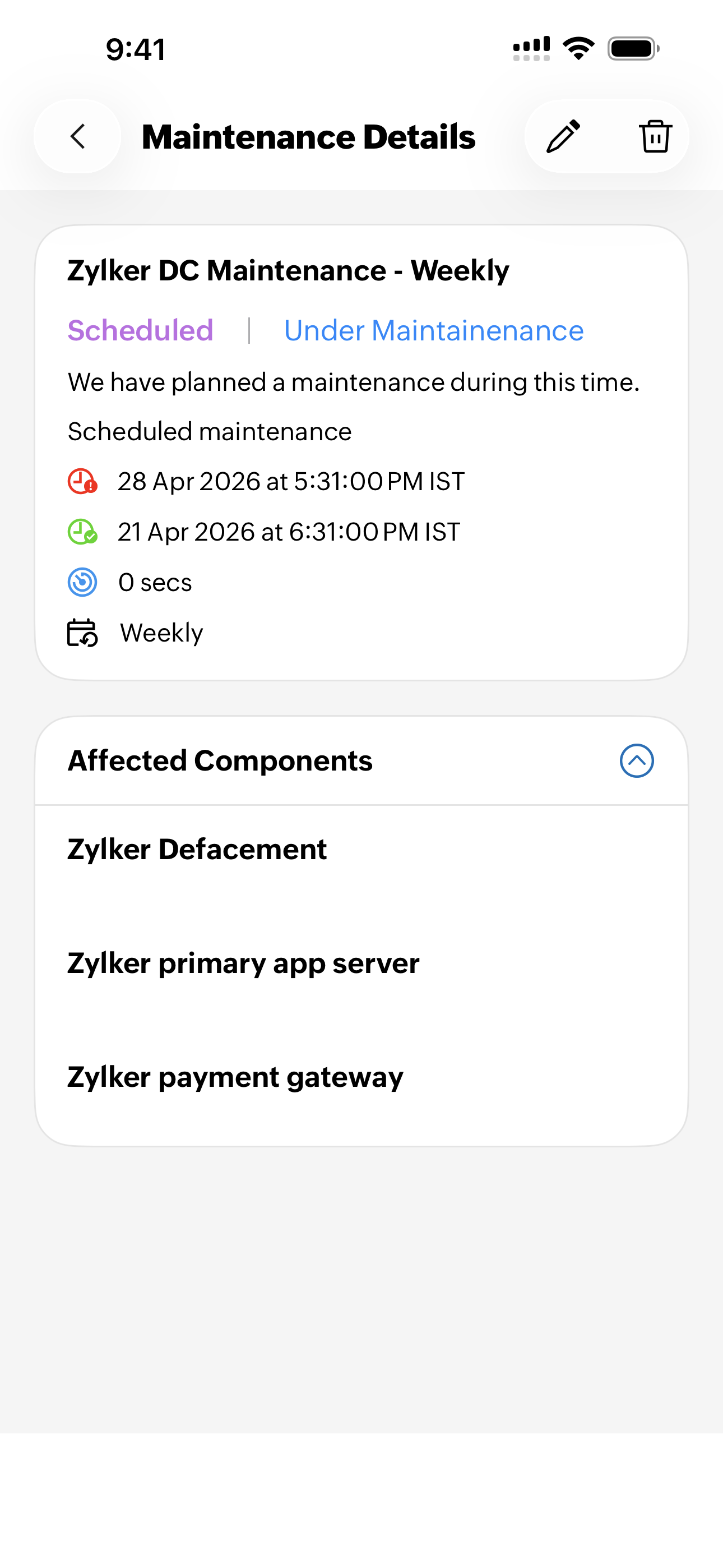
切换到已计划选项卡,查看您状态页面已计划的维护列表。选择单个计划标题可深入查看维护详情。
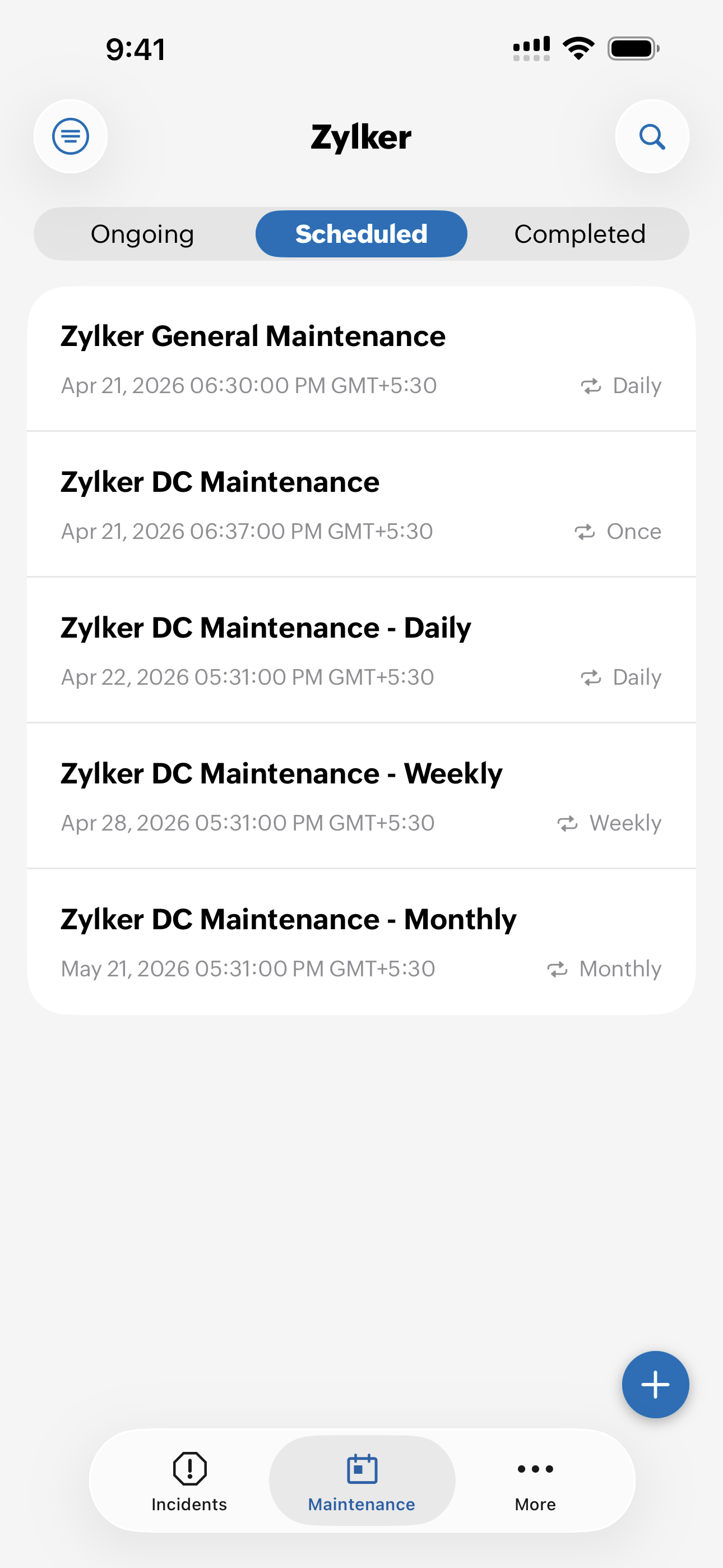
已计划详情部分显示:
- 维护标题:显示已计划维护的名称。
- 维护状态:显示状态为已计划。
- 计划开始时间:在 图标旁边显示维护计划开始的时间。
- 计划结束时间:在 图标旁边显示维护预计结束的时间。
- 计划持续时间:在 图标旁边显示维护计划运行的时长。
- 计划频率:如果是周期性维护,显示重复频率。
- 受影响组件列表:列出此次维护窗口期间将受影响的组件。
已完成
切换到已完成选项卡,查看您状态页面已完成的维护计划列表。选择单个维护标题可深入查看维护详情。
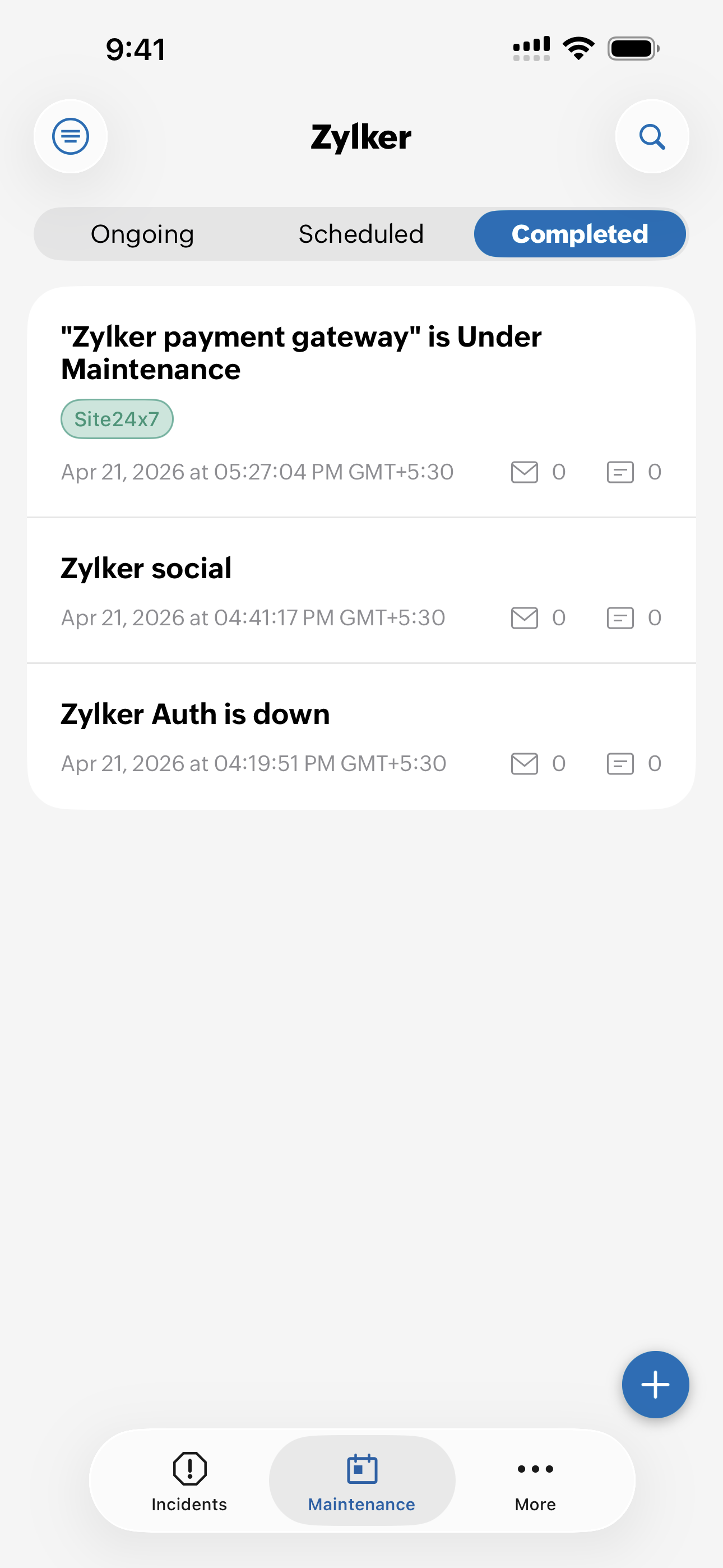
已完成 部分显示:
- 维护标题:显示已完成维护的名称。
- 维护状态:显示状态为已完成。
- 计划开始时间:在 图标旁边显示维护开始的时间。
- 计划结束时间:在 图标旁边显示维护结束的时间。
- 计划持续时间:在 图标旁边显示维护运行的时长。
- 受影响组件列表:显示受此次维护影响的组件。
- 更新历史:显示维护进展。可用状态为:
- 已确认:团队已确认知悉该问题。
- 已识别:已找到问题来源。
- 观察中:已应用可能的修复方案,正在监控系统。
- 调查中:团队正在进一步检查以了解问题。
- 已解决:问题已修复,服务已恢复正常。
- 事后分析:允许记录发生了什么以及原因的最终分析。
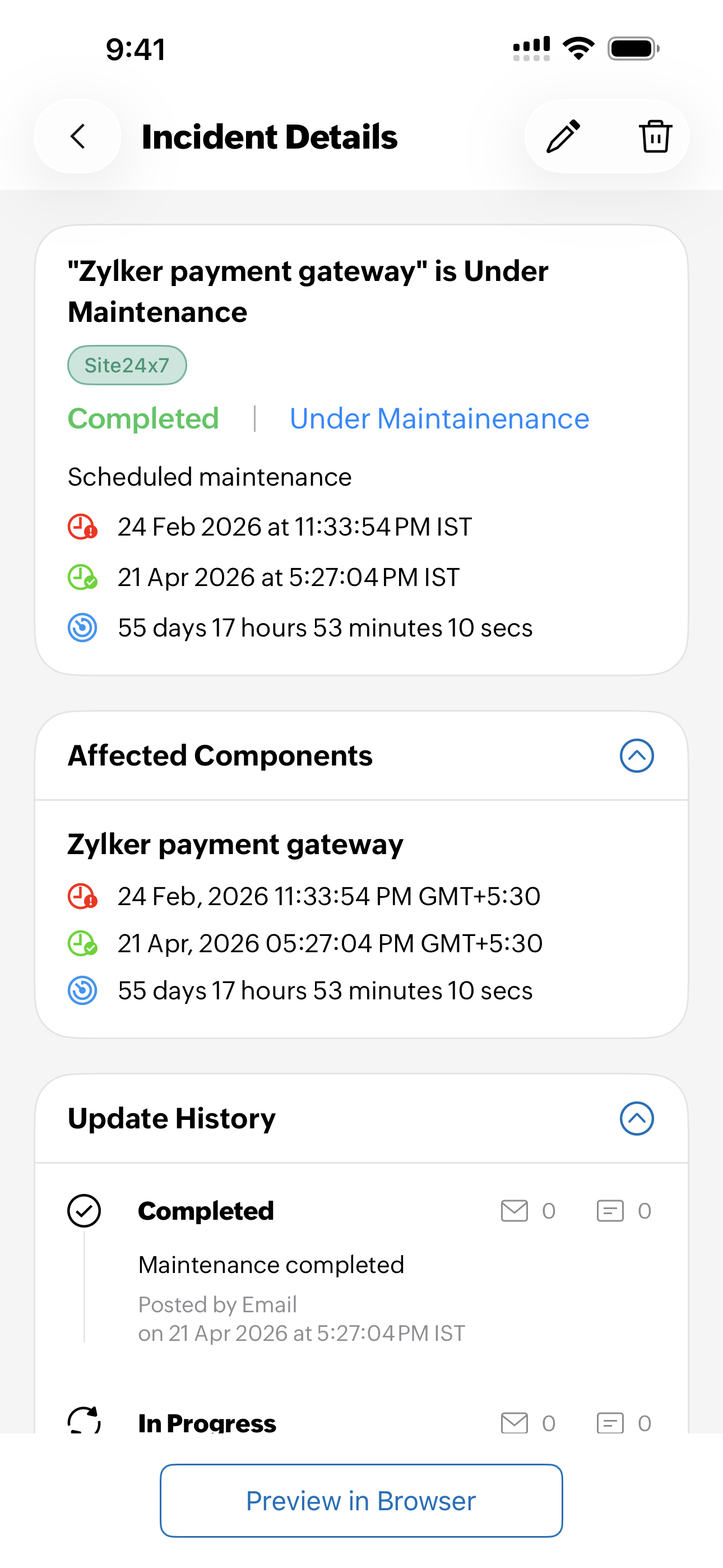
您可以使用  图标折叠"受影响组件"和"更新历史"。
设置
要管理 StatusIQ 移动应用设置,请点击设置  图标。
图标。
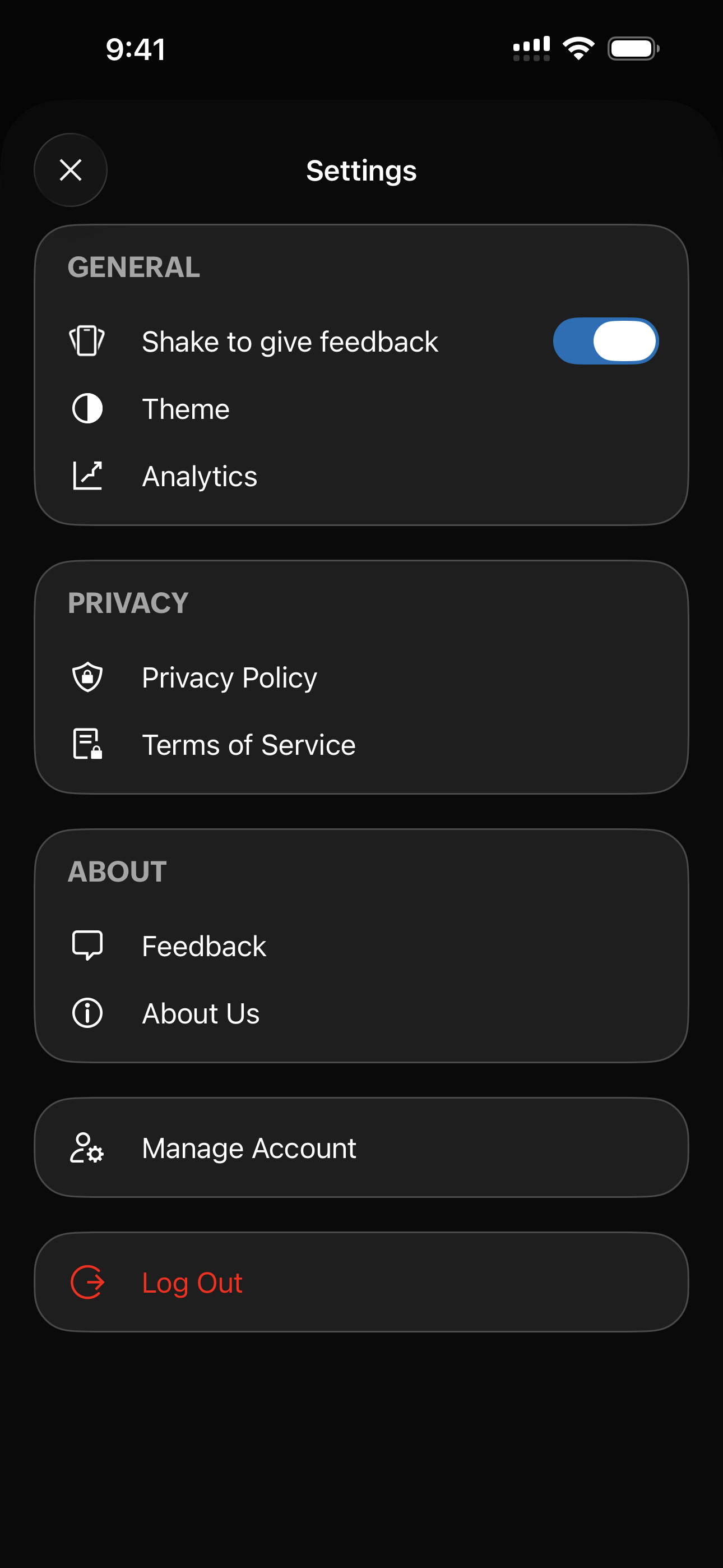
- 摇晃反馈:开启后,可通过摇晃移动设备快速提交反馈。摇晃设备后,您将看到以下选项:
- 反馈:您可以截取问题截图并附上详细描述,联系支持团队。反馈中可包含系统日志和诊断信息,例如用户详情和设备及应用详情。
- 报告错误:从应用的任意页面(例如事件详情或编辑页面)摇晃设备,即可向技术团队发送反馈。使用页面底部的高亮工具标记相关区域,然后点击
 。
。 - 不再显示:选择此项可禁用摇晃反馈功能。
- 主题:点击主题,将 StatusIQ 主题修改为:
- 跟随系统:与您的移动设备主题保持一致。
- 浅色:设置浅色主题。
- 深色:设置深色主题。
- 分析:与开发者共享以下应用诊断数据,帮助改善应用:
- 共享使用统计
- 控制台日志
- 启用崩溃报告
- 包含我的身份:启用后,您的身份信息将附加在与开发者共享的数据中。这有助于解决特定用户的问题。
- 隐私政策:说明用户数据的收集、使用、存储和共享方式,以及在维护透明度方面的局限性。
- 服务条款:规定使用 StatusIQ 移动应用的规则。
- 反馈:允许用户向 StatusIQ 支持团队分享反馈。
- 关于我们:介绍 StatusIQ 的功能和目标,以及 StatusIQ 如何帮助企业管理状态页面、追踪事件、传达实时更新并确保服务透明度。
管理账户
- 点击删除账户,将永久删除与您的账户及所使用的 Zoho 应用相关的所有数据。
- 点击后,您将看到以下提示信息:
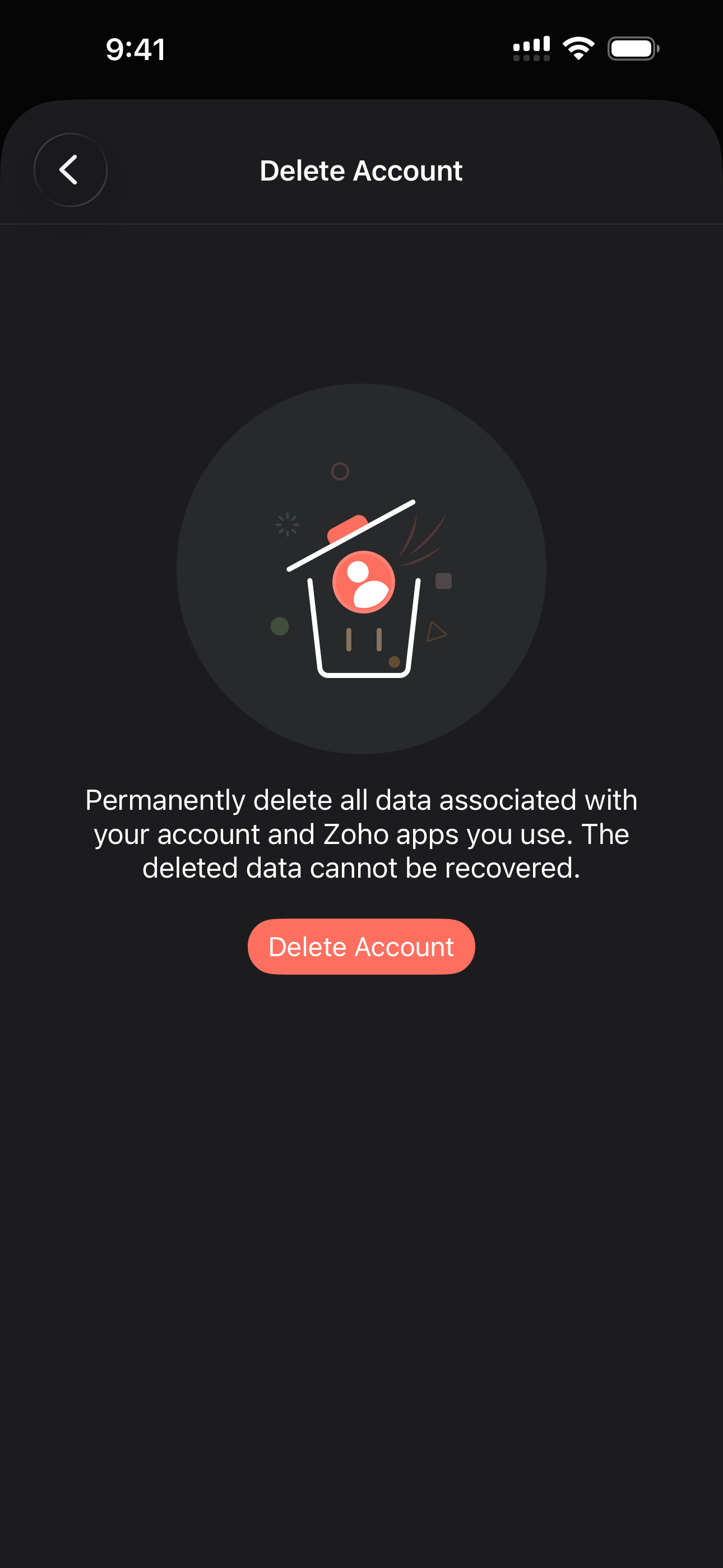
- 点击继续删除账户,或点击取消。
管理多个账户
请按以下步骤在多个账户之间切换:
- 点击"更多"选项卡旁边的省略号图标
 。
。 - 在更多部分,点击展开图标 查看所有其他状态页面账户的列表。
- 点击所需账户即可切换并无缝继续工作。
- 此页面还显示您的 StatusIQ 角色和时区。
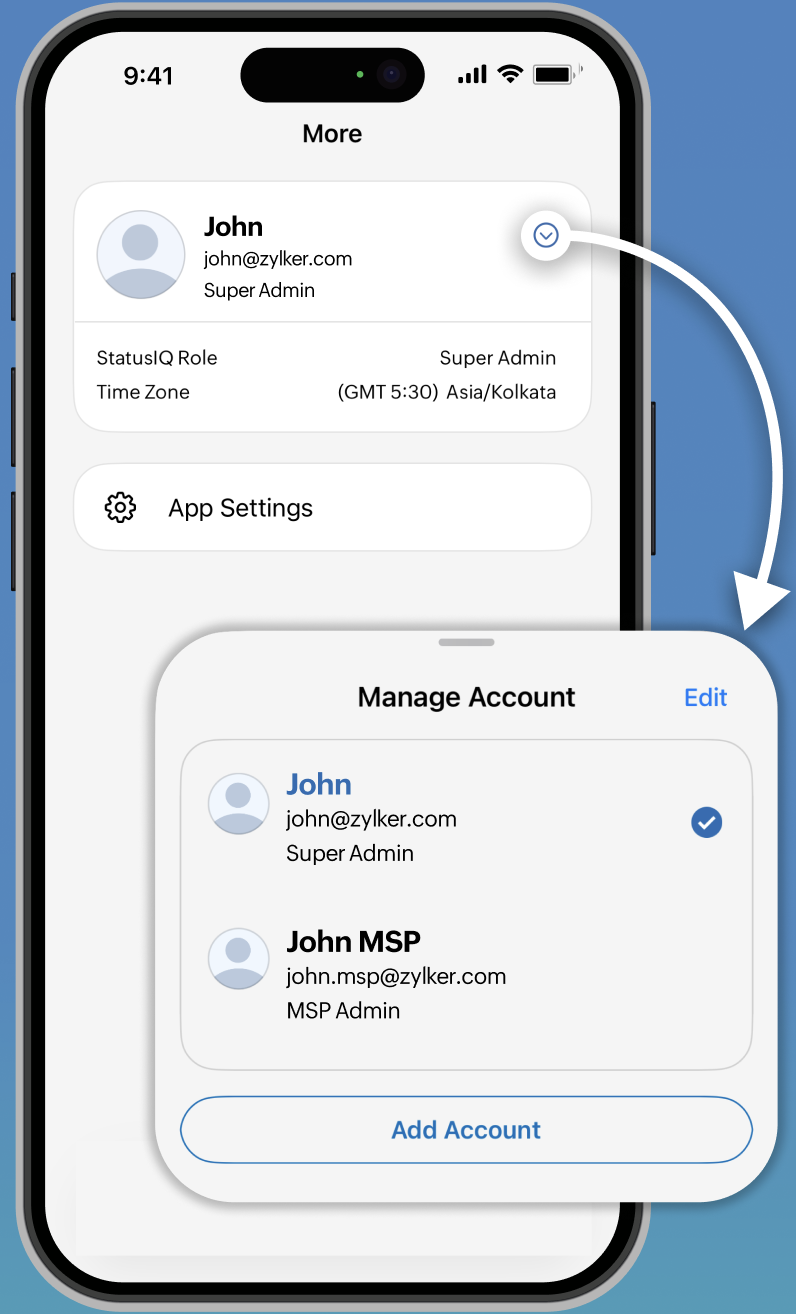
- 此外,点击应用设置可访问设置页面。
在 iOS 设备上退出 StatusIQ 移动应用
如需退出 StatusIQ 移动应用,请按以下步骤操作:
- 点击右上角的设置 图标。
- 滚动到页面底部,点击退出登录按钮,您将看到以下提示信息:
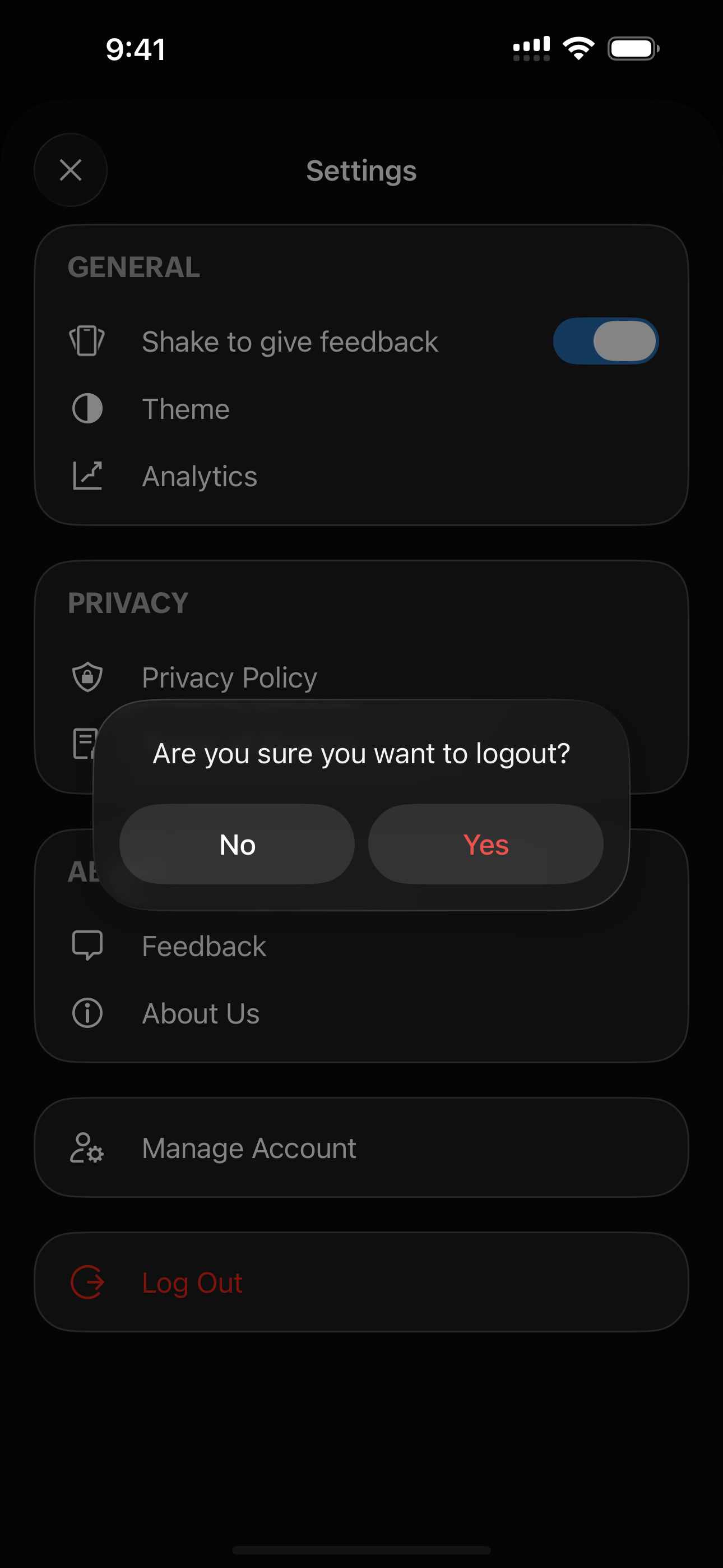
- 点击是确认退出,或点击否取消。
MSP 和 BU 账户
MSP 和 BU 客户可以通过 StatusIQ 移动应用简化多账户管理和沟通。该应用提供即时通知,让您可以通过移动设备监控问题、追踪进展并及时告知相关方,无需笔记本电脑或台式机。
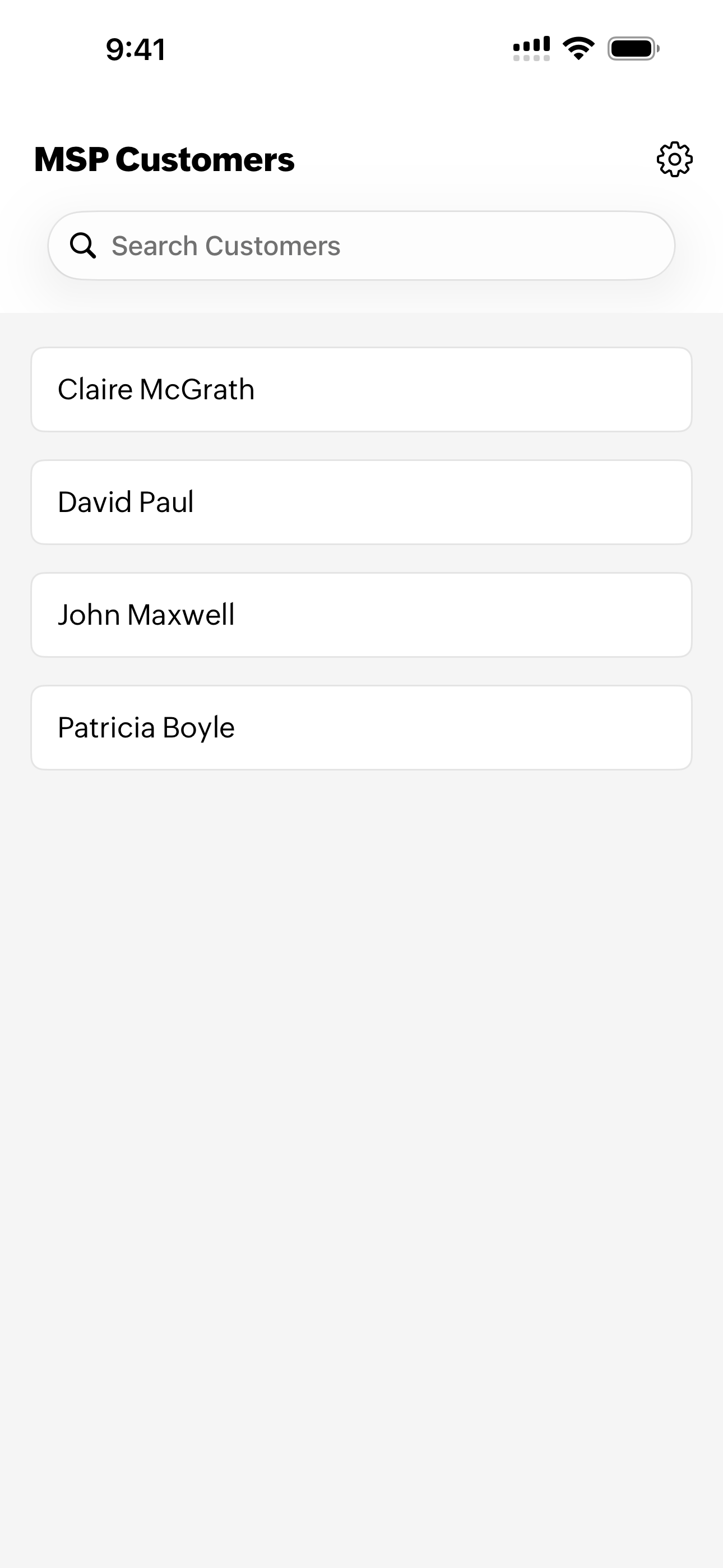
MSP 账户
面向 MSP 客户的 StatusIQ 移动应用包含一个专属仪表板作为初始页面。所有客户账户均列于 MSP 客户仪表板下,您可以选择任意一个并访问其状态页面。选择后,即可使用应用的全部功能,包括实时事件监控、状态更新和通知。
BU 账户
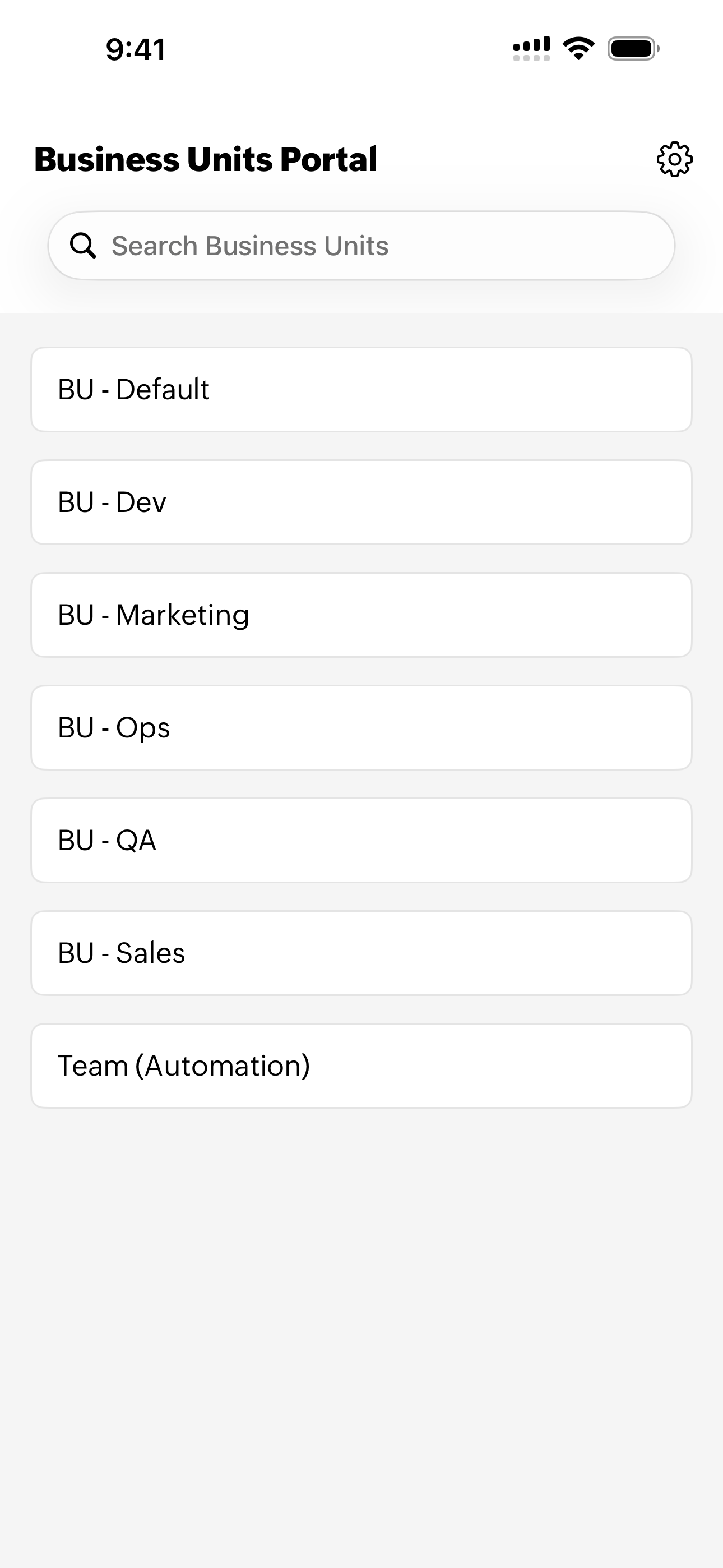
面向 BU 客户的 StatusIQ 移动应用包含一个专属仪表板,您的所有业务账户门户均列于业务单元门户仪表板下。您可以选择任意一个并访问其状态页面,监控实时事件、状态更新和通知。