
StatusIQ 移动端 SDK
通过 StatusIQ 移动端 SDK,您现在可以直接在您的移动应用中使用 StatusIQ 的各项功能。由于 Android 和 iOS SDK 均为开源平台,您可以下载、集成并根据您的应用进行自定义。通过将 StatusIQ SDK 集成到您产品的移动应用中,您可以与客户实时分享服务更新信息。您还可以自定义背景、字体和颜色,以匹配您应用的主题风格。
集成完成后,您可以在应用中创建一个操作,然后调用该操作在应用中显示服务状态,确保您的客户随时随地了解服务的可用性。
StatusIQ Android SDK
请按照以下步骤将 StatusIQ Android SDK 集成到您的业务应用中:
- 通过克隆源代码或从 https://github.com/site24x7/StatusIQ-Android-SDK 引入 StatusIQ SDK.aar,将 StatusIQ Android SDK 导入您的业务应用。
- 导入 SDK 后,在应用级 build.gradle 的 defaultConfig 中指定 Status_page_url。
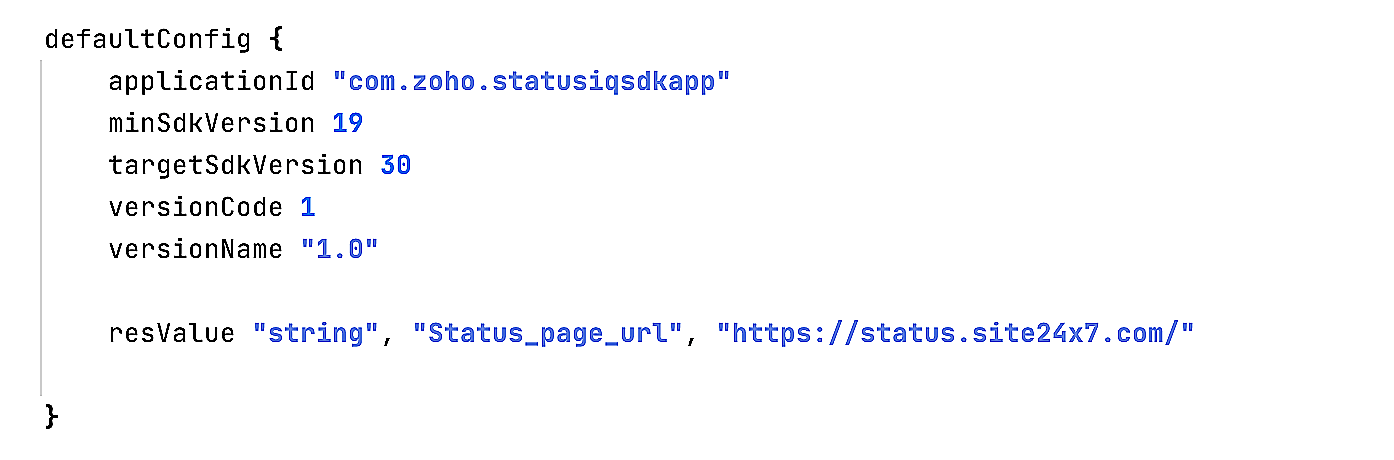
- 如果您只想显示特定组件的状态,可以额外添加 Show_Component_status_alone 和 Component_Name 两个值,如下所示:
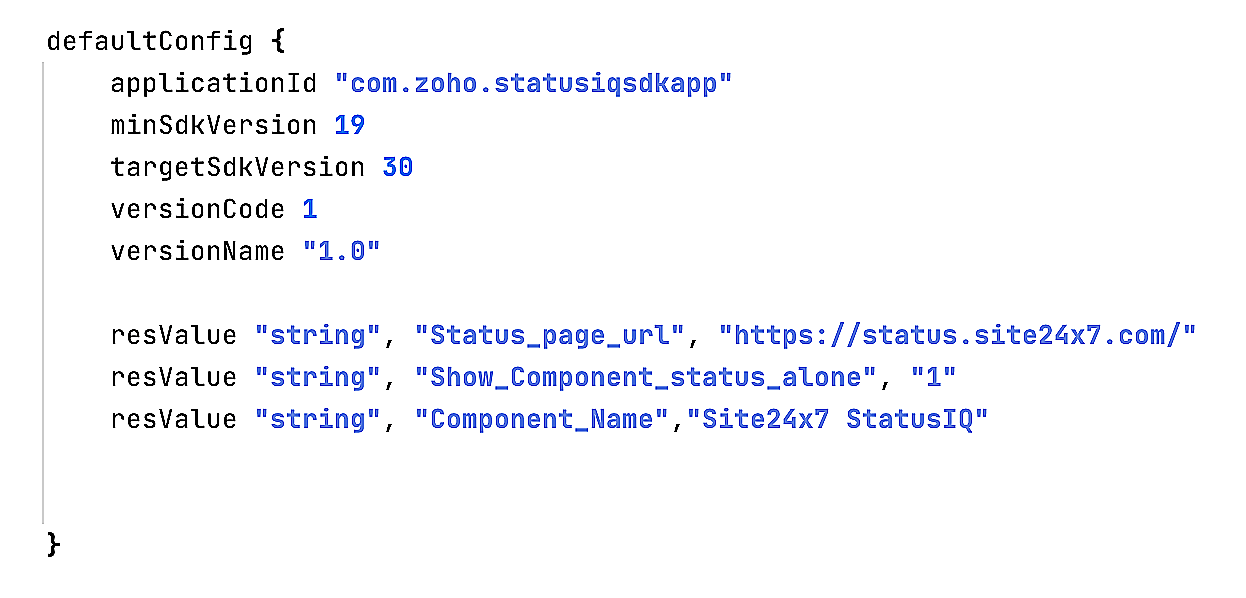
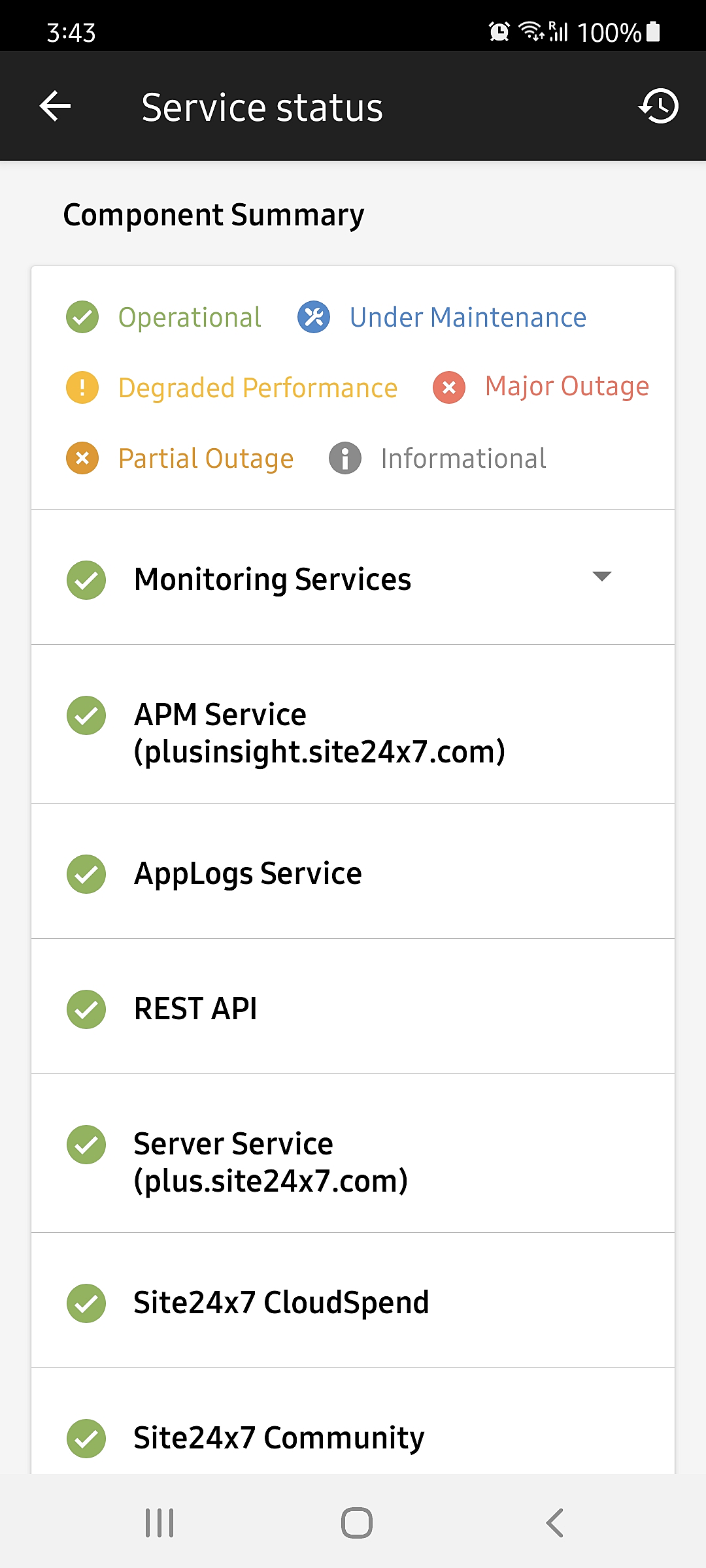
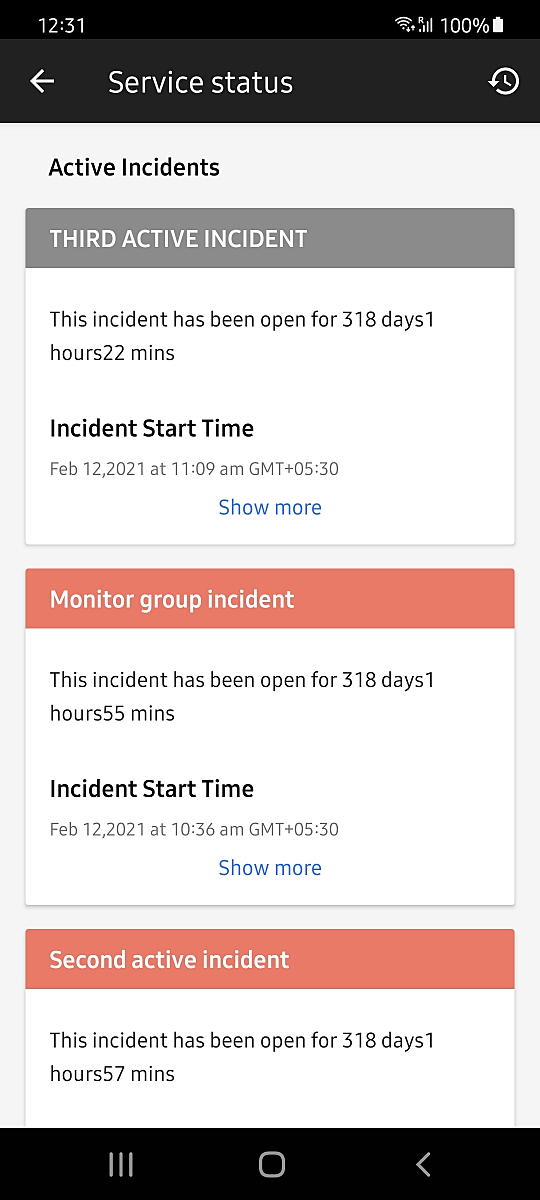
- 输入这些详细信息后,您可以重新构建项目,并使用 StatusIq.openStatusIqActivity() 方法来显示状态页面。第一个参数是 context,第二个参数是您希望在操作栏上显示的标题。

自定义 StatusIQ Android 框架
请按照以下步骤自定义 StatusIQ 框架的用户界面以适配您的应用主题:
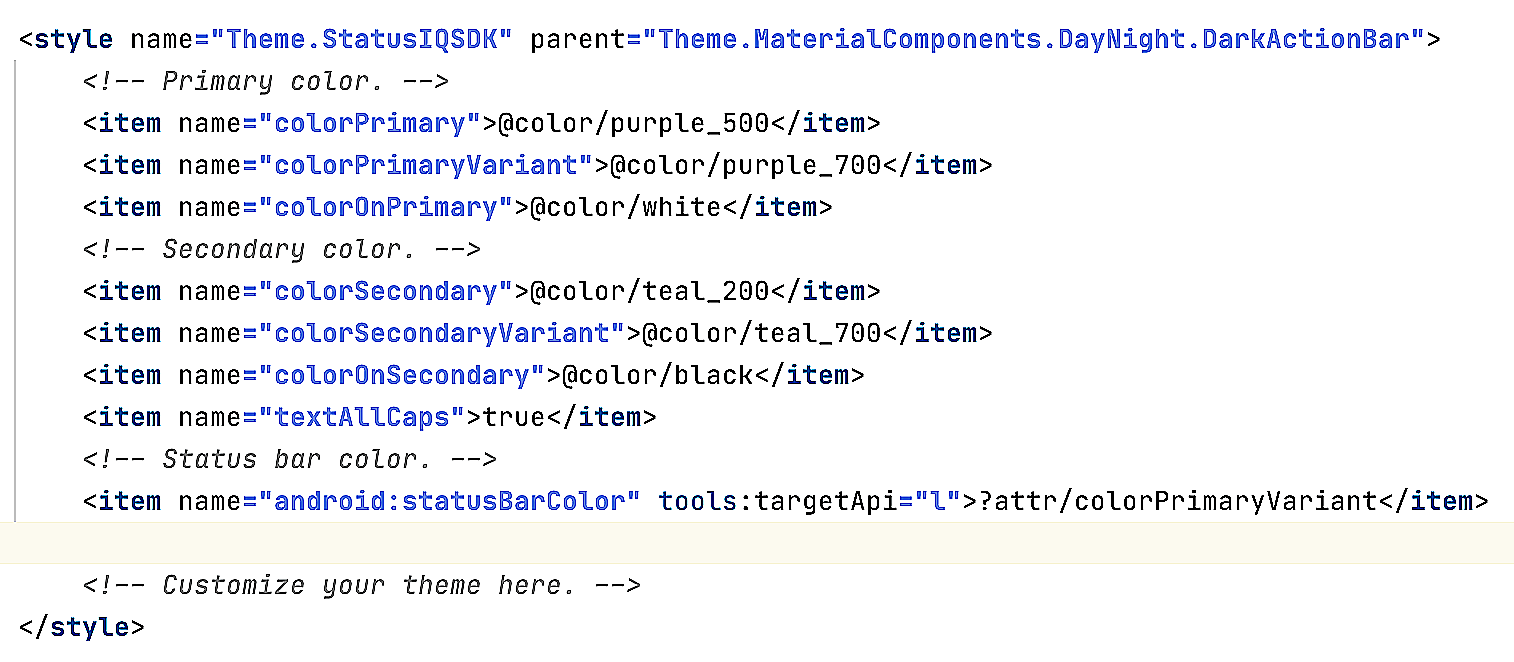
- 在使用 StatusIq.openStatusIqActivity() 方法之前,先调用 StatusIq.setTheme() 方法。
- 您可以通过传入自定义主题来自定义字体、文本颜色和背景颜色等各项内容。

StatusIQ iOS SDK
请按照以下步骤将 StatusIQ iOS Pod 集成到您的业务应用中:
- 在 Xcode 中打开您的业务应用。
- 将仓库源 URL 和 Pod 名称连同您的目标(target)添加到 Pod 文件中。
例如:pod 'StatusIQ', :source=> https://github.com/site24x7/StatusIQ-iOS-SDK.git - 添加 Pod 后,导航到 StatusIQInfo.plist 文件,在"状态页 URL"下填写您希望在业务应用中展示的 StatusIQ 公开页面 URL。如果您希望将 StatusIQ 页面上的组件作为业务应用中的组件列出,请在 .plist 文件中将 Show Component status alone 设置为 True,并在 Component Name 字段中填写您偏好的组件名称。

- 根据您的业务应用需求,可在任意需要展示状态的位置添加 Tap 按钮。
- 添加 Tap 按钮后,您可以导入 StatusIQ 框架,并在 Tap 按钮的代码定义中实现以下代码。
let statusIQVC = StatusIQServiceStatus.sdkInit()
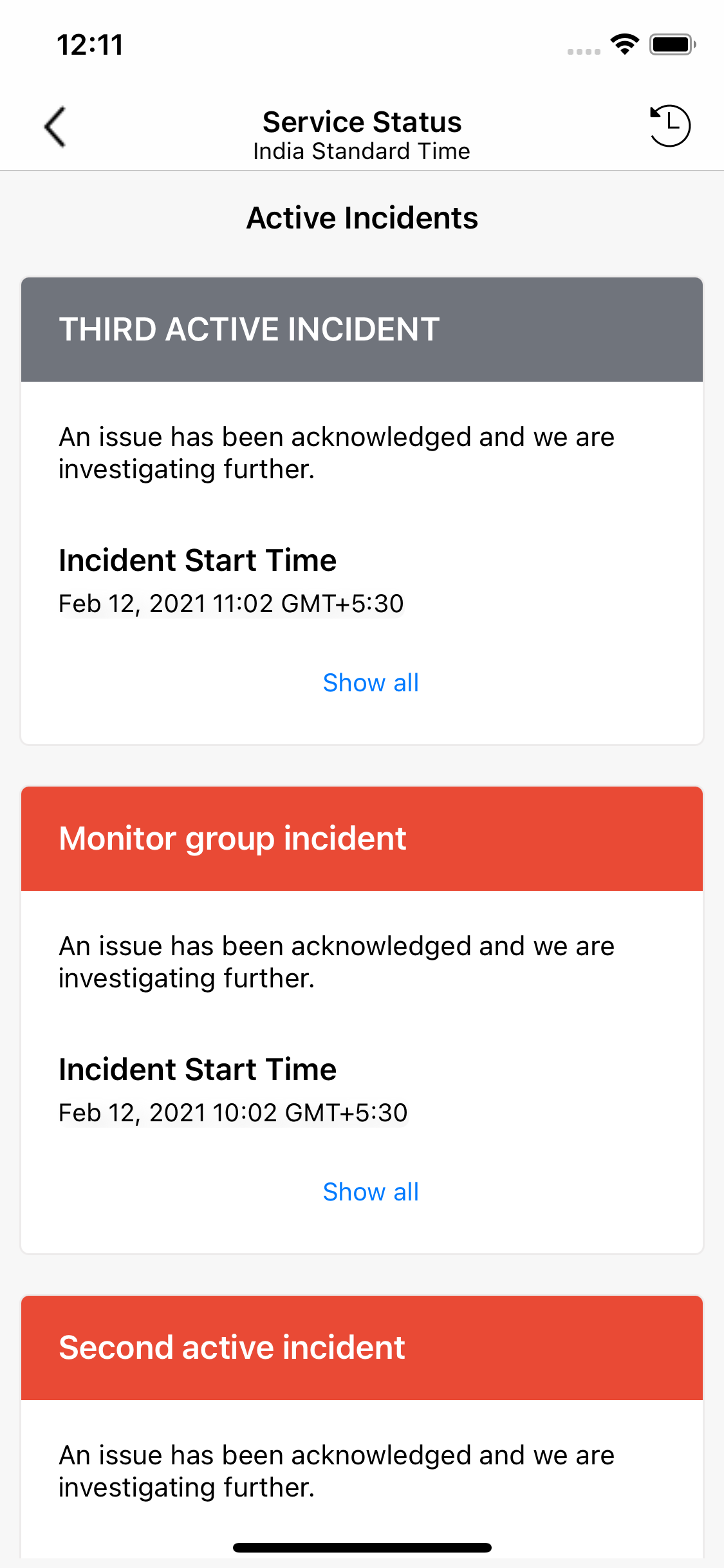
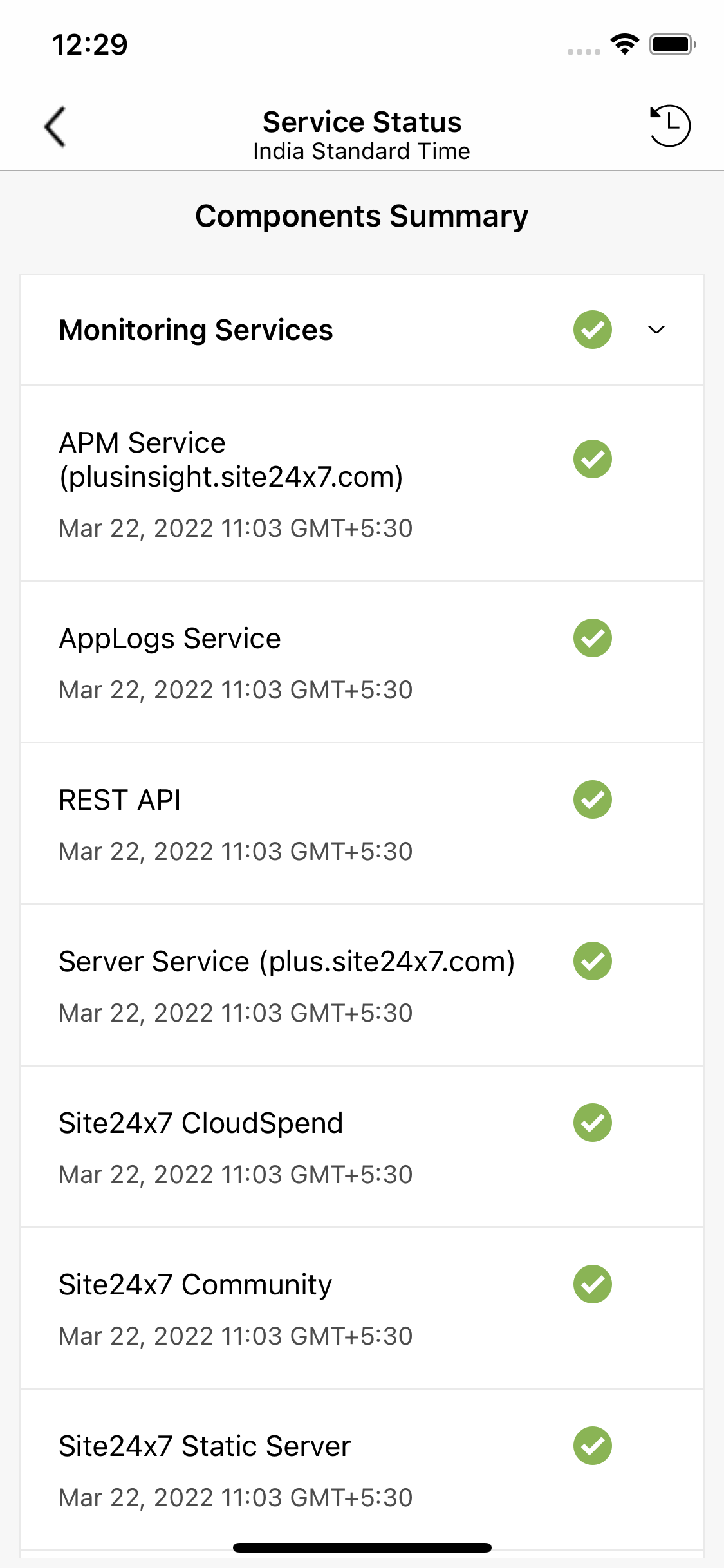
self.present(statusIQVC, animated: true, completion: nil)
自定义 StatusIQ iOS 框架
您可以自定义 StatusIQ 框架的 UI/UX 以适配您的应用主题。若要自定义,请在 Xcode 中打开 StatusIQ 框架,找到 StatusIQCustomization 类,该类提供了更改 StatusIQ 框架主题的方法。
颜色自定义
使用以下方法设置您应用中已使用的背景颜色。传递所需颜色的方法参数为 UIColor 值:
StatusIQCustomization.setBackgroundColor(bgColor : )
使用以下方法更改导航栏的背景颜色。传递所需 UIColor 值的方法参数为:
StatusIQCustomization.setNavigationBarBackgroundColor(barColor : )
字体自定义
使用以下方法设置您应用中已使用的字体样式。传递字体名称的方法参数为 String 类型:
StatusIQCustomization.setFontName(fontName : )
字体名称 = Trebuchet MS
背景颜色 = UIColor.white
导航栏颜色 = UIColor.gray