
自定义邮件通知
StatusIQ 允许您自定义发送给订阅者的邮件。此功能仅适用于 Green 状态页套餐的用户。
- 登录 StatusIQ。
- 选择一个状态页,然后导航至自定义 > 自定义邮件通知。
自定义方式分为两种:
- 简单自定义
- 高级自定义
简单自定义
简单自定义允许您对邮件进行有限的编辑,包括页脚文本、字体和背景颜色。
- 日期格式:从下拉菜单中选择日期格式。
- 页脚文本:添加自定义页脚文本。编辑器支持文本对齐,以及插入表格、Logo 和超链接。您可以修改页脚内容的 HTML 源代码,以编辑状态页名称和 URL。如需参考,请点击查看常量。
简单自定义还允许您自定义主要字体颜色、次要字体颜色、邮件背景色、按钮背景色、按钮文字颜色等。您在自定义颜色中选择的颜色将同步应用到邮件中。
在保存前如需预览更改效果,请使用发送测试邮件选项。
注意
通过简单自定义所做的更改将应用于所有订阅者通知邮件,包括事件、维护、事后复盘、订阅和取消订阅通知邮件。如果您已为某种邮件类型同时配置了简单自定义和高级自定义,则该邮件类型将采用高级自定义的设置。
高级自定义
高级自定义为您提供对邮件更改的更多控制权,例如修改颜色、编辑邮件内容、添加图片等。您还可以根据需要调整邮件正文中字段和常量的排列顺序。如需查看完整常量列表,请点击查看常量。通过常量,您可以向邮件内容中添加新字段。
1. 邮件类型:从事件、订阅、取消订阅、事后复盘或维护邮件格式中选择。
注意
- 使用此编辑器所做的自定义更改仅适用于此处选定的邮件类型。若同时配置了简单和高级自定义,将采用高级自定义的更改。
- 您可以为每种邮件类型单独指定日期格式。
2. 主题:为邮件提供主题行。您可以在主题中加入状态页名称、事件类型、时间及其他重要常量。点击"查看常量"可查看所有受支持常量及其说明的列表。
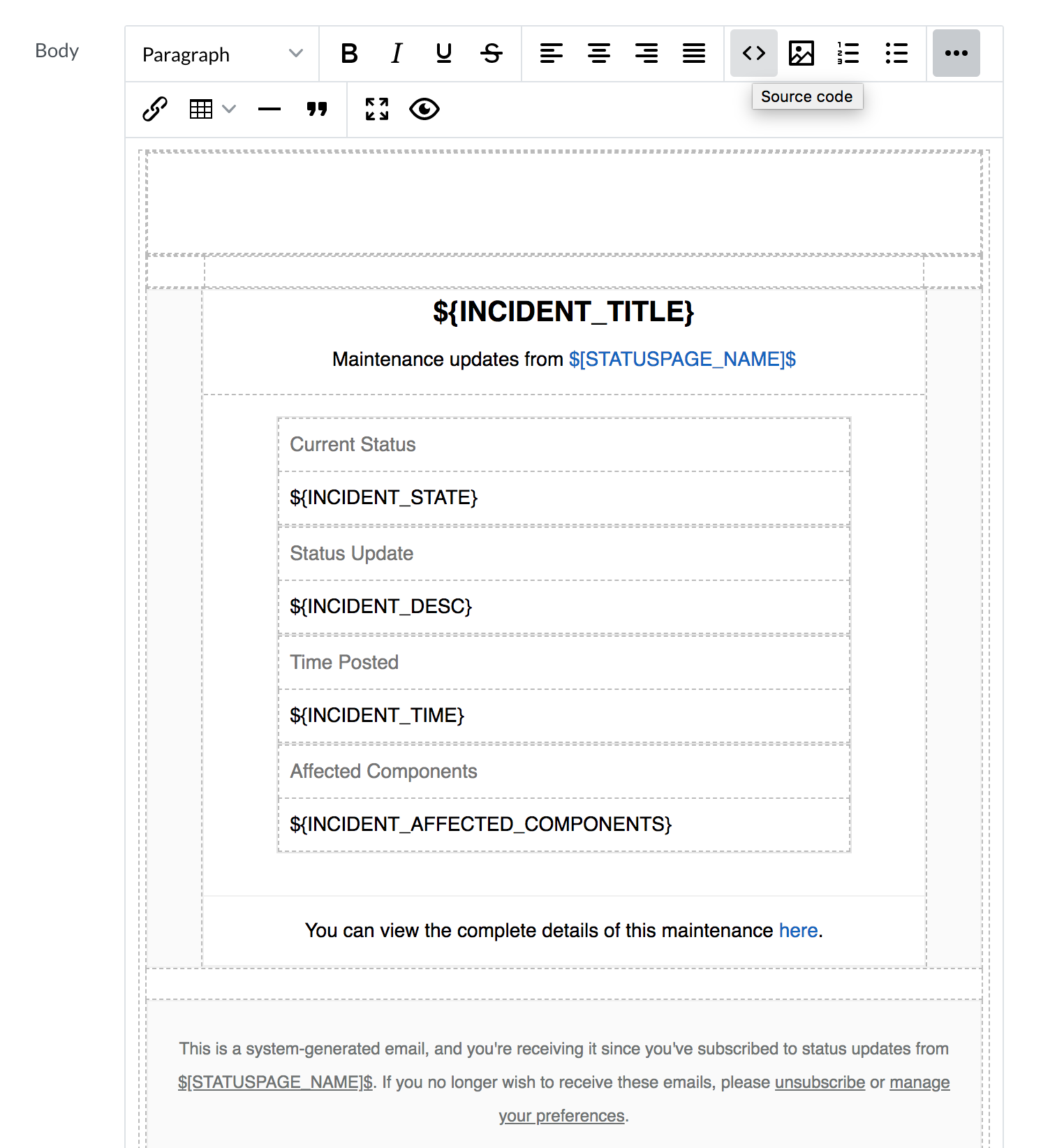
3. 正文:默认布局已预填充,但您可以修改文本;插入、删除或移动行列;调整对齐方式;以及插入 Logo 等图片。
注意
如需对邮件进行进一步修改,您可以通过正文部分工具栏编辑 HTML 源代码。例如,您可以插入自定义 HTML 来设计新布局,包括新的字体和背景颜色。
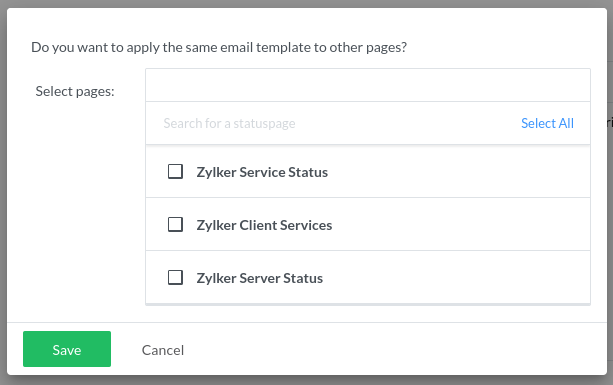
4. 使用 发送测试邮件选项,将包含所有更改的示例邮件发送至您的收件箱。点击保存,此时将弹出一个窗口,您可以选择是否将更改同时应用于其他状态页。
注意
如需修改发件人和回复邮件地址,请导航至自定义 >自定义邮箱。