
创建事件
创建事件有助于向用户传达组件的健康状况或任何组件中断的详细信息,帮助客户及时了解最新动态。要创建事件:
1. 点击状态页面右上角的 创建事件 按钮。
2. 在打开的创建事件页面中,点击 应用模板 按钮来应用事件模板,或在以下字段中填写详情以创建新事件:
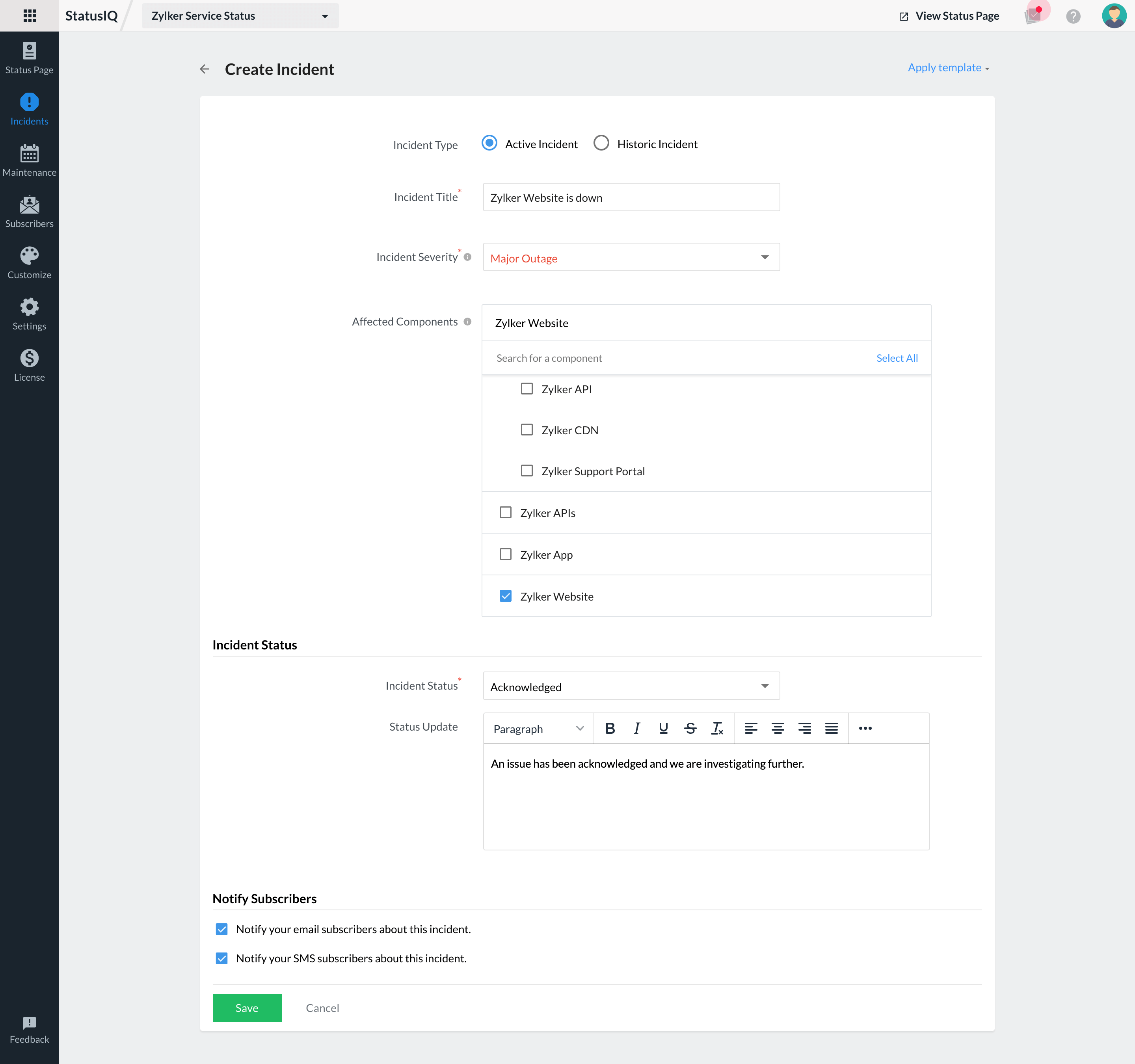
- 事件标题:为您的事件提供标题。例如,如果 Zylker 网站是您的组件,则可以提供标题"Zylker 网站已宕机"。
- 事件严重性:在此处从可用选项中选择事件的严重性。
- 重大中断:如果服务对所有终端用户完全不可用,则可以将状态设置为重大中断。
- 部分中断:当服务仅对一小部分终端用户不可用时,可以将状态设置为部分中断。
- 性能下降:当服务可用但质量有所下降时,可以将状态设置为性能下降。例如,服务出现延迟的情况。
- 受影响的组件:添加受事件影响的组件名称。您可以选择组件组的名称,但只有该组内各组件的名称会作为受影响组件列出,即组件组的名称不会添加到列表中。
- 事件状态:在事件状态部分,您可以设置事件的当前状态或升级事件状态。此为必填字段。可选状态如下:
1. 已确认:当您接受或确认事件已发生时,事件可处于已确认状态。
2. 调查中:当您正在查找可能触发事件的原因时,事件状态可设置为调查中。
3. 已识别:导致问题的原因已被识别。
4. 观察中:原因已识别且问题已解决,但您正在等待服务恢复正常并平稳运行。
5. 已解决:事件已解决,服务可正常使用。
- 状态更新:您可以在此字段中更新有关事件状态的详细信息。例如,如果事件状态设置为已确认,您可以传达当前调查进度或下一步计划的更多详情。
3. 您也可以选择通过电子邮件或短信通知用户。
4. 点击 保存。
编辑事件
如果您点击 编辑事件,将跳转到名为更新事件的新页面。在更新事件页面中,您可以修改事件的严重性,并点击 保存相应更新事件的严重性。
事件分为两种类型:实时事件和计划事件/计划维护。
1. 实时事件
实时事件是由意外中断引发的事件。例如,当某个组件出现宕机时,您可以在状态页面创建一个实时事件,并附上事件摘要。如果事件仍在处理中,则视为活跃状态;如果已解决,则视为已解决状态。
1.1 发布更新
如果您需要更新任何事件的状态,或需要传达关于某个事件状态的更多详情,可以使用 发布更新 功能。
1. 在状态页面模块中,点击活跃事件名称旁边的 发布更新。
2. 您将跳转到名为事件详情的新页面。在此页面的新建更新部分,您可以点击 应用模板 按钮来应用现有事件模板,或在以下字段中更新详情:
- 事件状态:从下拉列表中选择合适的状态进行设置。
- 状态更新:提供您希望客户了解的详细信息。
- 以私密备注形式发布:当您希望在团队内部进行专属沟通时,可以使用私密备注。将切换按钮启用为 YES,可确保您仅与团队内部沟通,而不会对终端用户可见。
3. 勾选页面底部的复选框,您还可以选择是否通过电子邮件或短信通知订阅者。
4. 事件通知电子邮件的送达状态:您可以查看事件电子邮件的送达状态,并在必要时重新发送通知。请按照以下步骤操作:
- 导航至 事件 选项卡,点击您想查看电子邮件送达状态的事件(实时事件或历史事件)。
- 点击 查看事件详情。
- 更新历史部分将显示每个事件发布的状态更新。将鼠标悬停在旁边的电子邮件图标上,可查看相应状态更新发送的电子邮件数量。点击电子邮件送达失败详情链接,获取电子邮件送达状态信息。

- 查看送达状态后,您将看到一个界面,可以点击汉堡菜单图标来移除订阅者(如有必要)。
5. 点击 发布更新 以保存您的更改。
在事件详情页面,您可以查看事件的详细信息。在更新历史部分,您可以点击相应图标查看已发送的电子邮件和短信数量。此外,您还可以通过点击更新历史部分中的编辑更新图标来编辑状态更新。
在事件详情页面的右上角,您可以选择查看事件(在单独的选项卡中查看此事件或分享该事件的详情)以及编辑事件(编辑事件标题和严重性等详情)。
1.2 事后复盘
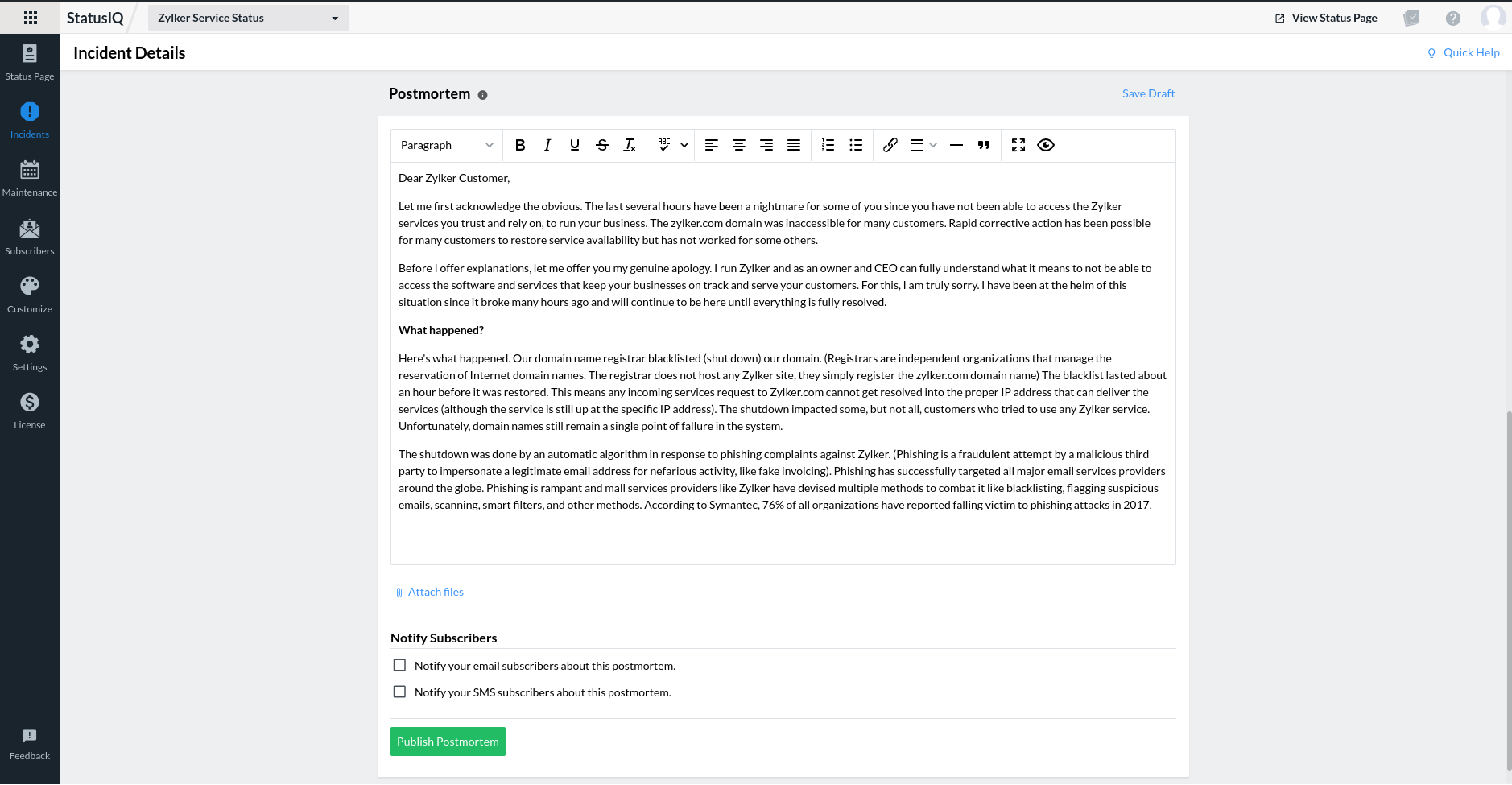
在事件发生期间,您会在发现问题详情时定期向用户更新状态。然而,客户(尤其是 SaaS 服务的用户)需要详细了解确切的根本原因、为缓解事件而部署的修复方案,以及为避免类似事件再次发生所采取的措施。这些内容可以通过事后复盘功能来传达。
要撰写事后复盘,请导航至事件选项卡,您将在此找到过去的事件列表。点击事件名称旁边的汉堡菜单图标,然后选择撰写事后复盘。
此外,您还可以在事后复盘中添加附件以提供详细说明。支持的文件格式:.pdf, .docx, .txt, .pptx, .md (markdown), .html, .csv, .png, .jpeg, .gif, .zip, .rar
拼写检查集成
事后复盘编辑器由 Zoho 的 AI 助手 Zia 提供支持。拼写检查工具可帮助您在记录事件经过和修复步骤时创建专业内容。您还可以将常用的行业术语添加到自定义词典中,避免拼写不一致和错误。
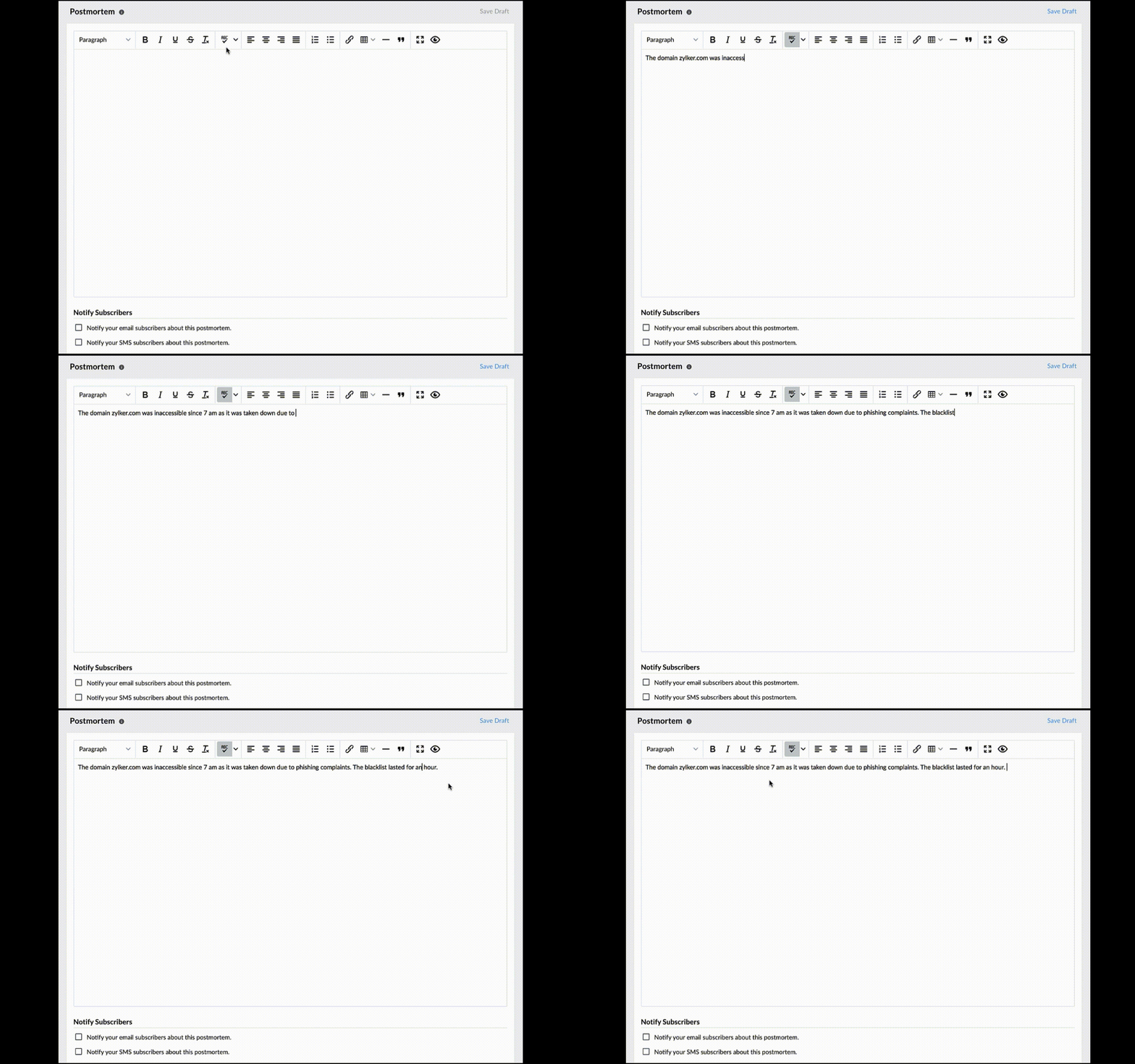
文本编辑器默认启用并设置为英语。您可以点击拼写检查图标将其切换为其他七种内置支持语言之一。
注意:拼写检查功能适用于拥有 Green 计划订阅的用户。
您可以选择通过电子邮件和短信将事后复盘通知订阅者。点击发布使其在公共状态页面上可见,或选择保存草稿以便稍后补充更多详情后再发布。
1.3 通知订阅者
在创建事件时,您可以通过启用创建事件部分末尾的选项,选择通过电子邮件或短信通知您的订阅者。
2. 历史事件
已解决的事件将作为历史事件列出。历史事件可作为解决未来事件的参考。
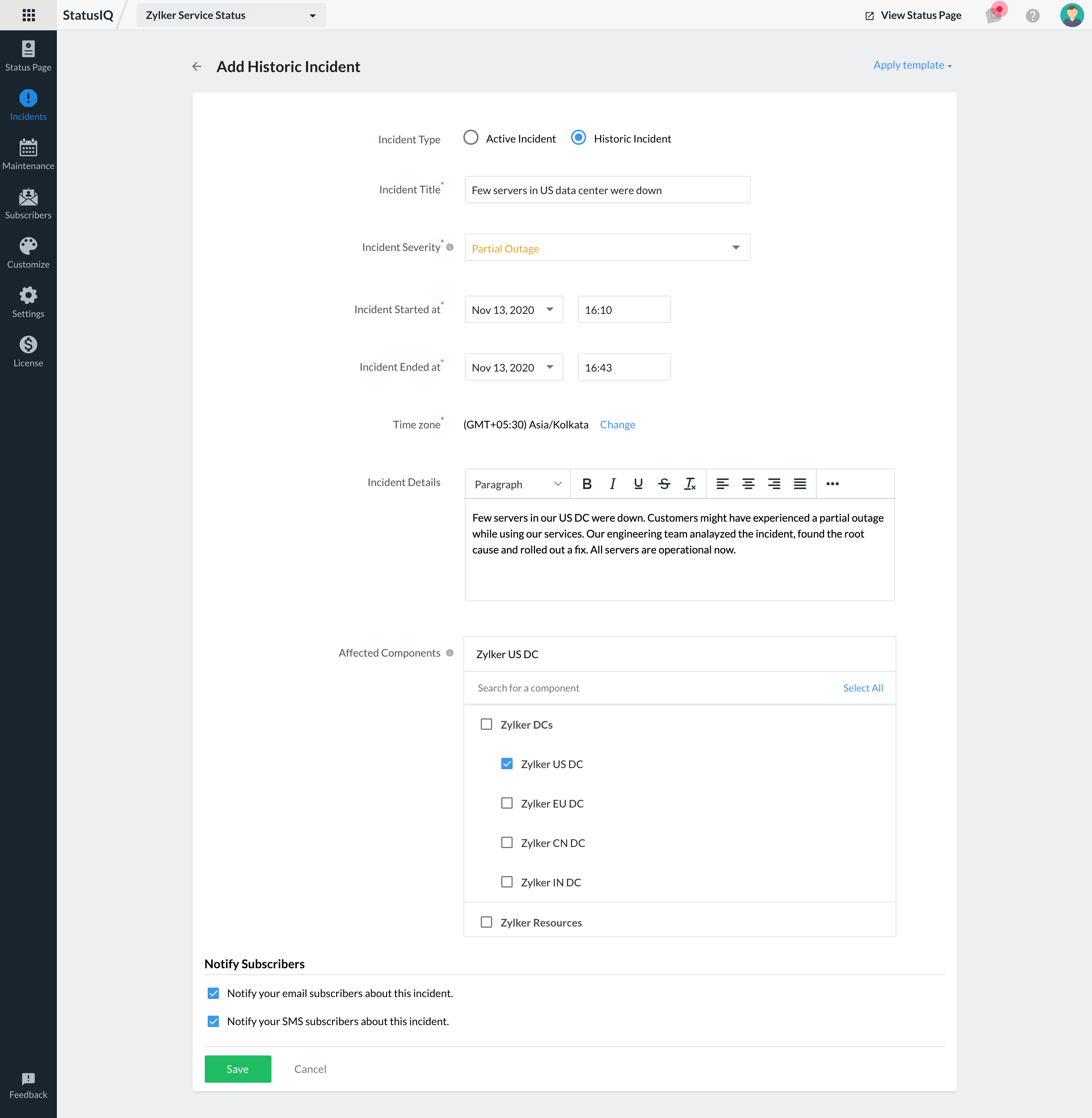
您可以点击事件历史部分中的 添加历史事件 按钮来添加过去事件的详情。填写必填字段后,点击 保存按钮,事件详情将添加到事件历史部分。您也可以点击 应用模板 按钮来应用事件模板。您可以点击事件历史部分中的图标,对已在 Widget 控件下添加的历史事件进行修改。
3. 计划事件
提前通知用户的计划维护实例称为计划事件。计划事件在 StatusIQ 中通常称为计划维护。