第三方组件
第三方组件是由 AWS 或 GCP 等第三方平台提供的服务。StatusIQ 的"第三方组件"功能允许您将所需的第三方服务添加到状态页面,帮助您实时查看正在发生中断的服务状态。
此功能仅适用于蓝色和绿色状态页面订阅用户。
添加第三方组件
请按照以下步骤添加第三方组件。
- 登录您的 StatusIQ 账户。
- 进入您的状态页面。在"组件摘要"部分,单击添加组件下拉菜单,然后选择第三方组件。
- 选择您希望将其服务添加到状态页面的提供商。使用搜索栏查找特定服务。
- 在打开的新窗口中,从列出的组件中进行选择,然后单击添加。使用搜索栏查找默认未列出的组件。已添加的组件将显示在列表顶部。
- 单击保存返回状态页面,或单击保存并继续添加第三方组件跳转到"第三方组件"页面。
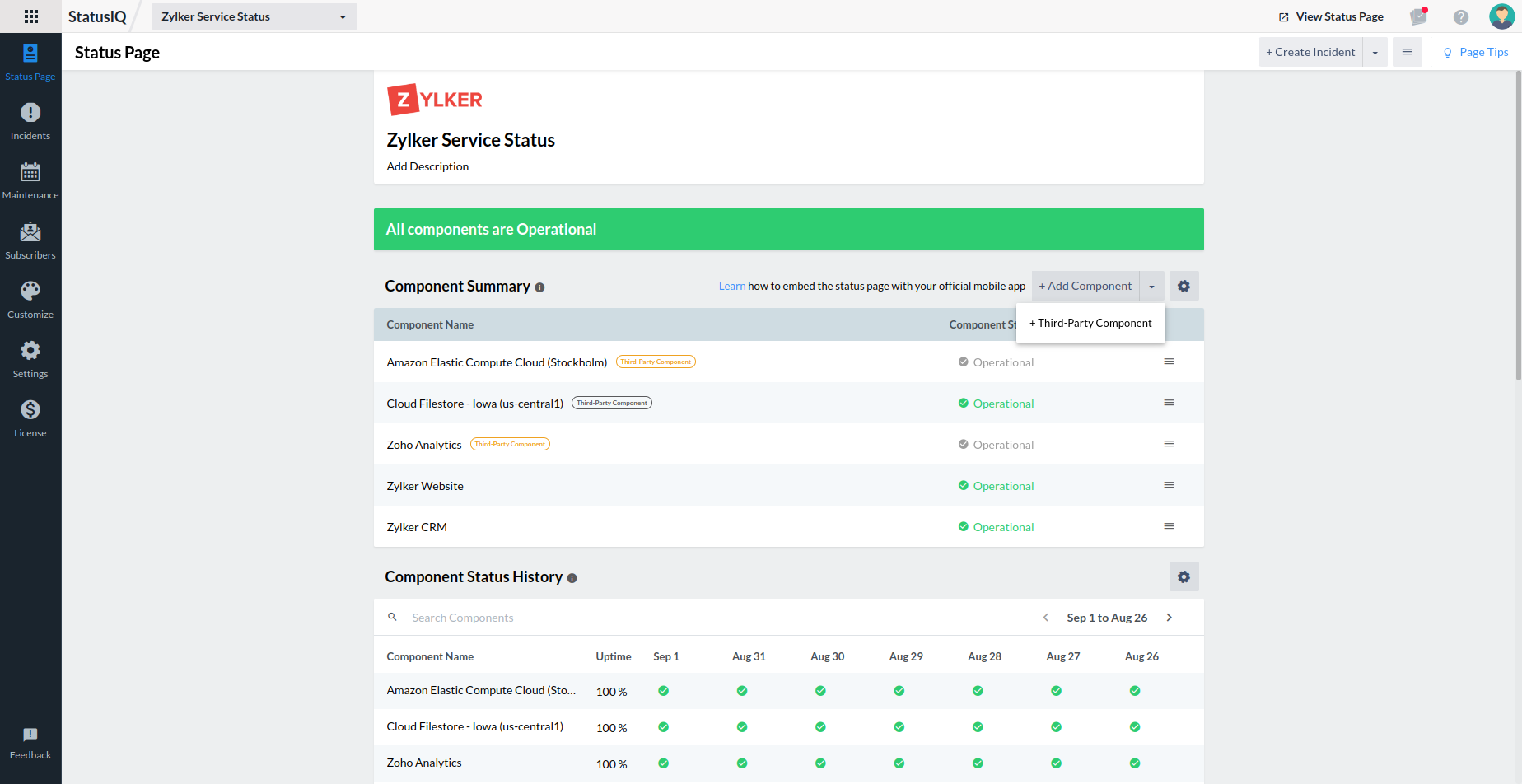
保存组件后,它们将显示在状态页面的"组件摘要"部分,名称旁边带有标签,如下图所示。
第三方组件状态的获取方式
StatusIQ 持续检查所有受支持第三方服务各自状态页面的 RSS Feed、Atom Feed 和 JSON API,每五分钟检查一次以获取实时状态。根据状态信息,StatusIQ 将自动更新您状态页面中对应组件的状态。
| 第三方组件状态页面的状态 | Site24x7 中的对应状态 |
| Up | 正常运行 |
| Down | 严重中断 |
| Trouble | 性能下降 |
状态变更通知
当第三方组件的状态发生变化时,系统将向以下角色的 StatusIQ 账户用户/成员发送电子邮件通知:StatusIQ 超级管理员、StatusIQ 管理员和 StatusIQ 发言人。如需向订阅者通报状态变更,请将其作为事件添加到相应的状态页面,系统将通过电子邮件或短信(根据您的通知设置)通知订阅者。
编辑第三方组件
添加组件后,您可以修改其名称或添加描述。操作步骤如下:
1. 单击第三方组件名称旁边的 ☰ 图标。
2. 选择编辑。
- 组件名称:根据需要修改组件名称。
- 组件描述:根据需要修改描述。
- 组件组:从下拉列表中选择现有组件组,将组件添加到该组中。如果没有现有的组件组,单击 + 图标创建新的组件组。
3. 覆盖第三方组件状态:启用后,您可以手动更改第三方服务的状态。但这将停止自动状态更新,组件将保持您设置的状态,直到手动更改为止。
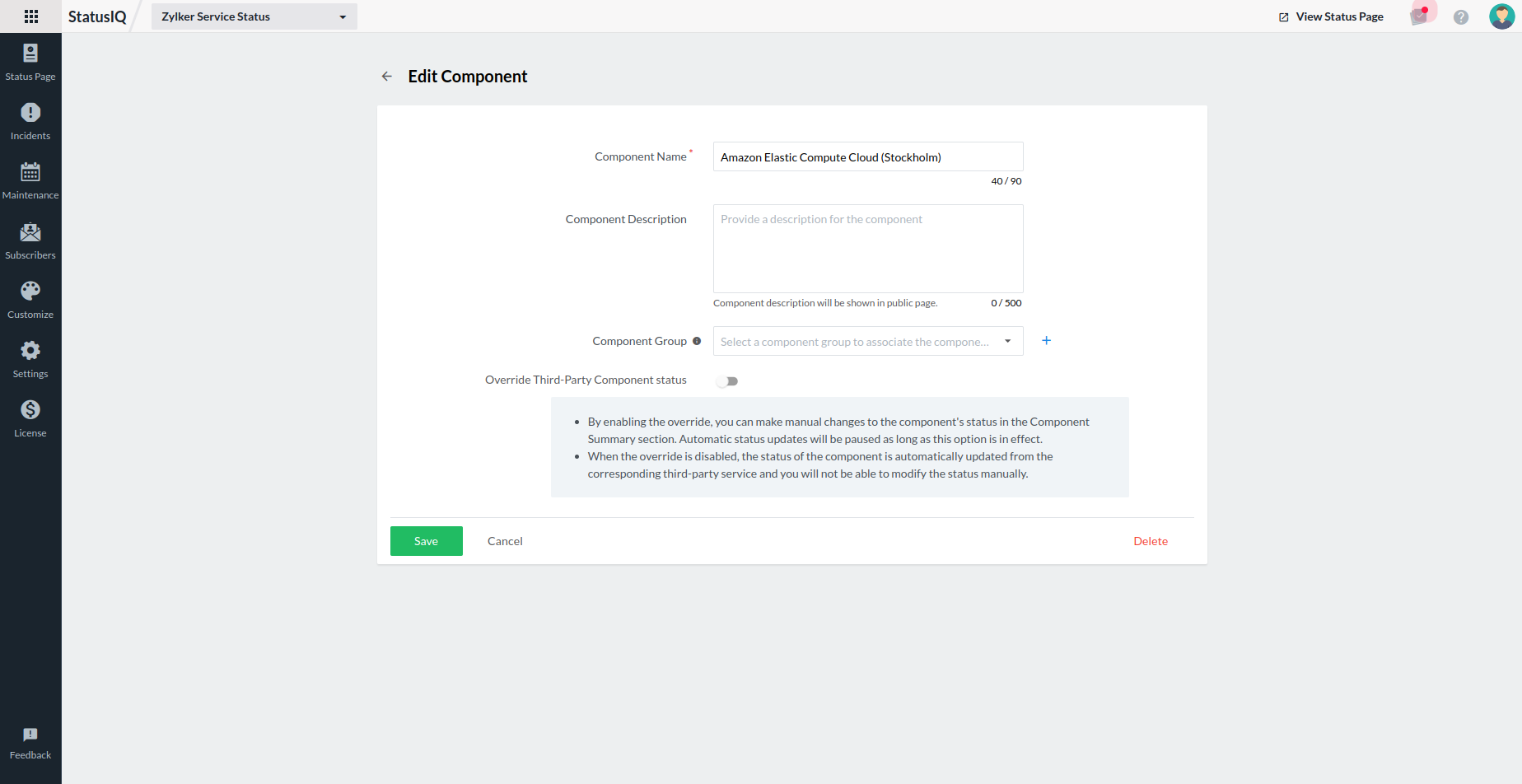
4. 单击保存。
删除第三方组件
删除第三方组件有以下两种方式:
1. 您可以通过进入第三方组件 > 管理第三方组件/其他第三方组件,查看已添加到状态页面的第三方组件。在此处选择第三方服务,然后使用组件名称旁的 × 图标将其删除。
从此处删除后,自动第三方状态更新将被禁用,但组件不会从状态页面中删除。在"组件摘要"部分显示时,其关联标签将被移除。您可以手动更新此组件的状态,也可以通过 Site24x7 告警和电子邮件通知等其他方式实现自动化。
2. 也可以直接从"组件摘要"部分删除组件。操作方式是单击第三方组件旁边的 ☰ 图标,然后选择删除选项。
另一种删除组件的方式是进入编辑 > 表单末尾的删除选项。两种情况下,组件都将从状态页面中完全移除,且无法再访问。
覆盖第三方组件状态
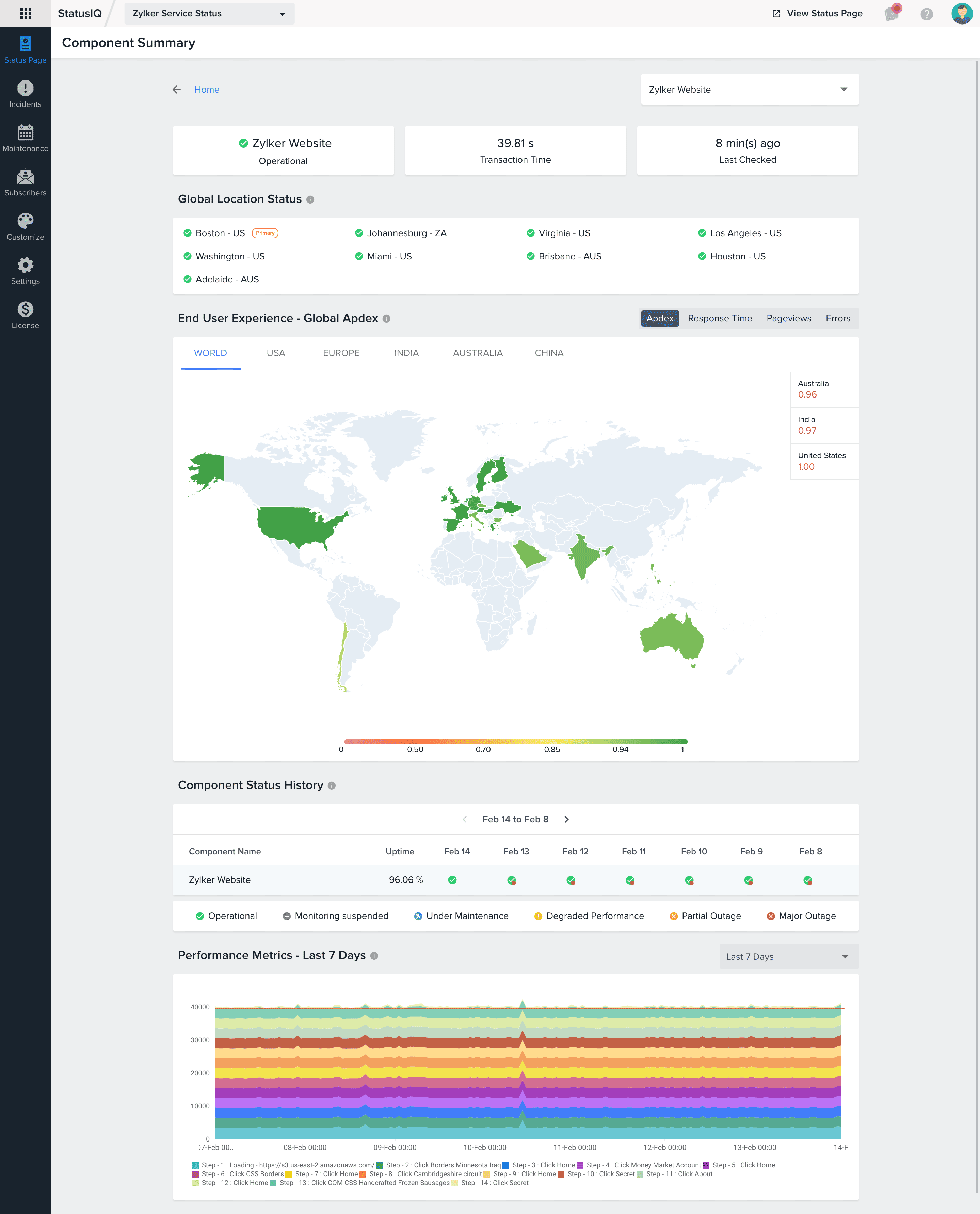
所有添加到状态页面的第三方组件都将获得相应的标签。如果您已禁用状态覆盖,标签将显示为橙色,且您无法手动更改状态。
如果您已启用手动覆盖,关联标签将显示为灰色。您可以在"组件摘要"部分更新组件的状态。
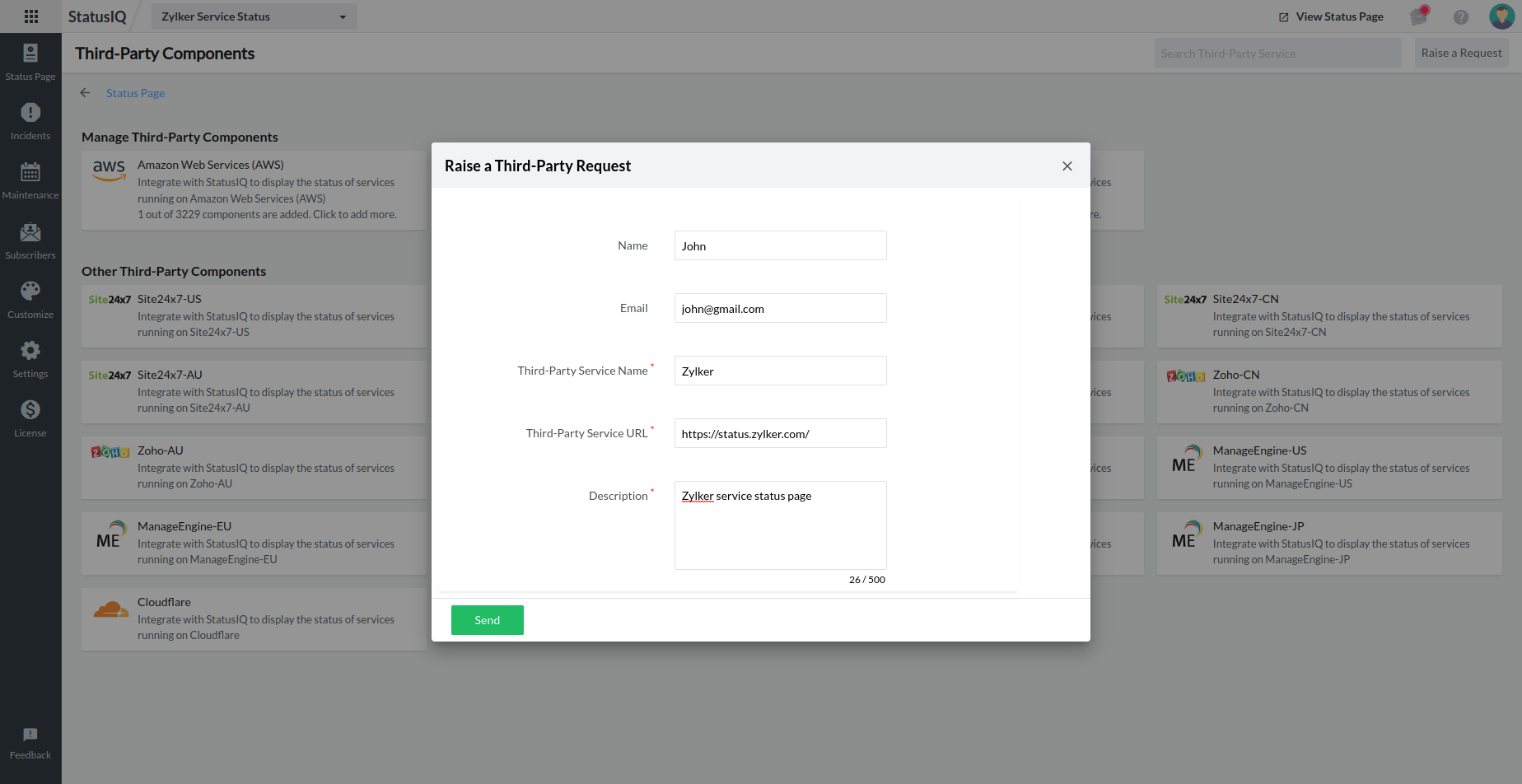
提交添加第三方服务的申请
如果您在列表中找不到想要添加到状态页面的第三方服务,您可以向 StatusIQ 团队提交申请,我们将把该服务纳入开发路线图。
1. 登录您的 StatusIQ 账户。
2. 进入您的状态页面。在"组件摘要"部分,单击添加组件下拉菜单,然后选择第三方组件。
3. 在搜索栏旁可以找到提交申请选项。单击该选项,在弹出窗口中填写详细信息,然后单击保存。