
自定义 HTML 和 CSS
对于希望彻底重构状态页面外观的用户,StatusIQ 提供多层次的自定义功能,包括 HTML、CSS、JavaScript、字体、页眉和页脚。
注意
- 此功能适用于订阅 Blue 计划的用户。
- 布局自定义仅适用于托管在自定义域名上的状态页面。 了解如何添加自定义域名。
访问布局编辑器的步骤:
- 登录 StatusIQ。
- 选择您要更改布局的状态页面。
- 导航至自定义 > 自定义 HTML 和 CSS。
- 进行必要的修改,然后点击发布以将更改应用到您的状态页面。
注意- 您可以通过以下两种方式修改状态页面的颜色:
- 自定义颜色
- 自定义 HTML 和 CSS
- 若已启用"自定义 HTML 和 CSS"选项,通过"自定义颜色"设置的颜色将被覆盖。
- 您可以通过以下两种方式修改状态页面的颜色:
布局编辑器
布局编辑器包含三个部分:
- 自定义 CSS
- 自定义页眉 HTML
- 自定义页脚 HTML
在编辑器中所做的任何更改都会自动反映在右侧面板中,提供实时预览。更改将以草稿形式保存,不会立即同步到公开页面。点击发布后,对页面所做的所有修改(包括事件历史、组件详情和事件详情页面的修改)将应用到状态页面。点击撤销草稿更改可撤销尚未发布的更改。
您可在发布和撤销草稿更改按钮下方查看最新发布者、发布日期和时间。
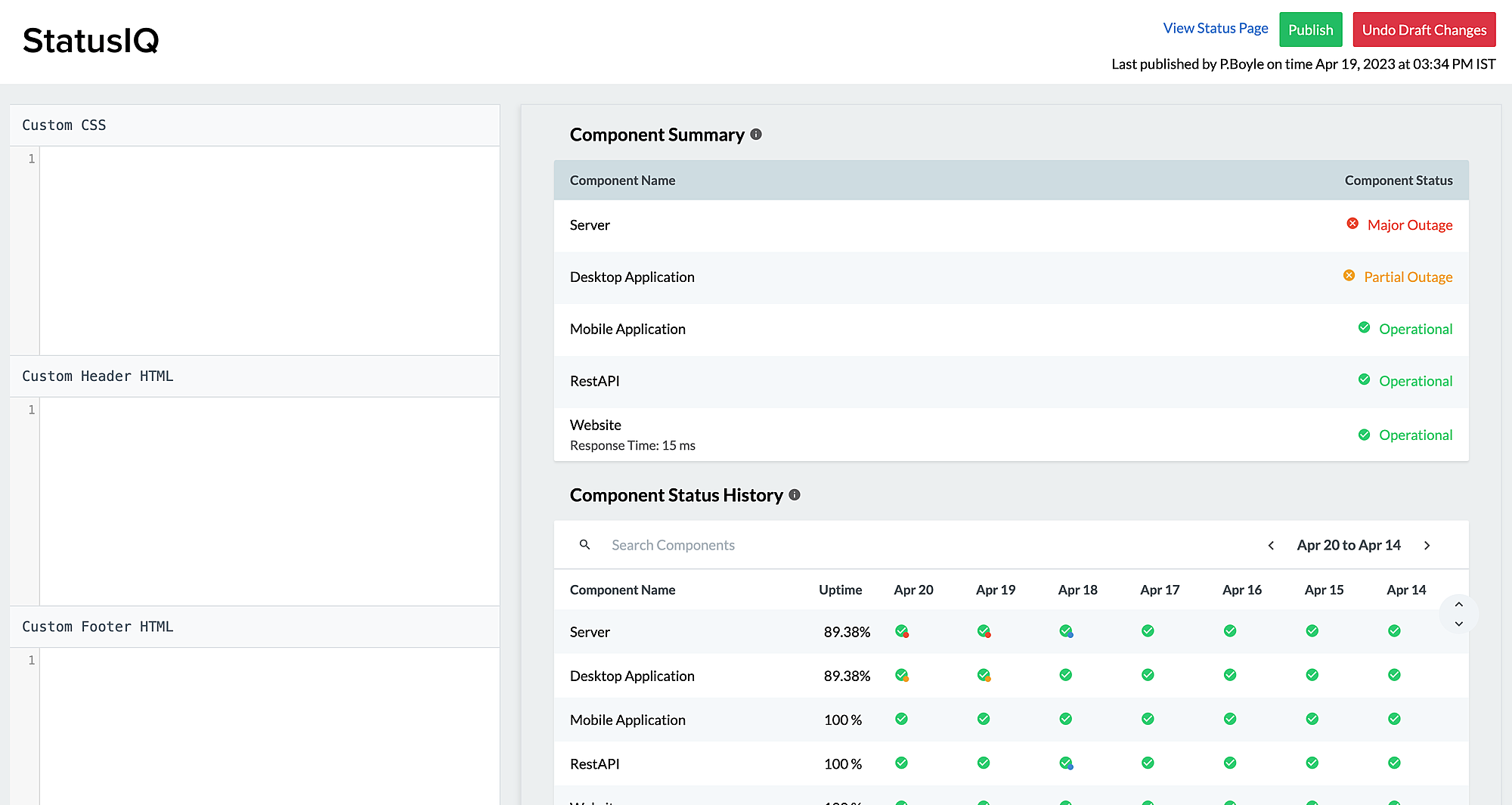
以下是状态页面的各种可用自定义选项:
本文档末尾提供了用于编辑状态页面布局的示例代码。
CSS 自定义
要实现您偏好的自定义设计元素,可以使用自定义 CSS 和 JavaScript 编辑器来增强状态页面的布局。输入到"自定义 CSS"字段中的代码片段将放入外部样式表,并包含在文档的页眉部分。该外部样式表插入在主样式表之后,让您能够根据需要覆盖样式。
请参考此页面,查看 StatusIQ 中定义的默认 CSS 类的代码展示。
HTML 和 JavaScript 自定义
您可以根据自己的偏好,使用自定义 JavaScript 代码修改状态页面的布局。通过此功能,您可以重新排序章节、隐藏章节等。
请参考此页面,查看默认的文档对象模型(DOM)结构,以及默认页面内容加载所在的 div.container。
请参考此页面,查看自定义更改后的 DOM 结构。
以下是几个示例操作的代码片段。请注意,Web 设计的特性可能导致兼容性问题,请测试您的 HTML 代码以确保兼容性。
- 将状态从"正常运行"更改为您选择的任意状态:在页面的自定义页脚 HTML部分添加此代码,以将组件摘要部分中的服务状态修改为您选择的任意状态。
- 重新排序章节:在自定义页脚 HTML部分插入此代码,以重新排列状态页面上的章节顺序。
- 更改横幅文本:在自定义页脚 HTML部分插入此代码片段,以更改横幅中的默认文本"All components are Operational"。
- 添加自定义页脚:要为状态页面添加自定义页脚,请在自定义页脚 HTML部分插入此代码。
- 替换订阅按钮:要替换订阅按钮,请在自定义页眉 HTML部分添加此代码片段。
- 添加横幅图片:使用此代码片段为状态页面添加横幅图片。代码片段可放置在自定义页眉 HTML部分。
- 更改从外部来源加载的字体:在编辑器的自定义 CSS部分插入此代码片段。
- 更改容器颜色:在编辑器的自定义 CSS部分插入此代码片段。
- 更改背景颜色:在自定义页眉 HTML部分插入此代码片段。
- 重新排序组件:要重新排列状态页面上的组件顺序,请插入此代码片段。插入后,请确保更新组件名称并根据需要调整"data-sort"属性的权重值,以确定组件的排列顺序。
- 自定义性能指标:在"自定义页脚 HTML"部分插入此代码,以在状态页面上显示监视器所有可能的性能指标。
注意每种监视器类型最多可添加三个已配置的性能指标。
- 自定义性能图表:在"自定义页脚 HTML"部分插入此代码,以在状态页面上显示监视器的性能图表。
注意每种监视器类型最多可添加三个已配置的性能图表。